Notitie
Voor toegang tot deze pagina is autorisatie vereist. U kunt proberen u aan te melden of mappen te wijzigen.
Voor toegang tot deze pagina is autorisatie vereist. U kunt proberen om mappen te wijzigen.
Als u een gegevensagent in Microsoft Fabric wilt gebruiken, moet u de vereiste tenantinstellingen configureren. Als uw Fabric-gegevensagent bovendien een semantisch Power BI-model als gegevensbron gebruikt, moeten specifieke tenantinstellingen zijn ingeschakeld om connectiviteit mogelijk te maken. Deze handleiding begeleidt u bij het doorlopen van de benodigde configuraties voor een naadloze installatie.
Toegang tot tenantinstellingen
Als u de vereiste instellingen wilt configureren, hebt u beheerdersbevoegdheden nodig voor toegang tot de -beheerportal in Microsoft Fabric.
- meld u aan bij Microsoft Fabric met een beheerdersaccount.
-
De beheerportal openen:
- Selecteer het tandwielpictogram in de rechterbovenhoek.
- Selecteer Beheerportal.
-
Navigeer naar Tenantinstellingen:
- Selecteer in de Beheerportal de tenantinstellingen in het navigatiedeelvenster aan de linkerkant.
Zodra u zich in tenantinstellingenbevindt, kunt u doorgaan met het inschakelen van de benodigde configuraties.
Opmerking
De tenantinstellingen hebben mogelijk maximaal één uur nodig om van kracht te worden nadat u ze hebt ingeschakeld.
Copilot- en Azure OpenAI-tenantswitch inschakelen
Een Fabric-gegevensagent werkt alleen goed als de Copilot- en Azure OpenAI Service- tenantinstellingen zijn ingeschakeld. Met deze instellingen bepaalt u het beleid voor gebruikerstoegang en gegevensverwerking.
Verplichte instellingen
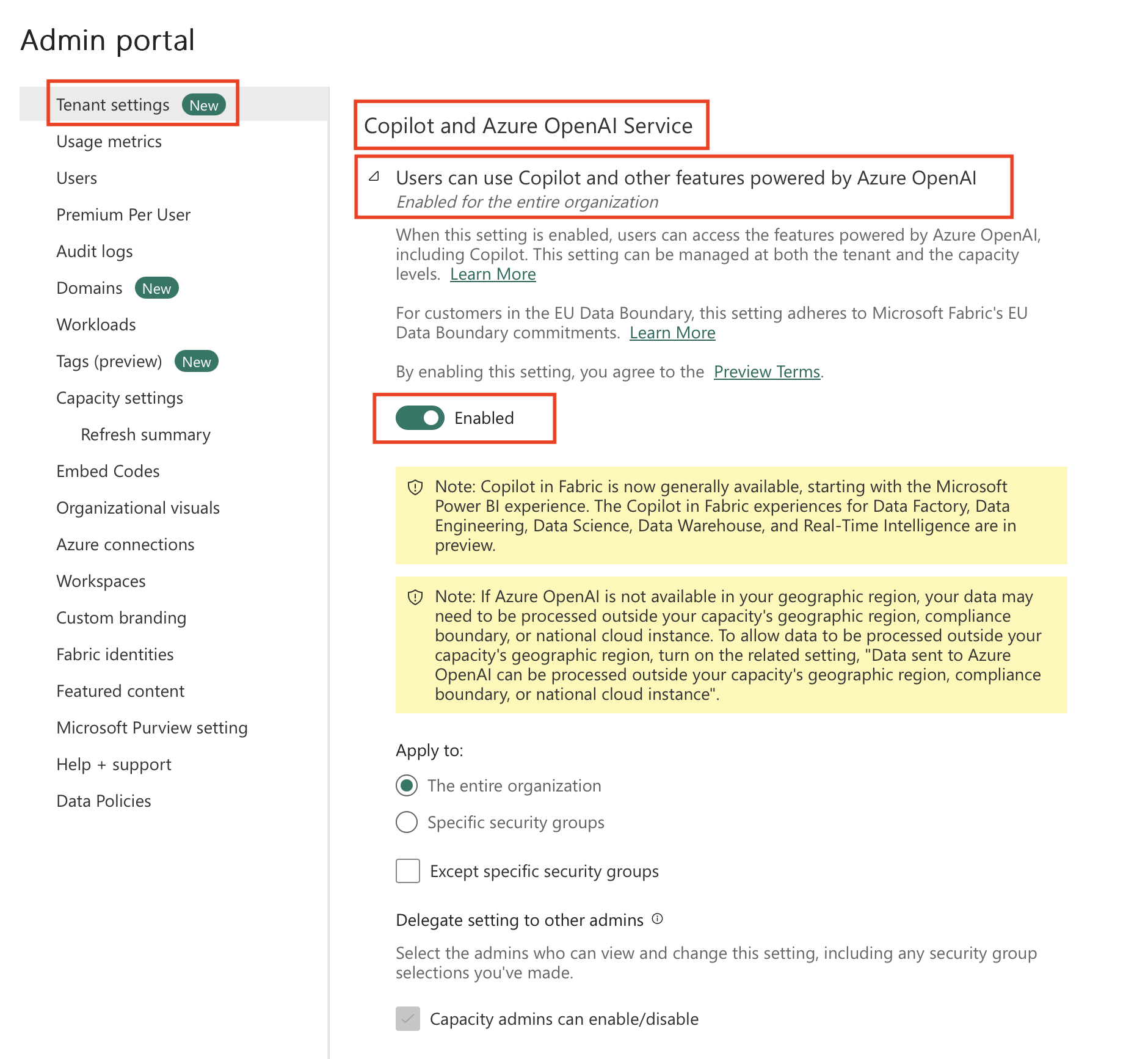
Gebruikers kunnen Copilot en andere functies gebruiken die mogelijk worden gemaakt door Azure OpenAI:
- Dit moet zijn ingeschakeld om gebruikers toegang te geven tot door Copilot ondersteunde functies, waaronder de Fabric-gegevensagent. Deze instelling kan zowel op het tenant- als het capaciteitsniveau worden ingesteld. Zie Overzicht van Copilot in Fabricvoor meer informatie.
- Als u deze instelling wilt inschakelen, schakelt u de optie in Tenantinstellingen in, zoals wordt weergegeven in de volgende schermopname:
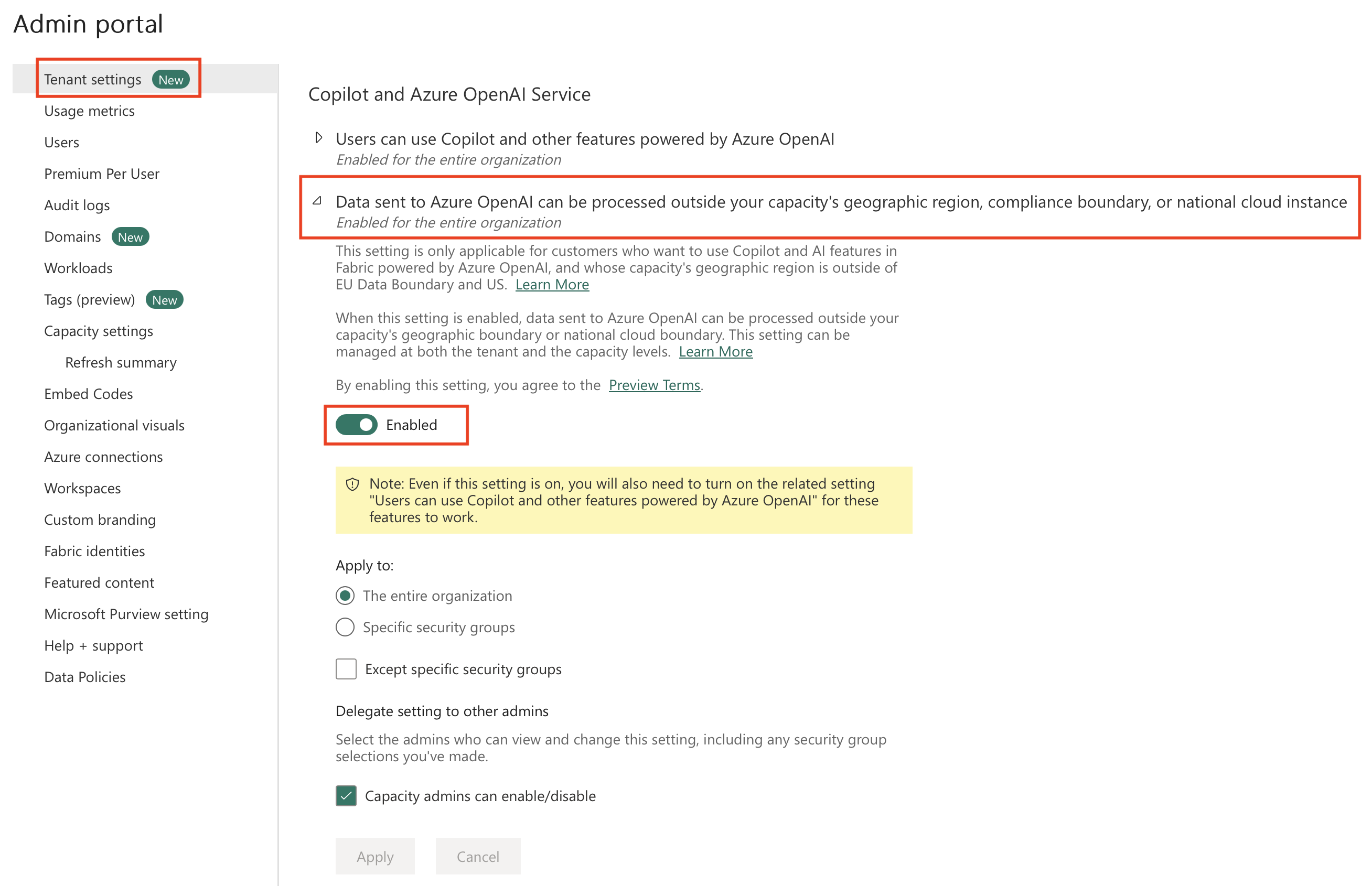
Gegevens die naar Azure OpenAI worden verzonden, kunnen buiten de geografische regio, de nalevingsgrens of de nationale cloudinstantie van uw capaciteit worden verwerkt
- Vereist voor klanten die de Fabric-gegevensagent gebruiken waarvan de geografische regio van de capaciteit zich buiten de gegevensgrenzen van zowel de EU als de VS bevindt.
- Als u deze instelling wilt inschakelen, schakelt u de optie in Tenantinstellingen in, zoals wordt weergegeven in de volgende schermopname:
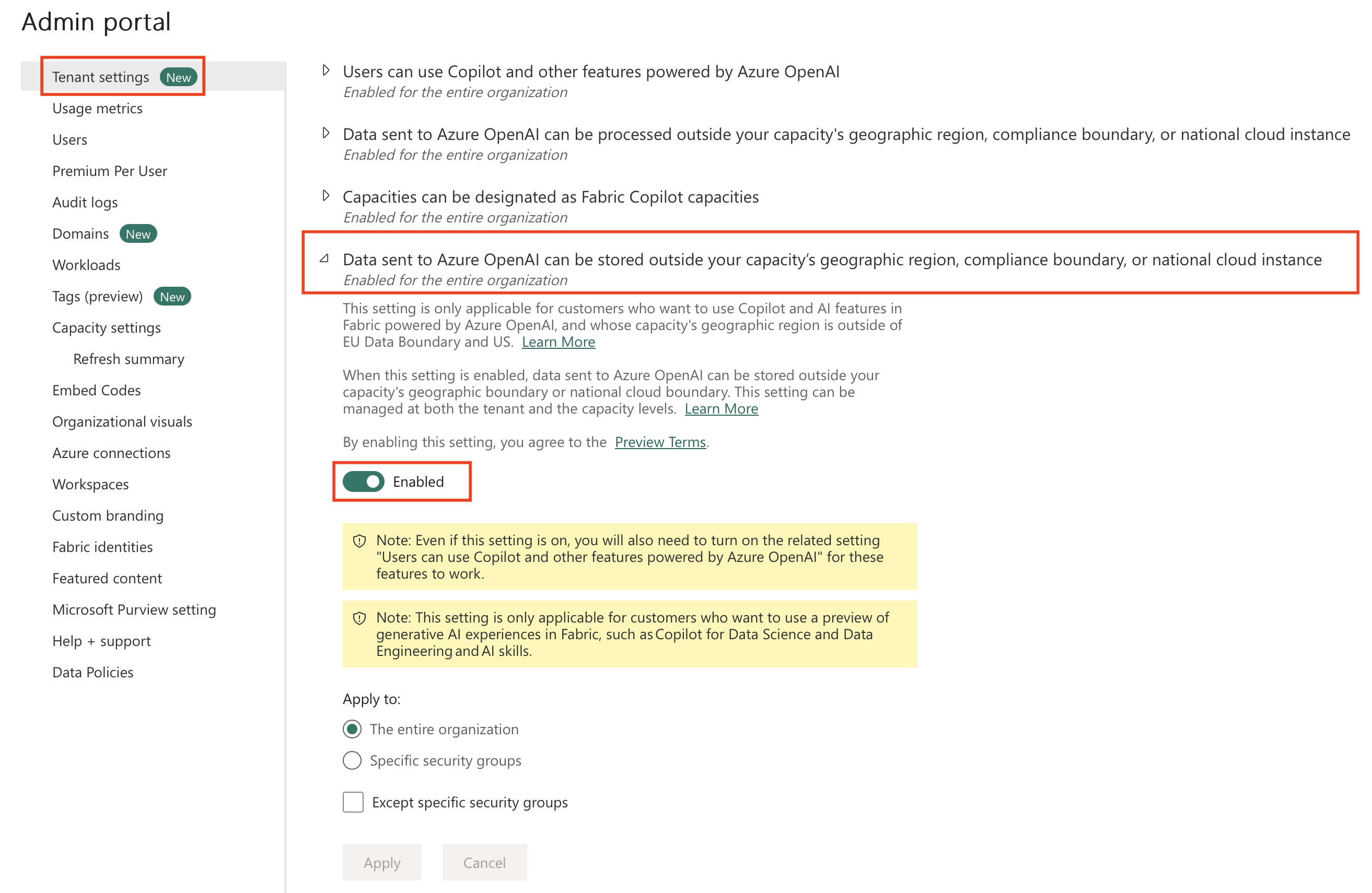
Gegevens die naar Azure OpenAI worden verzonden, kunnen worden opgeslagen buiten de geografische regio van uw capaciteit, nalevingsgrens of nationale cloudexemplaar
- Vereist voor klanten die de Fabric-gegevensagent gebruiken waarvan de geografische regio van de capaciteit zich buiten de gegevensgrenzen van zowel de EU als de VS bevindt.
- Als u deze instelling wilt inschakelen, schakelt u de optie in Tenantinstellingen in, zoals wordt weergegeven in de volgende schermopname:
Tenantinstelling voor Fabric-gegevensagent
De functie Fabric-gegevensagent is standaard ingeschakeld op tenantniveau. Met deze functie kunnen gebruikers natuurlijke vraag-en-antwoordervaringen creëren met behulp van generatieve AI en vervolgens de Fabric-gegevensagent binnen de organisatie delen. Beheerders kunnen deze instelling uitschakelen om te voorkomen dat gebruikers items van de Fabric-gegevensagent maken en delen.
Stappen voor het uitschakelen van de Fabric-gegevensagent
- Zoek in Tenantinstellingende sectie Fabric-gegevensagent.
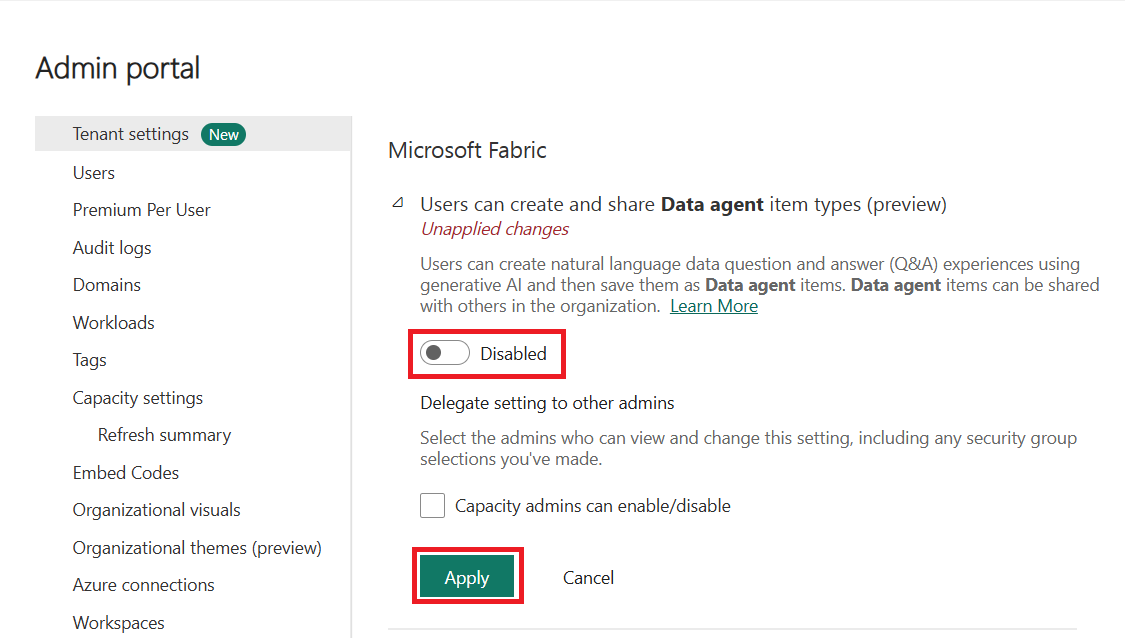
- Als u deze instelling wilt uitschakelen, schakelt u de optie Uitgeschakeld in Tenantinstellingen in en selecteert u Toepassen zoals wordt weergegeven in de volgende schermopname:
Integratie van semantische Power BI-modellen via XMLA-eindpunten inschakelen
Fabric-gegevensagenten kunnen semantische Power BI-modellen programmatisch opvragen en beheren via XMLA-eindpunten (XML for Analysis). Als u deze functionaliteit wilt inschakelen, moeten XMLA-eindpunten correct zijn geconfigureerd.
Stappen voor het inschakelen van XMLA-eindpunten
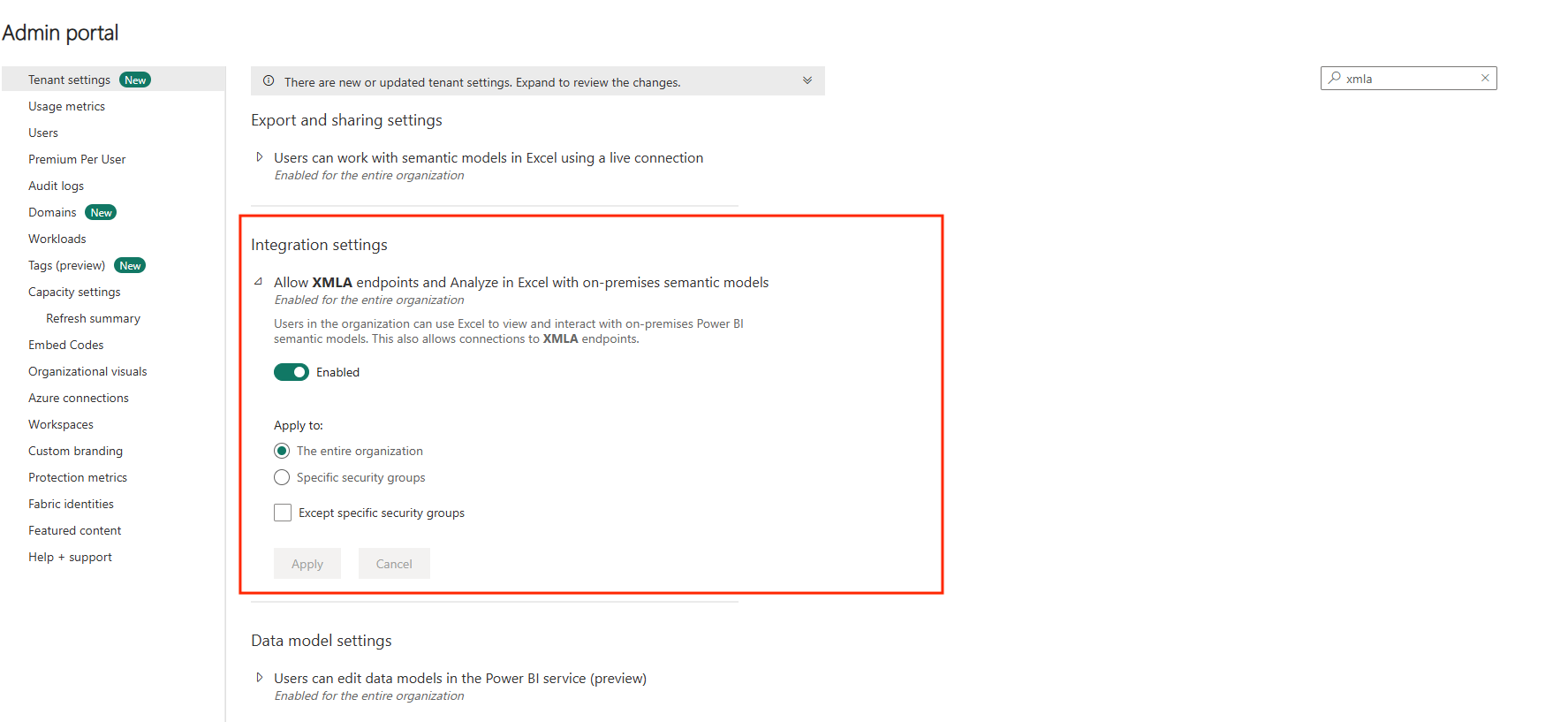
- Ga in tenantinstellingennaar de sectie Integratie-instellingen.
- Zoek "XMLA-eindpunten toestaan" en "Analyseren in Excel met on-premises gegevenssets" op en schakel deze in, zoals wordt weergegeven in de volgende schermopname: