Notitie
Voor toegang tot deze pagina is autorisatie vereist. U kunt proberen u aan te melden of mappen te wijzigen.
Voor toegang tot deze pagina is autorisatie vereist. U kunt proberen om mappen te wijzigen.
Deze zelfstudie bevat een end-to-end voorbeeld van een Synapse Data Science-werkstroom voor een model voor tekstclassificatie in Microsoft Fabric. In het scenario wordt gebruikgemaakt van zowel Word2vec natural language processing (NLP) als logistieke regressie, op Spark, om het genre van een boek uit de British Library book dataset te bepalen. De bepaling is uitsluitend gebaseerd op de titel van het boek.
In deze zelfstudie worden de volgende stappen behandeld:
- Aangepaste bibliotheken installeren
- De gegevens laden
- De gegevens begrijpen en verwerken met experimentele gegevensanalyse
- Een machine learning-model trainen met zowel Word2vec NLP als logistieke regressie, en experimenten bijhouden met MLflow en de functie voor autologging van infrastructuur
- Het machine learning-model laden voor scoren en voorspellingen
Voorwaarden
Een Microsoft Fabric-abonnementophalen. Of meld u aan voor een gratis microsoft Fabric-proefversie.
Meld u aan bij Microsoft Fabric-.
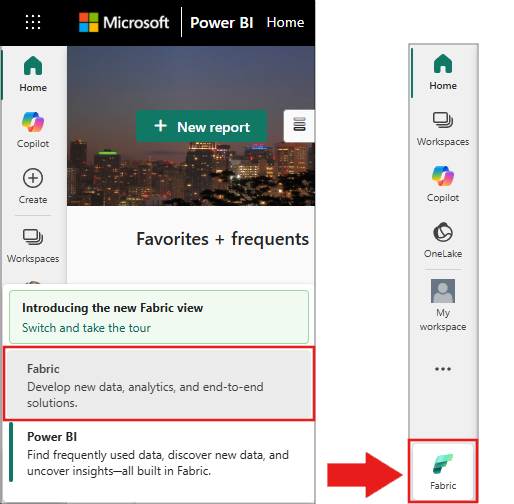
Schakel over naar Fabric met behulp van de ervaringsschakelaar aan de linkerkant van de startpagina.
- Als u geen Microsoft Fabric Lakehouse hebt, volgt u de stappen in de Resource Een lakehouse maken in Microsoft Fabric om er een te maken.
Volg mee in een notitieblok
Om een notitieboek bij te houden, hebt u de volgende opties:
- Open en voer het ingebouwde notebook uit.
- Upload uw notebook vanuit GitHub.
Het ingebouwde notebook openen
Het voorbeeld genreclassificatie voor titels notitieboekje begeleidt deze tutorial.
Als u het voorbeeldnotitieblok voor deze zelfstudie wilt openen, volgt u de instructies in Uw systeem voorbereiden op zelfstudies voor gegevenswetenschap.
Zorg ervoor dat u een lakehouse koppelt aan het notebook voordat u begint met het uitvoeren van code.
Het notebook importeren vanuit GitHub
AIsample - Title Genre Classification.ipynb is het notitieboek dat bij deze handleiding hoort.
Als u het bijbehorende notitieblok voor deze zelfstudie wilt openen, volgt u de instructies in Uw systeem voorbereiden op zelfstudies voor gegevenswetenschap om het notebook in uw werkruimte te importeren.
Als u liever de code van deze pagina kopieert en plakt, kunt u een nieuw notitieblok maken.
Zorg ervoor dat een lakehouse aan het notebook koppelen voordat u begint met het uitvoeren van code.
Stap 1: Aangepaste bibliotheken installeren
Voor het ontwikkelen van machine learning-modellen of ad-hocgegevensanalyse moet u mogelijk snel een aangepaste bibliotheek voor uw Apache Spark-sessie installeren. U hebt twee opties om een bibliotheek te installeren.
- Als u een bibliotheek wilt installeren, gebruik dan in uw huidige notebook alleen de inline-installatiecapaciteiten (
%pipof%conda). - Als alternatief kunt u een Fabric-omgeving maken en bibliotheken installeren vanuit openbare bronnen of aangepaste bibliotheken ernaar uploaden. Vervolgens kan uw werkruimtebeheerder de omgeving als standaard voor de werkruimte koppelen. Op dat moment worden alle bibliotheken in de omgeving beschikbaar voor gebruik in alle notebooks en alle Spark-taakdefinities in die werkruimte. Ga naar de omgevingen maken, configureren en gebruiken in Microsoft Fabric voor meer informatie over omgevingen.
Gebruik voor het classificatiemodel de wordcloud bibliotheek om de woordfrequentie in tekst weer te geven. In wordcloud resources vertegenwoordigt de grootte van een woord de frequentie. Voor deze zelfstudie gebruikt u %pip install om wordcloud in uw notebook te installeren.
Notitie
De PySpark-kernel wordt opnieuw opgestart nadat %pip install wordt uitgevoerd. Installeer de bibliotheken die u nodig hebt voordat u andere cellen uitvoert.
# Install wordcloud for text visualization by using pip
%pip install wordcloud
Stap 2: de gegevens laden
De gegevensset van het British Library-boek bevat metagegevens over boeken uit de British Library. Een samenwerking tussen de bibliotheek en Microsoft heeft de oorspronkelijke resources gedigitaliseerd die de gegevensset werden. De metagegevens zijn classificatie-informatie die aangeeft of een boek fictie of non-fictie is. In het volgende diagram ziet u een rijvoorbeeld van de gegevensset.
| BL-record-ID | Type van resource | Naam | Datums die zijn gekoppeld aan de naam | Soort naam | Rol | Alle namen | Titel | Variant titels | Titel van reeks | Getal binnen reeks | Land van publicatie | Plaats van publicatie | Uitgever | Datum van publicatie | Uitgave | Fysieke beschrijving | Dewey-classificatie | BL plaatsaanduiding | Onderwerpen | Genre | Talen | Notities | BL-identificatie voor fysieke bron | classificatie_id | user_id | aangemaakt_op | subject_ids | annotator_datum_publicatie | annotator_normalised_date_pub | annotator_editieverklaring | annotator_genre | annotator_FAST_genre_termen | annotator_FAST_subject_terms | annotator_opmerkingen | annotator_main_language | samenvattingen_annotator_voor_andere_talen | annotator_summaries_language | annotator_vertaling | annotator_oorspronkelijke_taal | annotator_publisher | annotator_plaats_pub | annotator_country | annoteerderstitel | Koppeling naar gedigitaliseerd boek | Geannoteerde |
|---|---|---|---|---|---|---|---|---|---|---|---|---|---|---|---|---|---|---|---|---|---|---|---|---|---|---|---|---|---|---|---|---|---|---|---|---|---|---|---|---|---|---|---|---|---|
| 014602826 | Monografie | Yearsley, Ann | 1753-1806 | persoon | Meer, Hannah, 1745-1833 [persoon]; Yearsley, Ann, 1753-1806 [persoon] | Gedichten bij verschillende gelegenheden [Met een inleidende brief van Hannah More.] | Engeland | Londen | 1786 | Vierde editie MANUSCRIPT-notitie | Digital Store 11644.d.32 | Engels | 003996603 | Vals | |||||||||||||||||||||||||||||||
| 014602830 | Monografie | A, T. | persoon | Oldham, John, 1653-1683 [persoon]; A, T. [persoon] | Een Satyr tegen Vertue. (Een gedicht: zou gesproken moeten worden door een Town-Hector [Door John Oldham. Het voorwoord ondertekend: T. A.]) | Engeland | Londen | 1679 | 15 pagina's (4°) | Digital Store 11602.ee.10. (2.) | Engels | 000001143 | Vals |
Met deze gegevensset is het ons doel om een classificatiemodel te trainen dat het genre van een boek bepaalt, alleen op basis van de boektitel.
Definieer de volgende parameters om dit notebook toe te passen op verschillende gegevenssets:
IS_CUSTOM_DATA = False  # If True, the user must manually upload the dataset
DATA_FOLDER = "Files/title-genre-classification"
DATA_FILE = "blbooksgenre.csv"

# Data schema
TEXT_COL = "Title"
LABEL_COL = "annotator_genre"
LABELS = ["Fiction", "Non-fiction"]

EXPERIMENT_NAME = "sample-aisample-textclassification"  # MLflow experiment name
De gegevensset downloaden en uploaden naar het lakehouse
Met het volgende codefragment wordt een openbaar beschikbare versie van de gegevensset gedownload en vervolgens opgeslagen in een Fabric Lakehouse:
Belangrijk
Voeg een lakehouse toe aan het notebook voordat je het uitvoert. Als u dit niet doet, resulteert dit in een fout.
if not IS_CUSTOM_DATA:
    # Download demo data files into the lakehouse, if they don't exist
    import os, requests

    remote_url = "https://synapseaisolutionsa.z13.web.core.windows.net/data/Title_Genre_Classification"
    fname = "blbooksgenre.csv"
    download_path = f"/lakehouse/default/{DATA_FOLDER}/raw"

    if not os.path.exists("/lakehouse/default"):
        # Add a lakehouse, if no default lakehouse was added to the notebook
        # A new notebook won't link to any lakehouse by default
        raise FileNotFoundError(
            "Default lakehouse not found, please add a lakehouse and restart the session."
        )
    os.makedirs(download_path, exist_ok=True)
    if not os.path.exists(f"{download_path}/{fname}"):
        r = requests.get(f"{remote_url}/{fname}", timeout=30)
        with open(f"{download_path}/{fname}", "wb") as f:
            f.write(r.content)
    print("Downloaded demo data files into lakehouse.")
Vereiste bibliotheken importeren
Voordat u de verwerking verwerkt, moet u de vereiste bibliotheken importeren, inclusief de bibliotheken voor Spark en SynapseML:
import numpy as np
from itertools import chain

from wordcloud import WordCloud
import matplotlib.pyplot as plt
import seaborn as sns

import pyspark.sql.functions as F

from pyspark.ml import Pipeline
from pyspark.ml.feature import *
from pyspark.ml.tuning import CrossValidator, ParamGridBuilder
from pyspark.ml.classification import LogisticRegression
from pyspark.ml.evaluation import (
    BinaryClassificationEvaluator,
    MulticlassClassificationEvaluator,
)

from synapse.ml.stages import ClassBalancer
from synapse.ml.train import ComputeModelStatistics

import mlflow
Hyperparameters definiëren
Het volgende codefragment definieert de benodigde hyperparameters voor modeltraining:
Belangrijk
Pas deze hyperparameters alleen aan als u elke parameter begrijpt.
# Hyperparameters
word2vec_size = 128  # The length of the vector for each word
min_word_count = 3  # The minimum number of times that a word must appear to be considered
max_iter = 10  # The maximum number of training iterations
k_folds = 3  # The number of folds for cross-validation
Begin met het opnemen van de tijd die nodig is om dit notebook uit te voeren:
# Record the notebook running time
import time

ts = time.time()
MLflow-experimenttracking instellen
Autologging breidt de mogelijkheden voor MLflow-logboekregistratie uit. Met automatisch registreren worden automatisch de invoerparameterwaarden en metrische uitvoergegevens van een machine learning-model vastgelegd terwijl u het traint. Vervolgens meldt u deze informatie aan bij de werkruimte. In de werkruimte kunt u de informatie openen en visualiseren met de MLflow-API's of het bijbehorende experiment in de werkruimte. Ga naar de resource Autologging in Microsoft Fabric voor meer informatie over automatisch aanmelden.
Als u automatische aanmelding van Microsoft Fabric in een notebooksessie wilt uitschakelen, roept u mlflow.autolog() aan en stelt u disable=Truein:
# Set up Mlflow for experiment tracking

mlflow.set_experiment(EXPERIMENT_NAME)
mlflow.autolog(disable=True)  # Disable Mlflow autologging
Onbewerkte datumgegevens uit lakehouse lezen
raw_df = spark.read.csv(f"{DATA_FOLDER}/raw/{DATA_FILE}", header=True, inferSchema=True)
Stap 3: Verkennende gegevensanalyse uitvoeren
Verken de gegevensset met de opdracht display om statistieken op hoog niveau voor de gegevensset weer te geven en om de grafiekweergaven weer te geven:
display(raw_df.limit(20))
De gegevens voorbereiden
Als u de gegevens wilt opschonen, verwijdert u de duplicaten:
df = (
    raw_df.select([TEXT_COL, LABEL_COL])
    .where(F.col(LABEL_COL).isin(LABELS))
    .dropDuplicates([TEXT_COL])
    .cache()
)

display(df.limit(20))
Pas klasseverdeling toe om eventuele vooroordelen te verhelpen:
# Create a ClassBalancer instance, and set the input column to LABEL_COL
cb = ClassBalancer().setInputCol(LABEL_COL)

# Fit the ClassBalancer instance to the input DataFrame, and transform the DataFrame
df = cb.fit(df).transform(df)

# Display the first 20 rows of the transformed DataFrame
display(df.limit(20))
Als u de gegevensset wilt tokeniseren, splitst u de alinea's en zinnen in kleinere eenheden. Op deze manier wordt het gemakkelijker om betekenis toe te wijzen. Verwijder vervolgens de stopwoorden om de prestaties te verbeteren. Stopword verwijderen omvat het verwijderen van woorden die vaak voorkomen in alle documenten in het corpus. Stopword verwijderen is een van de meest gebruikte voorverwerkingsstappen in NLP-toepassingen (Natural Language Processing). In het volgende codefragment worden de volgende stappen behandeld:
# Text transformer
tokenizer = Tokenizer(inputCol=TEXT_COL, outputCol="tokens")
stopwords_remover = StopWordsRemover(inputCol="tokens", outputCol="filtered_tokens")

# Build the pipeline
pipeline = Pipeline(stages=[tokenizer, stopwords_remover])

token_df = pipeline.fit(df).transform(df)

display(token_df.limit(20))
De wordcloud-bibliotheek voor elke klasse weergeven. Een wordcloud-bibliotheek bevat trefwoorden die vaak worden weergegeven in tekstgegevens, is een visueel prominente presentatie. De wordcloud-bibliotheek is effectief omdat het weergeven van trefwoorden een cloudachtige kleurenafbeelding vormt om de belangrijkste tekstgegevens in één oogopslag vast te leggen. Ga naar deze resource voor meer informatie over wordcloud.
In het volgende codefragment worden de volgende stappen behandeld:
# WordCloud
for label in LABELS:
    tokens = (
        token_df.where(F.col(LABEL_COL) == label)
        .select(F.explode("filtered_tokens").alias("token"))
        .where(F.col("token").rlike(r"^\w+$"))
    )

    top50_tokens = (
        tokens.groupBy("token").count().orderBy(F.desc("count")).limit(50).collect()
    )

    # Generate a wordcloud image
    wordcloud = WordCloud(
        scale=10,
        background_color="white",
        random_state=42,  # Make sure the output is always the same for the same input
    ).generate_from_frequencies(dict(top50_tokens))

    # Display the generated image by using matplotlib
    plt.figure(figsize=(10, 10))
    plt.title(label, fontsize=20)
    plt.axis("off")
    plt.imshow(wordcloud, interpolation="bilinear")
Gebruik ten slotte Word2vec NLP om de tekst te vectoriseren. De NlP-techniek van Word2vec maakt een vectorweergave van elk woord in de tekst. Woorden die in vergelijkbare contexten worden gebruikt, of die semantische relaties hebben, worden effectief vastgelegd door hun nabijheid in de vectorruimte. Deze nabijheid geeft aan dat vergelijkbare woorden vergelijkbare woordvectoren hebben. In het volgende codefragment worden de volgende stappen behandeld:
# Label transformer
label_indexer = StringIndexer(inputCol=LABEL_COL, outputCol="labelIdx")
vectorizer = Word2Vec(
    vectorSize=word2vec_size,
    minCount=min_word_count,
    inputCol="filtered_tokens",
    outputCol="features",
)

# Build the pipeline
pipeline = Pipeline(stages=[label_indexer, vectorizer])
vec_df = (
    pipeline.fit(token_df)
    .transform(token_df)
    .select([TEXT_COL, LABEL_COL, "features", "labelIdx", "weight"])
)

display(vec_df.limit(20))
Stap 4: Het model trainen en evalueren
Definieer het model als de gegevens zijn ingesteld. In deze sectie traint u een logistiek regressiemodel om de gevectoriseerde tekst te classificeren.
Trainings- en testgegevenssets voorbereiden
Met het volgende codefragment wordt de gegevensset gesplitst:
# Split the dataset into training and testing
(train_df, test_df) = vec_df.randomSplit((0.8, 0.2), seed=42)
Machine Learning-experimenten bijhouden
Het bijhouden van machine learning-experimenten beheert alle experimenten en de bijbehorende onderdelen, bijvoorbeeld parameters, metrische gegevens, modellen en andere artefacten. Bijhouden maakt het mogelijk de organisatie en het beheer van alle onderdelen die een specifiek machine learning-experiment vereist. Het maakt ook de eenvoudige reproductie van eerdere resultaten mogelijk met opgeslagen experimenten. Ga naar Machine Learning-experimenten in Microsoft Fabric voor meer informatie.
Een machine learning-experiment is de primaire eenheid van de organisatie en controle voor alle gerelateerde machine learning-uitvoeringen. Een uitvoering komt overeen met één uitvoering van modelcode. In het volgende codefragment worden de volgende stappen behandeld:
# Build the logistic regression classifier
lr = (
    LogisticRegression()
    .setMaxIter(max_iter)
    .setFeaturesCol("features")
    .setLabelCol("labelIdx")
    .setWeightCol("weight")
)
Hyperparameters afstemmen
Bouw een raster met parameters om te zoeken over de hyperparameters. Bouw vervolgens een estimator voor meerdere evaluatoren om een CrossValidator model te produceren, zoals wordt weergegeven in het volgende codefragment:
# Build a grid search to select the best values for the training parameters
param_grid = (
    ParamGridBuilder()
    .addGrid(lr.regParam, [0.03, 0.1])
    .addGrid(lr.elasticNetParam, [0.0, 0.1])
    .build()
)

if len(LABELS) > 2:
    evaluator_cls = MulticlassClassificationEvaluator
    evaluator_metrics = ["f1", "accuracy"]
else:
    evaluator_cls = BinaryClassificationEvaluator
    evaluator_metrics = ["areaUnderROC", "areaUnderPR"]
evaluator = evaluator_cls(labelCol="labelIdx", weightCol="weight")

# Build a cross-evaluator estimator
crossval = CrossValidator(
    estimator=lr,
    estimatorParamMaps=param_grid,
    evaluator=evaluator,
    numFolds=k_folds,
    collectSubModels=True,
)
Het model evalueren
We kunnen de modellen op de testgegevensset evalueren om ze te vergelijken. Een goed getraind model moet hoge prestaties tonen, op de relevante prestatiemaatstaven, wanneer deze worden uitgevoerd op de validatie- en testdatasets. In het volgende codefragment worden de volgende stappen behandeld:
def evaluate(model, df):
    log_metric = {}
    prediction = model.transform(df)
    for metric in evaluator_metrics:
        value = evaluator.evaluate(prediction, {evaluator.metricName: metric})
        log_metric[metric] = value
        print(f"{metric}: {value:.4f}")
    return prediction, log_metric
Experimenten bijhouden met behulp van MLflow
Start het training- en evaluatieproces. Gebruik MLflow om alle experimenten bij te houden en de parameters, metrische gegevens en modellen te registreren. In de werkruimte wordt al deze informatie vastgelegd onder de naam van het experiment. In het volgende codefragment worden de volgende stappen behandeld:
with mlflow.start_run(run_name="lr"):
    models = crossval.fit(train_df)
    best_metrics = {k: 0 for k in evaluator_metrics}
    best_index = 0
    for idx, model in enumerate(models.subModels[0]):
        with mlflow.start_run(nested=True, run_name=f"lr_{idx}") as run:
            print("\nEvaluating on test data:")
            print(f"subModel No. {idx + 1}")
            prediction, log_metric = evaluate(model, test_df)

            if log_metric[evaluator_metrics[0]] > best_metrics[evaluator_metrics[0]]:
                best_metrics = log_metric
                best_index = idx

            print("log model")
            mlflow.spark.log_model(
                model,
                f"{EXPERIMENT_NAME}-lrmodel",
                registered_model_name=f"{EXPERIMENT_NAME}-lrmodel",
                dfs_tmpdir="Files/spark",
            )

            print("log metrics")
            mlflow.log_metrics(log_metric)

            print("log parameters")
            mlflow.log_params(
                {
                    "word2vec_size": word2vec_size,
                    "min_word_count": min_word_count,
                    "max_iter": max_iter,
                    "k_folds": k_folds,
                    "DATA_FILE": DATA_FILE,
                }
            )

    # Log the best model and its relevant metrics and parameters to the parent run
    mlflow.spark.log_model(
        models.subModels[0][best_index],
        f"{EXPERIMENT_NAME}-lrmodel",
        registered_model_name=f"{EXPERIMENT_NAME}-lrmodel",
        dfs_tmpdir="Files/spark",
    )
    mlflow.log_metrics(best_metrics)
    mlflow.log_params(
        {
            "word2vec_size": word2vec_size,
            "min_word_count": min_word_count,
            "max_iter": max_iter,
            "k_folds": k_folds,
            "DATA_FILE": DATA_FILE,
        }
    )
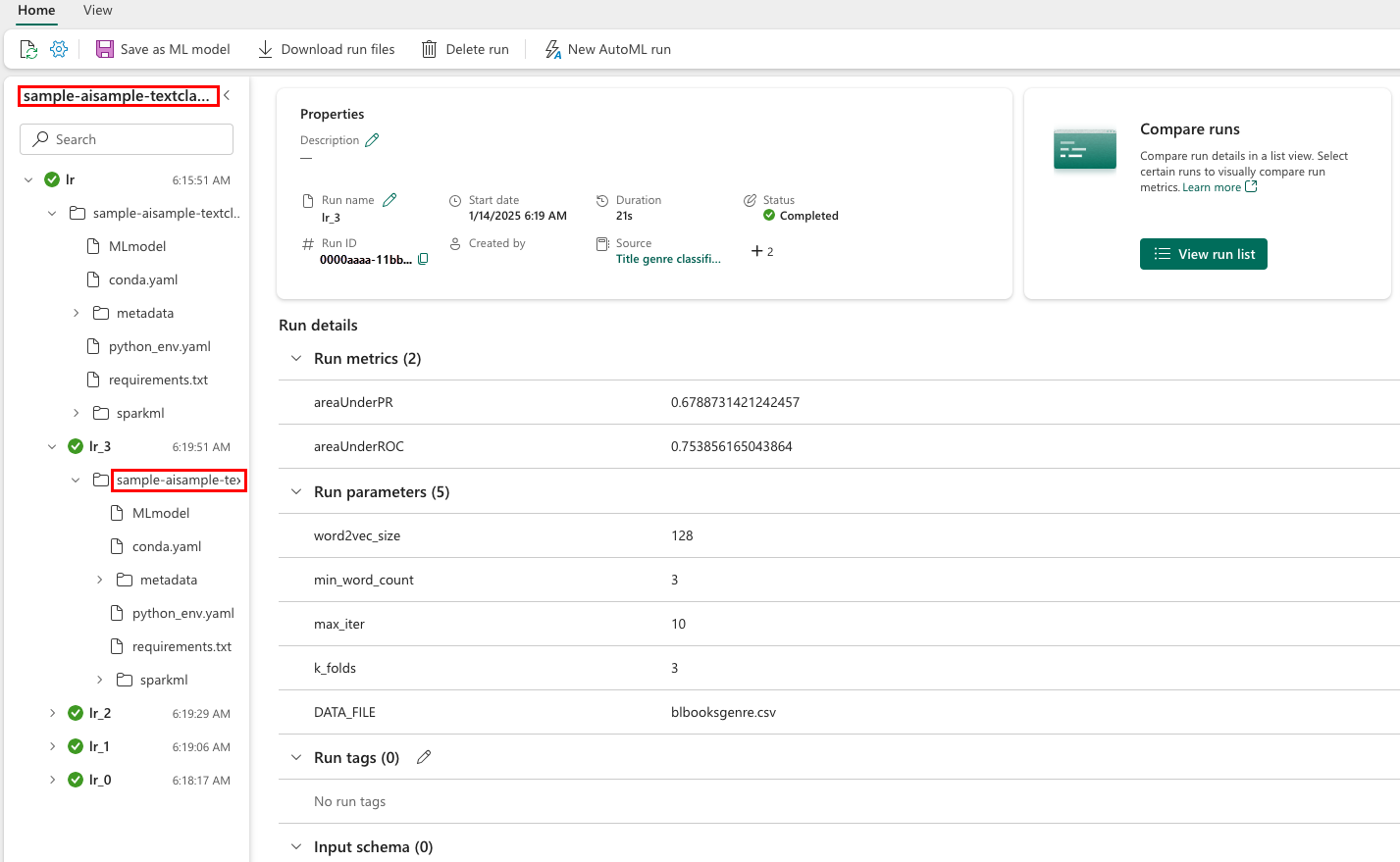
Uw experimenten weergeven:
- Selecteer uw werkruimte in het linkernavigatievenster
- Zoek en selecteer de naam van het experiment. In dit geval sample_aisample-textclassification
Stap 5: Voorspellingsresultaten beoordelen en opslaan
Met Microsoft Fabric kunnen gebruikers machine learning-modellen operationeel maken met de schaalbare PREDICT functie. Deze functie ondersteunt batchscore (of batchinferentie) in elke rekenkracht. U kunt batchvoorspellingen rechtstreeks vanuit een notebook of vanaf de itempagina voor een bepaald model maken. Ga naar PREDICT voor meer informatie over de functie en hoe u deze kunt gebruiken in Fabric.
Uit onze evaluatieresultaten heeft model 1 de grootste metrische gegevens voor zowel Area Under the Precision-Recall Curve (AUPRC) als voor Area Under the Curve Receiver Operating Characteristic (AUC-ROC). Daarom moet u model 1 gebruiken voor voorspelling.
De AUC-ROC meting wordt veel gebruikt om de prestaties van binaire classificaties te meten. Het is echter soms beter om de classificatie te evalueren op basis van AUPRC-metingen. In de AUC-ROC grafiek wordt de afweging tussen de werkelijke positieve rente (TPR) en het fout-positieve percentage (FPR) gevisualiseerd. De AUPRC-curve combineert zowel precisie, oftewel positieve voorspellende waarde (PPV), als herinnering (positieve trefkans of TPR) in één visualisatie. De volgende codefragmenten hebben betrekking op deze stappen:
# Load the best model
model_uri = f"models:/{EXPERIMENT_NAME}-lrmodel/1"
loaded_model = mlflow.spark.load_model(model_uri, dfs_tmpdir="Files/spark")

# Verify the loaded model
batch_predictions = loaded_model.transform(test_df)
batch_predictions.show(5)
# Code to save userRecs in the lakehouse
batch_predictions.write.format("delta").mode("overwrite").save(
    f"{DATA_FOLDER}/predictions/batch_predictions"
)
# Determine the entire runtime
print(f"Full run cost {int(time.time() - ts)} seconds.")