Notitie
Voor toegang tot deze pagina is autorisatie vereist. U kunt proberen u aan te melden of mappen te wijzigen.
Voor toegang tot deze pagina is autorisatie vereist. U kunt proberen om mappen te wijzigen.
Van toepassing op:✅ Warehouse in Microsoft Fabric
De Fabric Migration Assistant biedt een begeleide ervaring voor het migreren van bronmetadata en data naar Fabric Data Warehouse. Deze gids legt uit hoe je metadata kunt migreren van:
- Azure Synapse Analytics of SQL Server met behulp van een DACPAC-bestand
- Teradata door gebruik te maken van een .zip archief van
.sqlen/of.bteqbestanden
Aanbeveling
Voor bronspecifieke planning, zie:
Vereiste voorwaarden
Controleer voordat u begint of u het volgende gereed hebt:
- Een Fabric-werkruimte met een actieve capaciteit of proefcapaciteit.
- Maak een werkruimte of selecteer een bestaande werkruimte waarnaar u wilt migreren. De Migration Assistant maakt een nieuw magazijn voor u.
- Een bronmetadatabestand in een van deze formaten:
- Een DACPAC-bestand extraherd uit Azure Synapse Analytics of SQL Server. Een DACPAC bevat metadata voor databaseobjecten, waaronder tabellen, weergaven, opgeslagen procedures en functies.
- Om een DACPAC te maken van Azure Synapse Analytics, raadpleegt u Extract a Data-tier Application (DAC) from an Azure Synapse dedicated SQL pool in Visual Studio 2022.
- Je kunt ook de Generate Scripts Wizard gebruiken in SQL Server Management Studio (SSMS),SDK-achtige databaseprojecten met Visual Studio Code, of de SqlPackage-opdrachtregelhulp.
- Een zip-archief van Teradata
.sqlen/of.bteqbestanden dat de objectdefinities en afhankelijkheden voor de migratie bevat.
- Een DACPAC-bestand extraherd uit Azure Synapse Analytics of SQL Server. Een DACPAC bevat metadata voor databaseobjecten, waaronder tabellen, weergaven, opgeslagen procedures en functies.
Als u de door AI ondersteunde migratiefuncties van de Migration Assistant wilt gebruiken om migratieproblemen op te lossen, moet u Copilot activeren:
- De beheerder moet de tenantswitch inschakelen voordat u Copilot gaat gebruiken. Zie Copilot-tenantinstellingen voor meer informatie.
- Uw F2- of P1-capaciteit moet zich in een van de regio's bevinden die in Fabric-regiobeschikbaarheid worden vermeld.
- Als je tenant of capaciteit buiten de VS of Frankrijk is, is Copilot standaard uitgeschakeld, tenzij je Fabric-tenantbeheerder toestaat dat de gegevens die naar Azure worden gestuurd OpenAI buiten de geografische regio, compliancegrens of nationale cloudinstantie-tenantinstelling van je capaciteit verwerkt kunnen worden in OneLake-catalogus>Govern>Configurations>Tenant-instellingen.
- Copilot in Microsoft Fabric wordt niet ondersteund voor proef-SKU's. Op dit moment worden alleen betaalde SKU's (F2 of hoger of P1 of hoger) ondersteund.
- Zie Overzicht van Copilot in Fabric en Power BI voor meer informatie.
Metagegevens kopiëren
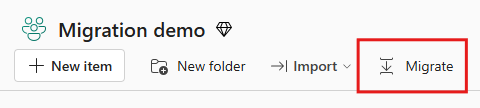
Selecteer in uw Fabric-werkruimte de knop Migreren in het actiescherm van het item.
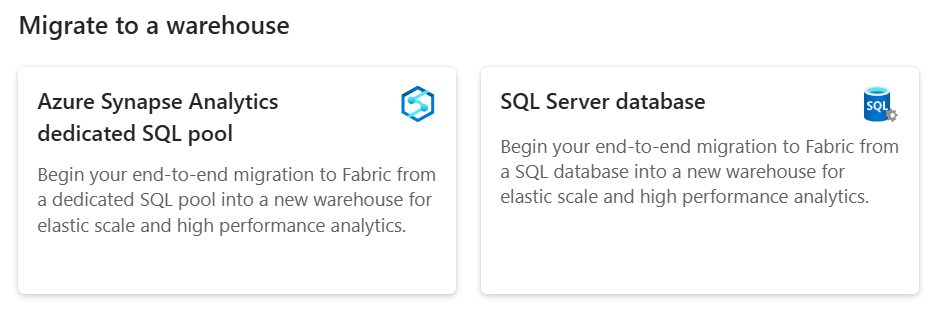
Selecteer in het bronmenu Migrate to Fabric, onder Migrate to a warehouse, de bronsysteemtegel:
- För Azure Synapse Analytics, kies Azure Synapse Analytics dedicated SQL pool.
- Voor SQL Server, Azure SQL Database of Azure SQL Managed Instance, selecteer SQL Server database.
- Selecteer voor Teradata Teradata (Preview).
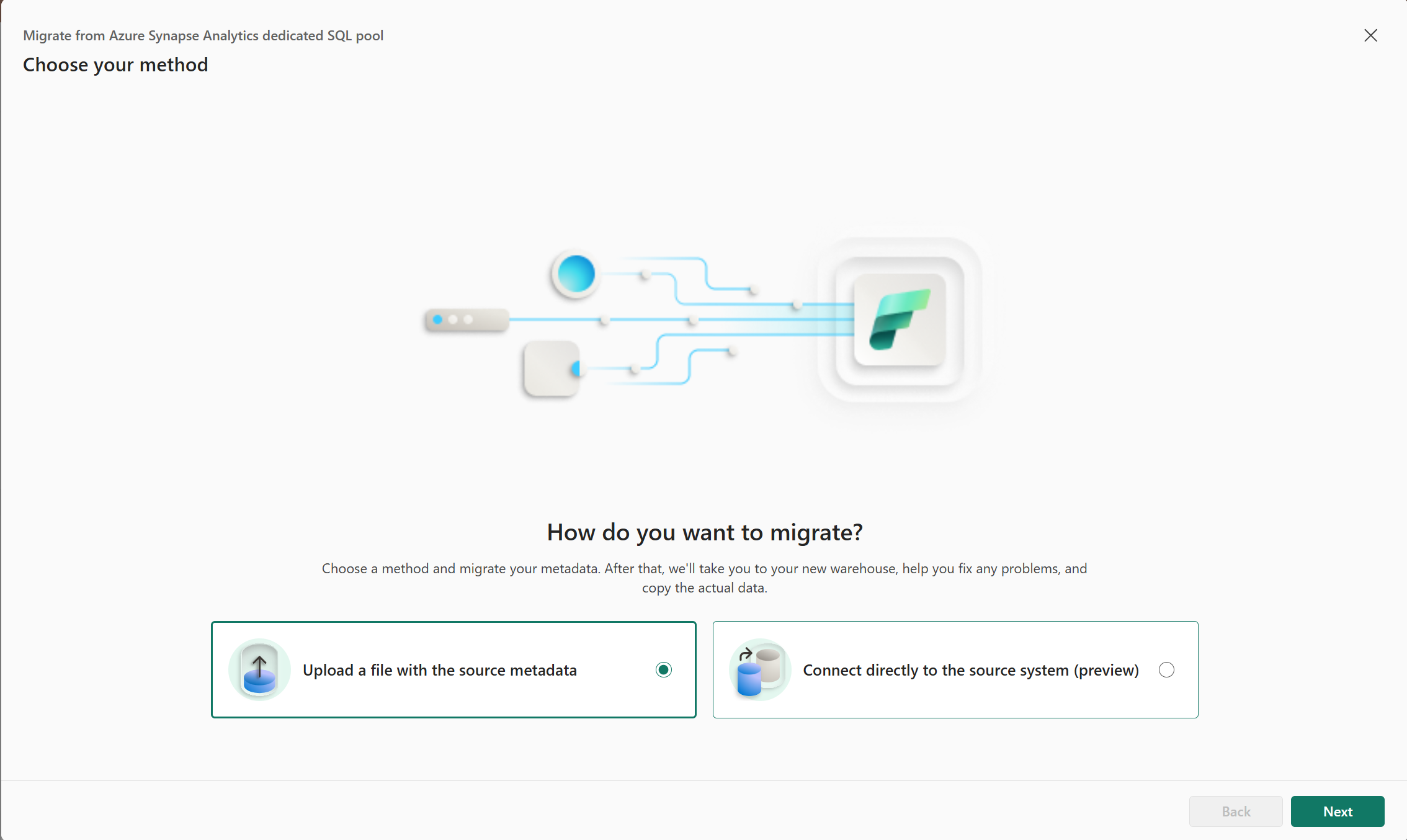
Als de pagina Kies je methode verschijnt, kies dan Upload een bestand met de bronmetadata en selecteer vervolgens Volgende.
Op Set the source selecteert u Bestand kiezen, selecteert u het bronbestand en selecteert u vervolgens Next.
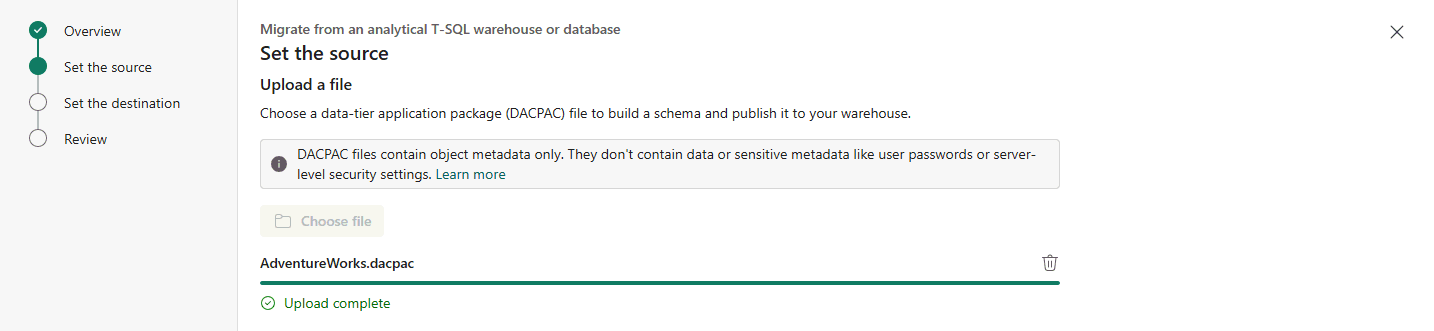
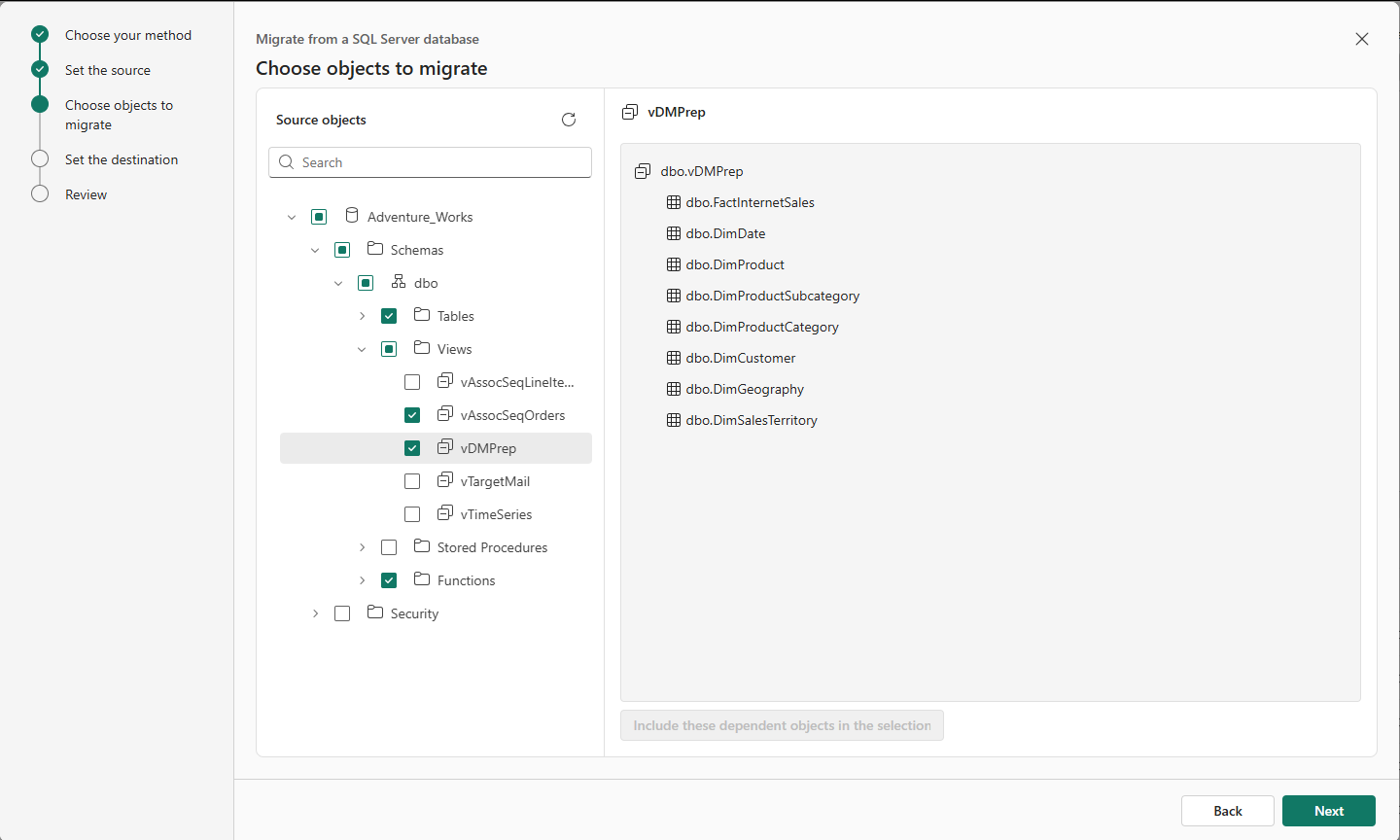
Selecteer op de pagina 'Objecten om te migreren' de te migreren objecten.
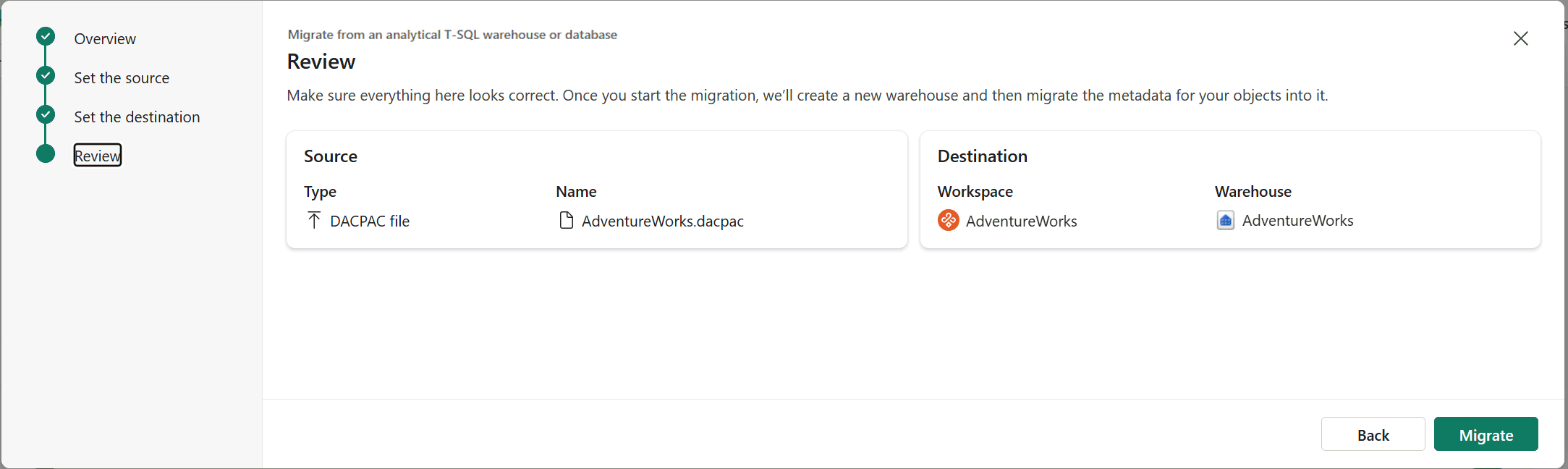
Geef in de pagina 'Set the destination' de naam van de Fabric-werkruimte en het nieuwe magazijnitem waarin je wilt migreren. Kies Volgende.
Controleer uw invoer en selecteer Migreren. De Migration Assistant maakt een nieuw magazijnitem en start de migratie van metagegevens.
Note
Wanneer u de Migration Assistant gebruikt, heeft het nieuwe magazijn hoofdletterongevoelige sortering, ongeacht de standaardinstelling voor magazijnsortering.
Tijdens deze stap vertaalt Migration Assistant T-SQL-metagegevens naar ondersteunde T-SQL-syntaxis in Fabric Data Warehouse. Nadat de migratie van metagegevens is voltooid, wordt de Migration Assistant geopend. U kunt de Migration Assistant op elk gewenst moment openen met behulp van de knop Migratie op het tabblad Start van het lint van het magazijn.
Bekijk het overzicht van de metagegevensmigratie in de Migration Assistant. U ziet het aantal gemigreerde objecten en de objecten die moeten worden hersteld voordat ze kunnen worden gemigreerd.
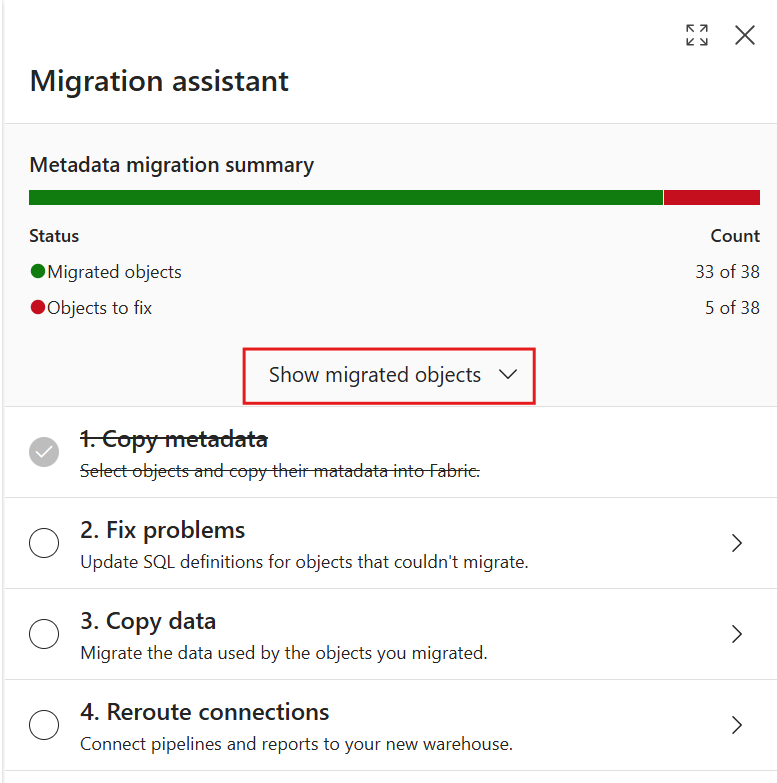
Selecteer Gemigreerde objecten weergeven om de sectie uit te vouwen en een lijst weer te geven met objecten die u naar uw Fabric-magazijn hebt gemigreerd.
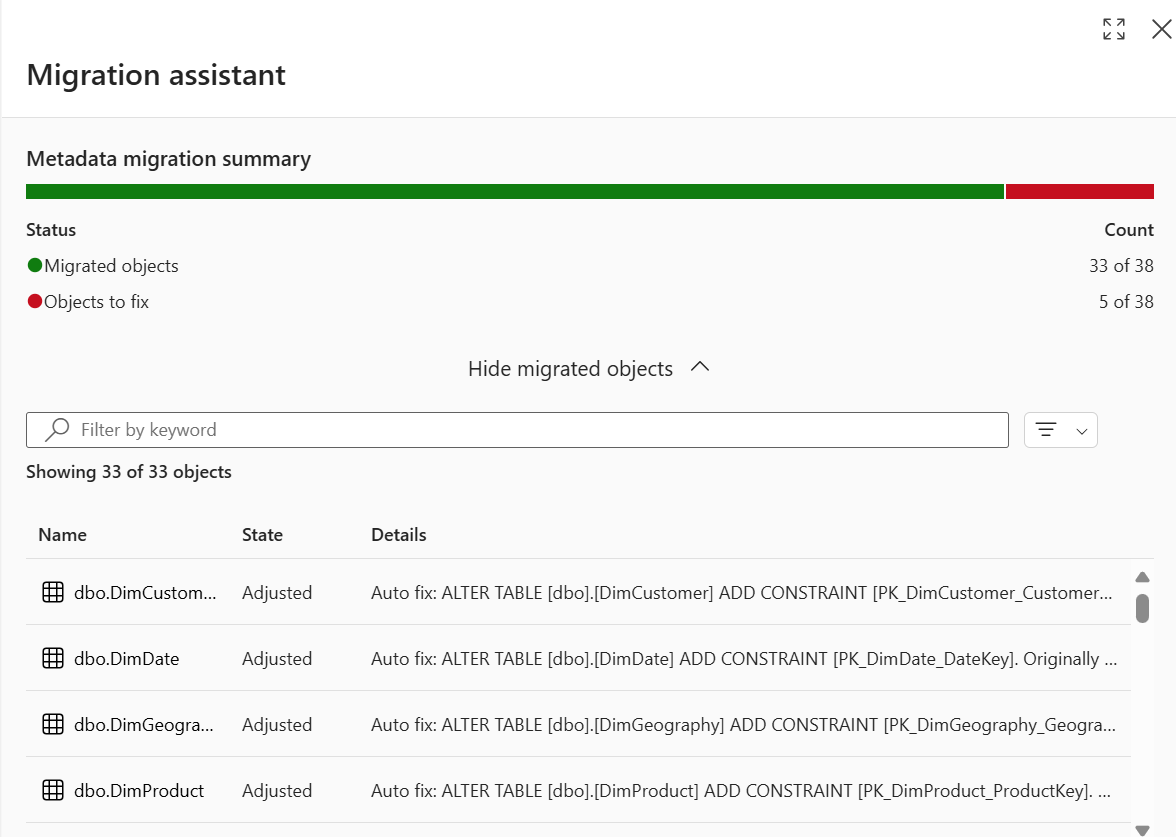
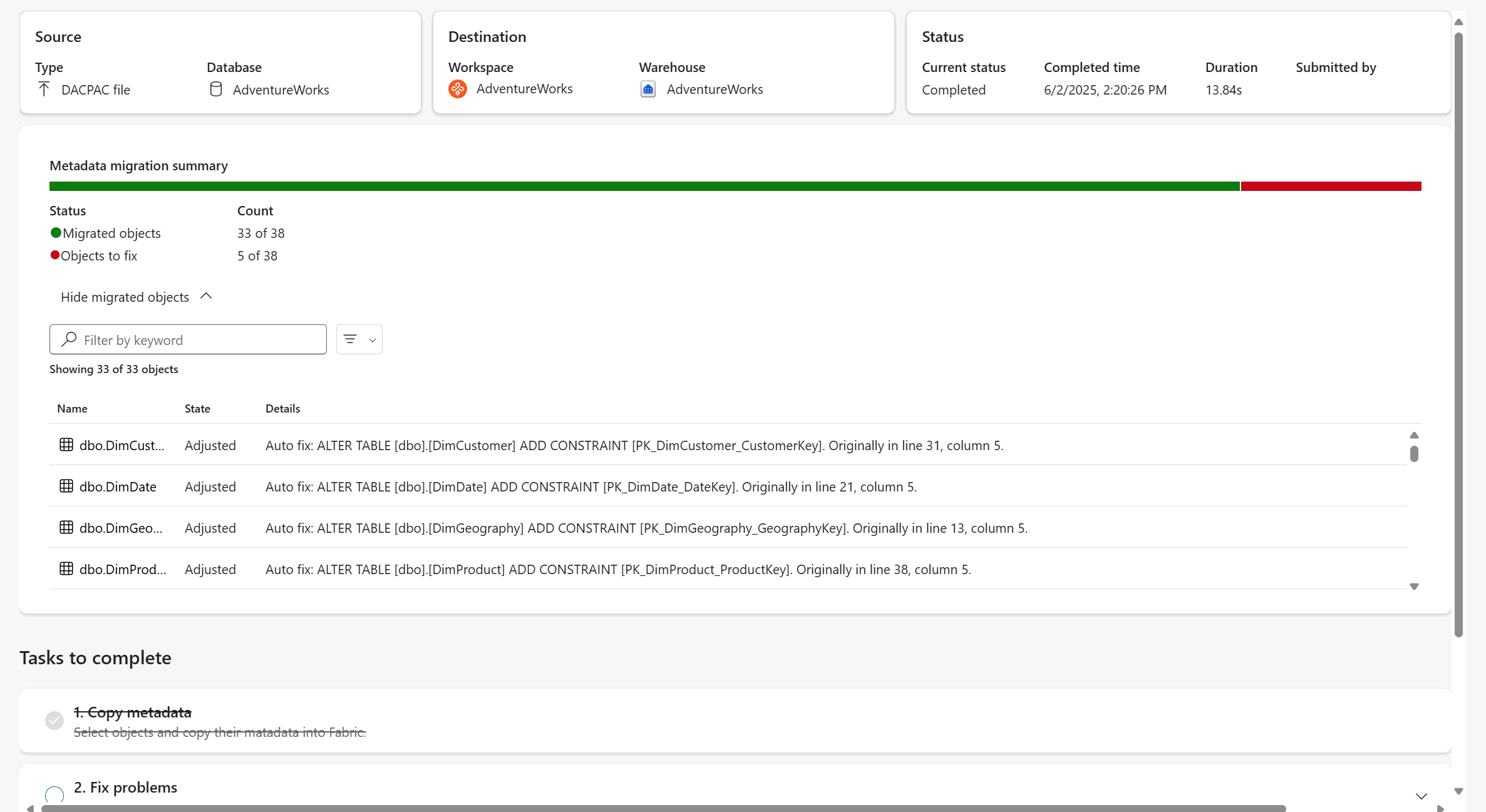
De kolom Status geeft aan of de Migration Assistant de metagegevens van het object heeft aangepast tijdens de vertaling naar Fabric Data Warehouse. U ziet bijvoorbeeld dat bepaalde kolomgegevenstypen of T-SQL-taalconstructies automatisch worden geconverteerd naar de constructies die worden ondersteund in Fabric. De kolom Details toont de informatie over de aanpassingen die de Migration Assistant aan de objecten heeft gedaan.
Selecteer een object om de aanpassingen te zien die de Migration Assistant heeft uitgevoerd tijdens de migratie.
Open het overzicht van de metagegevensmigratie in de volledige schermweergave voor een betere leesbaarheid. Filters toepassen om specifieke objecttypen weer te geven.
Problemen oplossen met behulp van Migration Assistant
Sommige metagegevens van databaseobjecten kunnen niet worden gemigreerd. Vaak doet deze fout zich voor omdat de Migration Assistant de T-SQL-metadata niet kon vertalen naar die welke in Fabric Data Warehouse worden ondersteund, of omdat de vertaalde code niet op T-SQL van toepassing was.
We gaan deze scripts oplossen met behulp van de Migration Assistant.
Selecteer de stap Problemen oplossen in de Migration Assistant om de scripts te zien die niet zijn gemigreerd.
Schermopname van de Fabric-portal van de lijst "Problemen Oplossen" van Migration Assistant.
Selecteer een databaseobject dat niet kan worden gemigreerd. Er wordt een nieuwe query geopend onder de gedeelde query'sin Explorer. Deze nieuwe query toont de definitie van de metagegevens en de aanpassingen die eraan zijn aangebracht als automatische opmerkingen die aan de T-SQL-code zijn toegevoegd.
Bekijk de opmerkingen aan het begin van het script om de wijzigingen te bekijken die zijn aangebracht in het script.
Bekijk en los de verbroken scripts op met behulp van de foutinformatie en documentatie.
Als u Copilot wilt gebruiken voor hulp op basis van AI bij het oplossen van de fouten, selecteert u Queryfouten oplossen in de sectie Voorgestelde actie . Copilot werkt het script bij met suggesties. Fouten kunnen optreden als Copilot AI gebruikt, dus controleer codesuggesties en breng eventuele aanpassingen aan die u nodig hebt.
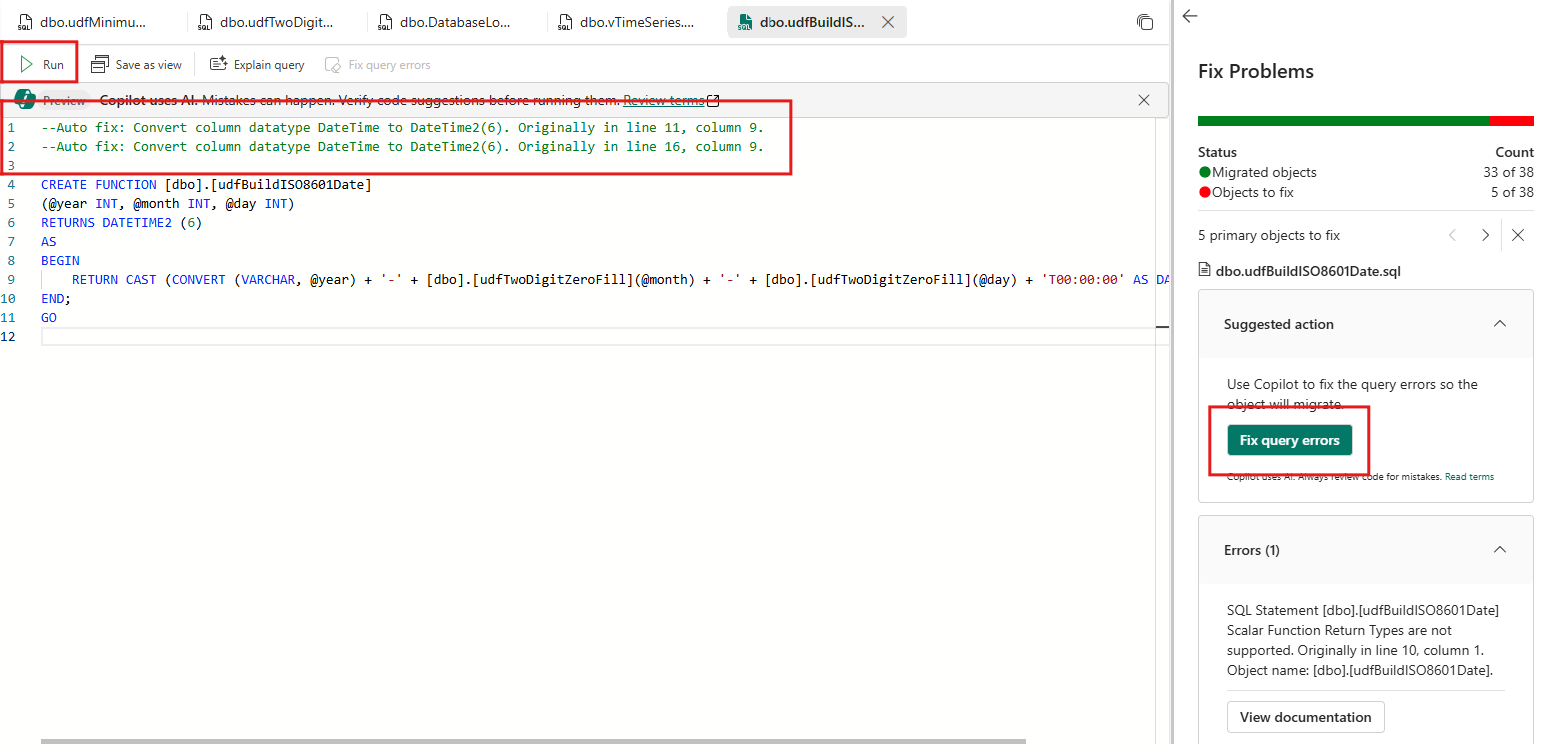
Selecteer uitvoeren om het object te valideren en te maken.
Het volgende script dat moet worden opgelost, wordt geopend.
Ga door met het herstellen van de rest van de scripts. U kunt ervoor kiezen om tijdens deze stap het aanpassen van scripts die u niet nodig hebt over te slaan.
Wanneer alle gewenste metagegevens gereed zijn voor migratie, selecteert u de knop Vorige in het deelvenster Problemen oplossen om de weergave op het hoogste niveau van de Migration Assistant te retourneren. Controleer de 2. Problemen oplossen stap in de Migration Assistant.
Meer objecten migreren
Gebruik incrementele migratie om objecten toe te voegen of bij te werken in een bestaand Fabric-warehouse. Geef nieuwe broninvoer, selecteer alleen de objecten die je nodig hebt, en bepaal hoe je handelt met objecten die al in de bestemming bestaan. Migreer bijvoorbeeld één groep schema's, valideer het resultaat en keer later terug om meer objecten of bijgewerkte definities te migreren.
Begin de incrementele migratie vanaf een van de volgende locaties:
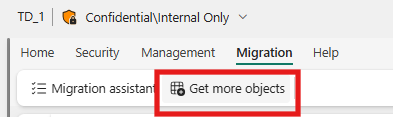
Open het datawarehouse, selecteer het tabblad Migratie op het lint en selecteer vervolgens Meer objecten ophalen.
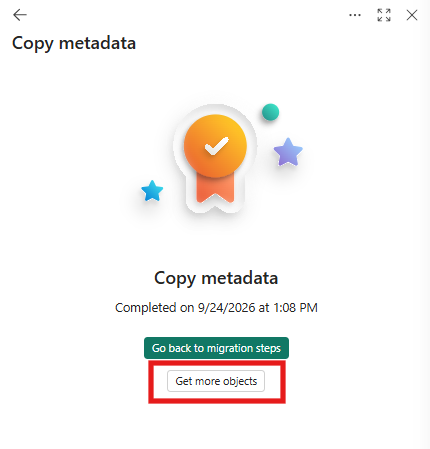
Vouw in de migratiesamenvatting Metadata kopiëren uit en selecteer vervolgens Meer objecten ophalen.
Selecteer de bron, kies een invoermethode en ga door naar de stap Kies meer objecten om te migreren.
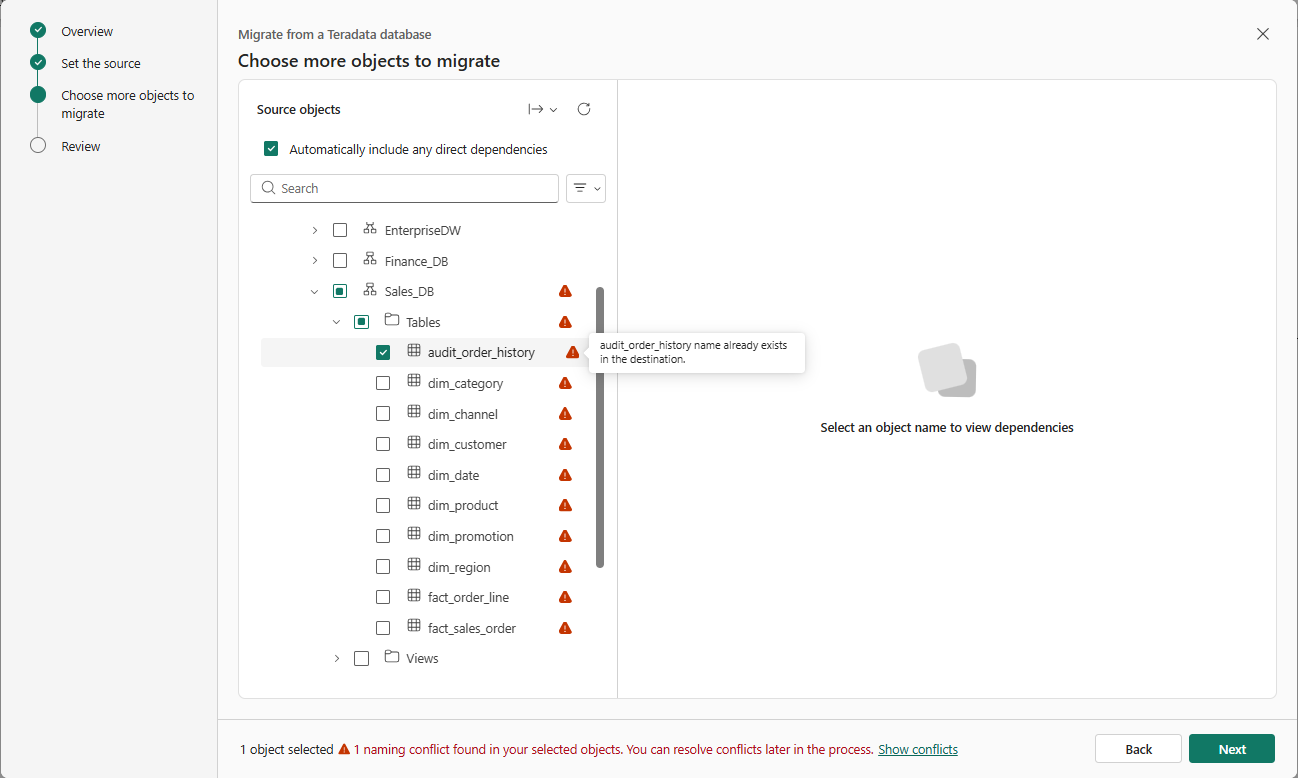
Op Kies meer objecten om te migreren selecteert u de objecten die u wilt migreren:
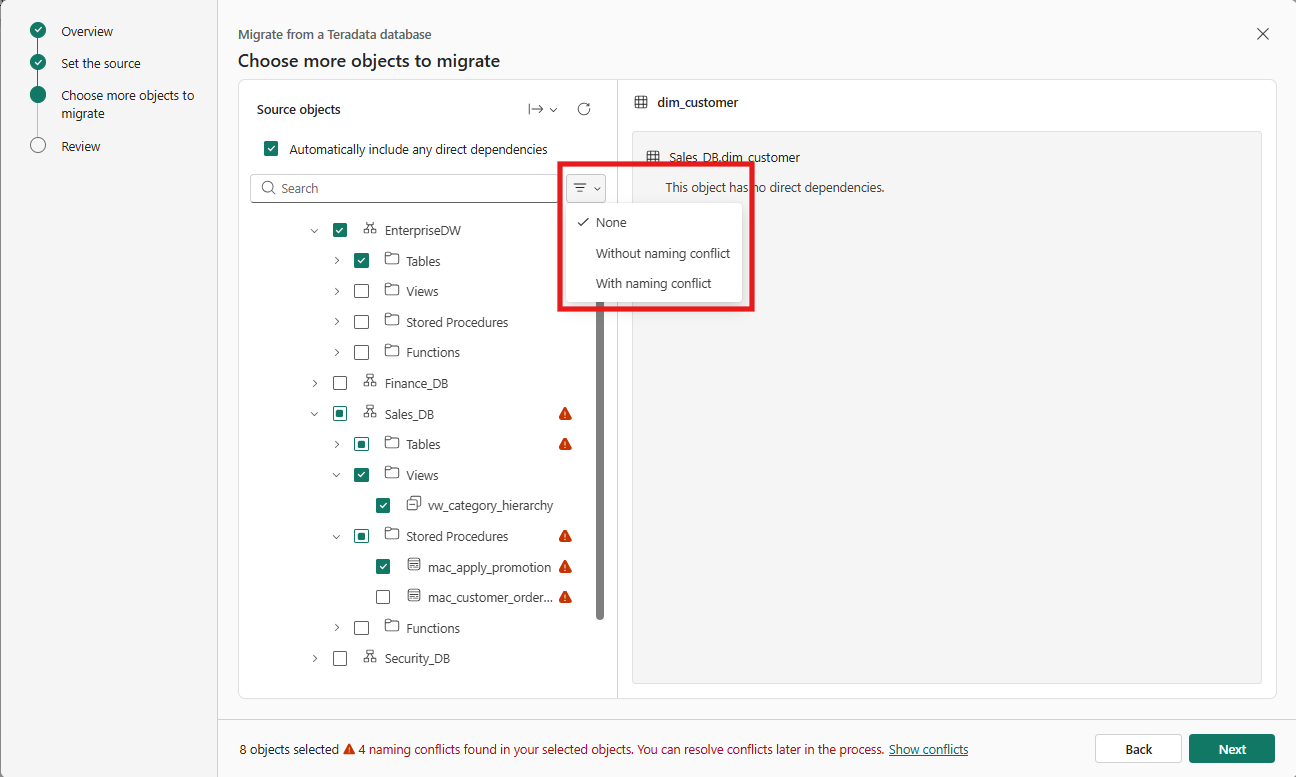
Gebruik het filter om alle bronobjecten, objecten met naamconflicten, of objecten zonder naamconflicten te bekijken.
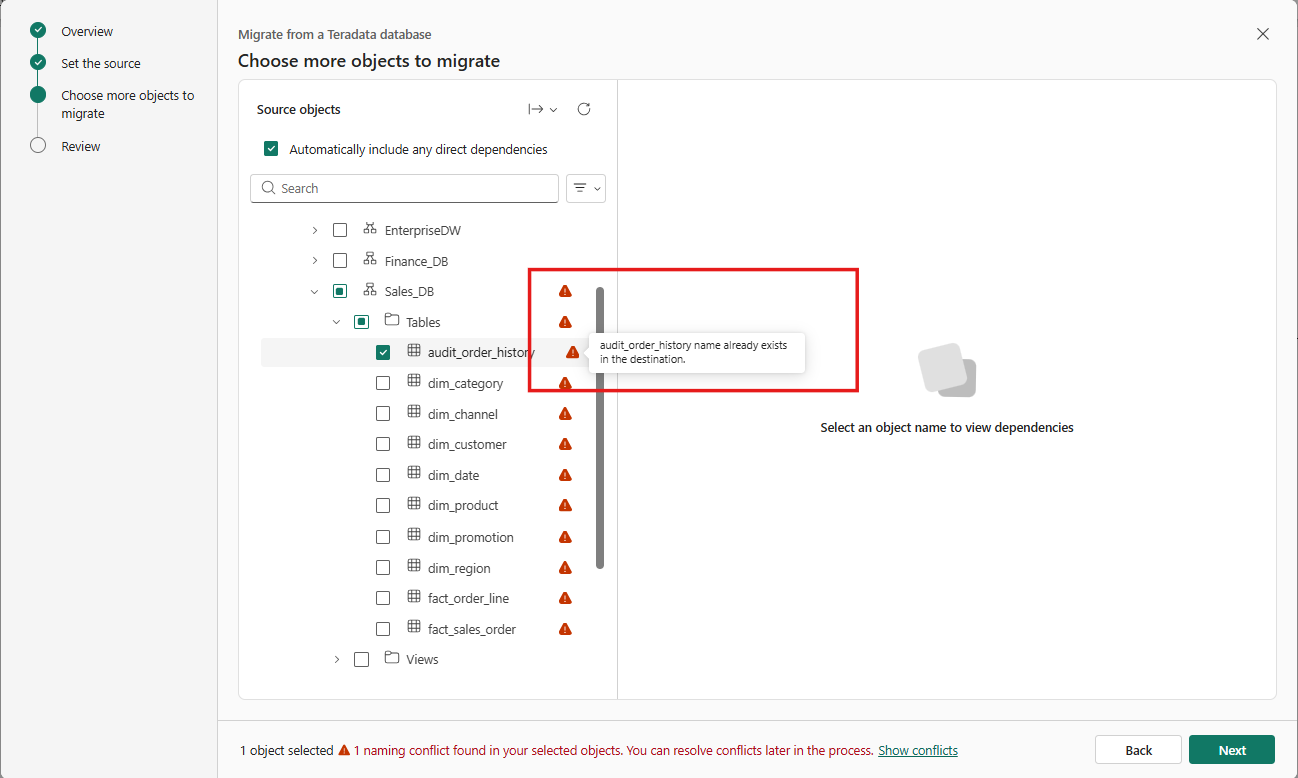
Objecten met namen die al in het magazijn voorkomen, tonen een waarschuwingsicoon. Als je een van deze objecten selecteert, los je het naamgevingsconflict later in de migratie op.
Standaard bevat Migration Assistant directe afhankelijkheden wanneer je een object selecteert. Selecteer een objectnaam om de directe afhankelijkheden ervan te bekijken in het rechterpaneel.
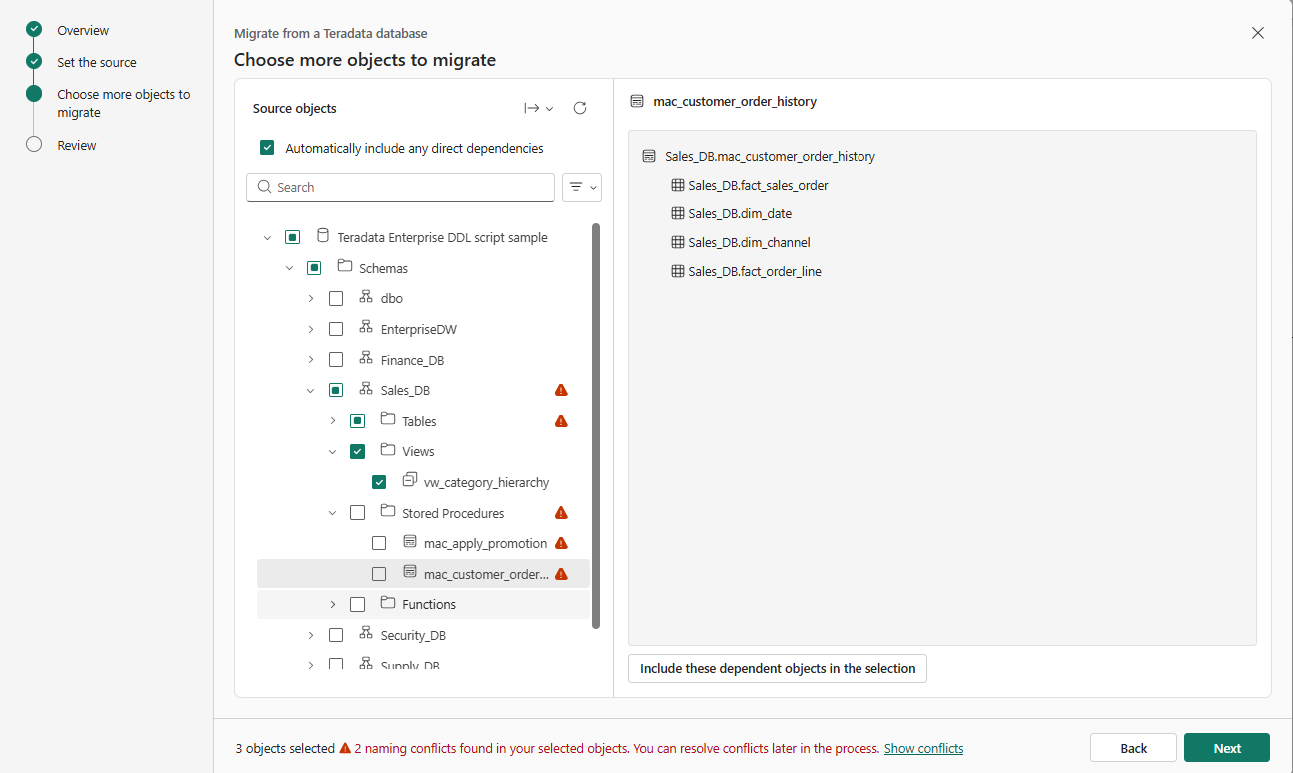
Als een object in het invoerbestand geen schemanaam heeft, wijst Migration Assistant het object toe aan het standaardschema
dbo.
Controleer bij Review de samenvatting van bron, bestemming en objectmigratie.
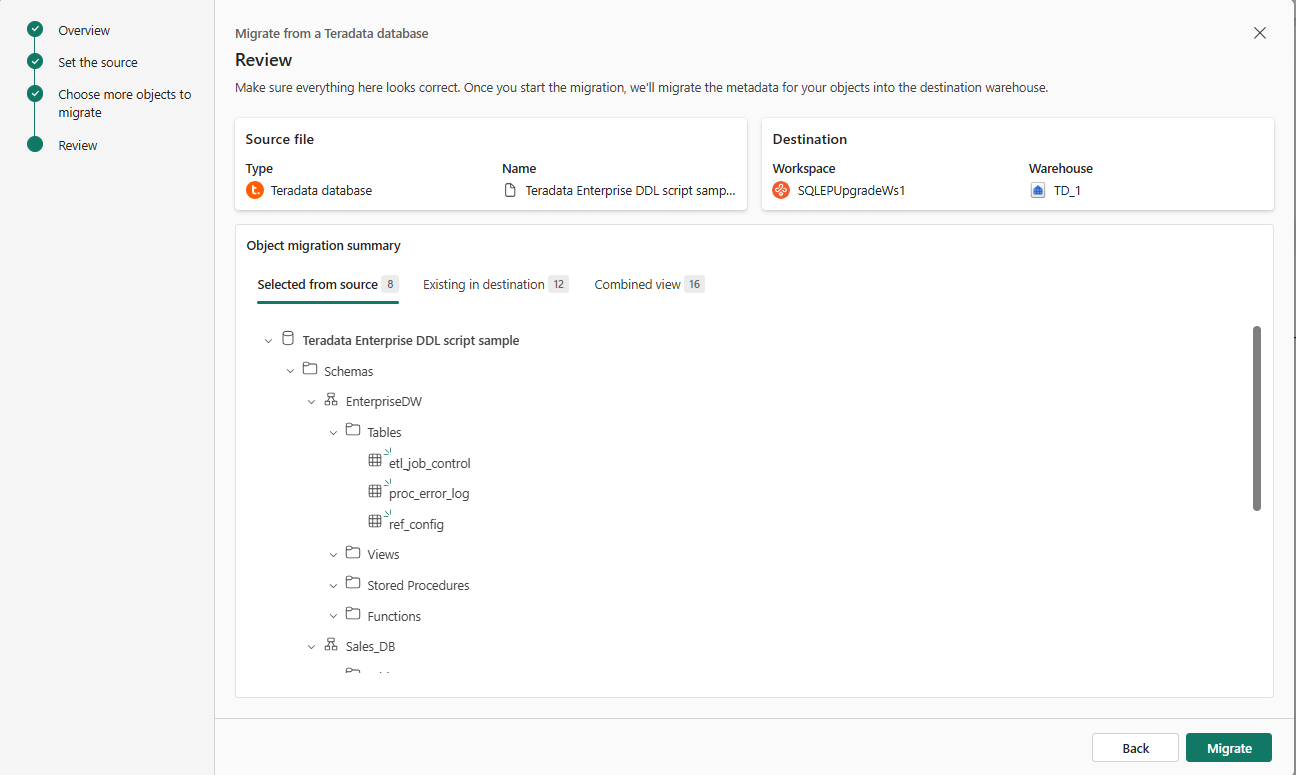
Selecteer Migreren. Migration Assistant vertaalt de geselecteerde objecten en maakt objecten aan zonder naamconflicten. Objecten met naamconflicten blijven in afwachting totdat je elk conflict hebt opgelost.
Conflicten oplossen en objecten herstellen
Wanneer je een bestaand warehouse bijwerkt via incrementele migratie, kun je met conflictoplossing kiezen welke objectdefinitie je wilt behouden.
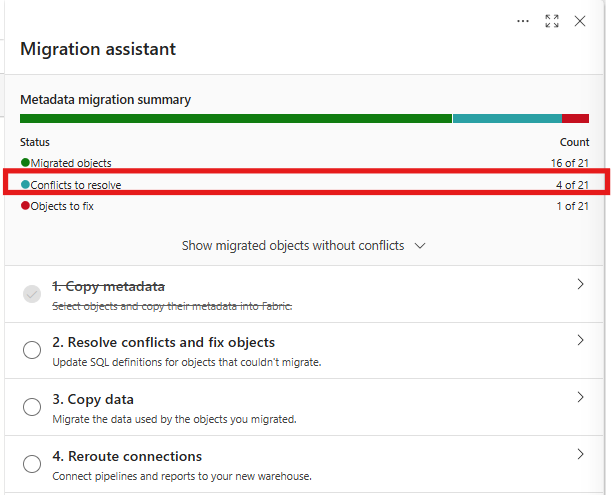
Bekijk in de samenvatting van Migration Assistant het aantal Op te lossen conflicten. Vouw 2. Los conflicten op en repareer objecten uit.
Bekijk op het tabblad Conflicten de objecten die naamconflicten hebben.
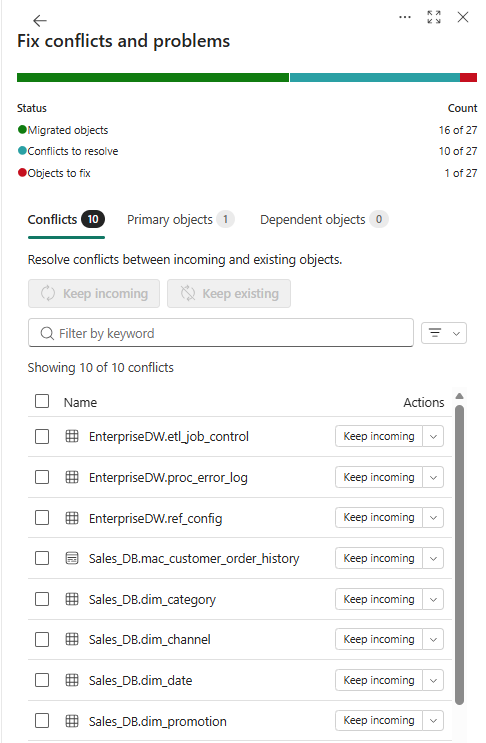
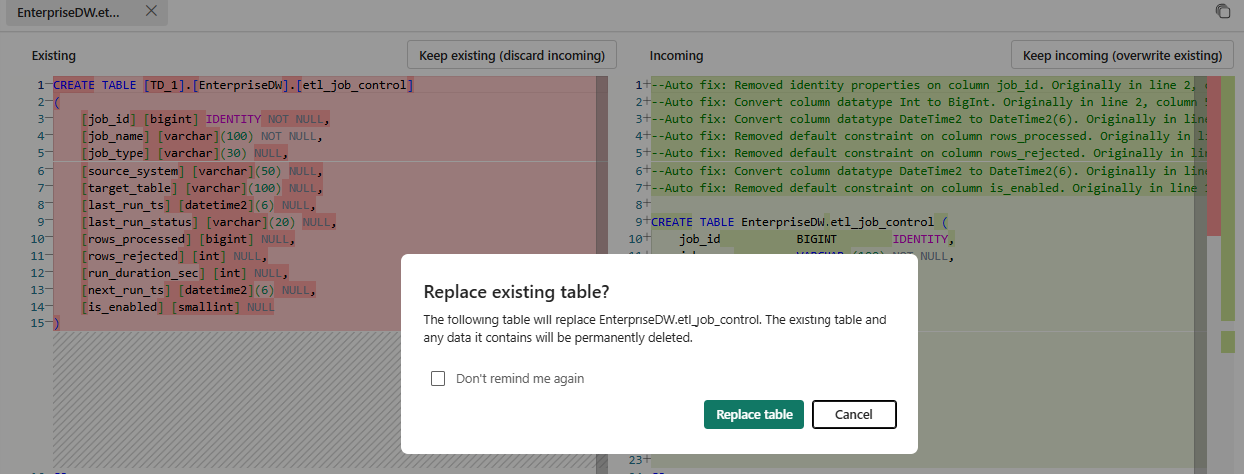
Selecteer een object om de SQL-definities te vergelijken. De bestaande definitie verschijnt links, en de inkomende vertaalde definitie verschijnt rechts.
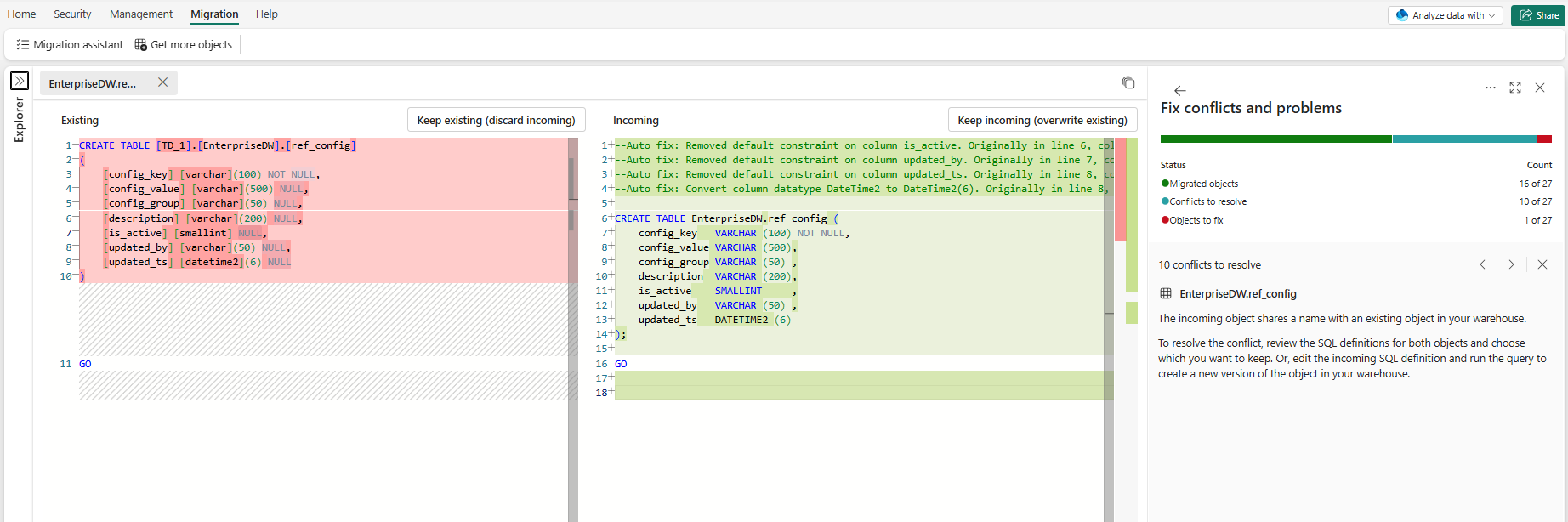
Kies een van de volgende acties voor het object:
- Bestaande behouden: Bebehoud de bestaande objectdefinitie en verwerp de binnenkomende vertaalde definitie.
- Binnenkomende behouden: Vervang de bestaande objectdefinitie door de binnenkomende vertaalde definitie. Bevestig de actie wanneer u hierom wordt gevraagd.
- Hernoem binnenkomend: Maak het binnenkomende object aan met een andere naam en behoud het bestaande object.
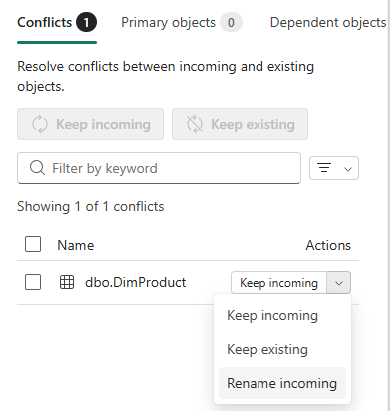
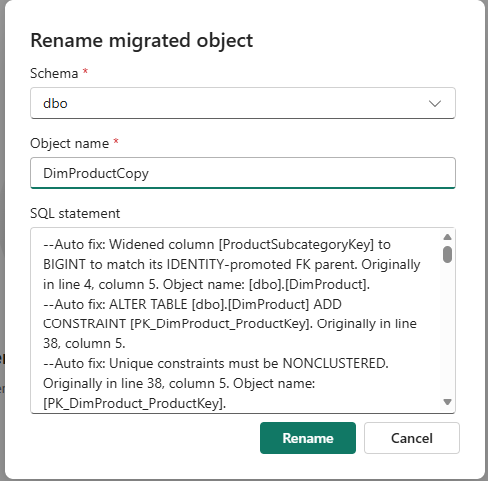
Als je Binnenkomend hernoemen selecteert, voer dan het schema en de objectnaam in en selecteer vervolgens Hernoemen.
Optioneel: Bewerk het binnenkomende script voordat je het bewaart. Om je wijzigingen te verwerpen en het vertaalde transcript te herstellen, selecteer je Reset incoming.
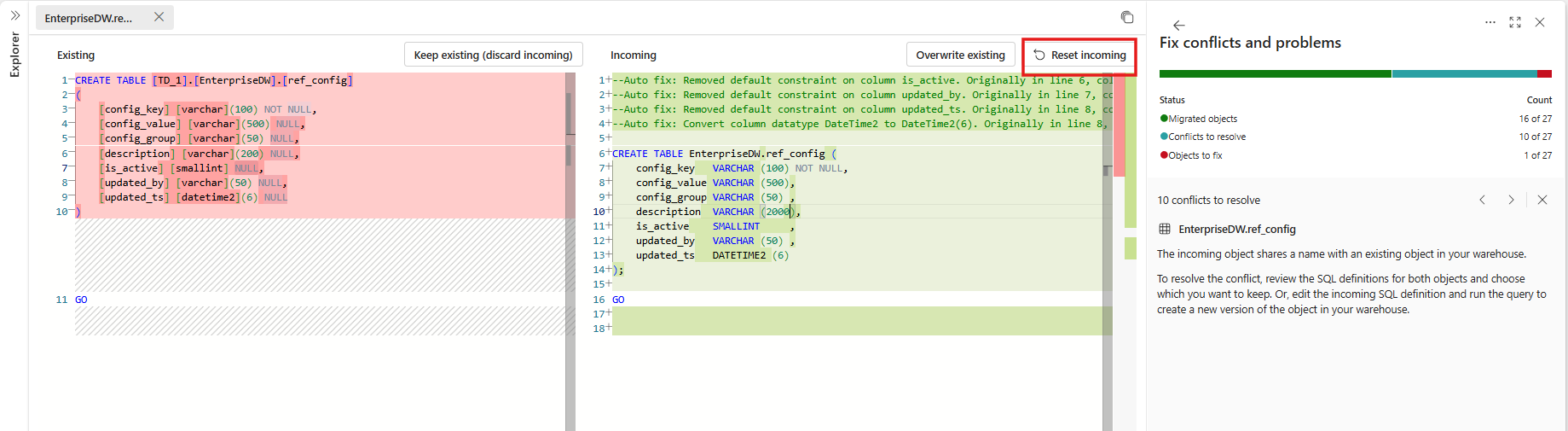
Om de inkomende definitie toe te passen, selecteer je Binnenkomende behouden (bestaande overschrijven). Als je het binnenkomende script hebt bewerkt, kies dan in plaats daarvan Overschrijven bestaand .
Warning
Voor een tabel verwijdert Binnenkomende behouden de bestaande tabel en maakt deze opnieuw aan. Als de tabel data bevat, veroorzaakt deze actie gegevensverlies en moet je de data opnieuw laden. Als Migration Assistant het binnenkomende script niet kan toepassen, herstelt het de vorige objectdefinitie, maar herstelt het verwijderde gegevens niet.
Selecteer bij een tabel Tabel vervangen om de actie te bevestigen.
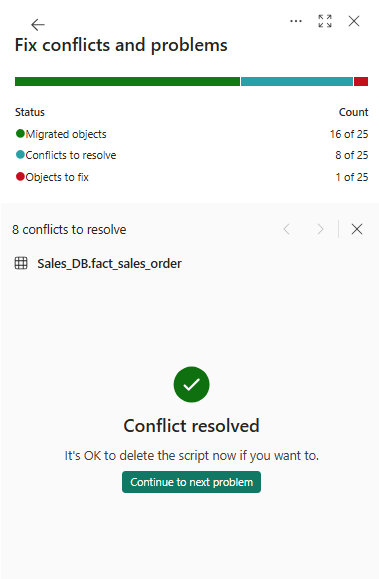
Wanneer het script succesvol draait, markeert Migration Assistant het conflict als opgelost.
Herhaal deze stappen voor elk object met een naamconflict. Om dezelfde actie op meerdere objecten toe te passen, selecteer je de objecten en kies je vervolgens Bestaande behouden of Inkomende behouden.
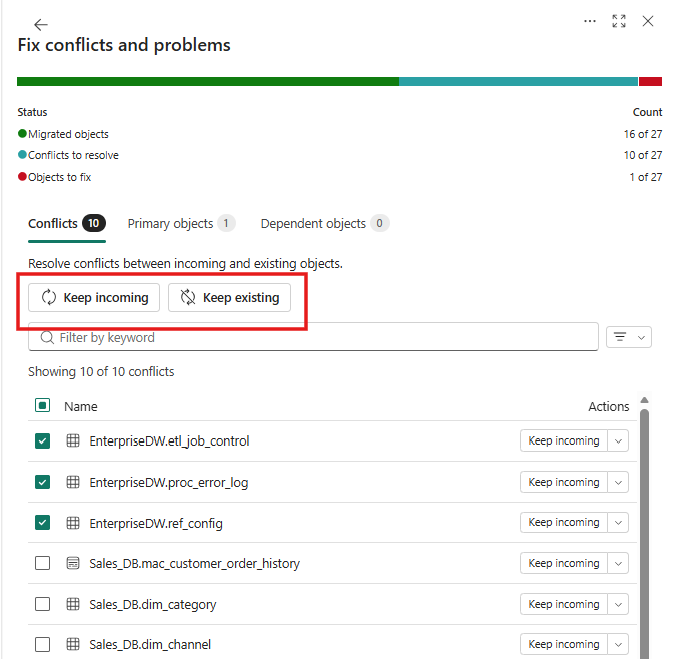
Bevestig dat elk succesvol verwerkt object als opgelost is gemarkeerd. Als een object meer wijzigingen nodig heeft, bekijk dan de informatie in het rechterpaneel.
Gegevens kopiëren met Behulp van Migration Assistant
Gegevens kopiëren helpt bij het migreren van gegevens die worden gebruikt door de objecten die u migreert. U kunt een Fabric Data Factory-kopieertaak gebruiken om dit handmatig te doen of volg deze stappen voor de integratie van de kopieertaak in de Migration Assistant.
Selecteer de stap Gegevens kopiëren in de Migration Assistant.
Selecteer Een kopieertaak gebruiken.
Wijs een naam toe aan de nieuwe taak en selecteer Maken.
Op de pagina Connect to data source geeft u de verbindingsgegevens van uw bronsysteem in. Kies Volgende.
Selecteer op de pagina Gegevens kiezen de tabellen die je wilt migreren. Kies Volgende.
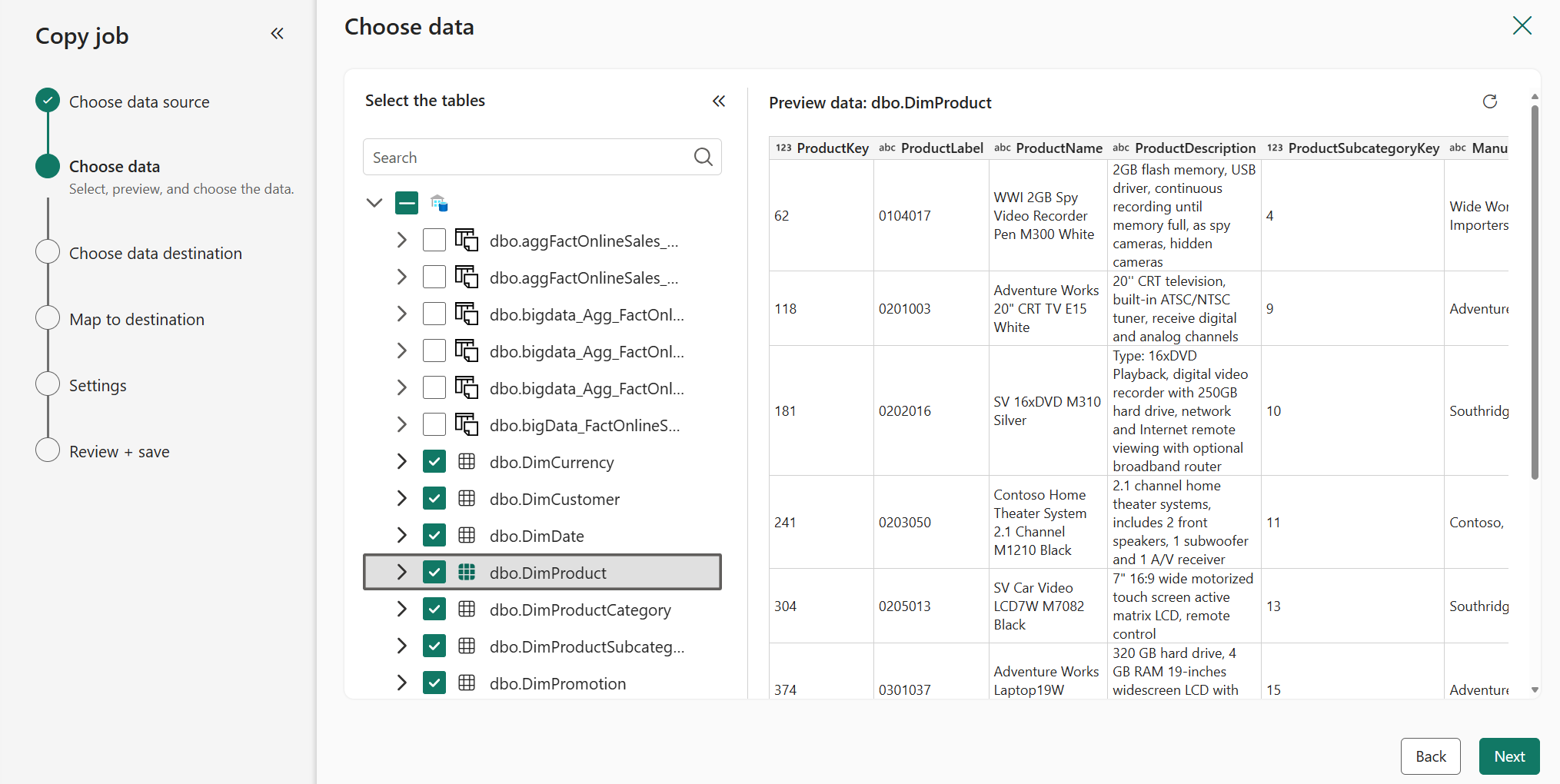
Op de pagina Gegevensbestemming kiezen kiest u uw nieuwe Fabric-magazijnitem uit de OneLake-catalogus. Kies Volgende.
Configureer op de pagina Toewijzen aan doel de kolomtoewijzingen van elke tabel. Kies Volgende.
Op de pagina Kopieerwerk kies je de kopieermodus. Kies een eenmalige volledige gegevenskopie (aanbevolen voor migratie) of een continue incrementele kopie. Kies Volgende.
Bekijk de taaksamenvatting. Selecteer Opslaan en uitvoeren.
Wanneer de kopieertaak is voltooid, controleert u de 3. Kopiegegevens-stap in de Migration Assistant. Selecteer de knop Terug bovenaan om terug te keren naar de weergave op het hoogste niveau van de Migration Assistant.
Verbindingen omleiden
Herstel in de laatste stap de verbindingen van de platforms voor gegevensladen en -rapportage, zodat hun verbindingen naar uw nieuwe Fabric data warehouse wijzen.
Identificeer verbindingen in uw bestaande bronmagazijn.
- Op een SQL Server exemplaar kunt u dynamische beheerweergaven gebruiken, bijvoorbeeld:
SELECT s.program_name , s.login_name , c.client_net_address FROM sys.dm_exec_sessions AS s INNER JOIN sys.dm_exec_connections AS c ON s.session_id = c.session_id WHERE s.session_id >= 50 --retrieve only user spids and s.session_id <> @@SPID; --ignore myself- In Azure Synapse Analytics speciale SQL-pools kun je sessie-informatie vinden, inclusief de bronapplicatie, verbonden gebruiker, verbindingsoorsprong en authenticatiemethode:
SELECT DISTINCT CASE
         WHEN len(tt) = 0
             THEN app_name
         ELSE tt
         END AS application_name
     ,login_name
     ,ip_address
FROM (
     SELECT DISTINCT app_name
         ,substring(client_id, 0, CHARINDEX(':', ISNULL(client_id, '0.0.0.0:123'))) AS ip_address
         ,login_name
         ,isnull(substring(app_name, 0, CHARINDEX('-', ISNULL(app_name, '-'))), 'h') AS tt
     FROM sys.dm_pdw_exec_sessions
     ) AS a;
Werk de verbindingen met uw rapportageplatforms bij zodat deze verwijzen naar uw Fabric-magazijn.
Test het Fabric-magazijn met enkele rapportages voordat u het omleidt. Voer vergelijkings- en gegevensvalidatietests uit op uw rapportageplatforms.
Werk de verbindingen voor het laden van gegevens (ETL/ELT)-platforms bij zodat deze verwijzen naar uw Fabric-magazijn.
- Voor Power BI/Fabric-pijplijnen:
- Gebruik de REST API List Connections om verbindingen met uw oude gegevensbron te vinden, de toegewezen SQL-pool van Azure Synapse Analytics.
- Werk de verbindingen met het nieuwe magazijn bij met behulp van de pagina Verbindingen en gateways beheren in Instellingen.
- Voor Power BI/Fabric-pijplijnen:
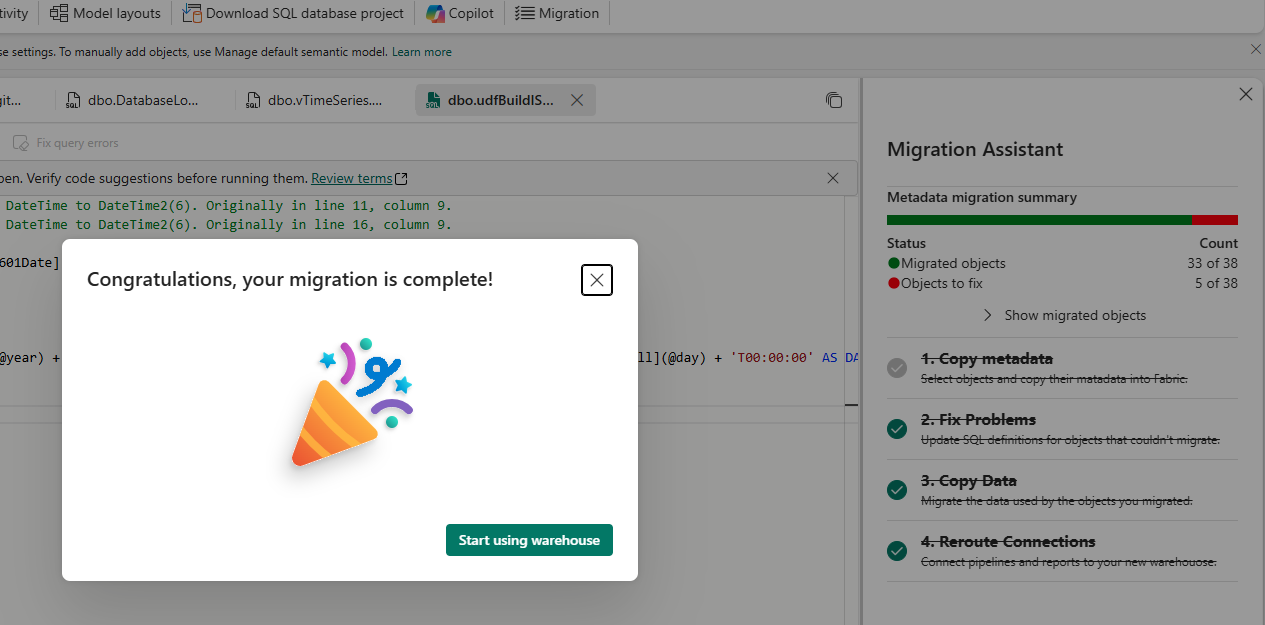
Wanneer u klaar bent, controleert u de stap Verbindingen omleiden in de Migration Assistant.
Gefeliciteerd! U bent nu klaar om uw nieuwe magazijn te gaan gebruiken.