Notitie
Voor toegang tot deze pagina is autorisatie vereist. U kunt proberen u aan te melden of mappen te wijzigen.
Voor toegang tot deze pagina is autorisatie vereist. U kunt proberen om mappen te wijzigen.
Database Hub in Microsoft Fabric biedt databaseteams één plek om problemen en kansen binnen hun databaseomgeving te detecteren, onderzoeken, hierop te reageren en reacties te automatiseren.
Gebruik Database Hub om:
- Ontdek de databases waar je al toegang toe hebt via Azure, Fabric, on-premises en ondersteunde multicloudomgevingen.
- Geef prioriteit aan prestaties, beveiliging, benutting en best practice-bevindingen.
- Onderzoek realtime en historische telemetrie zonder tussen meerdere portalen te hoeven schakelen.
- Werk samen met opgeslagen en gedeelde estate-weergaven.
- Neem geleide actie via ingebouwde ervaringen, databasetools en agenten.
- Breid databasesignalen uit naar Microsoft Fabric, Power BI, OneLake en aangepaste applicaties en workflows.
Database Hub gebruikt je bestaande Microsoft Entra ID-identiteit en machtigingen voor op rollen gebaseerd toegangsbeheer van Azure. Het verleent geen extra toegang of wijzigt databasebronnen niet simpelweg door ze te ontdekken.
Naast het Fabric-portaal kun je toegang krijgen tot Database Hub-data via vaardigheden voor agentische observabiliteit of via integraties met tools die je dagelijks gebruikt, zoals SQL Server Management Studio (SSMS) of de MSSQL-extensie voor Visual Studio Code.
Tip
💡 Agent-setup voor Database Hub
Je kunt kant-en-klare vaardigheden gebruiken om met data van de Database Hub te werken. Begin met het gebruik van de Database Hub-agentvaardigheden om de Database Hub in Fabric te begrijpen en ermee te communiceren:
- Use [Database Hub skills](https://github.com/microsoft/microsoft-sql/tree/main/plugins/microsoft-sql-fdh).
- Review [Database Hub in Fabric documentation](https://learn.microsoft.com/fabric/database/hub/)
  and use the [Microsoft Learn MCP server](https://learn.microsoft.com/api/mcp) for official docs.
Ga gratis aan de slag
Database Hub is beschikbaar met een Fabric Free-licentie. Je hebt geen Fabric-capaciteit of een aparte Database Hub-licentie nodig om te beginnen.
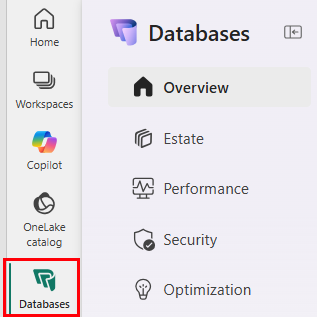
Log in met je bestaande Microsoft-account of meld je aan voor Fabric Free. Database Hub toont de ondersteunde databasebronnen waarvoor je al toegangsrechten hebt.
Je hoeft je Azure- of on-premises databases niet naar Fabric te verplaatsen. Je databases blijven in hun bestaande abonnementen en omgevingen, terwijl Database Hub hun operationele metadata, signalen en beschikbare acties samenbrengt.
De hulpbronnen, mogelijkheden en data die je ziet hangen af van je bestaande rechten, tenantconfiguratie, regio, resourceconfiguratie en preview-inschrijving.
Important
Deze functie is beschikbaar als preview-versie.
Breng je databasebestand samen in één operationele ervaring en ga van gefragmenteerde signalen naar geleide actie.
Je hoeft geen extra monitoringdienst te implementeren, geen aparte Database Hub-licentie aan te schaffen of Fabric-capaciteit te provisioneren om te beginnen.
Als je nog geen account hebt, meld je dan aan voor Fabric Free. Log in en open Database Hub, en begin met de ondersteunde databasebronnen waar je al toegang toe hebt.
Hoe Database Hub werkt
Database Hub creëert een gedeelde operationele workflow voor databaseteams:
- Detecteer problemen en kansen binnen de wijk.
- Monitor de prestaties met vooraf gebouwde en aangepaste ervaringen.
- Onderzoek en handel met behulp van begeleide ervaringen en bestaande databasetools.
- Automatiseer herhaalbare onderzoeks- en herstelwerkprocessen met agenten.
- Verspreid databasesignalen naar Fabric, Power BI, OneLake, alerts en aangepaste oplossingen.
Het doel is niet simpelweg om meer telemetrie te tonen. Database Hub helpt teams te begrijpen wat aandacht nodig heeft, waarom het belangrijk is en wat ze daarna moeten doen.
Get started
Bevestig voordat je begint de volgende vereisten.
Prerequisites
- Log in bij Fabric met je Microsoft Entra ID-account.
- Je hebt Azure-abonnementen, Fabric-werkruimtes of databasebronnen die je wilt bekijken.
- Voor ondersteunde prestatiemonitoring-ervaringen heb je op elk Azure-abonnement met resources minstens de rol Lezer, of een gelijkwaardige rol met meer rechten, met resources die je wilt monitoren.
- Uw organisatie staat toegang toe tot Microsoft Fabric en Database Hub.
- Alle vereiste Azure resource providers zijn geregistreerd voor de abonnementen die je wilt toevoegen.
- Sommige Microsoft SQL-bronnen vereisen extra setup voordat ze in Database Hub verschijnen of prestatie-telemetrie bieden. Voor de huidige setup-vereisten, zie Voeg Microsoft SQL-bronnen toe aan Database Hub.
Database Hub respecteert je bestaande Azure- en Fabric-permissies. Je ziet alleen de bronnen waar je huidige identiteit toegang toe heeft. Het delen van een Database Hub-weergave geeft geen toegang tot de onderliggende bronnen. Iedereen ziet alleen de bronnen waarvoor ze op basis van hun eigen Azure- of Fabric-machtigingen toegang hebben.
Database Hub openen vanuit Microsoft Fabric
Open Microsoft Fabric en selecteer Database Hub via de Fabric-navigatie of een beschikbare database-ervaring.
Gebruik deze route wanneer je al in Fabric werkt of database-operaties wilt koppelen aan Fabric-analyse, data engineering, realtime intelligentie en AI-ervaringen.
Open Database Hub vanuit Power BI
Open de Database Hub vanuit de Power BI- of Fabric-webervaring wanneer de Database Hub beschikbaar is voor je tenant en account.
Gebruik deze route wanneer je operationele databasebevindingen wilt koppelen aan rapporten, semantische modellen of zakelijke monitoringservaringen.
Open Database Hub van Azure
Ondersteunde Azure-databaseervaringen kunnen een toegangspunt bieden tot Database Hub.
Gebruik deze route wanneer je begint met een individuele Azure-resource en wilt uitbreiden van resource-level beheer naar een overzicht van het volledige beheerlandschap.
Open Database Hub via een directe URL
Je kunt Database Hub ook direct openen.
Overweeg om Database Hub als bladwijzer te registreren als het deel uitmaakt van je reguliere operationele workflow. Je kunt ook Database Hub-vaardigheden met ondersteunde agentenervaringen gebruiken om je omgeving te onderzoeken.
1. Begrijp wat aandacht nodig heeft
De Overzichtspagina is het startpunt om de huidige staat van je database-estate te begrijpen.
Gebruik Overzicht om:
- Bekijk problemen en suggesties in alle ondersteunde bronnen.
- Bepaal welke databases eerst aandacht nodig hebben.
- Scheid urgente problemen van optimalisatiemogelijkheden op de lange termijn.
- Ga van een bevinding op hoog niveau over naar de relevante resource of onderzoeksweergave.
- Stel een gemeenschappelijk operationeel beeld vast voor database-, applicatie-, platform- en beveiligingsteams.
Issues duiden op situaties die mogelijk tijdige aandacht of remediëring vereisen.
Suggesties duiden kansen aan om de beveiliging, prestaties, benutting, kostenefficiëntie of operationele positie in de loop van de tijd te verbeteren.
Samen helpen problemen en suggesties je team te bepalen wat belangrijk is, waarom het belangrijk is en waar je eerst moet kijken.
Verken uw omgeving
De Estate-pagina biedt een cross-engine inventaris van de databasebronnen die je kunt raadplegen.
Gebruik Estate om:
Bekijk ondersteunde Azure-, Fabric-, on-premises en multicloud-databasebronnen op één plek.
Filter bronnen op eigenschappen, eigendom, omgeving en bevindingen.
Bekijk kwesties en suggesties zonder tussen meerdere beheerportalen te wisselen.
Sla een gefilterde weergave op voor een terugkerende operationele workflow.
Deel een aangepaste weergave met collega's.
Open een resource voor meer gedetailleerd onderzoek of actie.
Maak ondersteunde databaseresources.
Het Fabric-portaal prioriteert en sorteert middelen in aflopende volgorde op basis van het aantal openstaande issues, zodat je je kunt richten op de belangrijkste items.
Samenwerken met opgeslagen en gedeelde weergaven
Meerdere teams exploiteren meestal database-estates. Door opgeslagen en gedeelde weergaven te gebruiken, kan elk team een gefocust operationeel perspectief creëren zonder de voorraad te dupliceren.
Een team kan bijvoorbeeld views maken voor:
- Productiedatabases met actieve prestatieproblemen.
- Middelen die eigendom zijn van een specifieke applicatie of serviceteam.
- Databases die beveiligingsaandacht vereisen.
- Onderbenutte middelen die mogelijk een optimalisatiekans bieden.
- Een specifiek abonnement, regio, platform of omgeving.
Wanneer je een view deelt, deel je de configuratie, maar niet de toegang tot de onderliggende bronnen. Ontvangers zien alleen de resources die hun eigen permissies toestaan.
2. Monitor de prestaties met vooraf gebouwde en aangepaste omgevingen
De Performance-pagina biedt een weergave op estate-niveau van realtime en historische prestaties over de ondersteunde database-engines.
Gebruik Performance om:
- Bekijk de gezondheid van de database in de hele omgeving.
- Vergelijk prestaties tussen resources.
- Identificeer ongewoon gedrag of opkomende resourcebelasting.
- Ga van monitoring op estate-niveau naar onderzoek op resource-niveau.
- Verminder de noodzaak om handmatig meerdere monitoringtools te openen en te correleren.
Gebruik ingebouwde monitoring
Vooraf geconfigureerde monitoring geeft teams een direct startpunt voor veelvoorkomende prestatieanalyses. Een typische workflow is:
- Open de pagina Performance.
- Identificeer een bron of maatstaf die aandacht nodig heeft.
- Bekijk de beschikbare realtime en historische context.
- Beperk het onderzoek tot de getroffen database.
- Open de relevante weergave op resourceniveau voor diepgaand onderzoek.
- Gebruik de juiste databasetool of workflow om de bevinding te valideren en aan te pakken.
Maak aangepaste bewakingservaringen
Wanneer de vooraf gebouwde ervaring geen teamspecifieke vraag beantwoordt, gebruik dan de onderliggende telemetrie en ondersteunde Fabric-ervaringen om aangepaste monitoren te maken.
Aangepaste monitoring kan nuttig zijn wanneer je het volgende moet:
- Richt u op een applicatiespecifieke werklast.
- Combineer databasegedrag met applicatie-, incident- of zakelijke signalen.
- Monitor een gedefinieerde groep databases.
- Maak teamspecifieke drempels of visualisaties.
- Bouw een operationeel dashboard voor een dienst of bedrijfsproces.
- Stel een monitor op die waarschuwingen kan activeren of door agenten ondersteunde workflows kan aansturen.
3. Onderzoek en onderneem actie bij kwesties en kansen
Door gebruik te maken van Database Hub beschikken teams over kant-en-klare monitoringservaringen die zijn afgestemd op hun applicaties en operationele modellen om snel beveiligings- en prestatieproblemen te identificeren.
Voer realtime, ad hoc prestatieanalyse uit
Voor ondersteunde bronnen biedt Database Hub toegang tot onderliggende telemetrie voor monitoring van queryprestaties via een Azure Data Explorer-compatibel eindpunt.
Gebruik deze mogelijkheid wanneer je verder wilt gaan dan een vooraf gebouwd dashboard en een ad-hoc onderzoek wilt uitvoeren.
Je kunt de telemetrie gebruiken om:
- Verken interactief het gedrag van zoekopdrachten en resources.
- Filter prestatiegegevens voor een specifiek onderzoek.
- Beperk een onderzoek tot een specifieke database en tijdsperiode.
- Leg verbanden tussen gedrag over tijdsperioden of resources.
- Bouw queries die herhaalbare probleemoplossingsworkflows ondersteunen.
- Gebruik dezelfde telemetrie in ondersteunde dashboards, notebooks, applicaties en agent-gedreven onderzoeken.
Een veelvoorkomende workflow is:
- Begin met een probleem, suggestie of een ongebruikelijke metriek in Database Hub.
- Identificeer de betreffende database.
- Beperk het onderzoek tot de relevante tijdsperiode.
- Raadpleeg de gedetailleerde telemetrie.
- Valideer de waarschijnlijke bron en impact van het gedrag.
- Sla de zoekopdracht op of maak de query operationeel als het onderzoek waarschijnlijk opnieuw zal plaatsvinden.
- Gebruik het juiste database-instrument of -proces om actie te ondernemen.
Voor verbindings- en query-instructies, zie Telemetrie voor bewaking van queryprestaties.
Deze telemetrie-ervaring geldt momenteel voor ondersteunde databases en platforms. De beschikbaarheid kan variëren per dienst, regio, configuratie, rechten en preview-inschrijving.
Bevraag prestatiegegevens direct in Azure Data Explorer (ADX)
Voor tabelanalyse buiten de ingebouwde dashboards kun je Power BI of Azure Data Explorer gebruiken om de gegevens die uit je database-estate zijn verzameld te bevragen, via de SQL ADX-proxy. Momenteel is deze functie alleen beschikbaar voor Microsoft SQL-databases. Voor meer informatie, zie Monitor Microsoft SQL databases: Voorbeeld KQL-queries in Azure Data Explorer.
4. Automatiseer bevindingen en herhaalbare correcties met agenten
Database Hub kan deelnemen aan agent- en chatervaringen, zodat teams hun database-estate kunnen onderzoeken door gebruik te maken van natuurlijke taal en herbruikbare skills.
Je kunt de vaardigheden van Database Hub-agenten vinden in de Microsoft SQL GitHub-repository. Ondersteunde agenten kunnen ook officiële documentatie gebruiken via de Microsoft Learn MCP-server.
Agenten kunnen helpen een operationele vraag om te zetten in een gestructureerd onderzoek, relevante informatie uit de Database Hub identificeren en de gebruiker begeleiden naar een passende volgende stap.
Voorbeeldvragen zijn:
Which databases need attention?What changed for this database?Which resources have open performance issues?What should I investigate first?Show the telemetry relevant to this finding.Create a repeatable query for this investigation.Summarize the findings for the application team.What evidence should I review before taking action?
Agentfunctionaliteit creëert een pad van mensgestuurde observabiliteit naar agent-ondersteunde databaseoperaties, terwijl de operator de controle houdt.
Gebruik agenten op een verantwoorde manier
Door agenten gegenereerde bevindingen en aanbevelingen moeten door de gebruiker worden beoordeeld.
Agenten vervangen het volgende niet:
- Azure en Fabric RBAC.
- Database-authenticatie en autorisatie.
- Bestaande goedkeuringsprocessen.
- Vereisten voor verandermanagement.
- Productievalidatie.
- Menselijke verantwoordelijkheid voor operationele veranderingen.
Begin met onderzoek, samenvatting en het verzamelen van bewijs.
Voer geautomatiseerde acties pas in nadat uw organisatie de vereisten voor machtigingen, validatie, goedkeuring, terugrol en audit voor de workflow heeft gedefinieerd.
5. Breid databasesignalen uit in je workflows
Database Hub is zowel een operationele ervaring als een uitbreidbaar startpunt voor bredere data-, analyse-, AI- en automatiseringsworkflows.
Begin met de ingebouwde Database Hub-ervaringen wanneer je snel wilt ontdekken wat aandacht nodig heeft, het bewijs wilt onderzoeken en actie wilt ondernemen. Wanneer je meer nodig hebt, breid dan database-inventaris, signalen en telemetrie uit naar de tools en ervaringen die je teams al gebruiken.
Voorbeelden hiervan zijn:
- Het bouwen van bedrijfsgerichte rapporten en dashboards in Power BI.
- Het combineren van databasesignalen met applicatie-, incident-, operationele of zakelijke data.
- Aangepaste realtime dashboards en monitors maken.
- Ondersteunde data worden uitgebreid naar OneLake, Lakehouse, Warehouse en andere Fabric-ervaringen voor aanvullende analyse.
- Databasesignalen verbinden met Rayfin en andere operationele omgevingen.
- Het creëren van waarschuwingen en downstream workflows vanuit databasesignalen.
- Het bouwen van aangepaste tools, applicaties en automatisering via ondersteunde interfaces.
- Het bieden van database estate en telemetriecontext voor agenten, vaardigheden en chatervaringen.
Dit maakt Database Hub meer dan alleen een bestemming voor monitoring. Het kan een operationele signaallaag worden die teams gebruiken om te detecteren wat belangrijk is en die signalen vervolgens door te trekken naar de analytische, applicatie-, automatiserings- en agentgestuurde ervaringen waar het werk wordt uitgevoerd.
Een nuttige progressie is:
- Detecteer problemen en kansen met ingebouwde Database Hub-signalen.
- Onderzoek via Overzicht, Estate, Prestaties en gedetailleerde telemetrie.
- Pas aan met opgeslagen weergaven, queries, monitoren en dashboards.
- Verbind databasesignalen met applicatie-, operationele en zakelijke context.
- Breid uit naar Fabric, Power BI, OneLake, Rayfin en custom experiences.
- Automatiseer herhaalbare workflows met waarschuwingen, agenten en gecontroleerde acties.
Je kunt beginnen met de ingebouwde ervaring en deze geleidelijk uitbreiden naarmate je operationele behoeften groeien.
Maak een database aan vanuit de Database Hub
Je kunt Database Hub gebruiken als startpunt voor het creëren van ondersteunde databasebronnen.
Om een bron te creëren:
- Open Estate.
- Selecteer Resource aanmaken.
- Kies een ondersteund databaseplatform.
- Selecteer de Fabric-doelwerkruimte of het Azure-abonnement.
- Voltooi de servicespecifieke aanmaakervaring.
Je hebt toestemming nodig om resources aan te maken in de geselecteerde Fabric-werkruimte of het Azure-abonnement.
Hoewel je geen Fabric-capaciteit nodig hebt om toegang te krijgen tot Database Hub, kan de resource die je aanmaakt zijn eigen licentie-, capaciteit-, werkruimte-, abonnements- of servicevereisten hebben.
Voor Azure Cosmos DB ondersteunt Database Hub accountaanmaak. Je maakt containers afzonderlijk in de relevante Azure Cosmos DB-omgeving.
Ondersteunde databaseservices
In de huidige preview kan Database Hub ondersteunde bronnen uit Azure, Fabric en on-premisesomgevingen weergeven, waaronder:
- Azure SQL Database
- Azure SQL Elastic Pools
- Azure SQL Managed Instance (een beheerde database-instantie van Azure)
- Een SQL-database in Fabric
- SQL Server ingeschakeld door Azure Arc
- SQL Server op virtuele machines in Azure
- Azure-database voor PostgreSQL flexibele server
- Azure Cosmos DB
De inventarisatie, bevindingen, bewaking en acties die voor elke resource beschikbaar zijn, kunnen verschillen.
Een database die in Estate verschijnt betekent niet per se dat elke monitoring-, onderzoeks-, agent- of actiemogelijkheid beschikbaar is voor dat type database.
Wat er in Database Hub wordt weergegeven, hangt af van de service, configuratie, regio, tenant-instellingen, je machtigingen en deelname aan previewfuncties.
Limitations
Important
Deze functie is beschikbaar als preview-versie.
- Regionale beschikbaarheid:Database Hub ondersteunt momenteel geen Fabric-capaciteiten in Noord- of West-Europa. Als Mijn werkruimte is toegewezen aan een capaciteit in een van beide regio's, kan de Overzichtspagina laden, maar je kunt fouten tegenkomen bij het gebruik van Database Hub. Om de preview te gebruiken, wijs je My workspace toe aan een Fabric-capaciteit in een ondersteunde regio. Deze beperking geldt voor de Fabric-capaciteit die de ervaring host, niet voor de locatie van de databasebronnen die je wilt monitoren.
- Je kunt bronnen bekijken in de Database Hub vanuit Azure, Fabric en on-premises, waaronder: Azure SQL Database, SQL-database in Fabric, Azure SQL Elastic pools, Azure SQL Managed Instance, SQL Server mogelijk gemaakt door Azure Arc, SQL Server-instanties in Azure VM's, Azure Database for PostgreSQL flexibele server en Azure Cosmos DB.
- Momenteel niet ondersteund in de Database Hub: Cosmos DB in Fabric, gespiegelde databases in Fabric, Fabric Data Warehouse.
- Momenteel is voor een Microsoft SQL-databaseservice om te verschijnen in de Overzicht- en Estate-pagina's van de Database Hub een extra stap nodig om een Azure resource provider in elk abonnement te registreren. Deze aanbieder van hulpbronnen is mogelijk al beschikbaar voor je abonnement.
- Voor Azure SQL Database moet er een uitgebreide eigenschap aan je database worden toegevoegd om prestatiemonitoringgegevens te verzamelen, die je vervolgens kunt bekijken op de Prestatiepagina van Database Hub. Je kunt deze uitgebreide eigenschap toevoegen door de optie Prestatiemonitoring inschakelen te selecteren op de Estate-pagina van Database Hub of door T-SQL-scripts uit te voeren om metadata aan elke database toe te voegen.
- De volgende Microsoft SQL-services worden weergegeven in het overzicht op de pagina Estate, maar worden nog niet weergegeven op de pagina Performance: Azure SQL Elastic Pools, Azure SQL Managed Instance en SQL database in Fabric.
- Voor Azure Database for PostgreSQL Flexible Server toont Estate de resources van Flexible Server, niet de afzonderlijke PostgreSQL-databases die op elke server worden gehost.
- In de huidige preview gebruikt monitoring voor de flexibele server Azure Database for PostgreSQL bestaande Azure Monitor-metrics en levert geen query-niveau diagnostiek in Database Hub. Gebruik het Azure-portaal en de native PostgreSQL-tools om queries te onderzoeken.
- Ondersteunde signalen, acties, agenten, engines en regio's kunnen tijdens de preview veranderen.
- Ondersteunde resources betekent niet dat elke monitoringmogelijkheid of mogelijkheid om acties uit te voeren beschikbaar is voor die dienst.
- Gegenereerde bevindingen en aanbevelingen vereisen beoordeling door de operator.
- Bestaande Azure-, Fabric-, database-, beveiligings- en wijzigingsbeheercontroles blijven van toepassing.
- De beschikbare bronnen voor elke gebruiker hangen af van de rechten van die gebruiker.
- Het delen van een aangepaste weergave geeft geen toegang tot de onderliggende resources.
- Beschikbare ervaringen kunnen variëren per tenantconfiguratie, regio, rechten, resourceconfiguratie en preview-inschrijving.
- Toegang tot Database Hub vereist geen Fabric-capaciteit. Diensten en resources die vanuit Database Hub worden geopend, gemaakt of gebruikt, kunnen echter hun eigen licentie-, capaciteits- of abonnementsvereisten hebben.
- Beoordeel preview-mogelijkheden aan de hand van de productie-, compliance-, privacy-, beveiligings- en gegevensresidentievereisten van uw organisatie voordat u erop vertrouwt voor kritieke operationele processen.
Troubleshoot
- Als Azure-databases niet verschijnen in Database Hub:
- Controleer of Database Hub beschikbaar is voor jouw tenant en regio.
- Controleer of je bent ingelogd met het verwachte Microsoft Entra ID-account dat toegang heeft tot de bron of het Azure-abonnement.
- Controleer of er voldoende tijd is verstreken zodat nieuw ingeschakelde telemetrie beschikbaar komt.
- Database Hub gebruikt Azure Resource Graph om Azure-databasebronnen te ontdekken waar je ingelogde account toegang toe heeft. Toegang tot Microsoft Fabric geeft niet automatisch toegang tot Azure-bronnen.
- Als je account geen toegang heeft tot de relevante Azure-bronnen, verschijnen die bronnen niet in Database Hub. Het Azure Resource Graph-verzoek kan ook een toegangsweigerend antwoord teruggeven (403 Forbidden) wanneer geen van de abonnementen die in het verzoek zijn opgenomen toegankelijk zijn voor uw account.
- Gebruikers in dezelfde organisatie kunnen verschillende Azure-bronnen zien omdat hun Azure-rechten verschillen.
- Controleer of de vereiste Azure resource provider geregistreerd is. Controleer of de benodigde metadata of uitgebreide eigenschap is toegevoegd. Voor meer informatie, bekijk Microsoft SQL-bronnen toevoegen aan Database Hub.
- Als je databases in Microsoft Fabric verwacht maar ze niet ziet:
- Azure resource permissions en Fabric permissions worden apart beheerd. Je hoeft geen Azure-toegang aan te vragen alleen omdat het Azure-gedeelte van Database Hub leeg is. Toegang tot je Fabric-databases wordt geregeld door je bestaande Fabric-rechten.
- Een lege Azure-resourcelijst betekent niet per se dat je organisatie geen Azure-databases heeft. Het kan betekenen dat je account geen toestemming heeft om ze te bekijken.
- Als je verwacht Azure-databases te zien maar ze niet ziet:
- Controleer je account en directory. Log in op het Azure-portaal met hetzelfde account dat je gebruikt voor Database Hub, en controleer of je in de Microsoft Entra-map zit die de resources bevat die je verwacht te zien.
- Verifieer je Azure-toegang. Bevestig dat je de verwachte bronnen kunt bekijken in het Azure-portaal. Als dat niet lukt, vraag dan je Azure-beheerder om je Azure role-based access control (Azure RBAC) toewijzingen te bekijken.
- Vraag leestoegang aan voor het juiste bereik. Azure Resource Graph vereist ten minste leestoegang tot de bronnen die worden geraadpleegd. Je beheerder kan een passende rol toekennen, zoals Lezer, binnen een door je organisatie goedgekeurde scope. Fabric workspace-rechten geven dit geen Azure-toegang.
- Uitloggen en opnieuw inloggen nadat de toegang is gewijzigd. Nadat de rechten van kracht zijn, log je uit en log je weer in om je abonnementscontext te verversen en open je vervolgens Database Hub opnieuw.
- Als je de verwachte bronnen in het Azure-portaal kunt zien maar ze verschijnen nog steeds niet in Database Hub, neem dan contact op met de support. Voeg het tijdstip van het probleem op, eventuele weergegeven fout- of correlatie-ID, en de getroffen tenant- en abonnements-ID's. Voeg geen wachtwoorden of toegangstokens toe.
- Zie Machtigingen in Azure Resource Graph voor meer informatie.
- Een gedeeld beeld toont verschillende bronnen
- Dit wordt verwacht wanneer gebruikers verschillende rechten hebben. Een gedeeld beeld behoudt de weergave- en filterconfiguratie. Het geeft geen toegang tot middelen. Iedereen ziet alleen de bronnen die zijn of haar eigen machtigingen in Azure of Fabric RBAC toestaan.
- Kan geen database aanmaken vanuit de Database Hub
- Bekijk voordat je een bron maakt die van je organisatie:
- Toegestane regio's.
- Netwerkvereisten.
- Authenticatiebeleid.
- Toepasselijke capaciteits- of werkruimtevereisten voor de te creëren resource.
- Azure subscription quotas.
- Naamgevings- en taggingsstandaarden.
- Beveiligings- en governance-eisen.
- Bekijk voordat je een bron maakt die van je organisatie:
- Een actie is niet beschikbaar
- Controleer dat:
- De actie wordt ondersteund voor die databaseservice.
- Jouw rol staat de gevraagde bewerking toe.
- De resource is aangemeld voor de relevante preview-functie.
- De Azure- of Fabric-beleidsregels van uw organisatie staan deze actie toe.
- De bron voldoet aan de service-specifieke configuratie-eisen.
- Controleer dat:
- Een aanbeveling van een agent kan niet worden toegepast
- Aanbevelingen van agenten blijven onderworpen aan bestaande machtigingen en operationele controles. Bevestig dat:
- De aanbevolen actie geldt voor de bron en dienst.
- Het beschikbare bewijs ondersteunt de aanbeveling.
- Je hebt de benodigde machtigingen.
- De vereiste goedkeuringen zijn afgerond.
- De handeling omvat een passend validatie- en rollbackplan.
- Aanbevelingen van agenten blijven onderworpen aan bestaande machtigingen en operationele controles. Bevestig dat: