Notitie
Voor toegang tot deze pagina is autorisatie vereist. U kunt proberen u aan te melden of mappen te wijzigen.
Voor toegang tot deze pagina is autorisatie vereist. U kunt proberen om mappen te wijzigen.
Van toepassing op:✅SQL-database in Microsoft Fabric
Copilot in Fabric in de SQL-databaseworkload bevat een chatvenster voor interactie met Copilot in natuurlijke taal. In deze interface kunt u Copilot-vragen stellen die specifiek zijn voor uw database of over het algemeen over SQL Database. Afhankelijk van de vraag reageert Copilot met een gegenereerde SQL-query of een antwoord in natuurlijke taal.
Omdat Copilot schemabewust en contextueel is, kunt u query's genereren die zijn afgestemd op uw database.
Met deze integratie kan Copilot SQL-query's genereren voor prompts zoals:
What are the top 10 best-selling products by revenue?
Show the sales revenue growth trend for the past 5 years.
Create a table called [SalesTransactions] with columns [CustomerID], [ProductID], [OrderDate], [Quantity].
Which queries are consuming the most CPU in my database right now?
Why is my database running slowly today?
List tables without a primary key or clustered index.
Find missing index recommendations for my database.
Add a VECTOR column to the Products table.
Explain what this T-SQL script does, step by step.
Refactor this SQL query to follow best practices.
Search my database for any column containing the word 'error'.
Generate a resource usage report for the last hour.
How do I create an Extended Events session to capture long-running queries?
Belangrijke scenario's
Of u nu een databasebeheerder, ontwikkelaar of analist bent, het copilot-chatvenster helpt u uw werkstroom te stroomlijnen en de productiviteit te verhogen. Copilots ondersteunen de volgende typen taken:
| Scenariën | Wat kunt u doen |
|---|---|
| Natuurlijke taal naar SQL (NL2SQL) | Genereer T-SQL-code en krijg suggesties voor vragen die u kunt stellen om uw werkstroom te versnellen. |
| Q&A op basis van documentatie | Stel vragen over de mogelijkheden van Fabric SQL Database en krijg antwoorden op basis van de officiële MS Learn-documentatie. |
| Prestatie- en middelenproblemen vaststellen | Analyseer het CPU- of geheugengebruik, detecteer geblokkeerde sessies, identificeer trage query's en vat systeemtrends samen. |
| Databaseontwerp controleren en optimaliseren | Zoek ontbrekende of ongebruikte indexen, heaps en tabellen zonder primaire sleutels of geclusterde indexen. |
| Schemaobjecten verkennen en wijzigen | Tabellen maken of wijzigen, berekende of VECTOR-kolommen toevoegen en triggers en beperkingen controleren. |
| SQL-code schrijven, fouten opsporen en documenteren | T-SQL-scripts uitleggen, corrigeren, herstructureren en documenteren met aanbevolen procedures die automatisch worden toegepast. |
| Interactief zoeken en leren | Zoek databaseobjecten of tekst, inspecteer instellingen en krijg stapsgewijze instructies voor beheer- en probleemoplossingstaken. |
Vereiste voorwaarden
- De beheerder moet de tenantswitch inschakelen voordat u Copilot gaat gebruiken. Zie Copilot-tenantinstellingen voor meer informatie.
- Uw F2- of P1-capaciteit moet zich in een van de regio's bevinden die in Fabric-regiobeschikbaarheid worden vermeld.
- Als je tenant of capaciteit buiten de VS of Frankrijk is, is Copilot standaard uitgeschakeld, tenzij je Fabric-tenantbeheerder toestaat dat de gegevens die naar Azure worden gestuurd OpenAI buiten de geografische regio, compliancegrens of nationale cloudinstantie-tenantinstelling van je capaciteit verwerkt kunnen worden in OneLake-catalogus>Govern>Configurations>Tenant-instellingen.
- Copilot in Microsoft Fabric wordt niet ondersteund voor proef-SKU's. Op dit moment worden alleen betaalde SKU's (F2 of hoger of P1 of hoger) ondersteund.
- Zie Overzicht van Copilot in Fabric en Power BI voor meer informatie.
Aan de slag
Het Copilot-chatvenster biedt u een snelle, gesprekswijze manier om SQL voor uw database te genereren, te inspecteren en uit te voeren. Gebruik prompts in natuurlijke taal om contextuele query's en uitleg te produceren, de voorgestelde code vervolgens te controleren, te kopiëren of in te voegen in uw editor. Het uitvoeringsgedrag is afhankelijk van de geselecteerde modus.
Volg de onderstaande stappen om het chatvenster te openen en te communiceren met Copilot.
Open een database in de databaseworkload en open vervolgens een nieuwe SQL-query.
Open vervolgens het copilot-chatvenster door de knop Copilot-lint te selecteren.

Vervolgens ziet u een chatvenster met handige startersprompts om aan de slag te gaan en vertrouwd te raken met Copilot. Selecteer een optie om Copilot een vraag te stellen.
Typ nu een aanvraag naar keuze in het chatvak. U ziet dat Copilot dienovereenkomstig reageert.
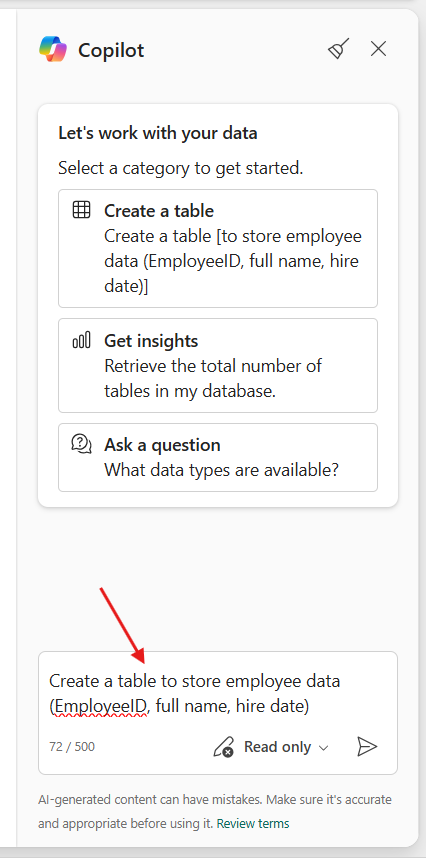
U kunt ook vervolgvragen of aanvragen stellen, indien van toepassing. Copilot biedt een contextueel antwoord vanuit de voorgaande chatgeschiedenis.
U kunt code kopiëren of invoegen vanuit het chatvenster. Boven aan elk codeblok staan twee knoppen waarmee je direct query's in de teksteditor kunt invoeren.
Normaal gebruik van het chatvenster
- Hoe meer specifiek u uw doelen beschrijft in uw chatvenstervermeldingen, hoe nauwkeuriger de Copilot-antwoorden.
- Als u uw gesprek wilt wissen, selecteert u het bezempictogram
 om uw gesprek uit het deelvenster te verwijderen. Hiermee wordt het deelvenster met invoer en uitvoer gewist, maar de context blijft in de sessie totdat deze eindigt.
Lees onze privacy, beveiliging en verantwoordelijk gebruik van Copilot voor SQL-databases voor meer informatie over het gebruik van gegevens en algoritmen.
Kiezer voor uitvoeringsmodus
Het Copilot-chatvenster in de Microsoft Fabric SQL-database bevat nu onderaan een selector voor de uitvoeringsmodus, met twee opties:
alleen-lezen
Lezen en schrijven met goedkeuring
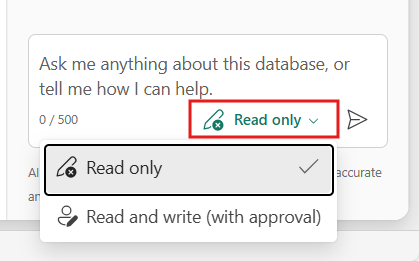
Alleen lezen-modus
In de modus Alleen-lezen voert Copilot geen DDL-instructies (Data Definition Language) of Data Manipulation Language (DML) uit die gegevens of schema's wijzigen. In plaats daarvan stelt Copilot SQL-code voor om handmatig te controleren en uit te voeren.
Voorbeeld: Query selecteren
Gebruik deze prompt om automatisch een SELECT query te genereren en uit te voeren, ongeacht de geselecteerde modus.
show the top selling product in each category
Copilot genereert de SQL-code en voert deze automatisch uit.
Voorbeeld: Tabel maken (niet uitgevoerd in de modus Alleen-lezen)
Gebruik deze prompt om een tabel voor verkoop te maken.
create a table for sales transactions
Copilot ontwerpt de SQL-instructie, maar voert deze niet uit in de modus Alleen-lezen.
Opmerking
Als u de code probeert uit te voeren, weigert Copilot en herinnert u eraan dat u zich nog steeds in de modus Alleen-lezen bevindt.
Lezen en schrijven met goedkeuringsmodus
In de lees- en schrijfmodus kan Copilot DDL- en DML-instructies uitvoeren nadat u ze goedkeurt.
Deze modus is handig voor gebruikers die Copilot de uitvoering willen laten beheren, maar toch de code willen controleren voordat deze wordt uitgevoerd.
In de lees- en schrijfmodus kan Copilot SQL-code uitvoeren nadat u deze hebt goedgekeurd. Select queries (DQL) zijn veilig en kunnen automatisch uitgevoerd worden.
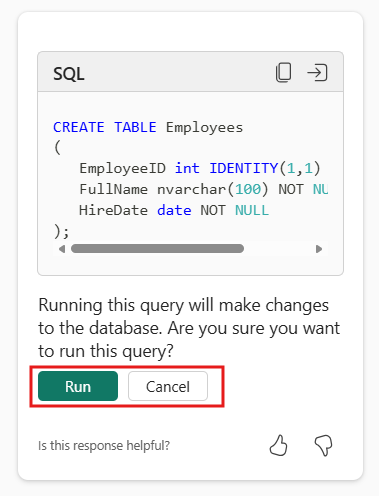
Voorbeeld: Tabel maken met goedkeuring
Gebruik deze prompt om een tabel voor verkoop te maken.
create a table for sales transactions
Wanneer u een tabel wilt maken, wordt de code door Copilot geschreven en wordt u gevraagd de uitvoering goed te keuren.
U kunt de code controleren en copilot na goedkeuring deze uitvoeren en bevestigen dat de tabel is gemaakt. Met deze modus hebt u meer controle, zodat Copilot de uitvoering veilig kan afhandelen.