Notitie
Voor toegang tot deze pagina is autorisatie vereist. U kunt proberen u aan te melden of mappen te wijzigen.
Voor toegang tot deze pagina is autorisatie vereist. U kunt proberen om mappen te wijzigen.
Databasespiegeling in Microsoft Fabric is een cloudgebaseerde, zero-ETL-oplossing die een spiegel van uw Oracle-database maakt. Wanneer u spiegeling instelt, ontvangt u een alleen-lezen kopie van uw Oracle-gegevens in OneLake, die bijna in realtime wordt bijgewerkt.
Vereiste voorwaarden
U hebt het volgende nodig:
- Een Microsoft Fabric werkruimte met Trial- of Premium Fabric-capaciteit
- Een Oracle-server die een van deze typen is, versie 10 of hoger waarvoor LogMiner is ingeschakeld:
- Oracle on-premises (VM, Azure VM, enzovoort)
- Oracle OCI
- Oracle-Database@Azure
- Exadata
Mirroring voor Oracle biedt alleen ondersteuning voor databases in de schrijfmodus. LogMiner werkt niet voor databases in de leesmodus.
Opmerking
- LogMiner moet zijn ingeschakeld op uw Oracle-server. Met dit hulpprogramma kunt u wijzigingen in uw Oracle-database bijhouden voor realtime spiegeling.
Archief van opnieuw uitgevoerde logboekbestanden instellen
Als de archiefmodus niet is ingeschakeld voor uw Oracle-database, volgt u deze stappen. Als deze optie al is ingeschakeld, kunt u naar de volgende sectie gaan.
Verbind Oracle Recovery Manager (RMAN) met uw database. Zie Verbinding maken met de doeldatabase met behulp van RMAN.
Sluit de database af:
SHUTDOWN IMMEDIATE;Maak een back-up van uw database. Hierdoor worden uw gegevens beveiligd voordat u wijzigingen aanbrengt. Zie Het uitvoeren van een volledige databaseback-up.
De database starten en koppelen (niet openen):
STARTUP MOUNT;Opmerking
Houd de database gekoppeld, maar niet open om archivering in te schakelen.
Uw archieflogboekbestemmingen instellen:
ALTER SYSTEM SET LOG_ARCHIVE_DEST_1 = 'LOCATION=/u02/oracle/logfiles';Opmerking
Zorg ervoor dat deze map op uw systeem bestaat.
U kunt desgewenst een tweede archieflocatie instellen:
ALTER SYSTEM SET LOG_ARCHIVE_DEST_2 = 'LOCATION=/u03/oracle/logfiles';Schakel de archieflogboekmodus in en open de database:
ALTER DATABASE ARCHIVELOG;
ALTER DATABASE OPEN;
Sluit de database opnieuw af om ervoor te zorgen dat alle wijzigingen worden toegepast:
SHUTDOWN IMMEDIATE;Maak een andere back-up. Dit is nodig omdat het inschakelen van de archieflogboekmodus het besturingsbestand wijzigt. Zie Het uitvoeren van een volledige databaseback-up.
Start de database:
STARTUP;Controleer of de archieflogboekmodus is ingeschakeld:
SELECT LOG_MODE FROM V$DATABASE;
Aanbeveling
Als best practice voor spiegeling voor Oracle is het raadzaam archieflogboeken regelmatig op te schonen om optimale prestaties en stabiliteit te garanderen
Oracle-machtigingen instellen en aanvullende logboekregistratie inschakelen
Voor uw Oracle-database moet aanvullende logboekregistratie zijn ingeschakeld. Als uw gebruiker niet over de vereiste machtigingen beschikt, vraagt u de databasebeheerder (DBA) om deze opdrachten uit te voeren:
Schakel aanvullende logboekregistratie in voor de database:
ALTER DATABASE ADD SUPPLEMENTAL LOG DATA;
ALTER DATABASE ADD SUPPLEMENTAL LOG DATA (PRIMARY KEY, UNIQUE) COLUMNS;
Schakel aanvullende logboekregistratie in voor elke tabel die u wilt spiegelen:
ALTER TABLE {schemaName}.{tableName} ADD SUPPLEMENTAL LOG DATA (ALL) COLUMNS;Verken deze machtigingen aan uw synchronisatiegebruiker:
GRANT CREATE SESSION TO user;
GRANT SELECT_CATALOG_ROLE TO user;
GRANT CONNECT, RESOURCE TO user;
GRANT EXECUTE_CATALOG_ROLE TO user;
GRANT FLASHBACK ANY TABLE TO user;
GRANT SELECT ANY DICTIONARY TO user;
GRANT SELECT ANY TABLE TO user;
GRANT LOGMINING TO user;
De on-premises gegevensgateway installeren
Installeer de nieuwste on-premises gegevensgateway. Volg deze koppeling voor meer informatie over de computervereisten en het installeren en registreren van een gateway.
Aanbeveling
Mogelijk moet u de cloudfirewall wijzigen zodat spiegeling verbinding kan maken met het Oracle-exemplaar. We ondersteunen spiegeling voor Oracle voor OPDG versie 3000.282.5 of hoger. Een OPDG-exemplaar van vóór die tijd biedt geen ondersteuning voor Exadata en de beperkte DDL-ondersteuning die we hebben.
We raden u ook aan om de OPDG-instantie elke maand bij te werken met updates die wij uitbrengen voor mirroring binnen Oracle. De nieuwste OPDG-releases vindt u hier.
Databasespiegeling instellen
Open uw Fabric-werkruimte en controleer of deze een proefversie of Premium Fabric-capaciteit heeft
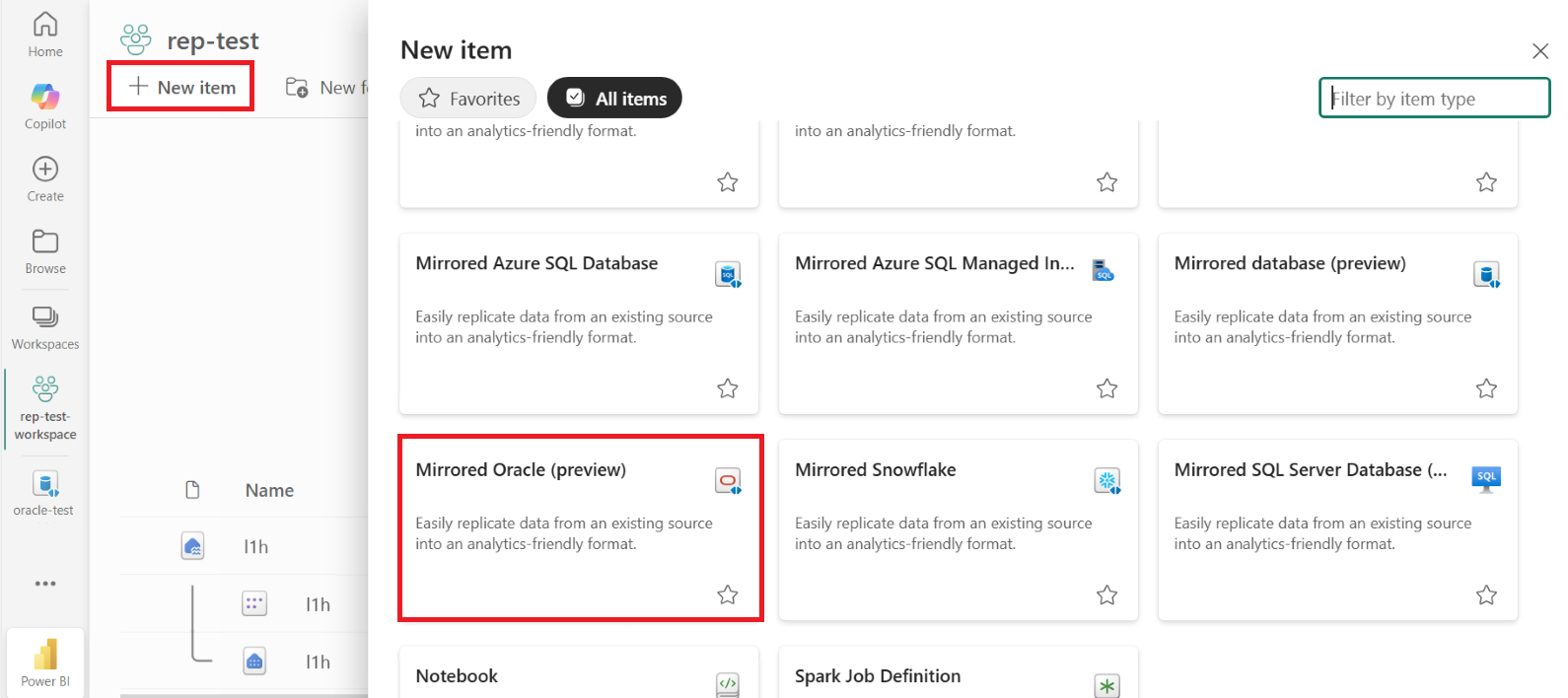
Nieuw>Gespiegeld Oracle selecteren
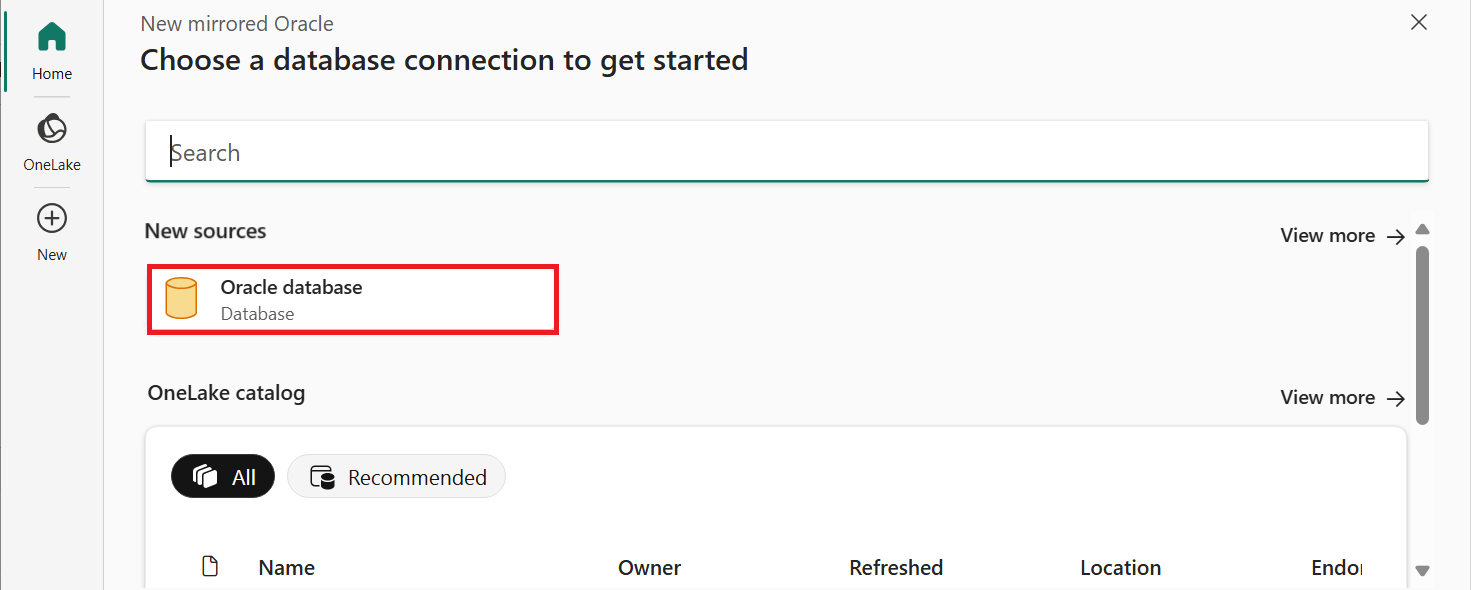
Oracle-database selecteren
Voer in het dialoogvenster Verbinding de gegevens van uw database in:
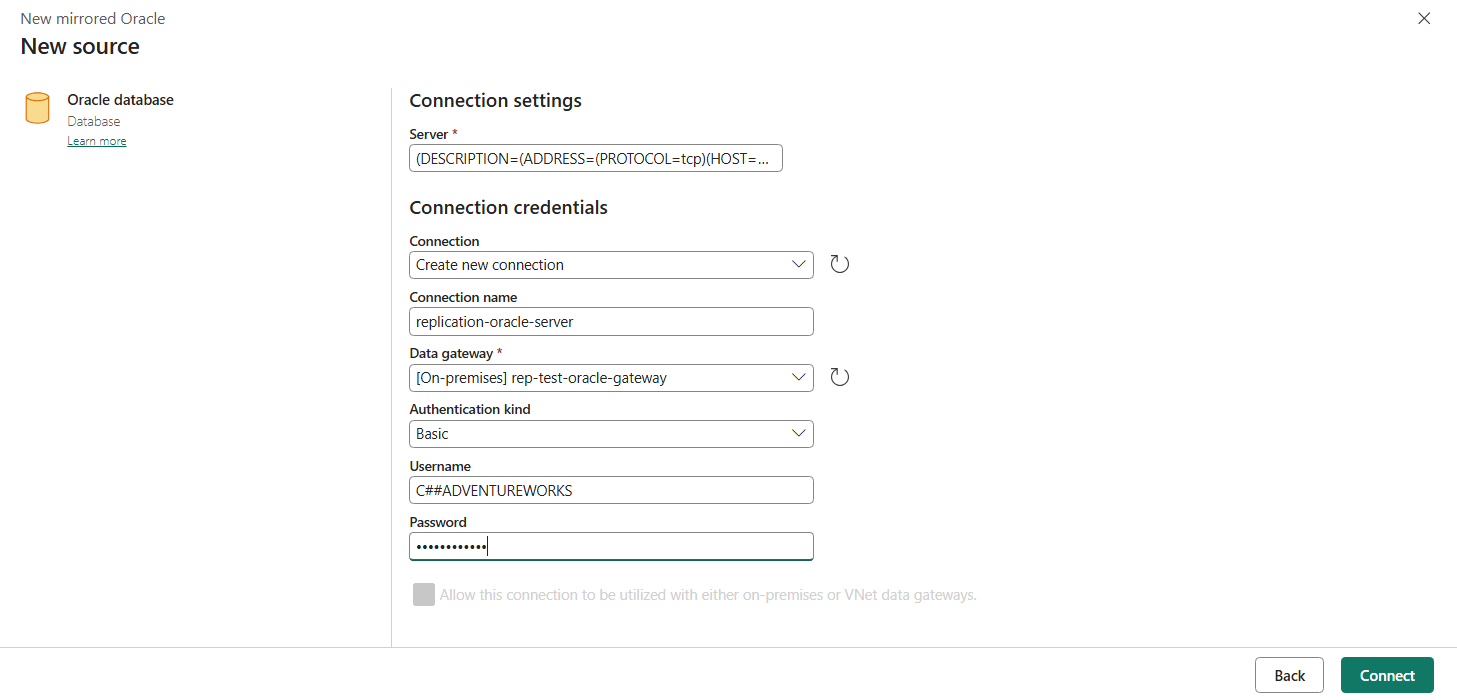
Geef de server, de verbinding, de verbindingsnaam en de gegevensgateway op
Server: Geef de locatie van uw Oracle-database op met behulp van een van de volgende methoden:
Methode Example Oracle Net Services Name (TNS-alias) salesVerbindingsbeschrijver (DESCRIPTION=(ADDRESS=(PROTOCOL=tcp)(HOST=sales-server)(PORT=1521))(CONNECT_DATA=(SERVICE_NAME=sales.us.acme.com)))Easy Connect -naamgeving (Plus) salesserver1:1521/sales.us.example.comVerbinding: Nieuwe verbinding maken selecteren
Verbindingsnaam: Voer een naam in voor de verbinding
Gegevensgateway: Selecteer uw lokale gegevensgateway
Verificatie:
- Selecteer Onder Verificatietype de optie Basisverificatie
- Gebruikersnaam: Voer de gebruikersnaam van uw Oracle-database in
- Wachtwoord: Voer uw Oracle-databasewachtwoord in
Selecteer Verbinding maken om de verbinding te testen
Kies hoe u tabellen selecteert voor spiegeling:
- Automatische modus: Laat Fabric alle tabellen spiegelen.
- Handmatig: kies alleen bepaalde objecten die u wilt spiegelen.
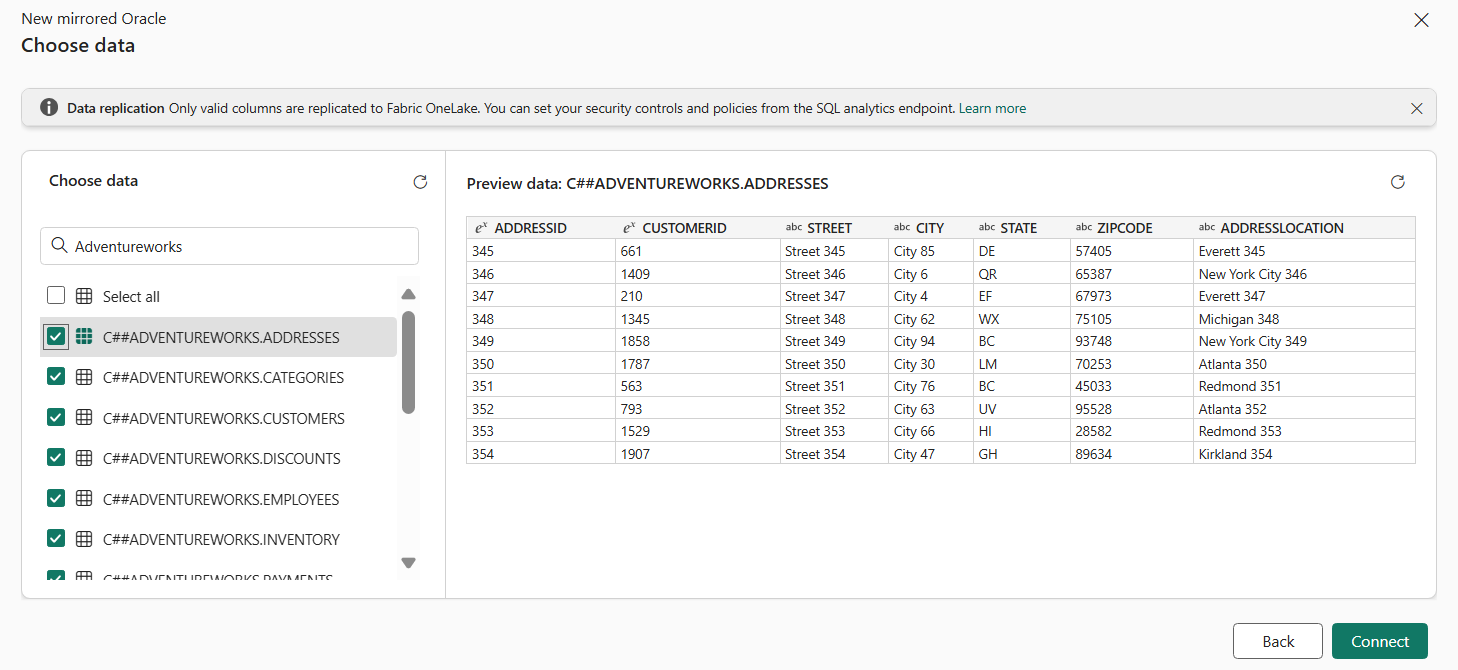
Voltooi de installatie:
- Selecteer Verbinden
- Geef uw spiegel een naam
- Selecteer Gespiegelde database aanmaken
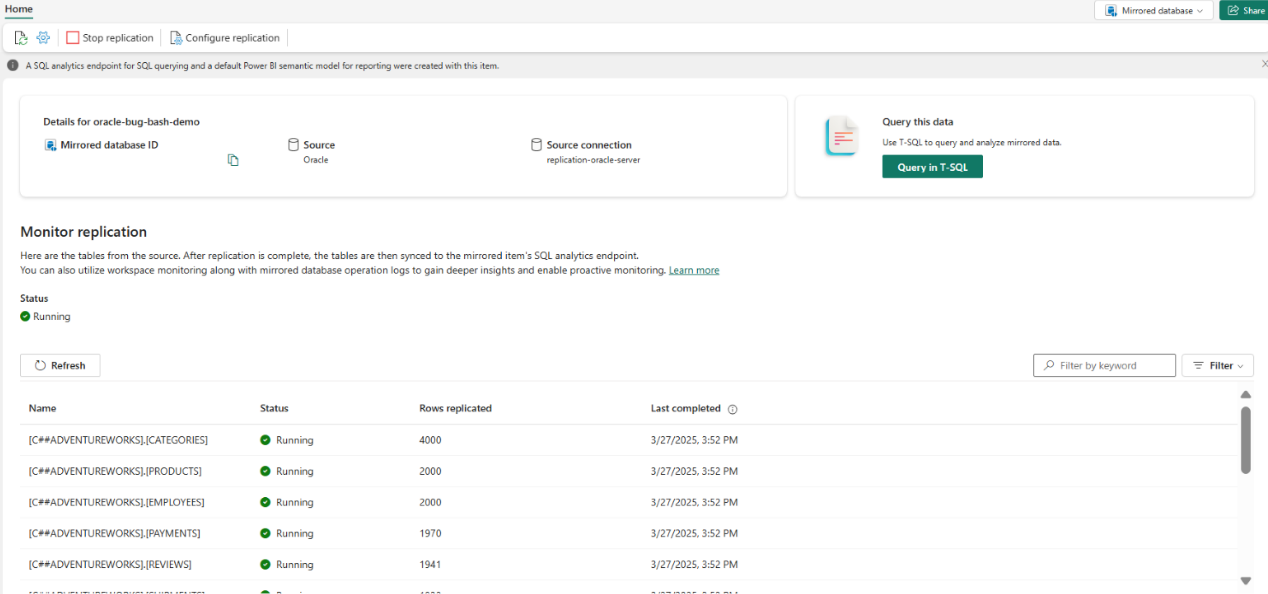
Bekijk de voortgang van de replicatie. Na een paar minuten ziet u het aantal gerepliceerde rijen en kunt u uw gegevens bekijken in de data warehouse.
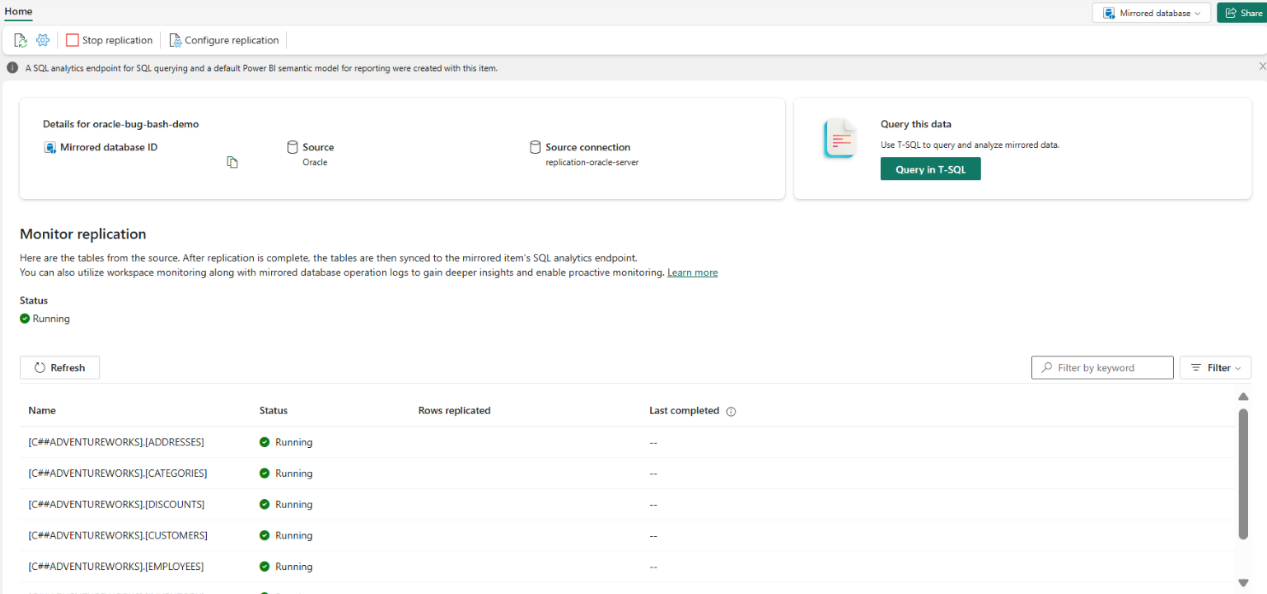
Uw Oracle-database is nu verbonden met Microsoft Fabric en blijft automatisch gesynchroniseerd.
Fabric-spiegeling bewaken
Zodra spiegeling is geconfigureerd, wordt u omgeleid naar de pagina Status van spiegeling . Hier kunt u de huidige replicatiestatus bewaken. Zie Monitor Fabric-gespiegelde databasereplicatie voor meer informatie en details over de replicatiestatussen.