Notitie
Voor toegang tot deze pagina is autorisatie vereist. U kunt proberen u aan te melden of mappen te wijzigen.
Voor toegang tot deze pagina is autorisatie vereist. U kunt proberen om mappen te wijzigen.
Anomaliedetectie in Real-Time Intelligence helpt je ongebruikelijke patronen en uitschieters in eventhouse-tabellen op te sporen zonder gegevens te kopiëren. Gebruik het wanneer je onverwacht gedrag in streaming of historische data moet herkennen en moet reageren voordat het downstream-operaties beïnvloedt.
In dit artikel schakel je de benodigde functies in, start je anomaliedetectie vanaf een van de ondersteunde toegangspunten en configureer je analyse-instellingen. Vervolgens beoordeel je aanbevolen modellen, publiceer je continue monitoring en stel je waarschuwingen op voor toekomstige anomalieën.
Anomalydetectie ondersteunt ook Eventhouse-snelkoppelingstabellen, zodat je data kunt analyseren zonder ze eerst te kopiëren of te verplaatsen naar een speciale Eventhouse-tabel. Je kunt rechtstreeks anomaliedetectoren maken voor ondersteunde snelkoppelingstabellen en dezelfde analyse, modelaanbevelingen en mogelijkheden voor continue monitoring gebruiken die beschikbaar zijn voor native Eventhouse-databronnen. Deze ondersteuning breidd de anomaliedetectie uit naar externe en gefedereerde databronnen die al via Eventhouse-snelkoppelingen verbonden zijn, zodat je kunt overstappen van het verbinden van data naar het detecteren van problemen met minder setup en duplicatie.
Belangrijk
Deze functie is beschikbaar als preview-versie.
Vereiste voorwaarden
Een werkruimte met een ingeschakelde Microsoft Fabric-capaciteit.
Rol van beheerder, inzender of lidin de werkruimte.
Een Eventhouse in uw werkruimte met een KQL-database.
Een Python-invoegtoepassing ingeschakeld op hetzelfde Eventhouse.
- Om de plugin in te schakelen, ga je naar je Eventhouse.
- Selecteer Invoegtoepassingen in de bovenste werkbalk en schakel vervolgens de Python-taalextensie in.
- Selecteer de Python 3.11.7 DL-invoegtoepassing en selecteer Gereed.
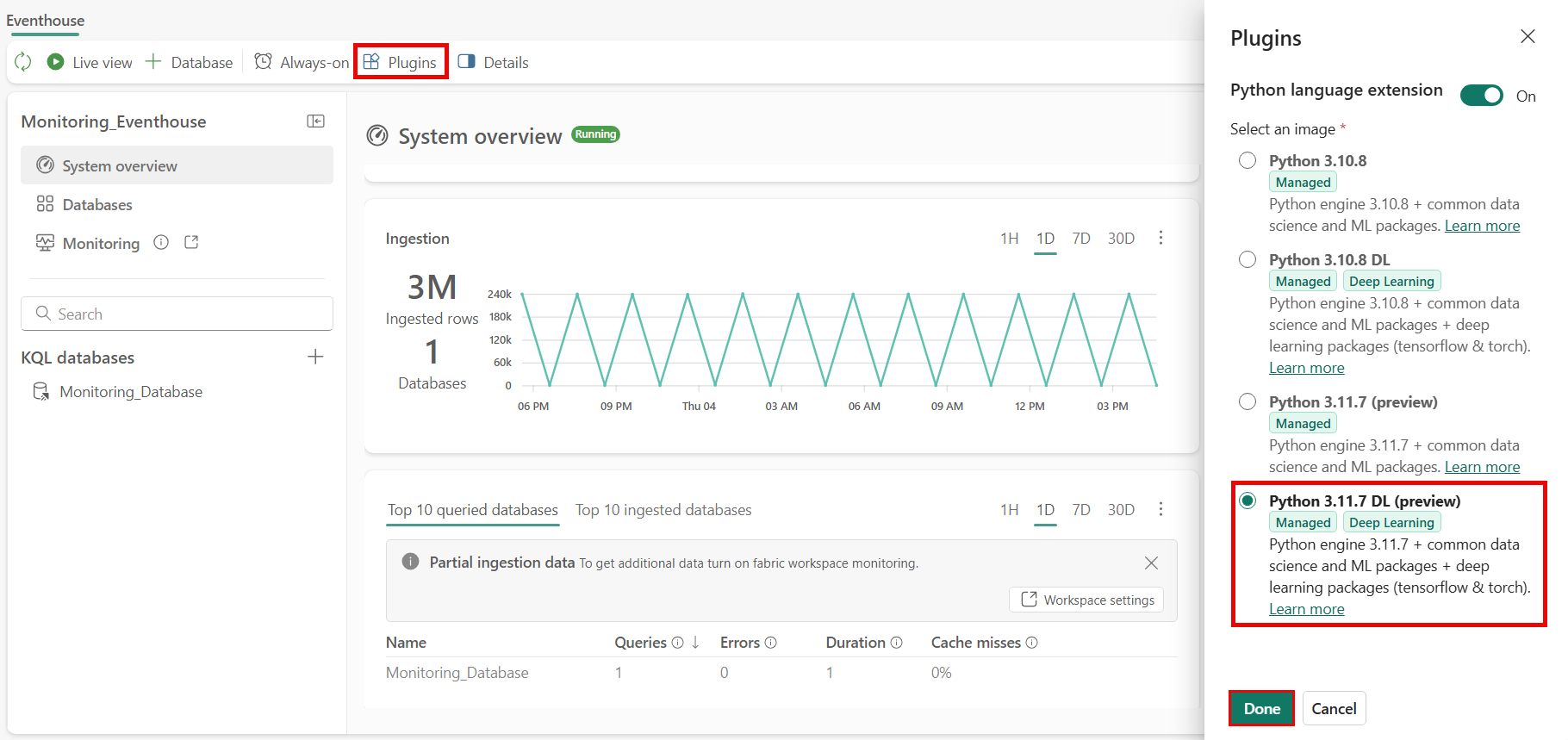
Detecteer anomalieën met Real-Time Intelligence ingeschakeld in je werkruimte.
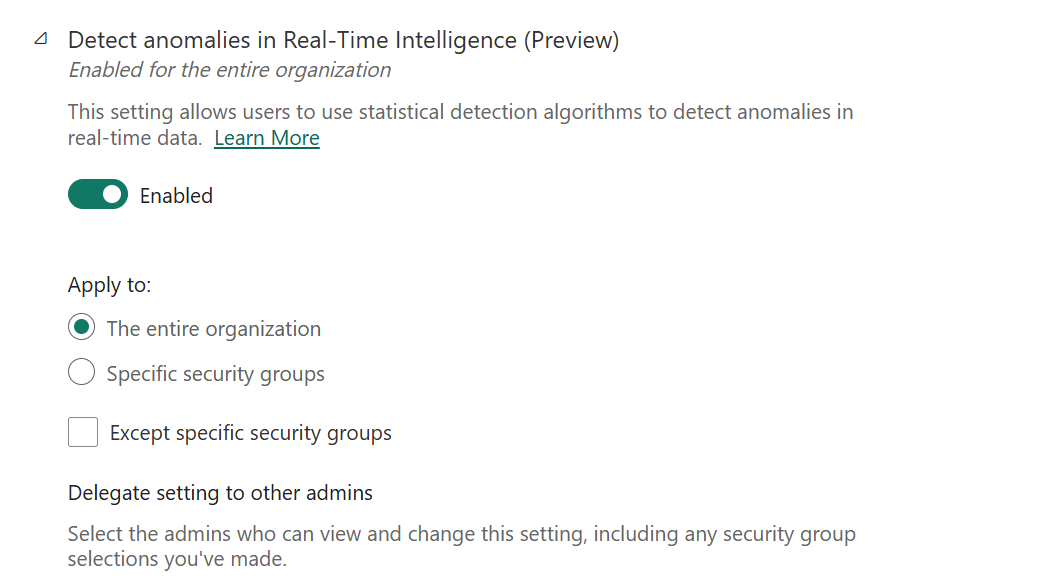
- Om anomaliedetectie in te schakelen, ga je naar je werkruimte.
- Upgrade naar een gratis Microsoft Fabric-proefversie of zorg dat je werkruimte een Microsoft Fabric-licentie heeft.
- Neem contact op met je beheerder om de preview-functie te schakelen, of ga naar het Admin-portaal en zet Anomalieën Detecteren in Real-Time Intelligence (Preview) in.
Opmerking
- Zorg ervoor dat uw Eventhouse-tabel voldoende historische gegevens bevat om de aanbevelingen voor modellen en de nauwkeurigheid van anomaliedetectie te verbeteren. Voor gegevenssets met één gegevenspunt per dag zijn bijvoorbeeld een paar maanden aan gegevens vereist, terwijl gegevenssets met één gegevenspunt per seconde mogelijk maar een paar dagen nodig hebben.
- Deze functie is beschikbaar in alle regio's waar Microsoft Fabric beschikbaar is.
Hoe installeer je anomaliedetectie?
Aan de slag
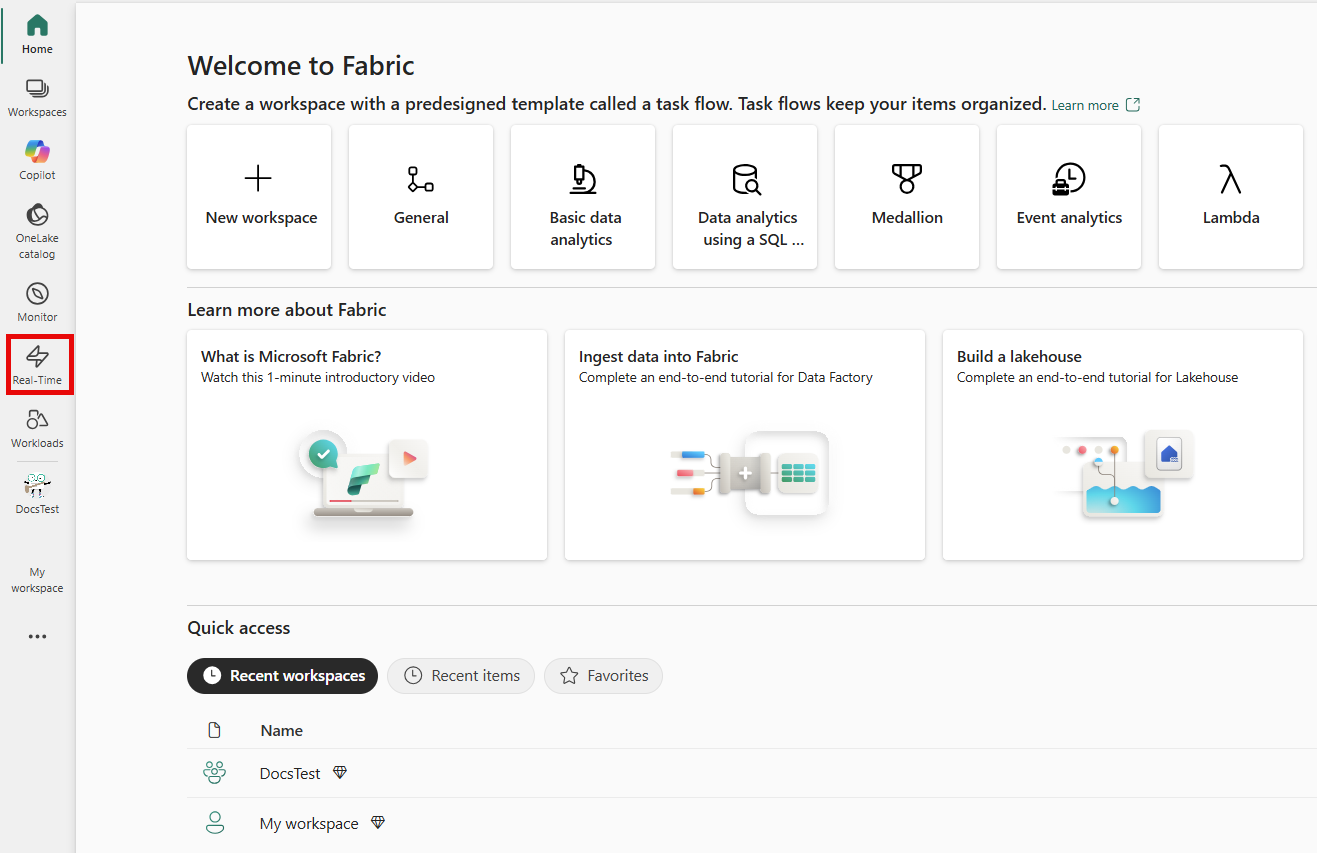
U kunt anomaliedetectie op drie manieren starten:
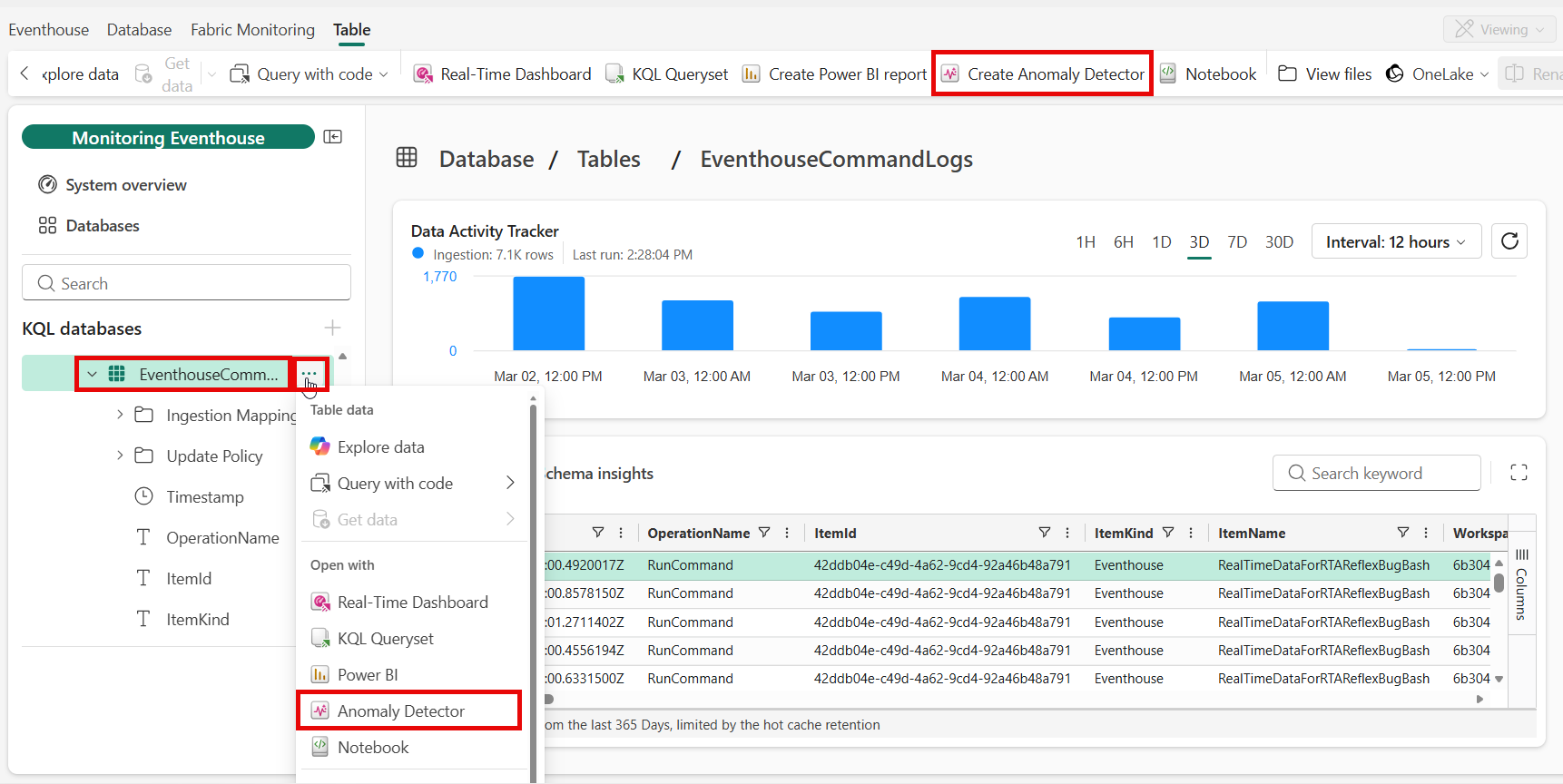
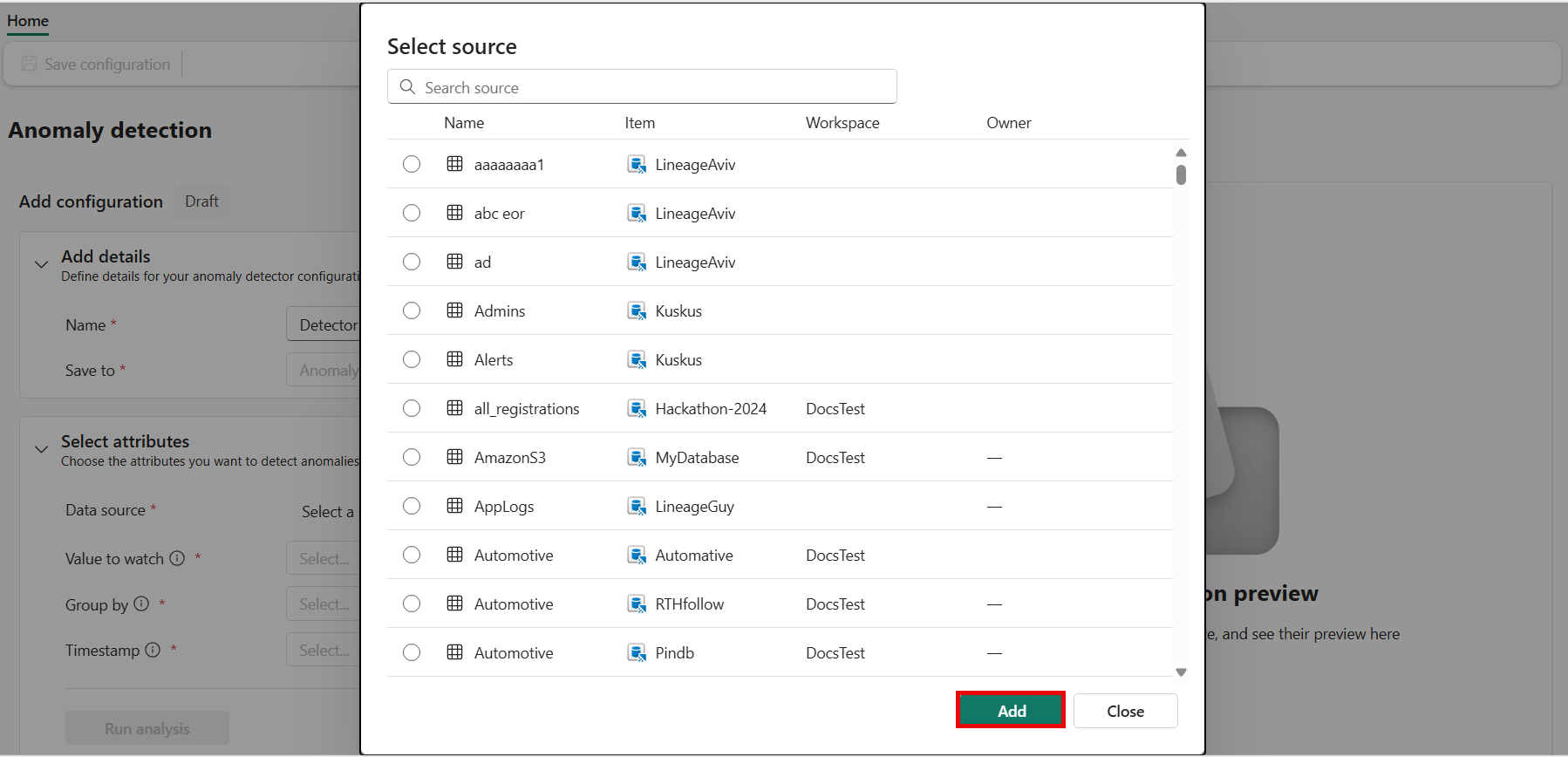
Selecteer een database en de tabel of de snelkoppeling die u wilt analyseren.
Selecteer in de bovenste werkbalk Anomaly Detector maken of selecteer de optie Anomaly Detector in het beletseltekenmenu (⋯) binnen de databoom.
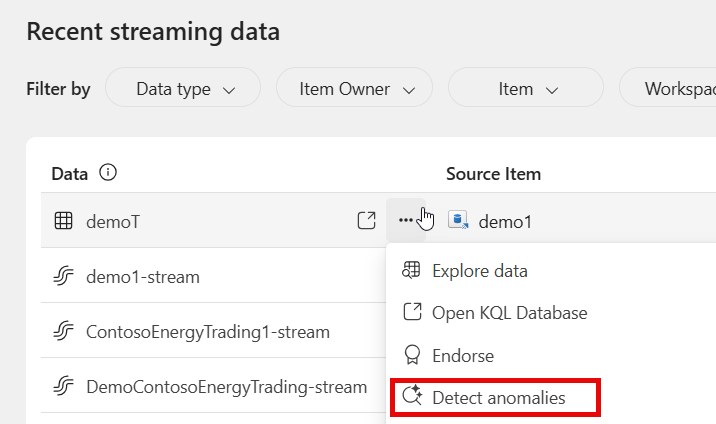
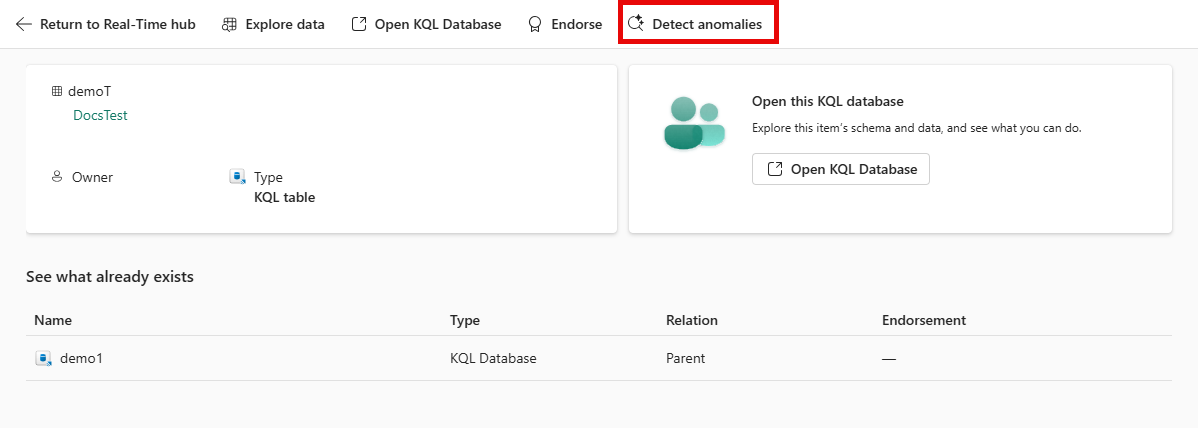
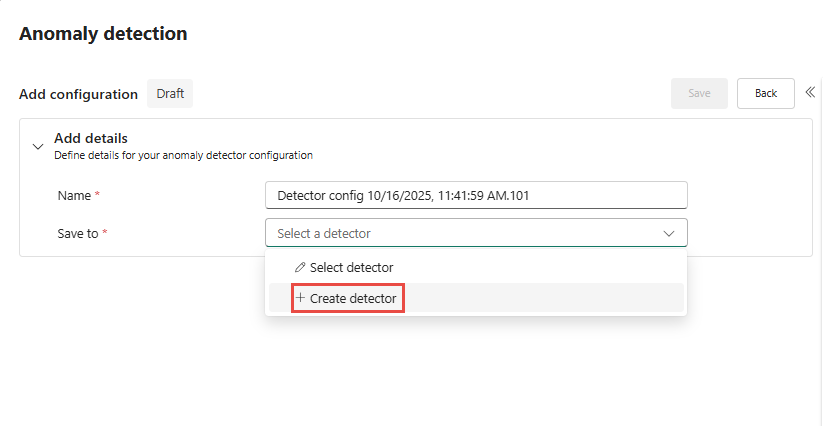
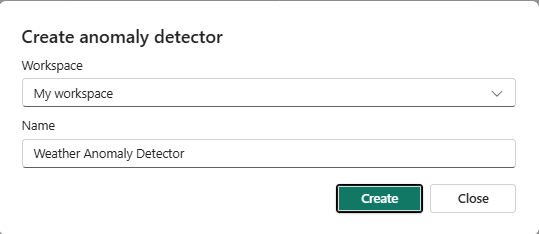
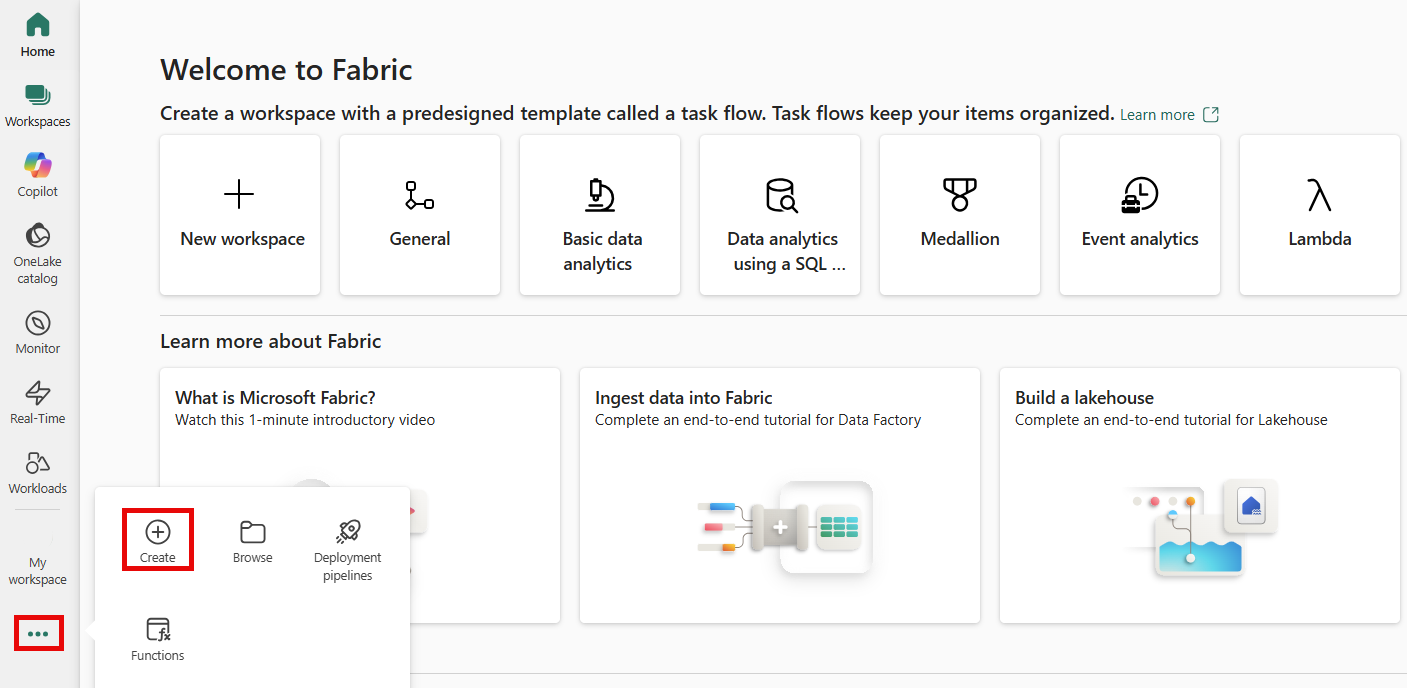
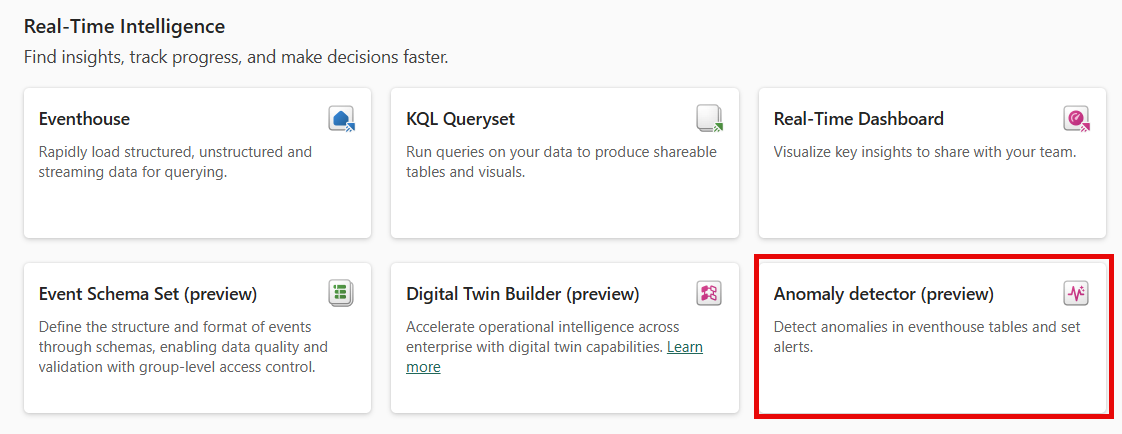
Bekijk bestaande anomaliedetectieconfiguraties
Voordat je een nieuwe anomaliedetector maakt, controleer je of er al een configuratie bestaat voor de databron die je hebt gekozen. Deze weergave helpt je dubbel werk te voorkomen en te begrijpen hoe anderen die data al monitoren.
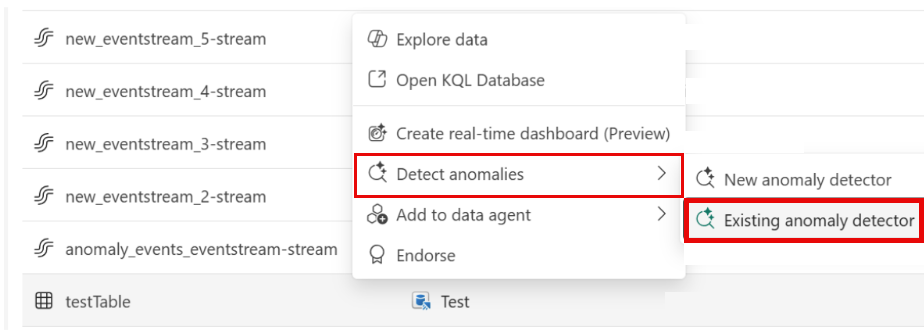
Selecteer in je lijst met databronnen de ellips (...) voor de databron die je wilt analyseren, en selecteer vervolgens Bestaande anomaliedetector.
In View anomalieën gedetecteerd kun je alle bestaande anomaliedetectieconfiguraties voor de geselecteerde databron bekijken en de details van elk verkennen.
Selecteer in het linker navigatiepaneel een configuratie om de gedetecteerde anomalieën te verkennen, of selecteer Open om het in volledig scherm te bekijken.
Als de bestaande configuraties niet aan je behoeften voldoen, selecteer dan Nieuw om een nieuwe anomaliedetectieconfiguratie aan te maken.
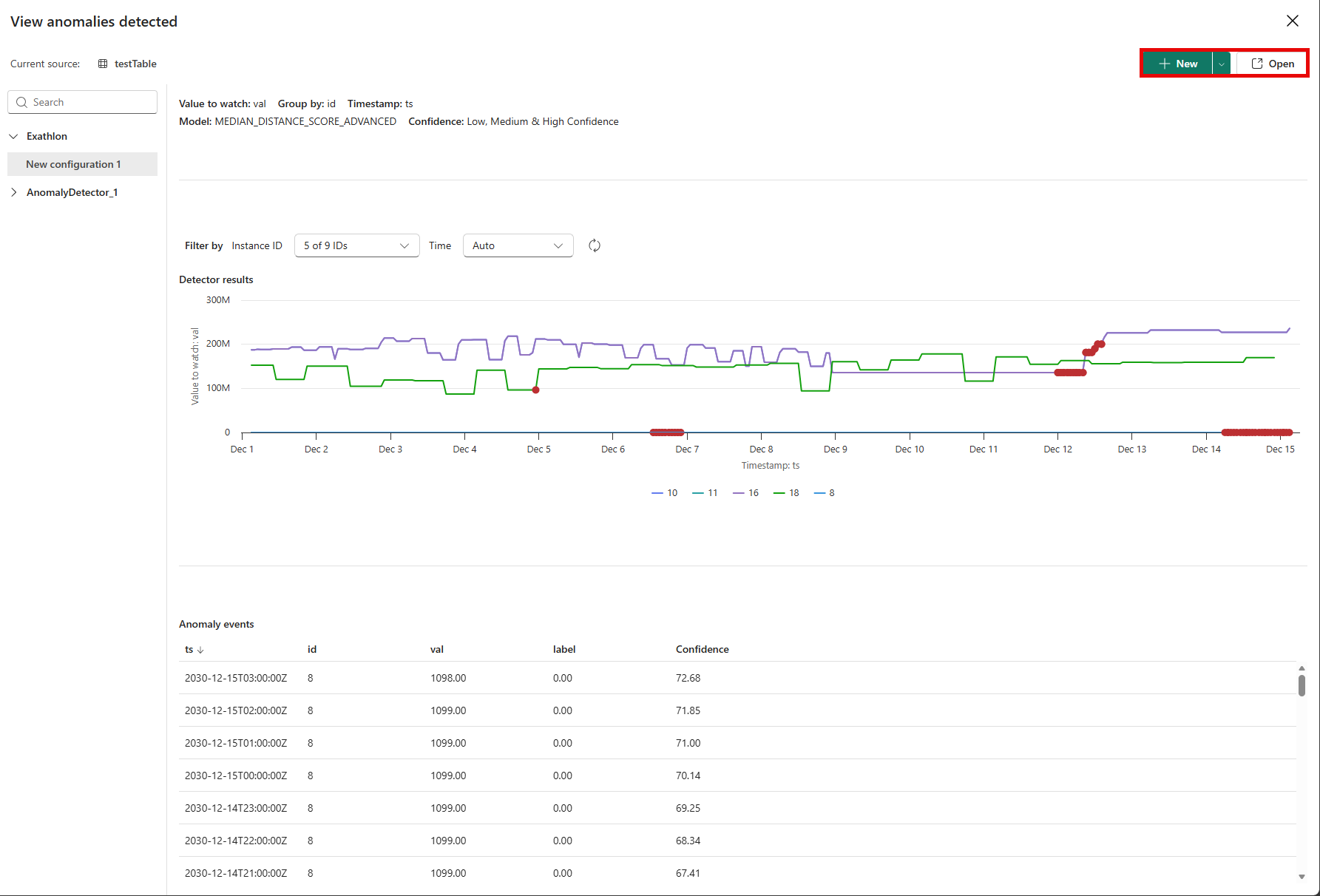
Deze ervaring helpt je van verkenning naar actie te gaan zonder de context van je databron te verlaten.
Invoerkolommen configureren voor analyse
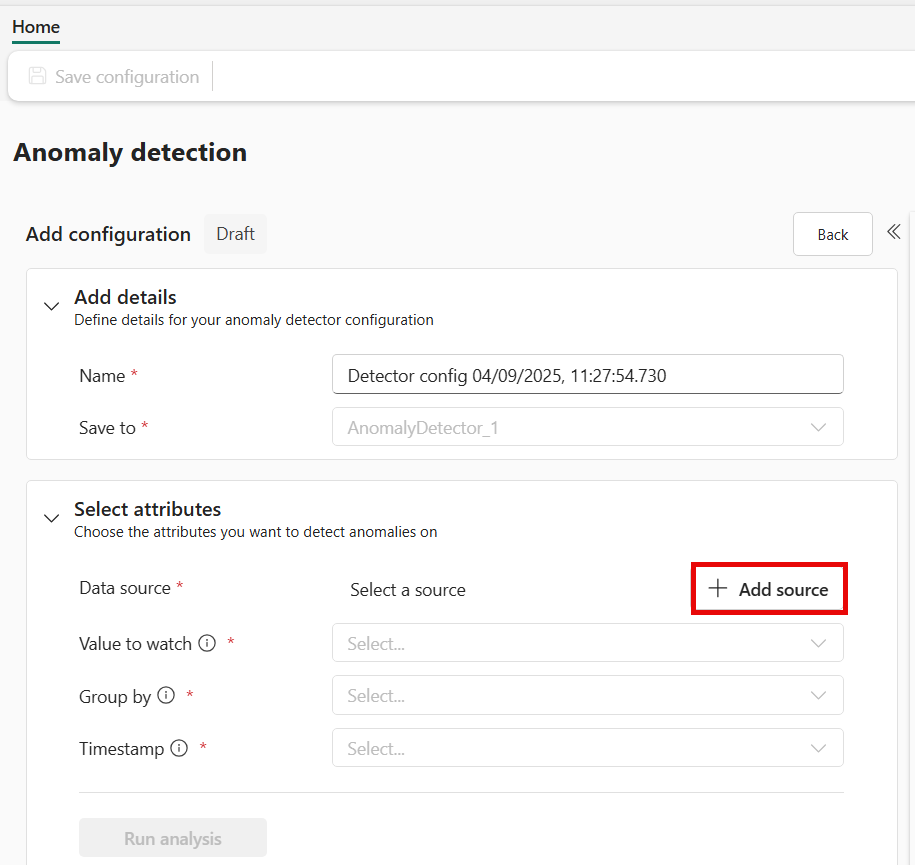
Geef op welke kolommen u wilt analyseren en hoe u uw gegevens groepeert.
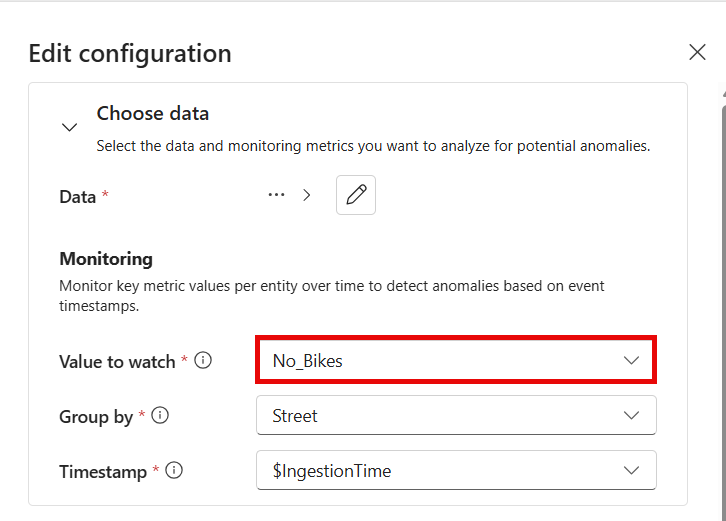
Voeg in het configuratiedeelvenster de waarde toe om de kolom te bekijken die de numerieke gegevens bevat die u wilt controleren op afwijkingen.
Opmerking
Zorg ervoor dat de geselecteerde kolom numerieke waarden bevat, omdat alleen numerieke gegevens worden ondersteund voor anomaliedetectie.
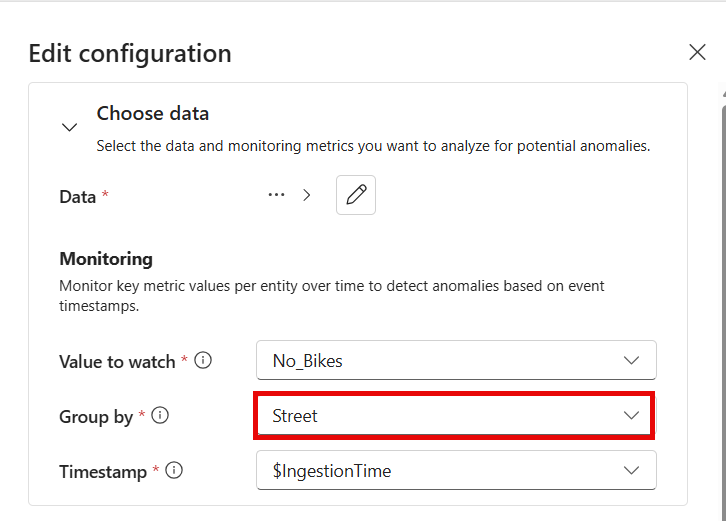
Kies de kolom Groeperen op om op te geven hoe uw gegevens moeten worden gepartitioneerd voor analyse. Deze kolom vertegenwoordigt doorgaans entiteiten, zoals apparaten, locaties of andere logische groeperingen.
Selecteer de kolom Timestamp die de tijd aangeeft waarop elk gegevenspunt is vastgelegd. Deze kolom is van cruciaal belang voor anomaliedetectie van tijdreeksen en zorgt voor een nauwkeurige analyse van trends in de loop van de tijd.
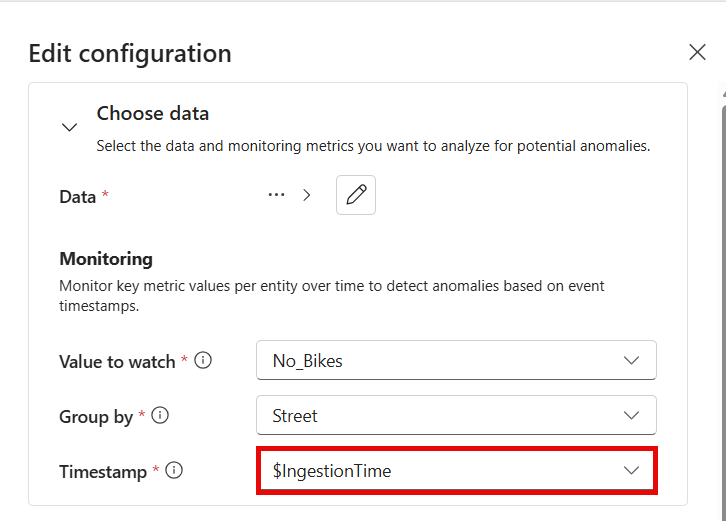
Selecteer Analyse uitvoeren om de geautomatiseerde modelevaluatie te starten.
Wachten op voltooiing van analyse
Het systeem analyseert uw gegevens om de beste anomaliedetectiemodellen te vinden.
Belangrijk
Analyse duurt doorgaans maximaal vier minuten, afhankelijk van uw gegevensgrootte en kan maximaal 30 minuten worden uitgevoerd. U kunt naar een andere pagina gaan en terugkijken wanneer de analyse is voltooid.
Tijdens de analyse gedraagt het systeem zich als volgt:
- Voorbeelden van uw tabelgegevens voor efficiënte verwerking
- Test meerdere algoritmen voor anomaliedetectie
- Evalueert verschillende parameterconfiguraties
- Identificeert de meest effectieve modellen voor uw specifieke gegevenspatronen
Aanbevolen modellen en afwijkingen controleren
Na afloop van de analyse selecteer je een aanbevolen model om de gedetecteerde afwijkingen te bekijken en de resultaten te verkennen.
Open de resultaten van de afwijkingsdetectie door de ontvangen melding te selecteren of door terug te gaan naar het configuratiepaneel.
Selecteer een aanbevolen model om de prestaties te beoordelen en optioneel de betrouwbaarheidsinstellingen aan te passen. Sla uw selectie op.
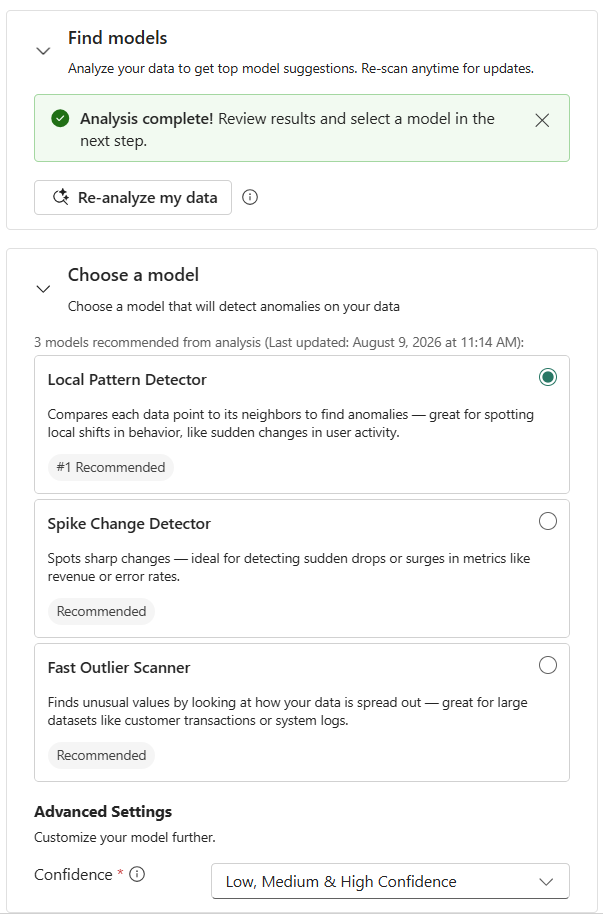
De resultatenpagina biedt de volgende inzichten:
- Detectorresultaten: Een visualisatie van je data met duidelijk gemarkeerde anomalieën.
- Afwijkende gebeurtenissen: Een gedetailleerde tabel van gedetecteerde afwijkingen binnen het geselecteerde tijdsbereik.
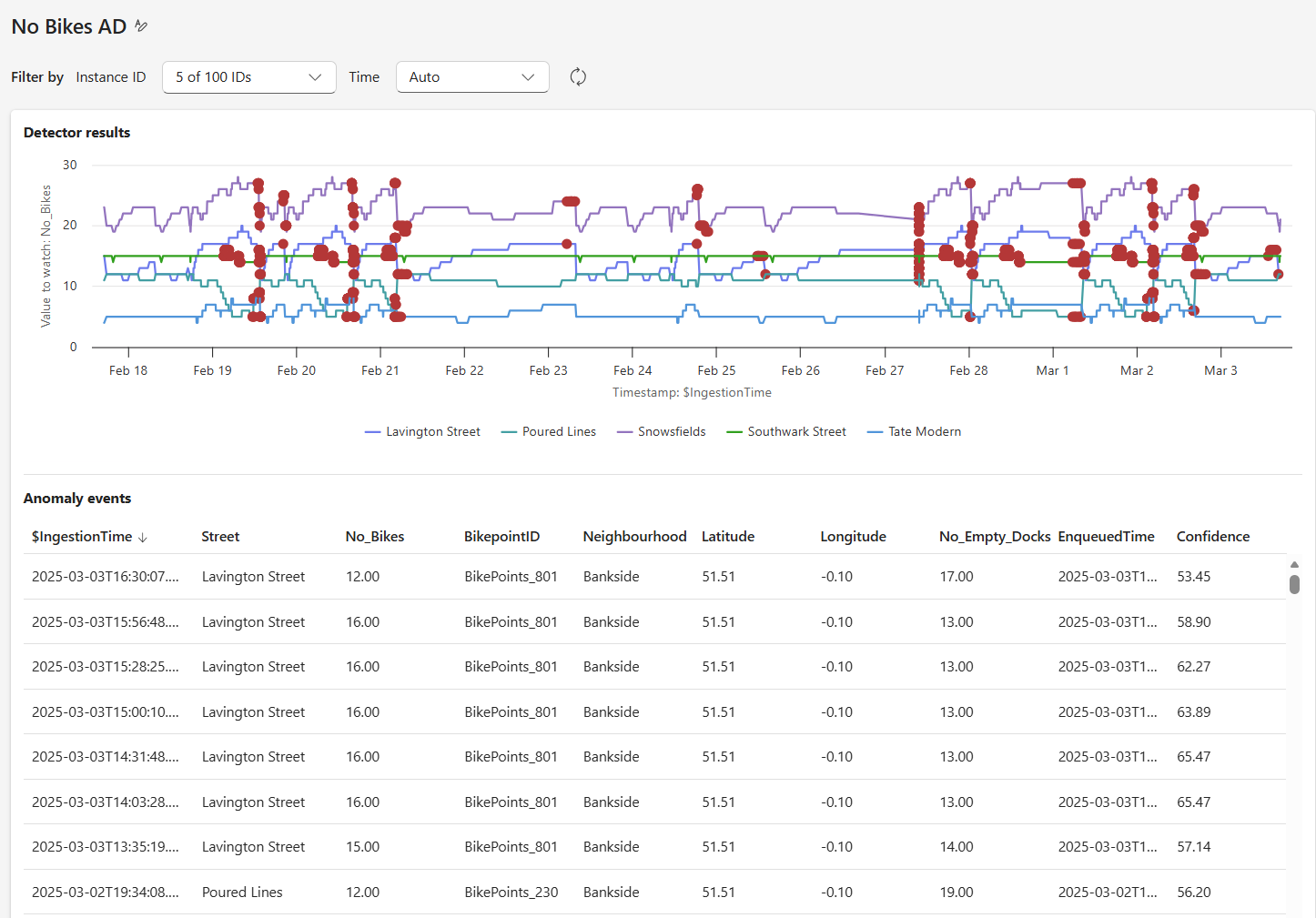
Gebruik de visuals en tabellen om gedetecteerde afwijkingen te onderzoeken en datapatronen te begrijpen. Je kunt ook de context voor anomalie-analyse openen in een Fabric-notebook om resultaten te onderzoeken met KQL, SQL analytics endpoint, Python of Spark.
Publiceer je configuratie om continue monitoring van je data te starten. Zodra deze is gepubliceerd, volgt de anomaliedetector de detectiegebeurtenissen voor die configuratie doorlopend, zonder de dataset te dupliceren.
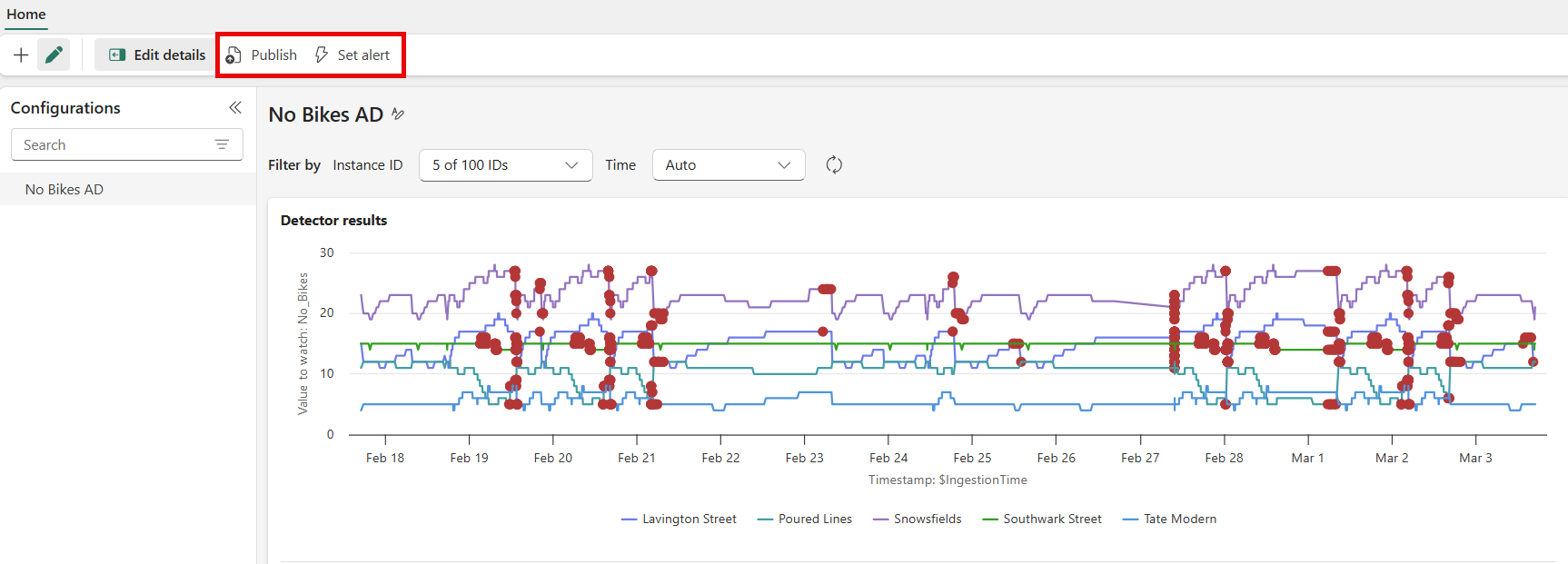
Nadat je hebt gepubliceerd, heb je twee opties om op anomaliegebeurtenissen te reageren:
- Zet een waarschuwing direct op deze configuratie. Selecteer in het bovenste lint van het anomaliedetectie-item de waarschuwingsoptie om een melding te ontvangen wanneer deze specifieke configuratie een anomalie detecteert. Voor meer informatie, zie Stel waarschuwingen in bij afwijkingsdetectiegebeurtenissen.
- Leid anomalie-gebeurtenissen naar een andere downstream bestemming. Als je afwijkingsdetectie-evenementen naar een bestemming wilt sturen, zoals een eventstream of Activator, ga dan naar Real-Time hub en gebruik Fabric events om die routering te configureren. Raadpleeg voor meer informatie Gebeurtenissen voor afwijkingsdetectie verkennen.
Bekijk en verfijn de resultaten zodat je afwijkingsdetectie-setup aansluit bij jouw gebruikssituatie.
Anomaliedetectiemodellen opnieuw analyseren met nieuwe gegevens
Houd uw anomaliedetectiemodellen up-to-date zodra er nieuwe gegevens beschikbaar komen.
Volg deze stappen om het model opnieuw te analyseren met nieuwe gegevens:
- Ga naar uw anomaliedetectie-item.
- Wijzig indien nodig een van de eerder ingevulde velden in het deelvenster Bewerken .
- Selecteer Mijn data opnieuw analyseren. Met deze actie wordt een nieuwe analyse gestart op basis van uw bijgewerkte invoer.
Waarschuwing
Bij het opnieuw analyseren van updates wordt het model bijgewerkt dat wordt gebruikt door bestaande bewakingsregels, wat invloed kan hebben op downstream-acties.
Anomaliedetectie-gebeurtenissen verkennen en waarschuwingen instellen
Nadat je je anomaliedetectieconfiguratie hebt gepubliceerd, zijn er twee manieren om te reageren op de anomalie-events die het genereert:
- Stel een melding in op de configuratie. Vanaf het anomaliedetectie-item stel je een waarschuwing direct in op de configuratie die je monitort, zodat je een melding krijgt wanneer er een anomalie wordt gedetecteerd.
- Stuur anomalie-evenementen naar een andere downstream bestemming. Ga naar Real-Time hub en gebruik Fabric events om anomaliedetectie-evenementen naar een bestemming zoals een eventstream of Activator te leiden. Voor meer informatie, zie Anomaliedetectiegebeurtenissen verkennen.
Je kunt ook anomalie-gebeurtenissen koppelen aan Fabric-data-agenten om geautomatiseerd redeneren en handelen te maken over live en historische gebeurtenisgegevens. Data-agenten kunnen anomalie-gebeurtenissen consumeren en downstream workflows coördineren die Activator-gebaseerde alerts aanvullen.
Anomalieresultaten opvragen via het SQL-analyse-eindpunt
Eventhouse biedt een beheerd SQL-analytics-endpoint dat is afgestemd op het Eventhouse-datamodel en Fabric-governance. Je kunt anomaliedetector-uitvoeren en gerelateerde tabellen of views met SQL opvragen voor downstream analyses en integraties. Om de verbindingsdetails van SQL-analytics endpoints te vinden, ga je naar je Eventhouse-item in je Fabric-werkruimte.
Voor meer informatie, zie:
Beperkingen en overwegingen
Houd rekening met deze beperkingen:
- Anomaliedetectie is uitgeschakeld als de invoertabel niet overeenkomt met het vereiste schema (kolom met numerieke waarden, datum/tijdkolom en tekenreekskolom).
- Voldoende historische gegevens verbeteren de aanbevelingen en nauwkeurigheid van het model.
- Elke anomaliedetector ondersteunt slechts één modelconfiguratie.
Meerdere bewerkingen uitvoeren in de anomaliedetector
Wanneer u interactie hebt met de anomaliedetector, voert Eventhouse Python-query's op de achtergrond uit om realtime analyse te ondersteunen. Deze bewerkingen omvatten:
- Anomaliedetectie of andere soorten analyses uitvoeren.
- Schakelen tussen aanbevolen modellen.
- Wijzig het tijdvenster of de ID's die u bekijkt.
- Continu binnenkomende gegevens voor afwijkingen bewaken door waarschuwingen in te stellen.
Eventhouse ondersteunt maximaal acht gelijktijdige query's per Eventhouse. Als u deze limiet overschrijdt, probeert het systeem de query's opnieuw, maar worden er geen extra query's in de wachtrij geplaatst en kunnen ze op de achtergrond mislukken. Foutberichten die meer duidelijkheid bieden, zijn in ontwikkeling.
Om problemen te voorkomen:
- Sta toe dat elke query kan worden voltooid voordat u een nieuwe query start.
- Als de prestaties traag zijn of niet responsief, verminder dan het aantal gelijktijdige query's.
Zie de Python-invoegtoepassing voor meer informatie.
Wachttijden voor het inschakelen van de Python-plugin
Als de Python-plugin nog niet is ingeschakeld, probeert de anomaliedetector deze automatisch in te schakelen wanneer je met data-analyse begint. In dat geval kan het inschakelen van de plugin tot een uur duren. Zodra deze optie is ingeschakeld, wordt de analyse automatisch gestart.
Zie Python-invoegtoepassing inschakelen in Real-Time Intelligence voor meer informatie.
Volgende stappen
Nadat u anomaliedetectie hebt geconfigureerd, kunt u het volgende doen:
- Ontdek anomaliedetectiegebeurtenissen
- Waarschuwingen instellen voor anomaliedetectie-gebeurtenissen
- Activator instellen voor geautomatiseerde antwoorden
- Meer informatie over anomaliedetectie met meerderevariaties
- Waarschuwingen maken op basis van een KQL-queryset