Notitie
Voor toegang tot deze pagina is autorisatie vereist. U kunt proberen u aan te melden of mappen te wijzigen.
Voor toegang tot deze pagina is autorisatie vereist. U kunt proberen om mappen te wijzigen.
In Real-Time Intelligence kunt u de herkomst en relatie van KQL-database-items bekijken. Met de weergave kunt u relaties tussen databaseentiteiten visueel verkennen en u inzicht geven in de gegevensstroom van de bron naar de bestemming, zodat u een duidelijke grafiekweergave krijgt. Met behulp van het entiteitsdiagram kunt u uw database efficiënt beheren en meer inzicht krijgen in de interactie tussen deze entiteiten. Deze visuele weergave van entiteiten vereenvoudigt databasebeheer en helpt u bij het optimaliseren van uw gegevensstructuren, waardoor het eenvoudiger is om afhankelijkheden bij te houden en snel acties uit te voeren.
Zie voor informatie over de herkomst van werkruimten in Fabric Herkomst.
Vereiste voorwaarden
- Een werkruimte met een Microsoft Fabric-ingeschakelde capaciteit
- Een KQL-database met weergavemachtigingen
Voor gebruikers die de invoerdetails willen inschakelen:
- Machtigingen voor databasebeheerder of databasemonitor om een overzicht van de opnamedetails in het entiteitsdiagram weer te geven. Zie Op rollen gebaseerd toegangsbeheer voor meer informatie.
Entiteitsdiagramweergave openen
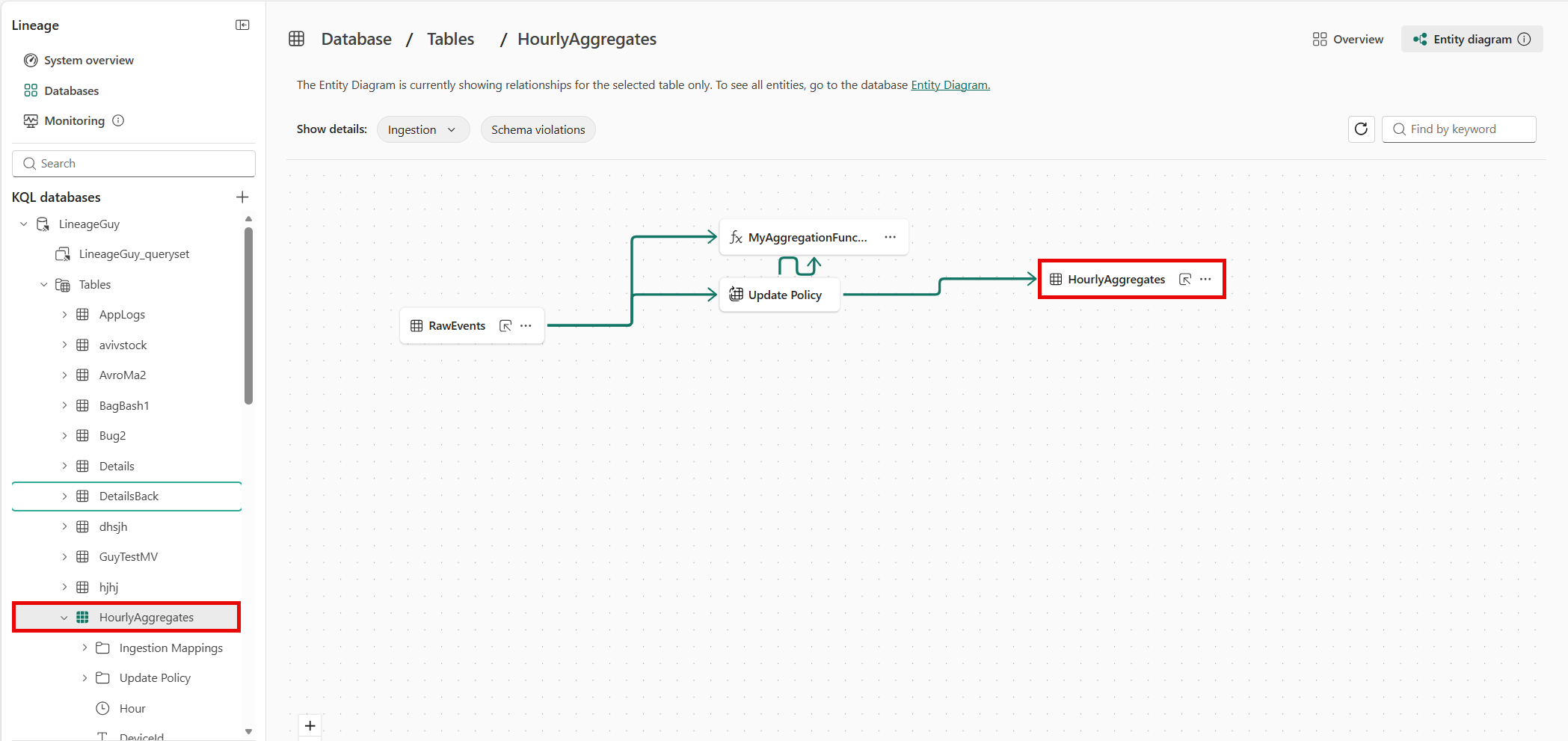
Als u de weergave wilt openen, bladert u naar de gewenste KQL-database en selecteert u Entiteitsdiagram.
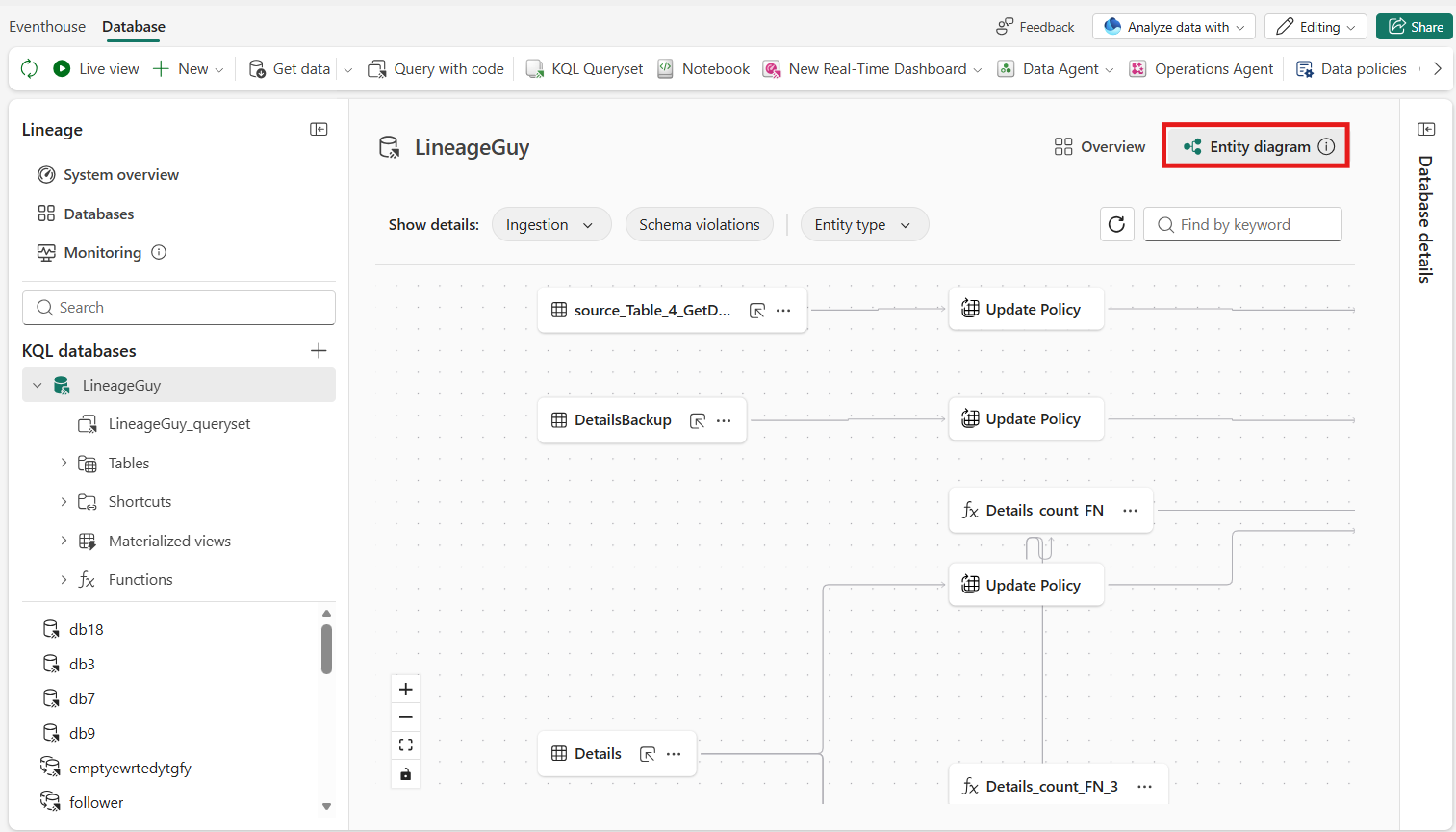
Wat ziet u in een entiteitsdiagramweergave?
Wanneer u de weergave entiteitsdiagram opent, ziet u de afhankelijkheden tussen alle items in de KQL-database.
In de entiteitsdiagramweergave ziet u de volgende informatie:
- Tables
- Beleid bijwerken
- Externe tabellen
- Snelkoppelingen
- Gematerealiseerde weergaven
- Functions
- Doorlopende export
- Entiteiten tussen databases
- Eventstreams
U kunt een item selecteren om de relaties met andere items in de database weer te geven. In het entiteitsdiagram worden alle items gemarkeerd die betrekking hebben op dat item en wordt de rest gedimd.
Gegevensbronnen
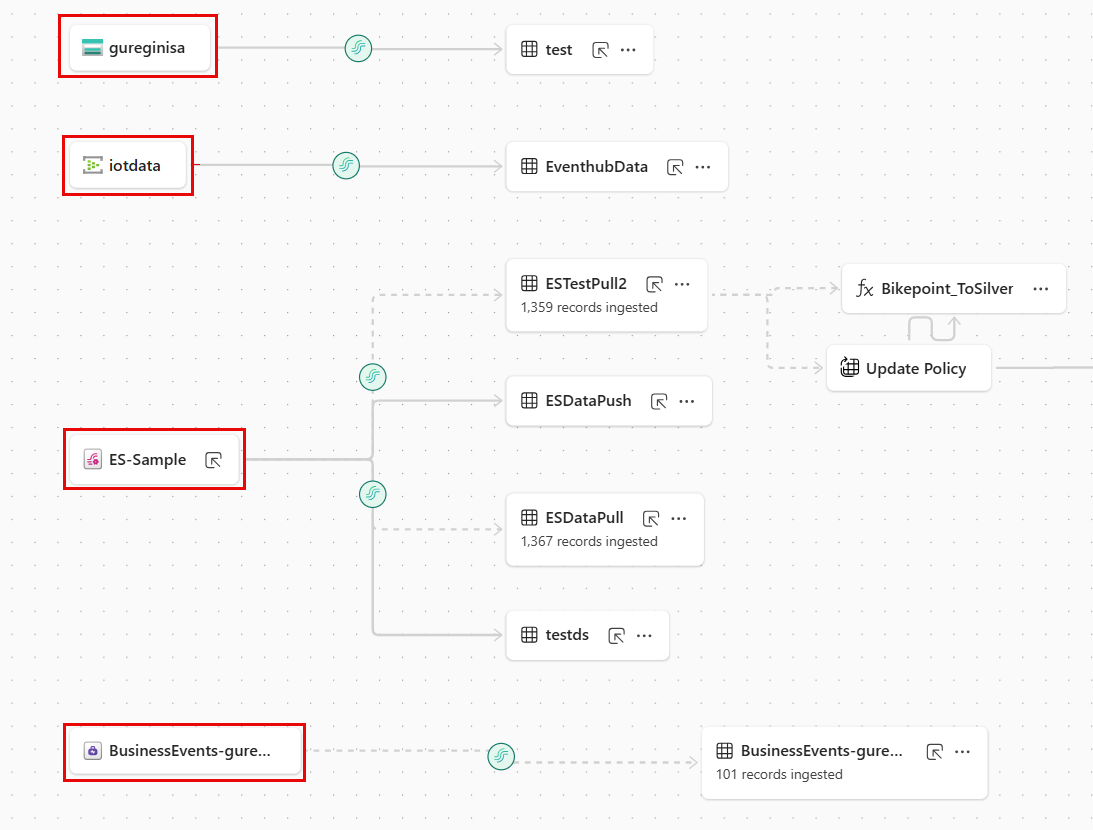
De gegevensbronnen die in het diagram worden getoond, omvatten Eventstream, Azure Storage, Azure Event Hubs en Business Events. Je kunt nu meer details zien over een databron, waaronder de mapping, het dataformaat, de connectiviteitsstatus en het aantal opgeslagen records. Als je geen verbinding meer nodig hebt, kun je deze direct uit het entiteitsdiagram verwijderen.
Opmerking
Alleen Eventstreams, Event Hubs, Azure Storage Account en Fabric Business Events verschijnen als externe bronnen in het entity diagram-view. Het entiteitsdiagram toont geen andere externe bronnen.
Filter de weergave van het entiteitsdiagram
Filter op entiteitstype
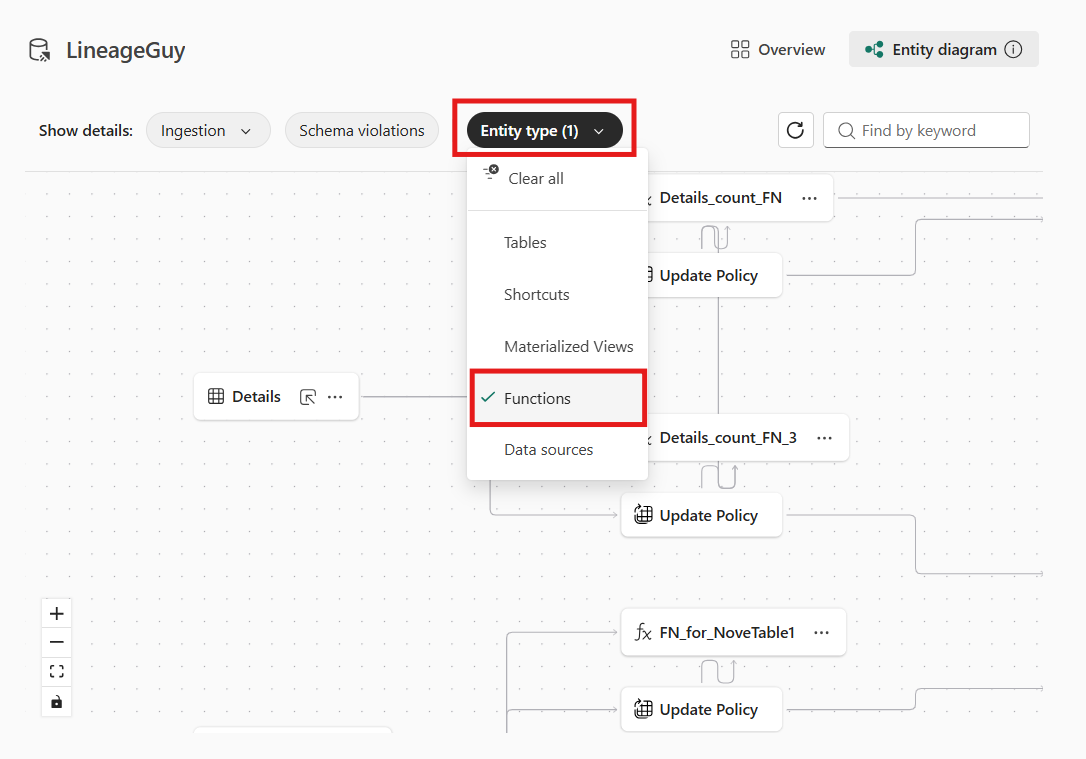
Gebruik het dropdown-filter voor entiteitstypen om de entiteitstypen te selecteren die je in het diagram wilt weergeven. Je kunt kiezen uit tabellen, functies, gematerialiseerde weergavesneltoetsen en databronnen. Dit filter helpt je je te richten op specifieke entiteitstypen, waardoor het makkelijker wordt om relaties en afhankelijkheden binnen je KQL-database te analyseren.
Filter op innametijdbereik
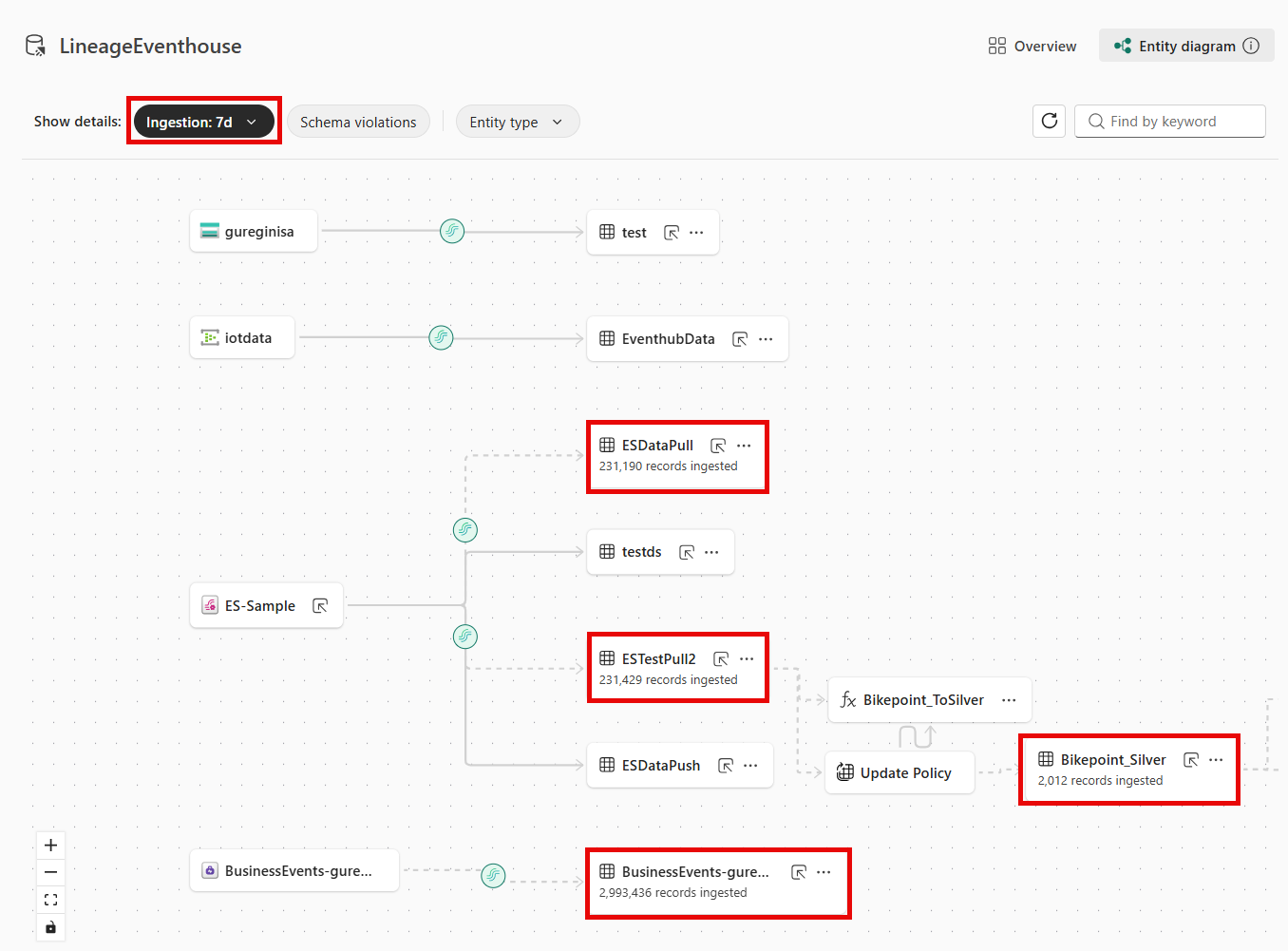
Gebruik het Ingestion dropdown-filter om een tijdsperiode te selecteren waarvoor je de invoergegevens wilt bekijken. Dit filter voegt de invoerinformatie toe aan de kaart van de betreffende entiteit in het diagram, zodat je datastromen en innamepatronen in de loop van de tijd kunt analyseren.
Filter op specifieke functie of tabel
Filter de weergave van het entiteitsdiagram door een specifieke functie of tabel te selecteren in het linker navigatievenster. Dit filter helpt je je te richten op een specifieke functie of tabel en de bijbehorende entiteiten, waardoor het makkelijker wordt om relaties en afhankelijkheden binnen je KQL-database te analyseren.
Schemaschendingen
Met schemaschendingen kunt u inconsistenties of verbroken verwijzingen tussen databaseentiteiten identificeren. Hier volgen enkele voorbeelden van schemaschendingen:
- Een functie verwijst naar een tabel of kolom die niet meer bestaat.
- Een functie verwijst naar een andere functie die niet meer bestaat.
- Een functie verwijst naar een functie met een onjuist aantal of het type parameters.
- Een functie verwijst naar een kolom waarvan het gegevenstype is gewijzigd.
- Een updatebeleid verwijst naar een functie of brontabel die niet meer bestaat.
- Een updatebeleid verwijst naar een functie waarvan het uitvoerschema niet overeenkomt met het doeltabelschema.
- Ongeldige opnametoewijzing (bijvoorbeeld een of meer kolommen die in de toewijzing zijn gedefinieerd, bestaan niet in de doeltabel).
- Ongeldige continue export (bijvoorbeeld een tabel of kolom waarnaar wordt verwezen, kan niet worden gevonden).
- Een externe tabel kan niet worden bereikt omdat de opslaglocatie mogelijk niet bestaat of omdat er onvoldoende machtigingen zijn voor toegang tot de tabel.
Opmerking
Snelkoppelingen worden 'externe tabellen' genoemd in de functionaliteit voor schemaschendingen.
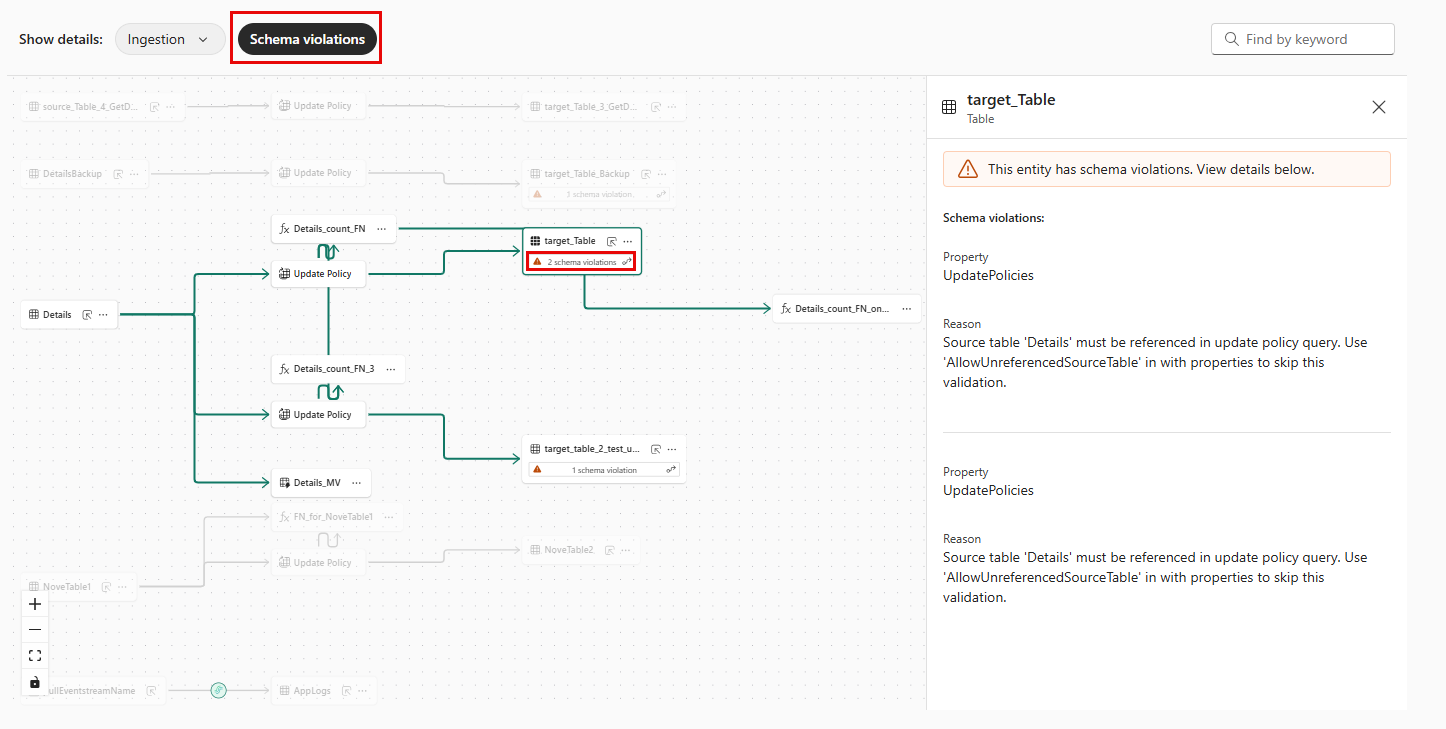
Als u schemaschendingen inschakelt, worden betrokken entiteiten rechtstreeks in het diagram gemarkeerd. Door te klikken op de Schema Violation instantie wordt een zijvenster geopend met details over de overtreding.
Met deze functie kunt u snel verbroken afhankelijkheden vinden en oplossen, zodat uw Eventhouse-database consistent en betrouwbaar blijft.
Voor welke scenario's kunt u een entiteitsdiagrammen gebruiken?
In deze sectie worden verschillende scenario's besproken waarin u de weergave entiteitsdiagram in KQL-database kunt gebruiken:
Afhankelijkheden proactief beheren
Het beheren van afhankelijkheden tussen entiteiten zoals tabellen en functies wordt eenvoudig met afstamming. Als u bijvoorbeeld de naam van een tabel wijzigt of het schema wijzigt, kunt u direct bepalen welke functies afhankelijk zijn van die tabel in hun KQL-query. Deze proactieve aanpak helpt onverwachte problemen te voorkomen en zorgt voor naadloze updates van uw databasestructuur.
Relaties tussen gerealiseerde weergaven en brontabellen traceren
Met entiteitsdiagrammen kunt u de relaties tussen gerealiseerde weergaven en de onderliggende brontabellen traceren. Dit maakt het eenvoudig om oorspronkelijke gegevensbronnen te identificeren, zodat u de gegevensstroom effectiever kunt bijhouden en problemen kunt oplossen.
Interactie met elementen en handelen
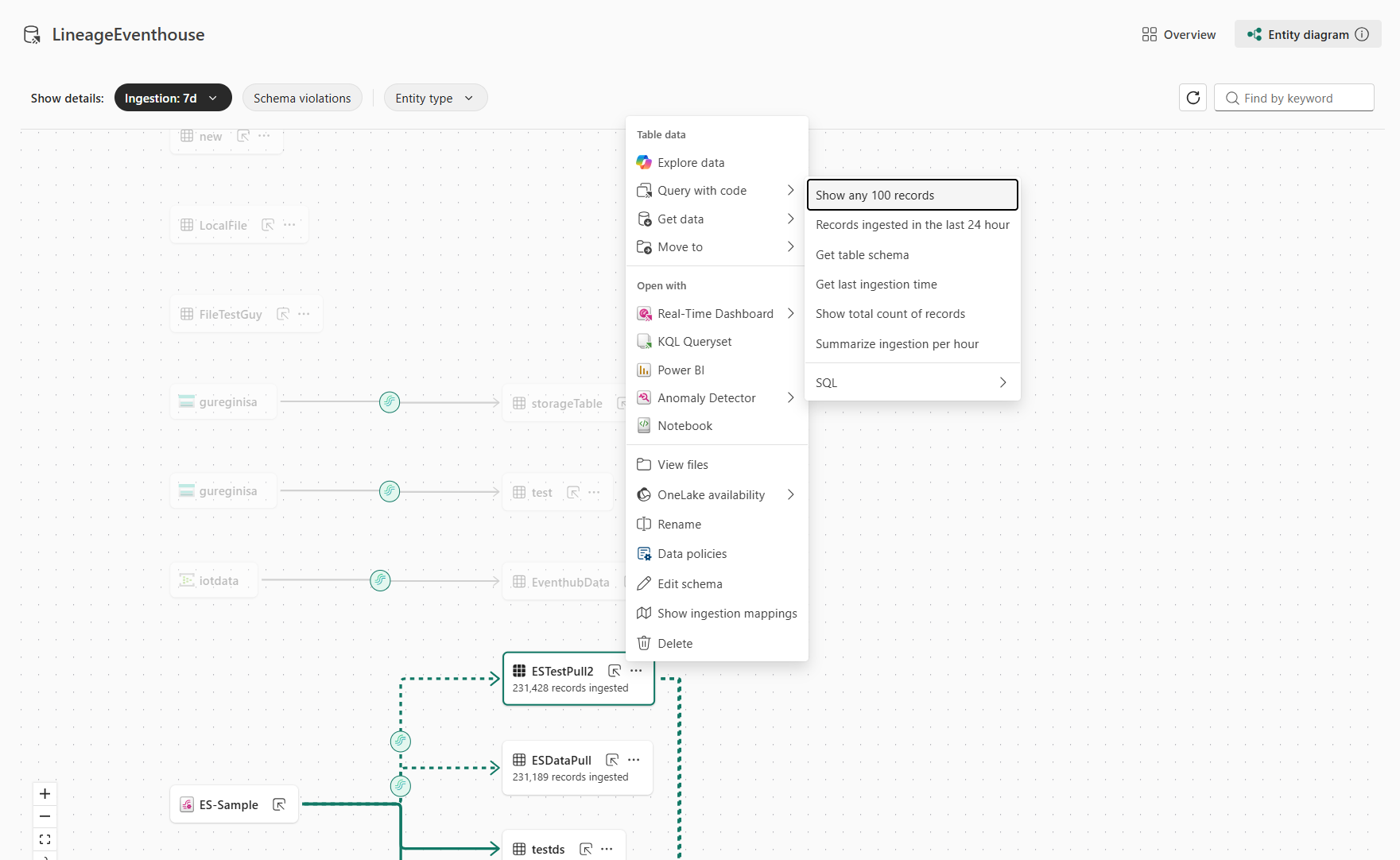
U kunt elk element in de grafiek selecteren om de gerelateerde items te markeren, terwijl de rest van de grafiek grijs wordt weergegeven, zodat u zich gemakkelijker kunt richten op specifieke relaties. Voor tabellen en externe tabellen kunt u in het beletselteken [...] andere opties selecteren, zoals het uitvoeren van query's op de tabel, het maken van een Power BI-rapport op basis van de tabel en meer.
Opname van record bijhouden
Met entiteitsdiagrammen kunt u bijhouden hoeveel records zijn opgenomen in elke tabel en gerealiseerde weergave. Deze duidelijke weergave van gegevensstromen helpt u om de opnamegrootte en het volume te behouden, zodat uw database gegevens correct verwerkt.