Notitie
Voor toegang tot deze pagina is autorisatie vereist. U kunt proberen u aan te melden of mappen te wijzigen.
Voor toegang tot deze pagina is autorisatie vereist. U kunt proberen om mappen te wijzigen.
In dit artikel leert u hoe u gegevens opvragen uit een bestaande gebeurtenisstroom in een nieuwe of bestaande tabel.
U kunt gegevens van standaard- of afgeleide streams opnemen. Een afgeleide stream wordt gemaakt door een reeks stroombewerkingen toe te voegen aan de eventstream, zoals Filter of Manage Fields. Zie Eventstream-concepten voor meer informatie.
Zie Gegevens ophalen uit een nieuwe eventstreamom gegevens op te halen uit een nieuwe eventstream.
Waarschuwing
- Opname van een eventstream met behulp van een privékoppeling wordt niet ondersteund.
- Gegevensvoorbeeld van een eventstream met grote voorbeeldgebeurtenissen (10 MB of groter) wordt niet ondersteund in de wizard Gegevens ophalen. Gebruik kleine voorbeeldgebeurtenissen (ongeveer 1 MB elk) om de gegevensverbinding te configureren.
Voorwaarden
- Een werkruimte met een Microsoft Fabric-ingeschakelde capaciteit.
- Een KQL-database met bewerkingsmachtigingen.
- Een gebeurtenisstream met een gegevensbron.
Stap 1: Bron
Als u gegevens van een eventstream wilt ophalen, selecteert u de eventstream als uw gegevensbron. Selecteer een eventstream op de volgende manieren:
Op het lint van de KQL-database, of:
Selecteer in de optie Gegevens ophalen op het lint de tegel Eventstream .
Selecteer Eventstream> in het vervolgkeuzemenu Gegevens ophalen.
Selecteer in het vervolgkeuzemenu Gegevens ophalenReal-Time gegevenshub en selecteer een eventstream in de lijst.
Stap 2: Configureren
Selecteer een beoogde tabel. Als u gegevens wilt opnemen in een nieuwe tabel, selecteert u + Nieuwe tabel en voert u een tabelnaam in.
Notitie
Tabelnamen kunnen maximaal 1024 tekens bevatten, waaronder spaties, alfanumerieke, afbreekstreepjes en onderstrepingstekens. Speciale tekens worden niet ondersteund.
Voltooi onder De gegevensbron configureren de instellingen met behulp van de informatie in de volgende tabel:
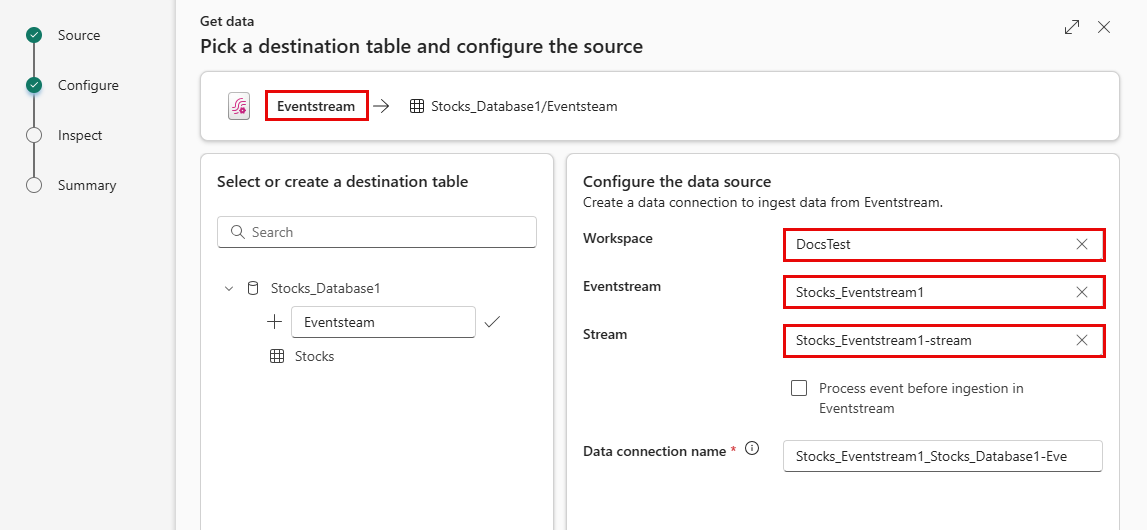
- Wanneer u Eventstream als bron selecteert, geeft u de werkruimte, Eventstream en de standaard- of afgeleide Stream op.
Belangrijk
De functie voor het ophalen van gegevens uit afgeleide streams is in preview.
- Wanneer u Real-Time hub als uw bron selecteert, kiest u een standaardstream of afgeleide stream uit de lijst en worden de werkruimte, Eventstream en Stream automatisch ingevuld en hebt u geen configuratie nodig.
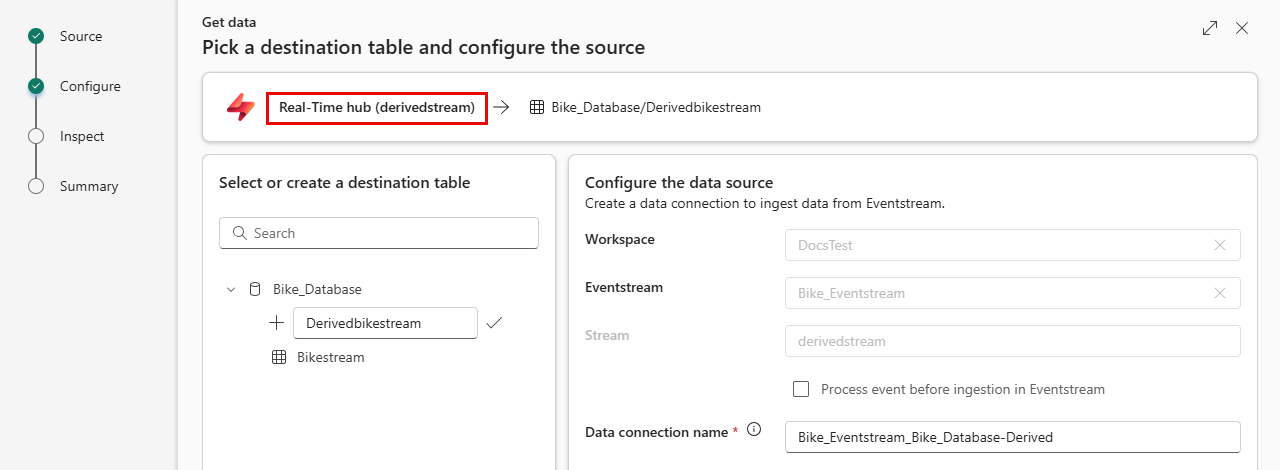
Omgeving Beschrijving Werkruimte De locatie van uw eventstream-werkruimte. Selecteer een werkruimte in de vervolgkeuzelijst. Gebeurtenisstroom De naam van uw eventstream. Selecteer een eventstream in de vervolgkeuzelijst. Stroom De naam van de standaard- of afgeleide stream. Selecteer een stream in de vervolgkeuzelijst.
* Voor standaardstreams is de indeling van de streamnaam Eventstream-stream.
* Voor afgeleide streams is de naam gedefinieerd toen de stream werd gemaakt.Gebeurtenis verwerken vóór opname in Eventstream Met deze optie kunt u gegevensverwerking configureren voordat gegevens worden opgenomen in de doeltabel. Als deze optie is geselecteerd, gaat u verder met het gegevensopnameproces in Eventstream. Voor meer informatie, zie Verwerk gebeurtenis vóór opname in Eventstream. Naam van gegevensverbinding De naam die wordt gebruikt om naar uw gegevensverbinding in uw werkruimte te verwijzen en te beheren. De naam van de gegevensverbinding wordt automatisch ingevuld en u kunt de naam bewerken om het beheer van de gegevensverbinding in de werkruimte te vereenvoudigen. De naam mag alleen alfanumerieke tekens, streepjes en punttekens bevatten en maximaal 40 tekens lang zijn. Selecteer Volgende om door te gaan.
Gebeurtenis verwerken vóór opname in Eventstream
Met de optie Procesgebeurtenis vóór opname in Eventstream kunt u de gegevens verwerken voordat deze worden opgenomen in de doeltabel. Met deze optie wordt het gegevensproces naadloos voortgezet in Eventstream, waarbij de gegevens van de doeltabel en gegevensbron automatisch worden ingevuld.
Gebeurtenis verwerken vóór opname in Eventstream:
Selecteer op het tabblad Configureren de gebeurtenis Proces vóór opname in Eventstream.
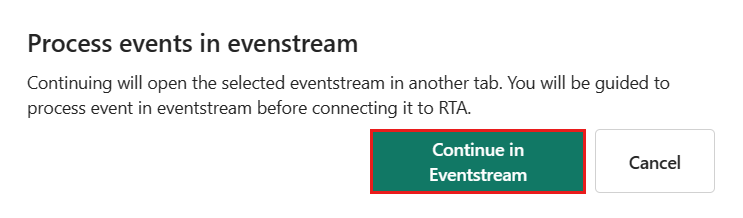
Selecteer in het dialoogvenster Proces-gebeurtenissen in Eventstream de optie Doorgaan in Eventstream.
Belangrijk
Als u Doorgaan in Eventstream selecteert, wordt het get-gegevensproces in Real-Time Intelligence beëindigd en wordt in Eventstream verdergegaan met de doeltabel- en gegevensbrongegevens die automatisch worden ingevuld.
Selecteer in Eventstream het KQL-database doelknooppunt en controleer in het deelvenster KQL-database of gebeurtenisverwerking vóór opname is geselecteerd en of de doelgegevens juist zijn.
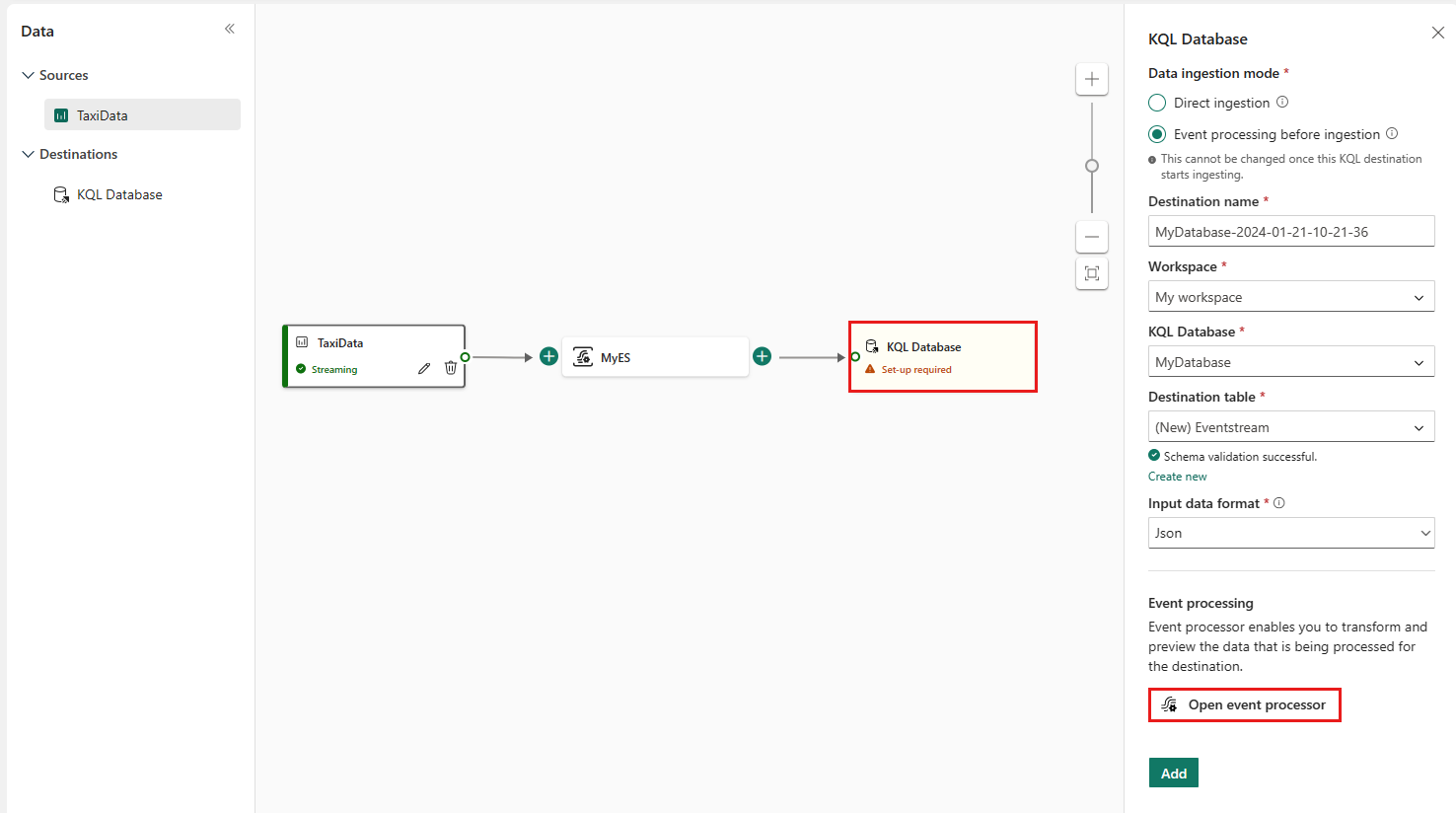
Selecteer Gebeurtenisprocessor openen om de gegevensverwerking te configureren en selecteer vervolgens Opslaan. Zie Gebeurtenisgegevens verwerken met de gebeurtenisprocessoreditorvoor meer informatie.
Ga terug naar het deelvenster KQL-database en selecteer Toevoegen om de installatie van het doelknooppunt van de KQL-database te voltooien.
Controleer of gegevens zijn opgenomen in de bestemmingstabel.
Notitie
De procesgebeurtenis vóór opname in eventstream is voltooid en de resterende stappen in dit artikel zijn niet vereist.
Stap 3: Inspecteren
Op het tabblad Inspecteren ziet u een voorbeeld van de gegevens.
Selecteer Voltooien om het opnameproces te voltooien.
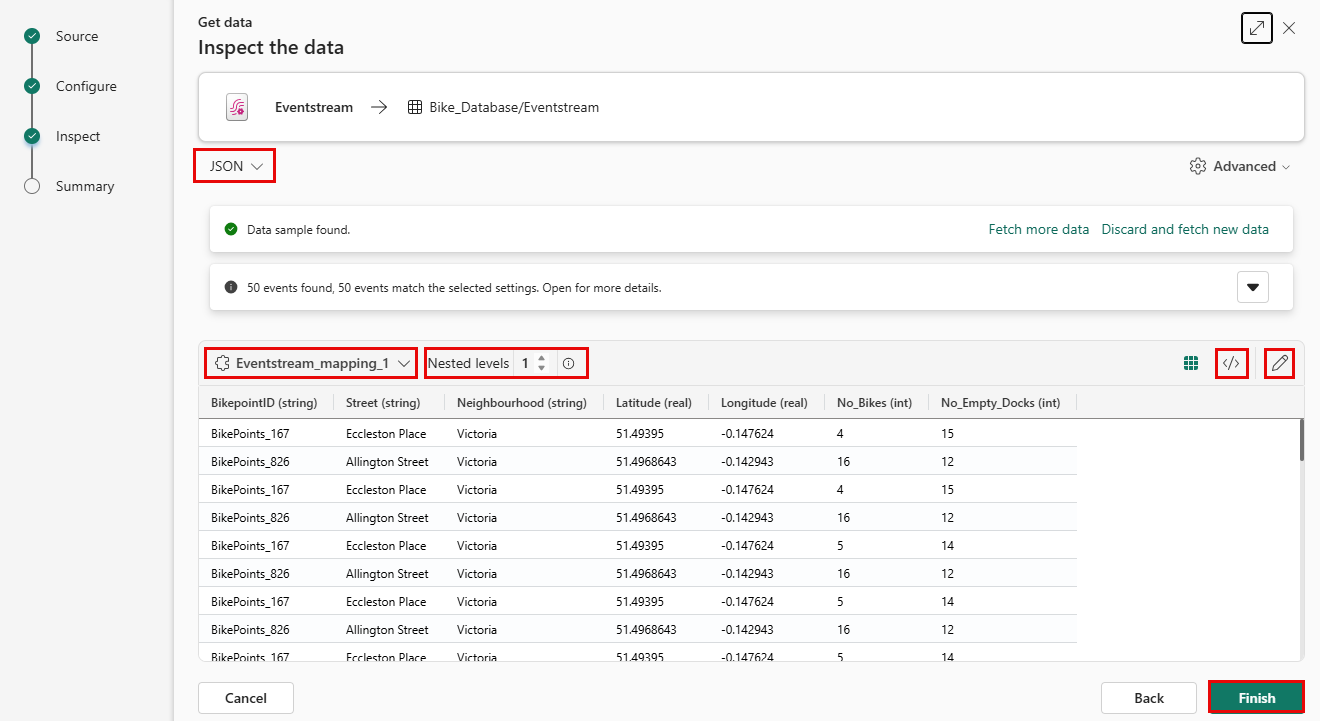
Optioneel:
Gebruik de vervolgkeuzelijst bestandstype om geavanceerde opties te verkennen op basis van het gegevenstype.
Gebruik de Table_mapping dropdownlijst om een nieuwe toewijzing te definiëren.
Selecteer </> om de opdrachtviewer te openen om de automatische opdrachten weer te geven en te kopiëren die zijn gegenereerd op basis van uw invoer. U kunt de opdrachten ook openen in een queryset.
Selecteer het potloodpictogram om kolommen te bewerken.
Kolommen aanpassen
Notitie
- Voor tabelformaten (CSV, TSV, PSV) kunt u een kolom niet twee keer koppelen. Om naar een bestaande kolom toe te wijzen, verwijdert u eerst de nieuwe kolom.
- U kunt een bestaand kolomtype niet wijzigen. Als u probeert toe te wijzen aan een kolom met een ander formaat, kunt u uiteindelijk met lege kolommen komen te zitten.
De wijzigingen die u in een tabel kunt aanbrengen, zijn afhankelijk van de volgende parameters:
- Het type tabel is nieuw of bestaand
- Het mappingtype is nieuw of bestaand
| Tabeltype | Koppelingstype | Beschikbare aanpassingen |
|---|---|---|
| Nieuwe tabel | Nieuwe kaart | Naam van kolom wijzigen, gegevenstype wijzigen, gegevensbron wijzigen, toewijzingstransformatie, kolom toevoegen, kolom verwijderen |
| Bestaande tabel | Nieuwe kaart | Kolom toevoegen (waarop u vervolgens het gegevenstype, de naam kunt wijzigen en bijwerken) |
| Bestaande tabel | Bestaande koppeling | geen |
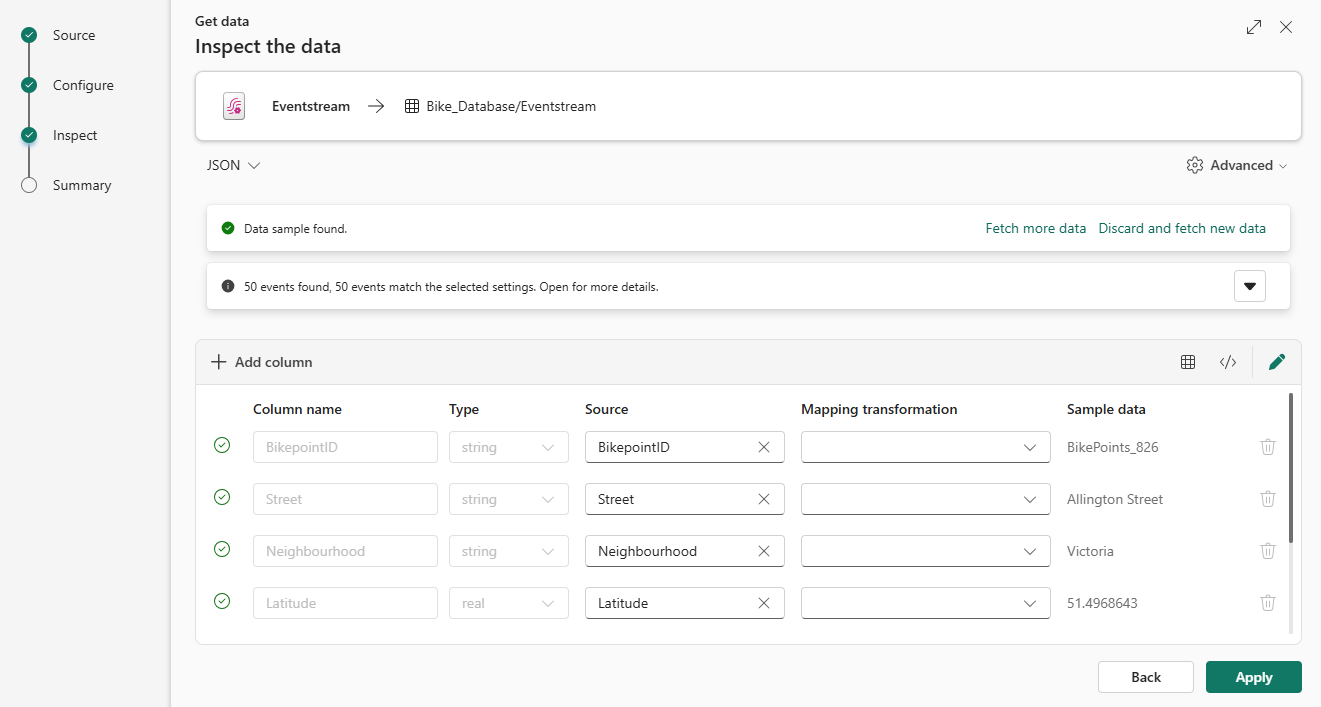
Transformaties in kaart brengen
Sommige gegevensformaatkoppelingen (Parquet, JSON en Avro) bieden ondersteuning voor eenvoudige transformaties tijdens het inlezen. Om mappingtransformaties toe te passen, maakt of bewerkt u een kolom in het Kolommen bewerken venster.
Mappingtransformaties kunnen worden uitgevoerd op een kolom met het type string of datetime, waarbij de bron het gegevenstype int of long heeft. Voor meer informatie, zie de volledige lijst met ondersteunde toewijzingstransformaties.
Geavanceerde opties op basis van gegevenstype
Tabellair (CSV, TSV en PSV):
- Als u tabelindelingen in een bestaande tabel opneemt, kunt u Table_mapping>Bestaande toewijzing gebruiken selecteren. Tabelgegevens bevatten niet altijd de kolomnamen die worden gebruikt om brongegevens toe te wijzen aan de bestaande kolommen. Wanneer deze optie is aangevinkt, wordt de toewijzing op volgorde uitgevoerd en blijft het tabelschema hetzelfde. Als deze optie is uitgeschakeld, worden nieuwe kolommen gemaakt voor binnenkomende gegevens, ongeacht de gegevensstructuur.
JSON:
- Selecteer Geneste niveaus om de kolomopdeling van JSON-gegevens te bepalen, van 1 tot 100.
Stap 4: overzicht
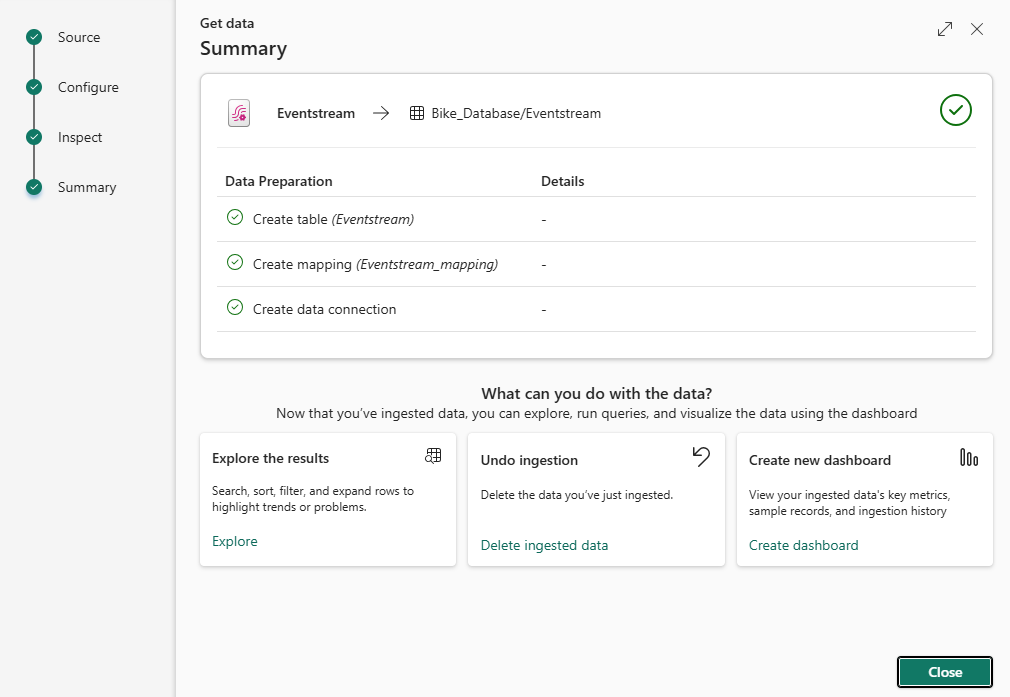
In het venster Samenvatting worden alle stappen gemarkeerd als voltooid wanneer de gegevensopname is voltooid. Selecteer een kaart om de gegevens te verkennen, de opgenomen gegevens te verwijderen of een dashboard te maken met belangrijke metrische gegevens. Selecteer Sluiten om het venster te sluiten.
Verwante inhoud
- Zie Gegevens beheren om uw database te beheren.
- Zie Querygegevens in een KQL-queryset om query's te maken, op te slaan en te exporteren.