Notitie
Voor toegang tot deze pagina is autorisatie vereist. U kunt proberen u aan te melden of mappen te wijzigen.
Voor toegang tot deze pagina is autorisatie vereist. U kunt proberen om mappen te wijzigen.
In dit artikel leert u hoe u gegevens uit OneLake kunt ophalen in een nieuwe of bestaande tabel.
Voorwaarden
- Een werkruimte met een capaciteit die door Microsoft Fabric wordt ondersteund
- Een Lakehouse
- Een KQL-database met bewerkingsmachtigingen
Stap 1: Bron
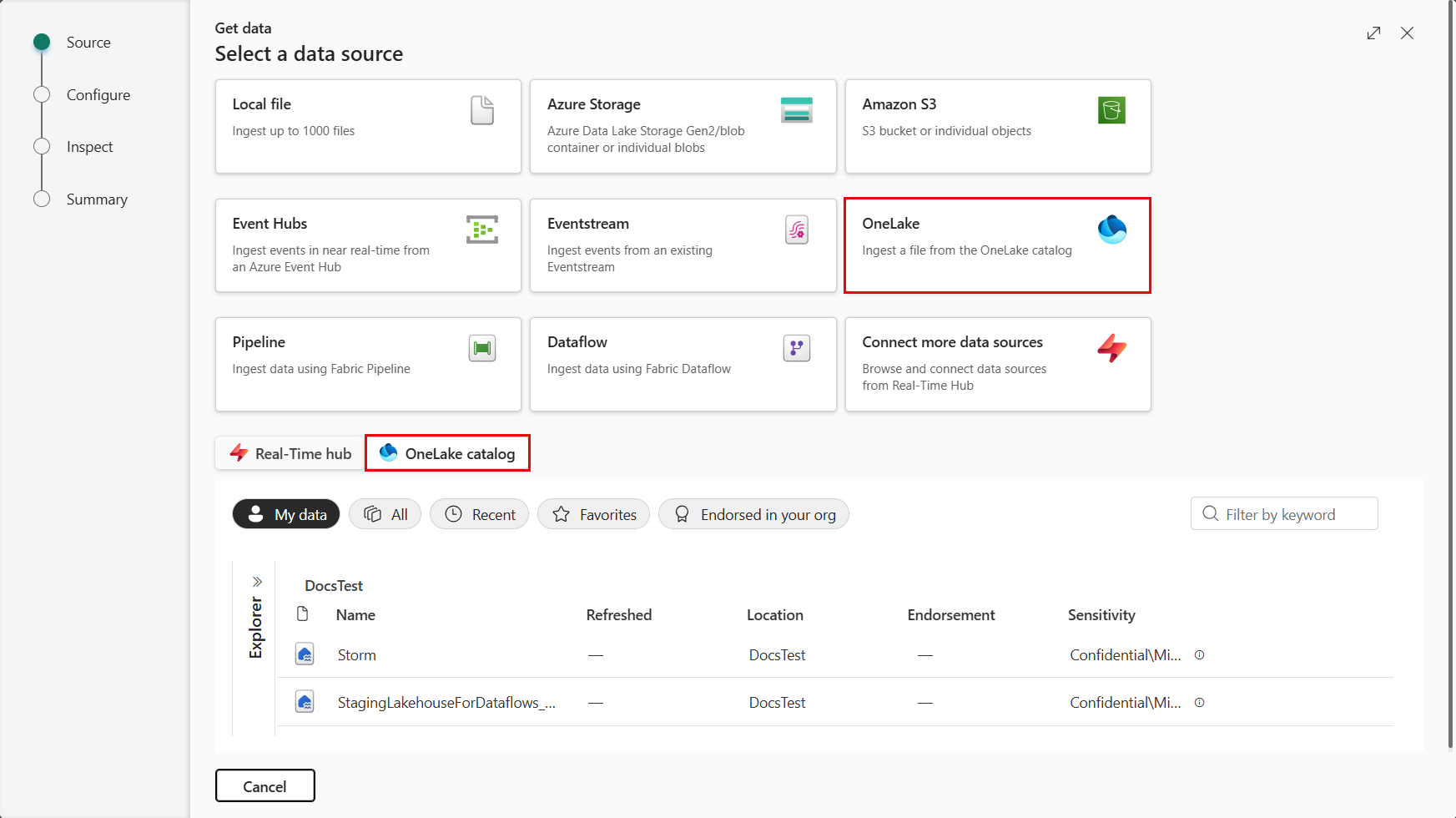
Selecteer OneLake als uw gegevensbron, als volgt:
Selecteer Gegevens ophalen op het onderste lint van uw KQL-database om het tabblad Bron van het venster Gegevens ophalen te openen.
Selecteer de gegevensbron. In dit voorbeeld neemt u gegevens op uit OneLake of uit de lijst in de ingesloten OneLake-catalogus.
Notitie
Wanneer u een bron selecteert in de lijst in de ingesloten OneLake-catalogus, kunt u de categorieknoppen gebruiken of filteren op trefwoord om naar een specifieke bron te zoeken.
Stap 2: Configureren
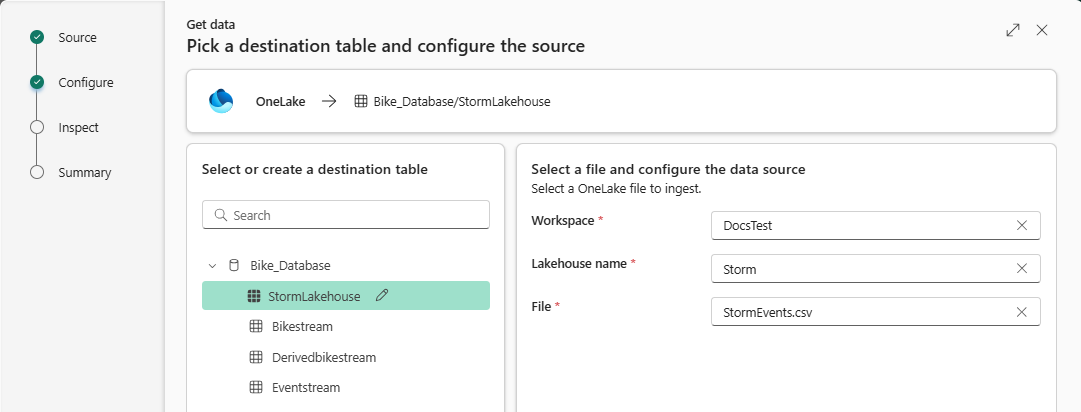
Kies een doeltabel en configureer de bron als volgt:
Selecteer een beoogde tabel. Als u gegevens wilt opnemen in een nieuwe tabel, selecteert u +Nieuwe tabel en voert u een tabelnaam in.
Notitie
Tabelnamen kunnen maximaal 1024 tekens bevatten, waaronder spaties, alfanumerieke, afbreekstreepjes en onderstrepingstekens. Speciale tekens worden niet ondersteund.
Selecteer een OneLake-bestand dat u wilt opnemen:
Wanneer u OneLake als bron selecteert, moet u de werkruimte, Lakehouse en het bestand opgeven in de vervolgkeuzelijsten.
Wanneer u de ingesloten OneLake-catalogus als uw bron selecteert, worden de werkruimte en Lakehouse automatisch ingevuld. U moet het bestand opgeven dat moet worden opgenomen.
Klik op Volgende.
Stap 3: Inspecteren
Het tabblad Controleren wordt geopend met een voorbeeld van de gegevens.
Selecteer Voltooien om het opnameproces te voltooien.
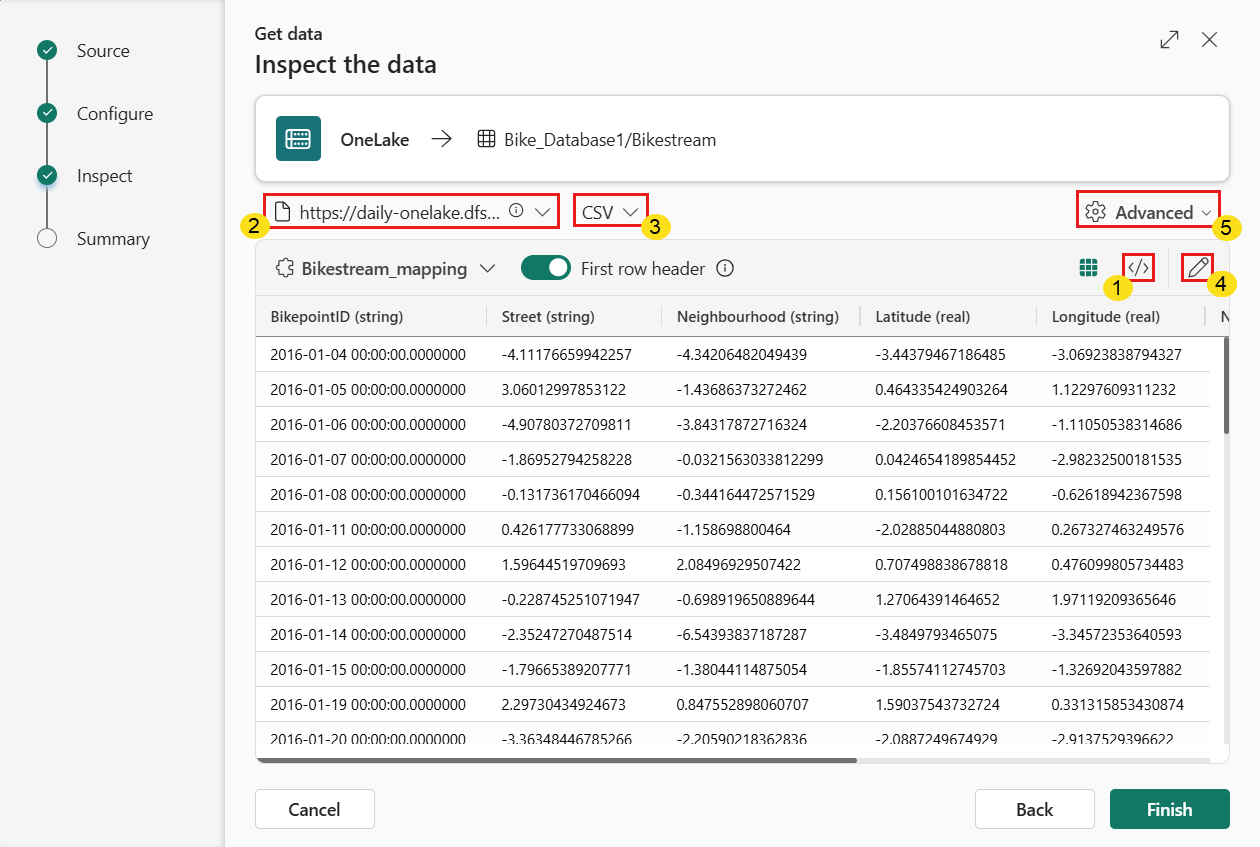
U kunt de opgenomen gegevens bekijken, inspecteren en configureren. De getallen in de afbeelding komen overeen met deze opties:
(1) Selecteer Opdrachtviewer om de automatische opdrachten weer te geven en te kopiëren die zijn gegenereerd op basis van uw invoer.
(2) Gebruik de schemadefinitiebestand vervolgkeuzelijst om het bestand te wijzigen waaruit het schema is afgeleid.
(3) Wijzig de automatisch uitgestelde gegevensindeling door de gewenste indeling in de vervolgkeuzelijst te selecteren. Zie Gegevensindelingen die worden ondersteund door Real-Time Intelligencevoor meer informatie.
(4) Kolommen bewerken.
(5) Verken Geavanceerde opties op basis van het gegevenstype.
Kolommen aanpassen
Notitie
- Voor tabelformaten (CSV, TSV, PSV) kunt u een kolom niet twee keer mappen. Om toe te wijzen aan een bestaande kolom, verwijder eerst de nieuwe kolom.
- U kunt een bestaand kolomtype niet wijzigen. Als u probeert toe te wijzen aan een kolom met een ander formaat, kunt u uiteindelijk met lege kolommen komen te zitten.
De wijzigingen die u in een tabel kunt aanbrengen, zijn afhankelijk van de volgende parameters:
- tabeltype is nieuw of bestaand
- Het mappingtype is nieuw of bestaand
| Tabeltype | Koppelingstype | Beschikbare aanpassingen |
|---|---|---|
| Nieuwe tabel | Nieuwe kaart | Naam van kolom wijzigen, gegevenstype wijzigen, gegevensbron wijzigen, toewijzingstransformatie, kolom toevoegen, kolom verwijderen |
| Bestaande tabel | Nieuwe kaart | Kolom toevoegen (waarop u vervolgens het gegevenstype, de naam kunt wijzigen en bijwerken) |
| Bestaande tabel | Bestaande koppeling | geen |
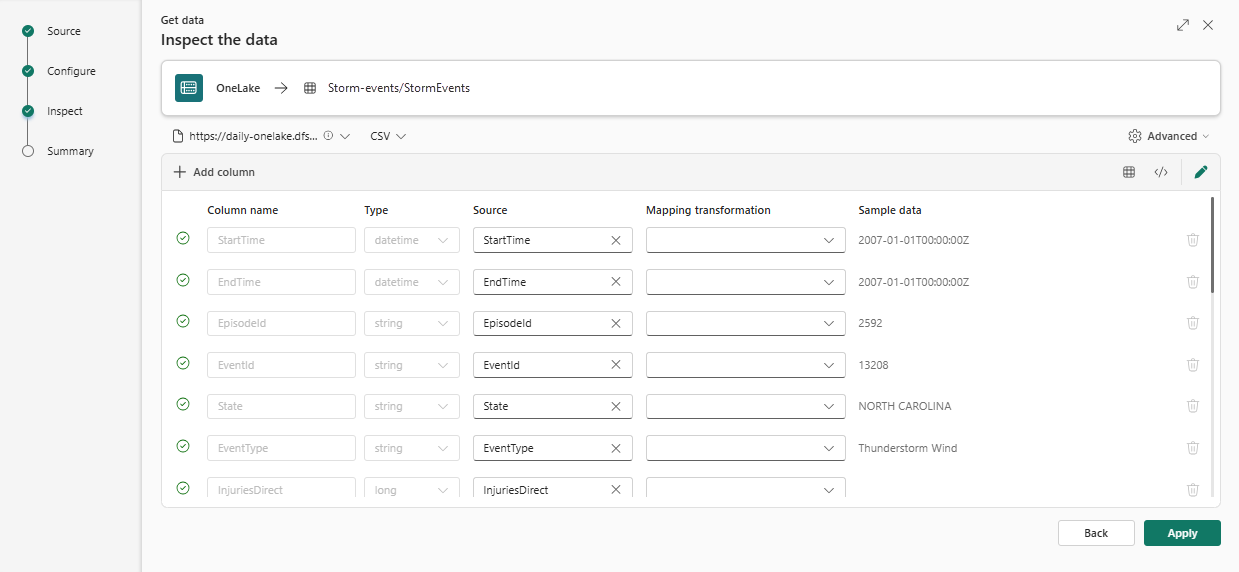
Transformaties in kaart brengen
Sommige gegevensformaatkoppelingen (Parquet, JSON en Avro) bieden ondersteuning voor eenvoudige transformaties tijdens het inlezen. Om mappingtransformaties toe te passen, maakt of bewerkt u een kolom in het Kolommen bewerken venster.
Koppelingstransformaties kunnen worden uitgevoerd op een kolom van het type tekenreeks of datum/tijd, waarbij de bron gegevenstype int of long heeft. Voor meer informatie, zie de volledige lijst met ondersteunde toewijzingstransformaties.
Geavanceerde opties op basis van gegevenstype
Tabellair (CSV, TSV, PSV):
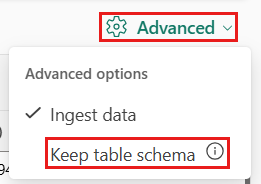
Als u tabelindelingen opneemt in een bestaande tabel, kunt u Geavanceerd>Tabelschema behouden selecteren. Tabelgegevens bevatten niet noodzakelijkerwijs de kolomnamen die worden gebruikt om brongegevens toe te wijzen aan de bestaande kolommen. Wanneer deze optie is aangevinkt, wordt de toewijzing op volgorde uitgevoerd en blijft het tabelschema hetzelfde. Als deze optie is uitgeschakeld, worden nieuwe kolommen gemaakt voor binnenkomende gegevens, ongeacht de gegevensstructuur.
Tabelgegevens bevatten niet noodzakelijkerwijs de kolomnamen die worden gebruikt om brongegevens toe te wijzen aan de bestaande kolommen. Als u de eerste rij als kolomnamen wilt gebruiken, selecteert u Eerste rij is kolomkop.
Schermopname van de eerste rij waarbij de kolomkoppen kunnen worden geschakeld.
Stap 4: overzicht
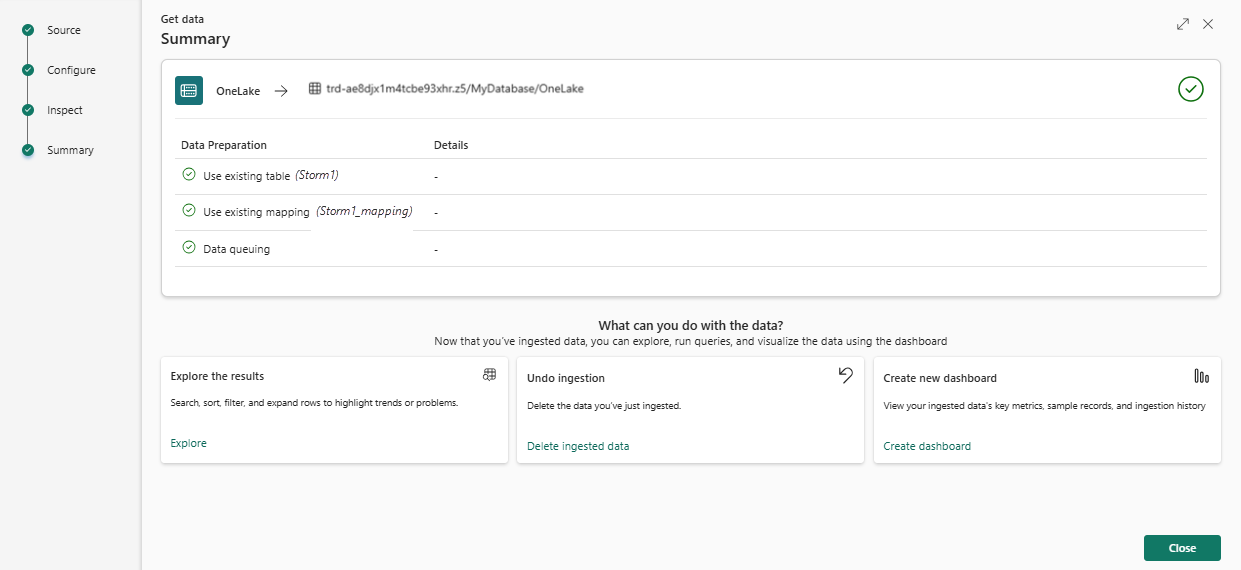
In het venster Gegevensvoorbereiding worden alle drie de stappen gemarkeerd met groene vinkjes wanneer de gegevensopname is voltooid. U kunt een kaart selecteren om een query uit te voeren, de opgenomen gegevens te verwijderen of een dashboard van uw opnameoverzicht te bekijken.