Notitie
Voor toegang tot deze pagina is autorisatie vereist. U kunt proberen u aan te melden of mappen te wijzigen.
Voor toegang tot deze pagina is autorisatie vereist. U kunt proberen om mappen te wijzigen.
Microsoft Fabric maakt gebruik van voorwaardelijke toegang van Microsoft Entra ID als onderdeel van het op identiteit gebaseerde Zero Trust-beveiligingsmodel. Elke aanvraag bij Fabric wordt geverifieerd met Microsoft Entra ID en beleid voor voorwaardelijke toegang kan de toegang bepalen op basis van signalen zoals gebruikersidentiteit, apparaatstatus en locatie. Veelvoorkomende beleidsregels zijn:
- Meervoudige verificatie (MFA) vereisen.
- Sta alleen apparaten die door Intune zijn ingeschreven toe om toegang te krijgen tot specifieke services.
- Beperk gebruikerslocaties en IP-bereiken.
Voorwaardelijke toegang is een van de verschillende beveiligingscontroles die beschikbaar zijn voor het beveiligen van toegang tot Fabric. Het vormt een aanvulling op netwerkbeveiligingen, zoals privékoppelingen, en biedt ondersteuning voor een gelaagde beveiligingsbenadering die is afgestemd op zero Trust-principes . Zie de documentatie voor voorwaardelijke toegang van Microsoft Entra voor meer informatie over de volledige mogelijkheden van voorwaardelijke toegang.
Aanbevolen richtlijnen voor voorwaardelijke toegang voor Fabric
Om een soepele en veilige ervaring in Microsoft Fabric en de verbonden services te garanderen, stelt u één gemeenschappelijk beleid voor voorwaardelijke toegang in. Deze aanpak helpt het volgende:
- Verminder onverwachte aanmeldingsprompts die worden veroorzaakt door verschillende beleidsregels voor downstreamservices.
- Onderhoud een consistente beveiligingsinstelling voor alle hulpprogramma's.
- Verbeter de algehele gebruikerservaring.
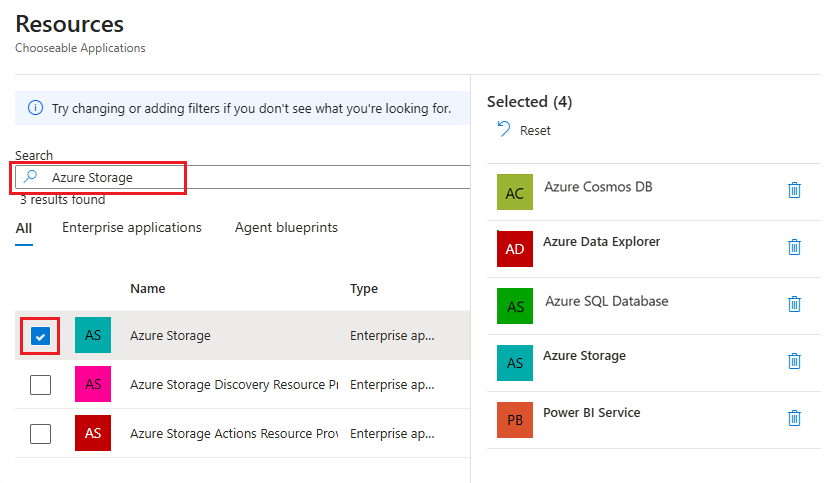
Neem de volgende doelbronnen op in het beleid:
- Power BI-service
- Azure-gegevensverkenner
- Azure SQL-database
- Azure Storage
- Azure Cosmos DB
Als uw beleid te beperkend is, bijvoorbeeld als het alle apps behalve Power BI blokkeert, werken sommige functies, zoals gegevensstromen, mogelijk niet.
Notitie
- Als u al een beleid voor voorwaardelijke toegang hebt geconfigureerd voor Power BI, neemt u de resources op die hier worden vermeld in uw bestaande Power BI-beleid. Anders werkt voorwaardelijke toegang mogelijk niet zoals bedoeld in Fabric.
- Fabric biedt geen ondersteuning voor het sessiebeheer voor continue toegangsevaluatie (CAE) in voorwaardelijke toegang.
Beleid voor voorwaardelijke toegang instellen voor Fabric
De volgende stappen laten zien hoe u aan de slag gaat met het configureren van een voorwaardelijk toegangsbeleid voor Fabric, inclusief het configureren van de aanbevolen doelresourcetoewijzingen.
Meld u aan bij het Microsoft Entra-beheercentrum als ten minste een beheerder voor voorwaardelijke toegang.
Blader naar Entra ID>Voorwaardelijke Toegang>Beleid.
Selecteer Nieuw beleid.
Voer een naam in voor uw beleid. Maak een zinvolle standaard voor de namen van uw beleid.
Configureer de besturingselementen onder de secties Toewijzingen en Toegang van het beleid op basis van uw scenario. Zie de instructiegidsen voor voorwaardelijke toegang voor algemene beleidsontwerppatronen.
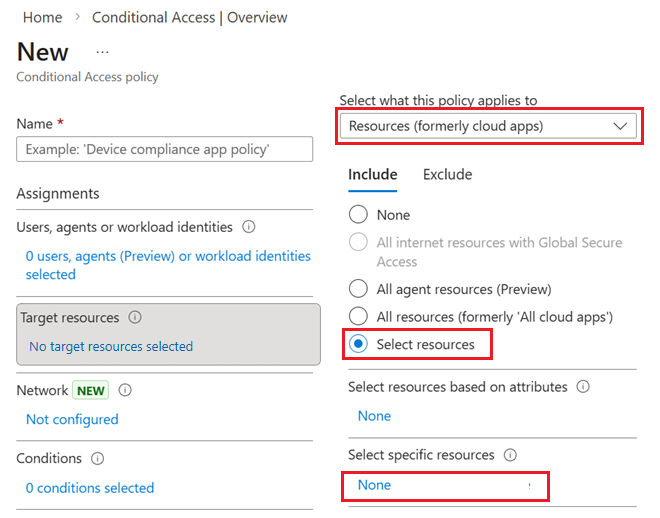
Selecteer onder Doelbronnen de koppeling en configureer de volgende opties:
Selecteer resources (voorheen cloud-apps) onder Selecteren waarop dit beleid van toepassing is.
Kies Resources selecteren op het tabblad Opnemen.
Selecteer de koppeling onder Specifieke resources selecteren.
Zoek en selecteer power BI-service, Azure Data Explorer, Azure SQL Database, Azure Storage en Azure Cosmos DB in het zijdeelvenster Resources dat wordt weergegeven. Nadat u alle vijf items hebt geselecteerd, sluit u het zijvenster door Selecteren te kiezen.
Wanneer alle toewijzings- en toegangsbeheer voor het beleid zijn geconfigureerd, selecteert u Maken of Opslaan.
Gerelateerde inhoud
- Documentatie voor voorwaardelijke toegang van Microsoft Entra - Meer informatie over functies voor voorwaardelijke toegang, beleidsontwerp en aanbevolen procedures.
- Azure-beveiligingsbasislijn voor Microsoft Fabric : aanbevelingen van microsoft-standaarden voor cloudbeveiligingsbenchmarks bekijken.
- Inkomend verkeer naar Microsoft Fabric beveiligen : begrijp hoe voorwaardelijke toegang werkt naast privékoppelingen om binnenkomende toegang tot Fabric te beheren.