Notitie
Voor toegang tot deze pagina is autorisatie vereist. U kunt proberen u aan te melden of mappen te wijzigen.
Voor toegang tot deze pagina is autorisatie vereist. U kunt proberen om mappen te wijzigen.
Het rapport Resourceprestaties geeft u een duidelijk beeld van de processor- en geheugenprestaties op Windows-apparaten en hoe deze factoren de gebruikerservaring beïnvloeden. Door de prestatiescore bij te houden, kunt u opkomende hardwareproblemen opsporen die de productiviteit kunnen verminderen en proactieve stappen ondernemen voordat ondersteuningstickets worden weergegeven.
Het rapport biedt ook bruikbare inzichten, die laten zien hoeveel uw score kan verbeteren door de CPU of RAM te upgraden en u helpen bij het identificeren van apparaten die moeten worden vervangen voordat de garantie verloopt.
Voordat u begint
- Bekijk scores, basislijnen en inzichten in eindpuntanalyses om deze concepten te begrijpen.
- Controleer of uw omgeving voldoet aan alle vereisten.
Aanvullende vereisten
 Vereisten voor apparaatplatforms
Dit rapport ondersteunt de volgende platforms:
- Windows
- Windows 365 Cloud-pc's
 Licentievereisten
Als je organisatie over Windows 365-licenties beschikt, krijg je ook toegang tot het resourceprestatierapport voor je cloud-pc's.
Bekijk het rapport
In the Microsoft Intune admin center, select Reports>Endpoint analytics>Resource performance.
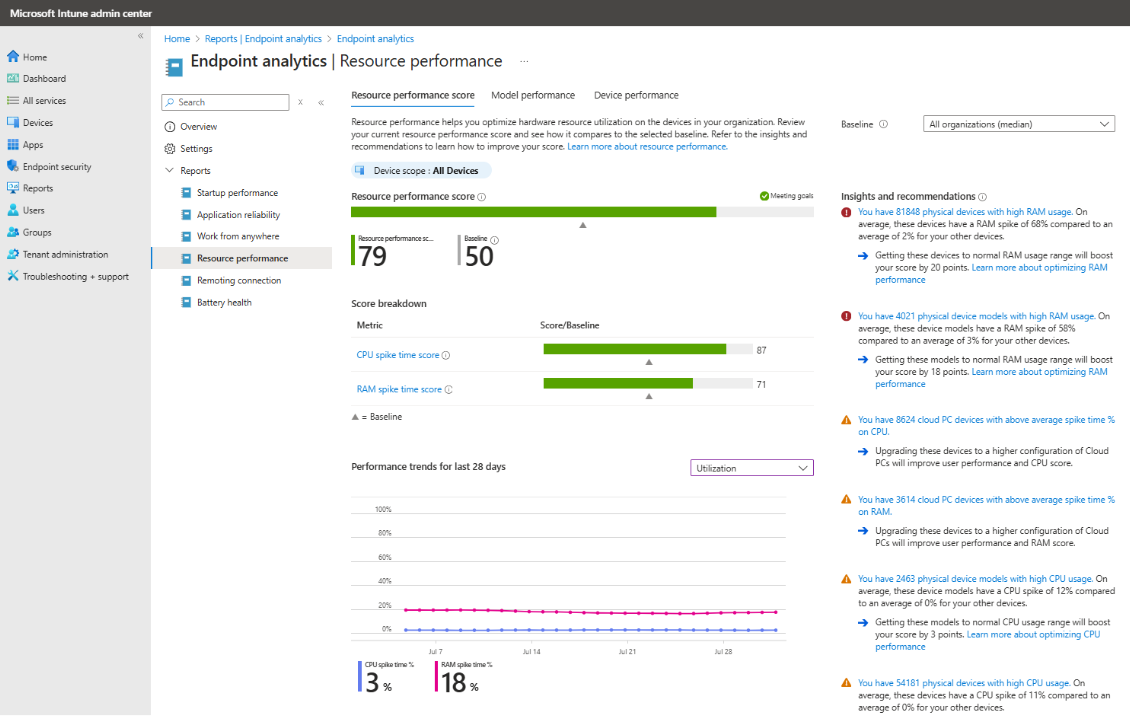
Resource performance score
De Resource Performance Score geeft een algemene prestatiebeoordeling (van 0 tot 100) van CPU en RAM voor de Windows-apparaten en cloud-pc's van je organisatie. Deze score is een gewogen gemiddelde van de score voor de piektijd van de CPU en de score voor de piektijd van de RAM.
Deze score helpt bij het identificeren van apparaatbronnen die moeten worden vervangen om de gebruikerservaring te verbeteren en de productiviteit te verhogen.
Score voor piektijd van CPU
De score voor piektijd van de CPU (van 0 tot 100) wordt toegewezen op basis van de gebruiksduur van het apparaat en de piektijd van de CPU, wat het percentage van de gebruiksduur is waarin het apparaat pieken in de CPU ervaart. Een hoog gebruik en pieken duiden op een slechte ervaring met het apparaat en resulteren in lage scores. Omgekeerd duiden lage pieken op een goede ervaring met het apparaat en resulteren ze in hoge scores.
Piektijd van CPU %: De grafiek met dagelijkse metrische trends toont de verhouding tussen piektijden van de CPU en de totale gebruikstijd. Het gemiddelde van deze CPU-piekpercentagegegevens wordt berekend over een periode van 14 dagen die eindigt op de datum onderaan de grafiek.
Een gebruik van meer dan 50% wordt beschouwd als een piek.
- Als u de prestaties van de CPU in Windows-apparaten wilt verbeteren, kunt u de processors upgraden door het aantal kernen of de kloksnelheid te verhogen, het besturingssysteem te optimaliseren of energie-instellingen aan te passen.
- Als u de prestaties van de CPU in cloud-pc's wilt verbeteren, kunt u upgraden naar een hogere configuratie van cloud-pc's.
Score voor piektijd van RAM
De score voor piektijd van RAM (van 0 tot 100) wordt toegewezen op basis van de gebruiksduur van het apparaat en de piektijd van het RAM-geheugen, wat het percentage van de gebruiksduur is waarin het apparaat pieken in het RAM-geheugen ervaart. Een hoog gebruik en pieken duiden op een slechte ervaring met het apparaat en resulteren in lage scores. Omgekeerd duiden lage pieken op een goede ervaring met het apparaat en resulteren ze in hoge scores.
Piektijd RAM %: De grafiek met dagelijkse metrische trends toont de verhouding tussen piektijden van RAM en totale gebruikstijd. Het gemiddelde van deze RAM-piekpercentagegegevens wordt berekend over een periode van 14 dagen die eindigt op de datum onderaan de grafiek. Een gebruik van meer dan 75% wordt beschouwd als een piek.
- Als je de prestaties van het RAM-geheugen op fysieke Windows-apparaten wilt verbeteren, kun je meer RAM-geheugen toevoegen, een upgrade uitvoeren naar sneller RAM-geheugen of UEFI/BIOS-instellingen wijzigen om het gebruik te optimaliseren.
- Als u de prestaties van RAM in cloud-pc's wilt verbeteren, kunt u upgraden naar een hogere configuratie van cloud-pc's.
Met de basislijn kunt u zien of u de doelstellingen bereikt. U kunt de basislijn instellen op de mediaan van de organisatie of een aangepaste waarde.
Inzichten en aanbevelingen
Het rapport biedt een geprioriteerde lijst met inzichten en aanbevelingen om uw score te verbeteren.
Cloud-pc's
Windows 365 Cloud-pc's met hogere CPU- of RAM-piekpercentages dan het organisatiegemiddelde kunnen de gebruikerservaring verminderen. Het upgraden van deze cloud-pc's naar een hogere configuratie kan de prestaties en productiviteit verbeteren.
Hoog CPU-gebruik op fysieke apparaten
Fysieke Windows-apparaten met hogere CPU-piekpercentages dan het organisatiegemiddelde kunnen leiden tot een slechte gebruikerservaring en verminderde productiviteit.
- Individuele apparaten met hoge CPU-piek%.
- Apparaatmodellen met hoge CPU-piek%.
Hoog RAM-gebruik op fysieke apparaten
Fysieke Windows-apparaten met hogere percentages RAM-pieken dan het organisatiegemiddelde kunnen ook van invloed zijn op de prestaties en productiviteit.
- Individuele apparaten met hoge RAM-piek%.
- Apparaatmodellen met hoge RAM-piek%.
Rapporttabbladen
Het rapport is onderverdeeld in tabbladen die elk een verschillende weergave bieden van gerelateerde gegevens en inzichten.
Prestaties van model
Hier worden metrische gegevens en scores van CPU- en RAM-prestaties per apparaatmodel weergegeven. Gebruik deze weergave om te bepalen of problemen zijn geïsoleerd tot specifieke modellen.
Prestaties van het apparaat
Toont metrische CPU- en RAM-prestaties en scores voor alle fysieke Windows-apparaten en cloud-pc's.
- Sorteer op een specifieke statistiek (bijvoorbeeld piektijd CPU) om apparaten met de laagste scores te identificeren.
- Filter apparaten op een metrisch bereik (bijvoorbeeld een RAM-piektijdscore tussen 0 en 40). Een apparaat zoeken op naam.
- Selecteer een apparaat om details op apparaatniveau op te halen, inclusief de geschiedenis van pieken in de CPU en RAM-geheugen van de afgelopen 14 dagen. De pagina bevat ook apparaatdetails zoals model, fabrikant, processornaam, aantal processorkernen, de basissnelheid van de processor, RAM-geheugen en schijftype.
Beperkingen
Sommige gegevenspunten in het rapport worden weergegeven
--wanneer ze niet beschikbaar zijn. Wanneer u het rapport exporteert, worden gegevenspunten die niet beschikbaar zijn, weergegeven zoals-1in het gegenereerde .csv bestand.De statusstatus wordt anders weergegeven in het rapport en in de geëxporteerde .csv
-
HealthStatus .csv waarde:
-
0: Onbekend -
1: onvoldoende gegevens -
2: Heeft aandacht nodig -
3: Doelen behalen
-
-
HealthStatus .csv waarde:
Sommige kolommen, zoals
ResourcePerfScoreenTotalRamInMBin het gegenereerde .csv-bestand, hebben het gegevenstype double terwijl de overeenkomstige kolommen Resource Performance Score en RAM in het rapport het datatype int hebben.De kolom
MachineTypein de gegenereerde .csv bestand kan de waardenPhysical,CPC, enOthersterwijl de bijbehorende kolom Apparaattype in het rapport de waarden fysiek, virtueel en onbekend gebruikt.
Aanbevolen procedures
- IT-beheerders moeten het dashboard voor bronprestaties regelmatig controleren om te onderzoeken of apparaten met slechte prestaties een piek in de CPU of RAM hebben.
- Identificeer cohorten apparaten, van het hardwaretype of per groep gebruikers, met slechte prestaties.
- Onderzoek prestatieproblemen en oplossingen voordat gebruikers hardnekkige problemen melden. Gebruik de mogelijkheden Tijdlijn van apparaat en Query om de onderliggende oorzaak van problemen te vinden.
- Gebruik prestatiegegevens om de kosten voor hardwarevervanging te optimaliseren, de levensduur van apparaten zonder prestatieproblemen te verlengen of slecht presterende apparaten eerder te vervangen voor een betere gebruikerservaring.