Notitie
Voor toegang tot deze pagina is autorisatie vereist. U kunt proberen u aan te melden of mappen te wijzigen.
Voor toegang tot deze pagina is autorisatie vereist. U kunt proberen om mappen te wijzigen.
Microsoft Intune beveiligingsbeleid voor apps werkt met Microsoft Entra voorwaardelijke toegang om uw organisatiegegevens te beschermen op apparaten die uw werknemers gebruiken. Dit beleid werkt op apparaten die worden ingeschreven bij Intune en op apparaten van werknemers die niet worden geregistreerd. Gecombineerd worden ze app-gebaseerde voorwaardelijke toegang genoemd.
Voorwaardelijke toegang op basis van apps met clientappbeheer voegt een beveiligingslaag toe die ervoor zorgt dat alleen client-apps die ondersteuning bieden voor Intune app-beveiligingsbeleid toegang hebben tot Exchange Online en andere Microsoft 365-services.
Tip
Naast beleid op basis van apps voor voorwaardelijke toegang kunt u voorwaardelijke toegang op het apparaat gebruiken met Intune.
Vereisten
 Licentievereisten
Voordat u een app-gebaseerd beleid voor voorwaardelijke toegang maakt, moet u een Microsoft Entra ID P1- of P2-licentie hebben. Gebruikers moeten ook een licentie hebben voor Microsoft Entra ID. Zie Prijzen voor Microsoft Entra voor meer informatie.
 Rolvereisten
Uw account moet een van de volgende rollen hebben in Microsoft Entra:
- Beveiligingsbeheerder
- Beheerder van voorwaardelijke toegang
 Vereisten voor apparaatplatforms
- Android
- iOS/iPadOS
Ondersteunde apps
Een lijst met apps die voorwaardelijke toegang op basis van apps ondersteunen, vindt u in Voorwaardelijke toegang: voorwaarden in de Microsoft Entra-documentatie.
Voorwaardelijke toegang op basis van apps ondersteunt ook LOB-apps (line-of-business), maar deze apps moeten moderne verificatie van Microsoft 365 gebruiken.
Voorwaardelijke toegang op basis van een app
Voorwaardelijke toegang op basis van apps werkt door een broker-app te vereisen om het apparaat te registreren met Microsoft Entra ID. De broker-app kan Microsoft Authenticator op iOS of Bedrijfsportal op Android zijn. Tijdens de verificatie controleert Microsoft Entra ID of de app op de lijst met door beleid goedgekeurde apps staat voordat toegang wordt verleend. In het volgende diagram ziet u dit proces:
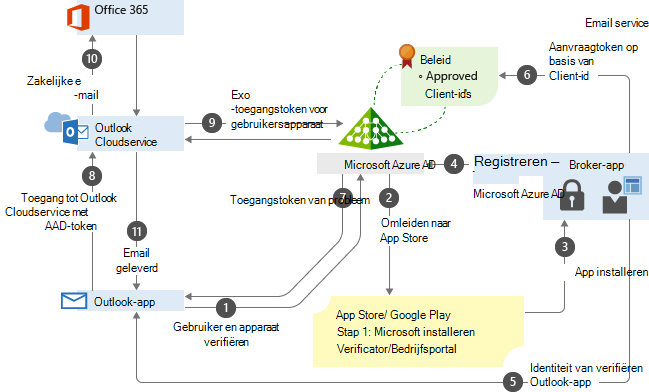
Zie client-apps in de Microsoft Entra-documentatie voor een gedetailleerd technisch overzicht.
Op apps gebaseerd beleid voor voorwaardelijke toegang maken
Voorwaardelijke toegang is een technologie van Microsoft Entra. Het knooppunt Voorwaardelijke toegang waartoe u toegang hebt vanuit het Microsoft Intune-beheercentrum, is hetzelfde knooppunt dat u opent vanuit Microsoft Entra ID, dus u hoeft er niet tussen te schakelen om beleid te configureren.
Voordat u beleid voor voorwaardelijke toegang maakt, moet u Intune beveiligingsbeleid voor apps op uw apps toepassen.
Belangrijk
In deze sectie worden de stappen beschreven voor het toevoegen van een eenvoudig app-gebaseerd beleid voor voorwaardelijke toegang. U kunt dezelfde stappen gebruiken voor andere cloud-apps. Zie Voorwaardelijke toegang implementeren plannen voor meer informatie.
Meld je aan bij het Microsoft Intune-beheercentrum.
Eindpuntbeveiliging>selecteren Voorwaardelijke toegang>Nieuw beleid maken.
Voer een beleidsnaam in en configureer vervolgens onder Toewijzingen gebruikers en groepen om het beleid toe te passen op gebruikers en groepen. Gebruik de opties Opnemen of Uitsluiten om uw groepen toe te voegen.
Configureer onder ToewijzingenDoelresources. Pas het beleid toe op cloud-apps. Gebruik de opties Opnemen of Uitsluiten om de apps te selecteren die u wilt beveiligen. Kies bijvoorbeeld Apps selecteren en selecteer Office 365.
Selecteer Voorwaarden>voor client-apps om het beleid toe te passen op apps en browsers. Selecteer bijvoorbeeld Ja en schakel vervolgens Browser - en mobiele apps en desktopclients in.
Configureer Grant onder Toegangsbeheer. Selecteer bijvoorbeeld Toegang> verlenenGoedgekeurde client-app vereisen en App-beveiligingsbeleid vereisen en selecteer vervolgens een van de geselecteerde besturingselementen vereisen.
Selecteer onder Beleid inschakelen de optie Aan en selecteer vervolgens Maken.