Notitie
Voor toegang tot deze pagina is autorisatie vereist. U kunt proberen u aan te melden of mappen te wijzigen.
Voor toegang tot deze pagina is autorisatie vereist. U kunt proberen om mappen te wijzigen.
Wanneer u klaar bent om de Windows Local Administrator Password Solution (LAPS) te beheren op Windows-apparaten die u met Microsoft Intune beheert, kan de informatie in dit artikel u helpen het Intune-beheercentrum te gebruiken voor het volgende:
- Maak en wijs Intune LAPS-beleid toe aan apparaten.
- Bekijk de details van het lokale beheerdersaccount van een apparaat.
- Draai het wachtwoord voor het beheerde account handmatig.
- Rapporten over het LAPS-beleid gebruiken.
Voordat u beleid maakt, moet u bekend zijn met de informatie in Microsoft Intune-ondersteuning voor Windows LAPS, waaronder:
- Een overzicht van het beleid en de mogelijkheden voor Windows LAPS van Intune.
- De vereisten voor het gebruik van Intune-beleid voor LAPS.
- De machtigingen voor op rollen gebaseerd beheerdersbeheer (RBAC) die uw account moet hebben om het LAPS-beleid te beheren.
- Veelgestelde vragen die inzicht kunnen geven in het configureren en gebruiken van Intune LAPS-beleid.
Van toepassing op:
- Windows
Tip
De Intune-ondersteuning voor Windows LAPS is vergelijkbaar met, maar verschilt van de Intune-implementatie van macOS LAPS. Zie de lokale accountconfiguratie van macOS met LAPS in Intune voor meer informatie over macOS LAPS.
Over het Intune LAPS-beleid
Intune ondersteunt de configuratie van Windows LAPS op apparaten via het Windows LAPS-profiel (Local admin password solution) voor het beleid voor accountbeveiliging van eindpuntbeveiliging.
Intune-beleid beheert LAPS met behulp van de Windows LAPS Configuration Service Provider (CSP). Windows LAPS CSP-configuraties hebben voorrang op bestaande configuraties van andere LAPS-bronnen, zoals groepsbeleidsobjecten of het verouderde Microsoft LAPS-hulpprogramma , en overschrijven dit.
Windows-LAPS maakt het beheer van één lokaal beheerdersaccount per apparaat mogelijk. In het Intune-beleid kan worden opgegeven op welk lokaal beheerdersaccount het van toepassing is door de beleidsinstelling Naam beheerdersaccount te gebruiken. Als de accountnaam die is opgegeven in het beleid niet aanwezig is op het apparaat, wordt er geen account beheerd. Wanneer de naam van het beheerdersaccount leeg is, wordt het beleid standaard ingesteld op het ingebouwde lokale beheerdersaccount van het apparaat dat wordt geïdentificeerd door de bekende relatieve id (RID).
Opmerking
Zorg ervoor dat aan de vereisten voor Intune om Windows LAPS in uw tenant te ondersteunen, wordt voldaan voordat u beleid maakt.
Met het LAPS-beleid van Intune worden geen nieuwe accounts of wachtwoorden gemaakt. In plaats daarvan beheren ze een account dat al op het apparaat is geïnstalleerd.
Configureer en wijs LAPS-beleid zorgvuldig toe. De Windows LAPS CSP ondersteunt één configuratie voor elke LAPS-instelling op een apparaat. Apparaten waarop meerdere Intune-beleidsregels worden ontvangen die conflicterende instellingen bevatten, kunnen een beleid mogelijk niet verwerken. Conflicten kunnen ook verhinderen dat er back-ups worden gemaakt van het beheerde lokale beheerdersaccount en wachtwoord naar de map van uw tenant.
Om potentiële conflicten te verminderen, wijs je één LAPS-beleid toe aan elk apparaat via apparaatgroepen en niet via gebruikersgroepen. Hoewel het LAPS-beleid de toewijzing van gebruikersgroepen ondersteunt, kunnen ze ertoe leiden dat de LAPS-configuraties veranderen telkens wanneer een andere gebruiker zich aanmeldt bij een apparaat. Het regelmatig wijzigen van beleid kan leiden tot conflicten, een gebrek aan naleving van vereisten door het apparaat en verwarring creëren rond welk lokale beheerdersaccount van een apparaat momenteel wordt beheerd.
Een LAPS-beleid maken
Belangrijk
Zorg ervoor dat LAPS is ingeschakeld in Microsoft Entra, zoals beschreven in de Windows LAPS inschakelen met Microsoft Entra ID-documentatie .
Als je een LAPS-beleid wilt maken of beheren, moet je account toepasselijke rechten hebben uit de categorie Basislijn beveiliging . De ingebouwde rol Endpoint Security Manager bevat standaard deze machtigingen. Als u aangepaste rollen wilt gebruiken, zorgt u ervoor dat de aangepaste rol de rechten bevat uit de categorie Basislijnen beveiliging . Zie Toegangsbeheer op basis van rollen voor LAPS.
Voordat u een beleid maakt, controleert u de details over de beschikbare instellingen in de documentatie van Windows LAPS CSP .
Meld u aan bij het Microsoft Intune-beheercentrum , ga naar Eindpuntbeveiliging>Accountbeveiliging en selecteer Beleid maken.
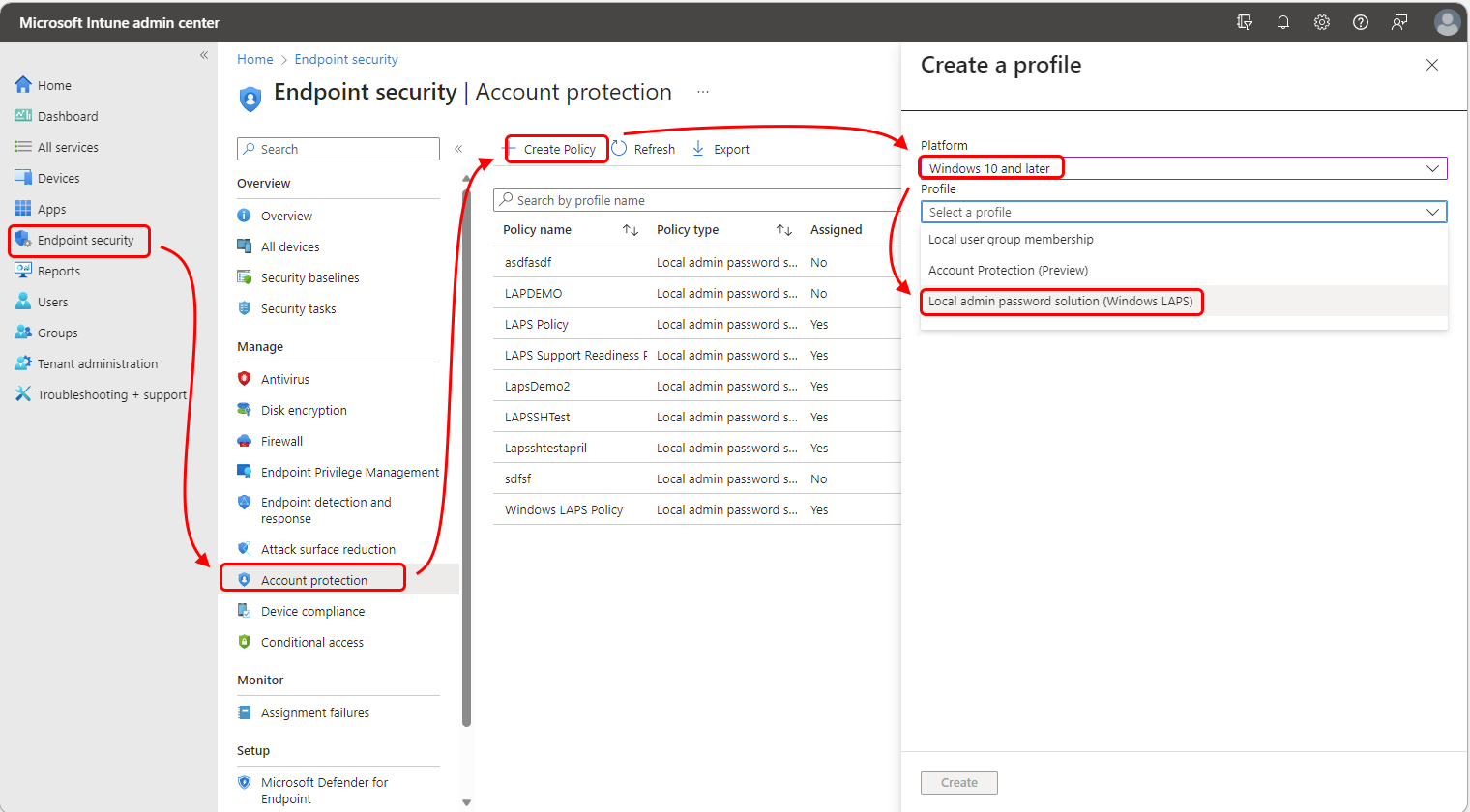
Stel het platform in op Windows, Profiel op Lokale beheerderswachtwoordoplossing (Windows LAPS) en selecteer vervolgens Maken.
Voer in de basisbeginselen de volgende eigenschappen in:
- Naam: een unieke beschrijvende naam voor het beleid. Geef profielen een naam, zodat u ze later gemakkelijk kunt terugvinden.
- Beschrijving: voer een beschrijving in voor het profiel. Deze instelling is optioneel, maar wordt aanbevolen.
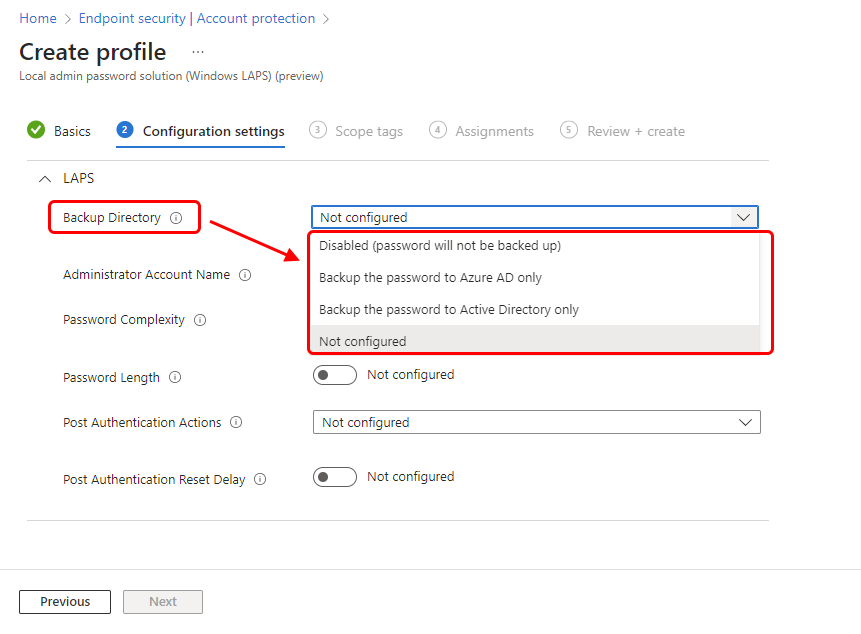
Configureer in de configuratie-instellingen een keuze voor back-upmap om het type map te definiëren dat moet worden gebruikt voor het maken van een back-up van het lokale beheerdersaccount. U kunt er ook voor kiezen om geen back-up te maken van een account en wachtwoord. Het type map bepaalt ook welke aanvullende instellingen beschikbaar zijn in dit beleid.
Belangrijk
Wanneer u een beleid configureert, moet u er rekening mee houden dat het type back-upmap in het beleid moet worden ondersteund door het jointype van het apparaat waaraan het beleid is toegewezen. Als u de map bijvoorbeeld instelt op Active Directory en het apparaat is niet lid van een domein (maar wel lid van Microsoft Entra), kan het apparaat de beleidsinstellingen van Intune foutloos toepassen, maar LAPS op het apparaat kan die configuratie niet gebruiken om een back-up van het account te maken.
Nadat u de back-upmap hebt geconfigureerd, controleert u de instellingen die beschikbaar zijn en configureert u deze op basis van de vereisten van uw organisatie.
Selecteer op de pagina Bereiktags de gewenste bereiktags die u wilt toepassen en selecteer vervolgens Volgende.
Selecteer voor Opdrachten de groepen waarvoor u dit beleid wilt ontvangen.
LAPS-beleid toewijzen aan apparaatgroepen. Beleid dat is toegewezen aan gebruikersgroepen volgt een gebruiker van apparaat naar apparaat. Wanneer de gebruiker van een apparaat wijzigingen aanbrengt, kan een nieuw beleid van toepassing zijn op het apparaat en inconsistent gedrag introduceren, zoals van welk account het apparaat een back-up maakt of wanneer het wachtwoord van het beheerde account de volgende keer wordt gedraaid.
Opmerking
Net als bij alle Intune-beleidsregels probeert Intune bij een nieuw beleid dat apparaat op de hoogte te stellen om het beleid in te checken en te verwerken.
Totdat een apparaat met succes wordt ingecheckt bij Intune en het LAPS-beleid met succes is verwerkt, zijn gegevens over het beheerde lokale beheerdersaccount niet beschikbaar om te bekijken of te beheren vanuit het beheercentrum.
Zie Gebruikers- en apparaatprofielen toewijzen voor meer informatie.
Controleer uw instellingen in Controleren + maken en selecteer vervolgens Maken. Wanneer u Maken selecteert, slaat u uw wijzigingen op en wijst u het profiel toe. Het beleid wordt ook weergegeven in de lijst met beleid.
Status van apparaatacties weergeven
Wanneer uw account machtigingen heeft die gelijkwaardig zijn aan de machtigingen voor basislijnen voor beveiliging , die rechten verlenen aan alle beleidssjablonen in de eindpuntbeveiligingswerkbelasting, kunt u in het Intune-beheercentrum de status bekijken van de apparaatacties die u voor het apparaat hebt aangevraagd.
Zie Toegangsbeheer op basis van rollen voor LAPS voor meer informatie.
Ga in het Microsoft Intune-beheercentrum naar Alle>apparaten en selecteer een apparaat met een LAPS-beleid waarmee een back-up wordt gemaakt van een lokaal beheerdersaccount. Intune geeft het deelvenster Overzicht van dat apparaat weer.
In het deelvenster apparaatoverzicht kunt u de status van apparaatacties weergeven. Eerder aangevraagde acties en acties in behandeling worden weergegeven, inclusief het tijdstip van het verzoek en of de actie is mislukt of is geslaagd. In de volgende voorbeeldschermafbeelding is het wachtwoord van het lokale beheerdersaccount van een apparaat geroteerd.
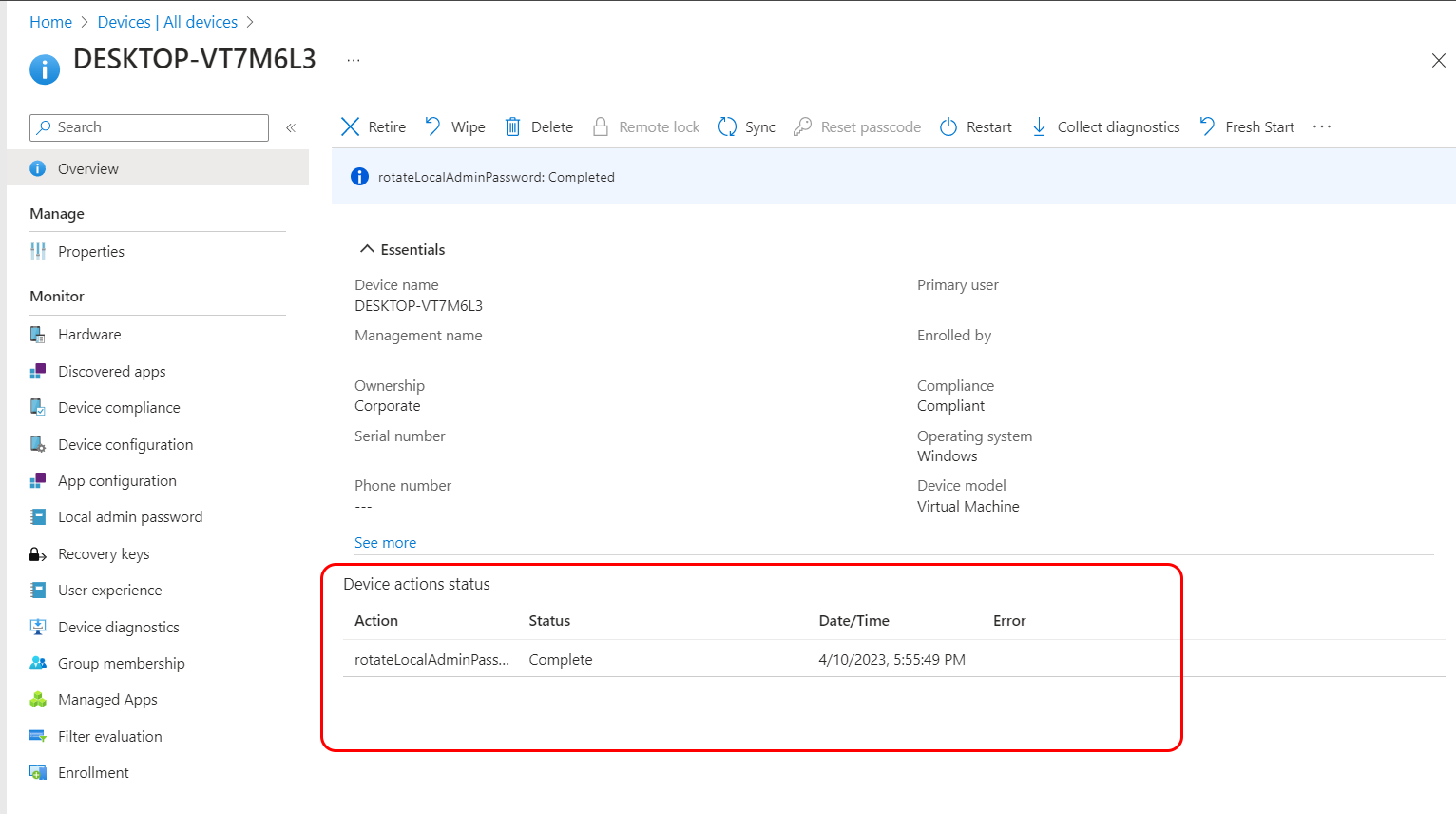
Als u een actie in de lijst selecteert, wordt het statusvenster Apparaatactie geopend, waarin u meer informatie over die actie kunt vinden.
Account- en wachtwoordgegevens weergeven
Als u account- en wachtwoordgegevens wilt weergeven, moet een account een van de volgende Microsoft Entra-machtigingen hebben:
microsoft.directory/deviceLocalCredentials/password/readmicrosoft.directory/deviceLocalCredentials/standard/read
Gebruik de volgende methoden om deze machtigingen aan accounts te verlenen:
Wijs de volgende ingebouwde Microsoft Entra-rol toe:
- Beheerder van cloudapparaat
Maak en wijs een aangepaste rol toe in Microsoft Entra-id waarmee deze machtigingen worden verleend. Zie Een aangepaste rol maken en toewijzen in Microsoft Entra ID.
Zie Toegangsbeheer op basis van rollen voor LAPS voor meer informatie.
Ga in het Microsoft Intune-beheercentrum naar Alle>apparaten en selecteer een Windows-apparaat om het deelvenster Overzicht te openen.
In het overzichtsdeelvenster kunt u de status van apparaatacties van het apparaat bekijken. De status geeft huidige en eerdere acties weer, zoals het draaien van wachtwoorden.
Selecteer in het deelvenster Overzicht van apparaten onder Beeldschermde optie Wachtwoord van lokale beheerder. Als voor uw account voldoende machtigingen zijn vereist, wordt het wachtwoordvenster voor de lokale beheerder voor het apparaat geopend. Dit is dezelfde weergave die beschikbaar is in de Azure Portal.
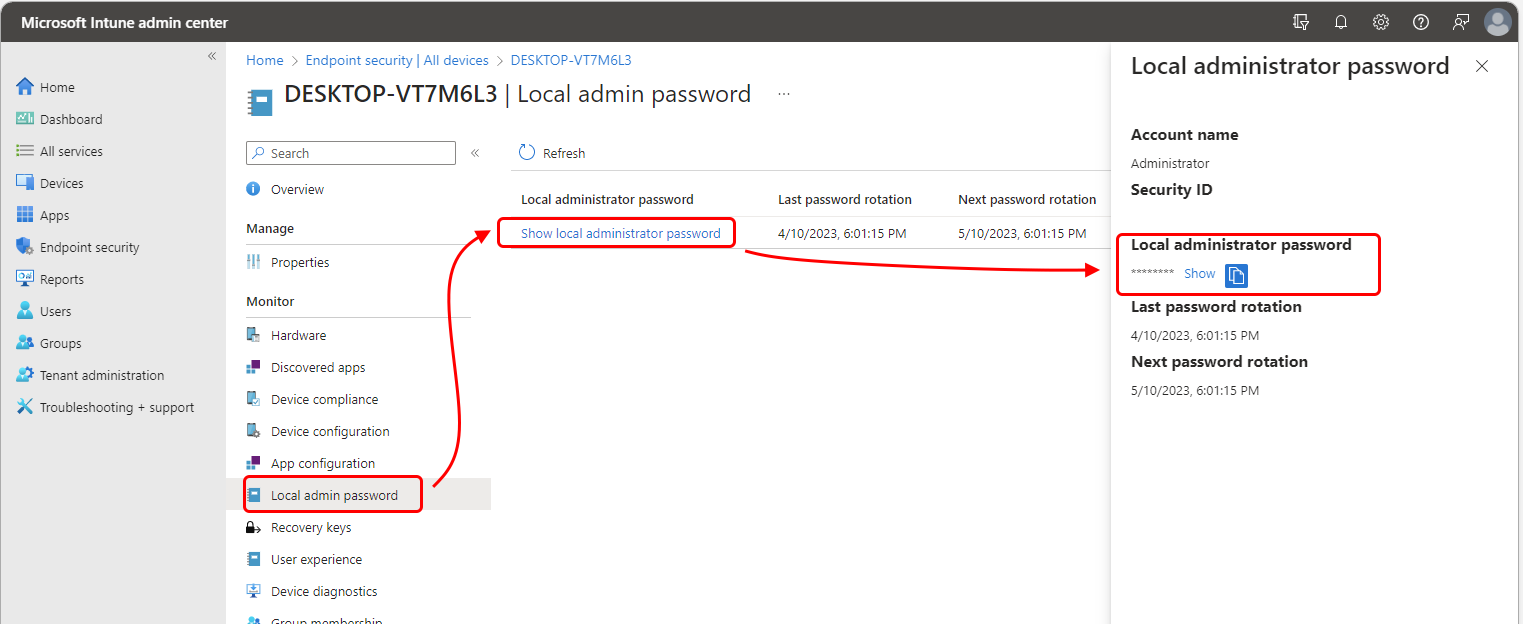
U kunt de volgende informatie bekijken vanuit het beheercentrum. U kunt het lokale beheerderswachtwoord alleen weergeven wanneer er een back-up van het account is gemaakt in Microsoft Entra. U kunt dit niet bekijken voor een account waarvan een back-up is gemaakt in een on-premises Active Directory (Windows Server Active Directory):
- Accountnaam. De naam van het lokale beheerdersaccount waarvan een back-up wordt gemaakt op het apparaat.
- Beveiligings-id. De bekende SID van het account waarvan op het apparaat een back-up wordt gemaakt.
- Wachtwoord van lokale beheerder. Standaard verborgen. Als uw account toestemming heeft, kunt u Weergeven selecteren om het wachtwoord weer te geven. U kunt vervolgens de optie Kopiëren gebruiken om het wachtwoord naar het klembord te kopiëren. Deze informatie is niet beschikbaar voor apparaten die een back-up maken naar een on-premises Active Directory.
- Laatste wachtwoordrotatie. In UTC is dit de datum en tijd waarop het wachtwoord het laatst is gewijzigd of gedraaid op basis van beleid.
- Volgende wachtwoordrotatie. In UTC de volgende datum en tijd waarop het wachtwoord volgens beleid wordt gedraaid.
De volgende overwegingen zijn van toepassing op het weergeven van de account- en wachtwoordgegevens van een apparaat:
Bij het ophalen (bekijken) van het wachtwoord van een lokaal beheerdersaccount wordt een controlegebeurtenis geactiveerd.
U kunt geen wachtwoorddetails weergeven voor de volgende apparaten:
- Apparaten waarvan een back-up is gemaakt van een lokaal beheerdersaccount in een on-premises Active Directory
- Apparaten die zijn ingesteld om Active Directory te gebruiken voor het maken van een back-up van het accountwachtwoord
Wachtwoorden handmatig draaien
Het LAPS-beleid bevat een schema voor het automatisch roteren van accountwachtwoorden. Naast een geplande rotatie kunt u de Intune-apparaatactievan Rotate local admin password gebruiken om het wachtwoord van een apparaat handmatig te draaien, onafhankelijk van het rotatieschema dat is ingesteld door het LAPS-beleid van het apparaat.
Als u deze apparaatactie wilt gebruiken, moet uw account de volgende drie Intune-machtigingen hebben:
- Beheerde apparaten: Lezen
- Organisatie: Read
- Externe taken: Wachtwoord van lokale beheerder draaien
Zie Toegangsbeheer op basis van rollen voor LAPS.
Een wachtwoord draaien
Ga in het Microsoft Intune-beheercentrum naar Alle>apparaten en selecteer het Windows-apparaat met het account dat u wilt draaien.
Selecteer tijdens het weergeven van de apparaatdetails het beletselteken (...) aan de rechterkant van de menubalk om de beschikbare opties weer te geven en selecteer vervolgens Lokale beheerderswachtwoord draaien.
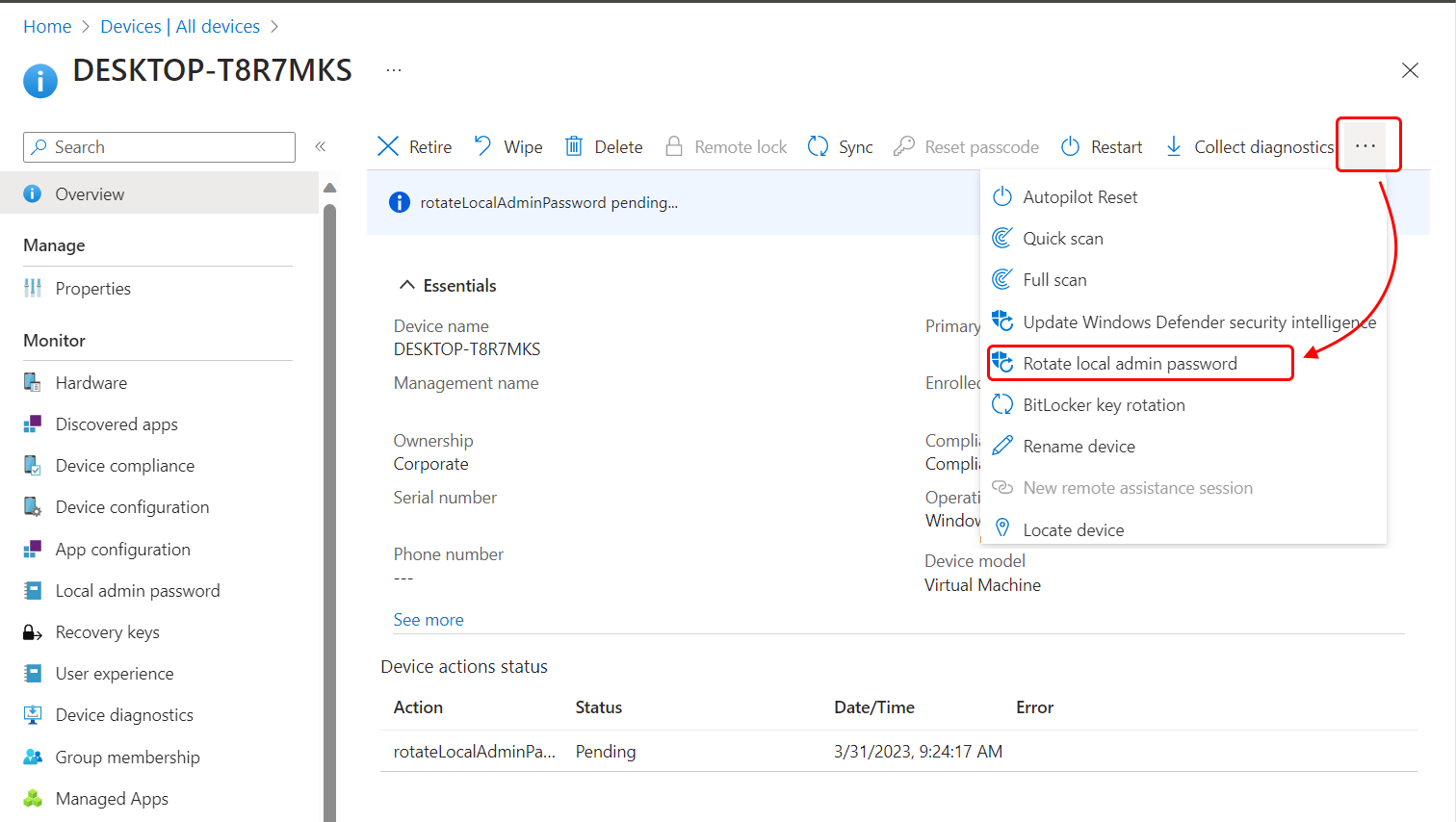
Wanneer u Lokaal beheerderswachtwoord draaien selecteert, geeft Intune een waarschuwing weer die moet worden bevestigd voordat het wachtwoord wordt gedraaid.
Nadat u de intentie voor het draaien van het wachtwoord hebt bevestigd, wordt het proces gestart, dat enkele minuten kan duren. Gedurende deze tijd worden in het deelvenster met apparaatdetails een banner en de status van apparaatacties weergegeven die aangeven dat de actie in behandeling is.
Na een succesvolle rotatie is de bevestiging zichtbaar in de status van apparaatacties als Voltooid.
Bij het handmatig draaien van wachtwoorden kunt u het volgende overwegen:
De actie Rotate local admin password device action is available for all Windows devices, but any device fails to complete back up their account and password data fails to complete a rotate request.
Elke poging om handmatig te draaien resulteert in een controlegebeurtenis. Bij geplande wachtwoordrotaties wordt ook een controlegebeurtenis vastgelegd.
Wanneer een wachtwoord handmatig wordt gedraaid, wordt de tijd tot de volgende geplande wachtwoordrotatie opnieuw ingesteld. De tijd tot de volgende geplande rotatie wordt beheerd via de instelling PasswordAgeDays in het LAPS-beleid.
Een apparaat ontvangt bijvoorbeeld op 1 maart een beleid waarmee PasswordAgeDays wordt ingesteld op 10 dagen. Het resultaat is dat het wachtwoord van het apparaat na 10 dagen, op 11 maart, automatisch draait. Op 5 maart roteert een beheerder handmatig het wachtwoord van dat apparaat en een actie waarmee de begindatum voor PasswordAgeDays opnieuw wordt ingesteld op 5 maart. Als gevolg hiervan draait het wachtwoord van het apparaat nu automatisch 10 dagen later, op 15 maart.
Voor aan Microsoft Entra gekoppelde apparaten moet het apparaat online zijn op het moment dat de handmatige rotatie wordt aangevraagd. Als het apparaat niet online is op het moment van de aanvraag, treedt er een fout op.
Het draaien van wachtwoorden wordt niet ondersteund als bulkbewerking. U kunt slechts één apparaat tegelijk draaien.
Beleidsconflicten voorkomen
De volgende details kunnen je helpen conflicten te voorkomen en het verwachte gedrag te begrijpen van apparaten die worden beheerd door LAPS-beleid.
Wanneer aan een apparaat met een succesvol beleid twee of meer beleidsregels worden toegewezen die een conflict veroorzaken:
- Instellingen die op het apparaat in gebruik waren, blijven op het apparaat met de laatst ingestelde waarde. Beide beleidsterreinen, het oorspronkelijke en het nieuwe, melden dat ze met elkaar in conflict zijn.
- Als u het conflict wilt oplossen, verwijdert u beleidstoewijzingen totdat het conflicterende beleid niet meer van toepassing is of configureert u toepasselijk beleid opnieuw om dezelfde configuratie in te stellen, waardoor het conflict wordt verwijderd.
Wanneer een apparaat dat geen LAPS-beleid heeft, vervolgens twee conflicterende beleidsregels tegelijk ontvangt:
- Instellingen worden niet naar het apparaat verzonden en beide beleidsregels bevatten naar verluidt conflicten.
- Zolang een conflict blijft bestaan, zijn de instellingen van het beleid niet van toepassing op het apparaat.
Als u conflicten wilt oplossen, verwijdert u beleidstoewijzingen van het apparaat of configureert u instellingen opnieuw in het toepasselijke beleid totdat er geen conflicten meer zijn.