Notitie
Voor toegang tot deze pagina is autorisatie vereist. U kunt proberen u aan te melden of mappen te wijzigen.
Voor toegang tot deze pagina is autorisatie vereist. U kunt proberen om mappen te wijzigen.
Deze functie is in openbare preview.
Intune ondersteunt groepen herbruikbare instellingen die u kunt toevoegen aan configuratiebeleid en profielen om het beheer van algemene instellingen te vereenvoudigen. Het is een goed moment om herbruikbare groepen te gebruiken wanneer u de instellingen met dezelfde configuratie in meer dan één profiel wilt gebruiken.
Wanneer u de instellingen bewerkt in een groep die opnieuw wordt gebruikt, worden de aangebrachte wijzigingen automatisch toegepast op elk profiel waarin de groep is opgenomen. Wanneer u uw wijzigingen opslaat in de groep met herbruikbare instellingen Intune, worden de profielen bijgewerkt met deze nieuwe configuraties en wordt het bijgewerkte profiel op apparaten geïmplementeerd op basis van de toewijzingen van het profiel.
De volgende profielen ondersteunen herbruikbare groepen:
- Apparaatbeheer, beschikbaar via endpoint security Beleid voor het verminderen van kwetsbaarheid voor aanvallen .
- Windows Firewall-regels, beschikbaar via het firewallbeleid voor eindpuntbeveiliging.
Overzicht van groepen met herbruikbare instellingen
Elke groep met herbruikbare instellingen is één object dat meerdere instellingen kan bevatten. Nadat u een of meer herbruikbare groepen hebt geconfigureerd voor gebruik met een specifiek profieltype, maakt of bewerkt u een profiel om de groepen toe te voegen. Profielen kunnen meerdere groepen ondersteunen.
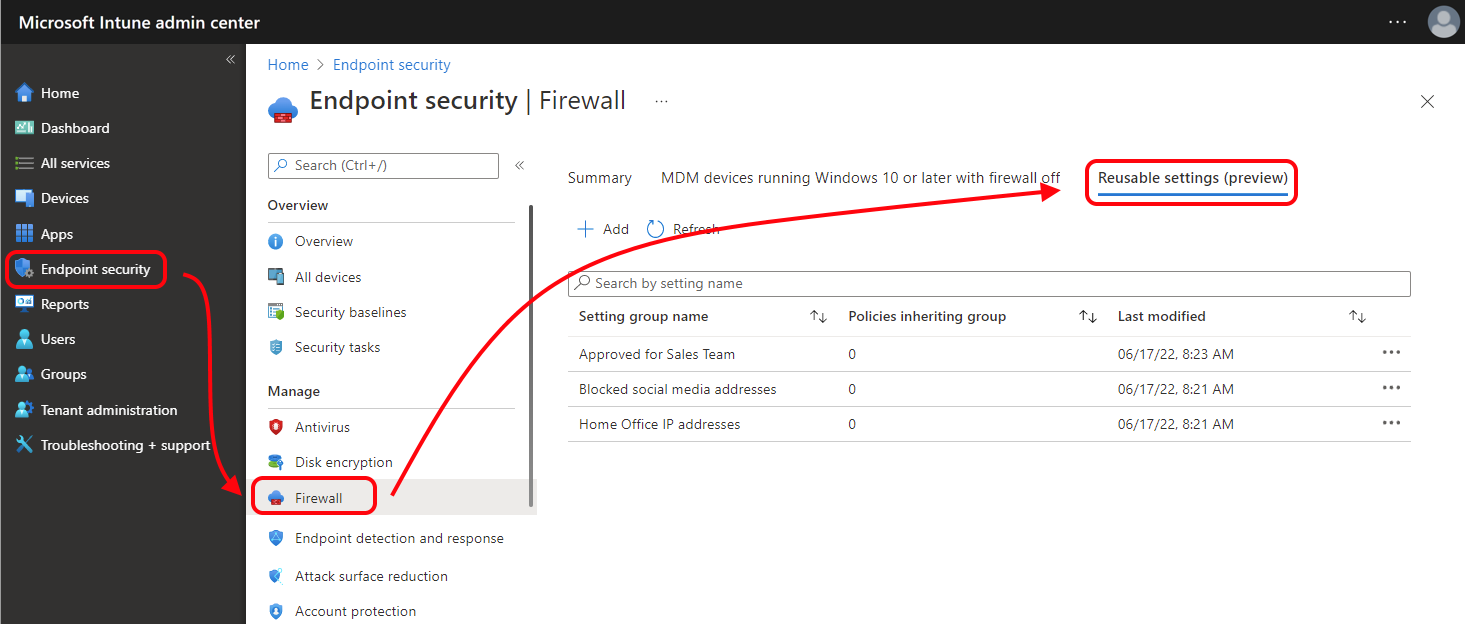
Als u groepen herbruikbare instellingen wilt beheren, gebruikt u in het Microsoft Intune-beheercentrum het tabblad Herbruikbare instellingen, dat is gekoppeld aan het beleid en de profielen waarmee u een groep wilt gebruiken. Op het tabblad kunt u een groep maken, de instellingen in een groep bewerken en het aantal beleidsregels bekijken dat instellingen van elke groep overneemt. Elke groep met herbruikbare instellingen wordt gebruikt met alleen het bijbehorende profieltype.
In de volgende afbeelding ziet u bijvoorbeeld het tabblad met herbruikbare instellingen dat u kunt gebruiken om groepen die opnieuw worden gebruikt voor het profiel Regels van Windows Firewall te beheren:
Nadat u herbruikbare groepen hebt gemaakt, gebruikt u een optie op de pagina Configuratie-instellingen voor profielen om groepen aan dat profiel toe te voegen. Profielen die een of meer herbruikbare groepen bevatten, gebruiken elke instelling van elke opgenomen groep alsof de instellingen rechtstreeks in het profiel zijn geconfigureerd.
Vereisten
De volgende profielen ondersteunen het gebruik van groepen met herbruikbare instellingen:
Eindpuntbeveiligingsbeleid
Firewall>Regels voor Windows Firewall:
Platformen: Windows
Windows-versies: apparaten moeten Windows 10 20H2 of hoger of Windows 11 uitvoeren
Belangrijk
Op 14 oktober 2025 heeft Windows 10 het einde van de ondersteuning bereikt en ontvangt het geen kwaliteits- en functie-updates. Windows 10 is een toegestane versie in Intune. Apparaten met deze versie kunnen nog steeds worden ingeschreven bij Intune en functies gebruiken die daarvoor in aanmerking komen, maar de functionaliteit is niet gegarandeerd en kan variëren.
Kwetsbaarheid voor aanvallen verminderen>Apparaatbesturing:
- Platformen: Windows
Endpoint Privilege Management
- Windows-beleid voor uitbreidingsregels
Een herbruikbare groep maken
Elke groep met herbruikbare instellingen bevat een subset met instellingen van het volledige profiel waarvoor u de groep hebt gemaakt. Gebruik de volgende koppelingen om de instellingen weer te geven die u in een instellingengroep voor elk profiel kunt configureren:
Een groep met herbruikbare instellingen maken:
Open het Microsoft Intune-beheercentrum, navigeer naar het beleid waarvoor u een herbruikbare groep wilt maken en selecteer vervolgens het tabblad Herbruikbare instellingen (preview).
Selecteer Toevoegen om de workflow Herbruikbare instellingen configureren (preview) te openen.
Configureer een naam op de pagina Basisbeginselen . De beschrijving is optioneel.
Selecteer op de pagina Configuratie-instellingende optie Toevoegen en configureer vervolgens instellingen voor deze groep alsof u de instellingen rechtstreeks in het ondersteunde profiel configureert.
Als je voor Apparaatbeheer Toevoegen selecteert, moet je het type groepsinstellingen kiezen dat je wilt configureren en vervolgens Exemplaar bewerken selecteren om door te gaan. Als u meer dan één exemplaar toevoegt, controleert u de configuratie van het vergelijkingstype voor de groep.
Er geldt een limiet van 100 exemplaren per groep. Gebruik de informatietekst in het beheercentrum voor elke instelling in de groep met herbruikbare instellingen als richtlijn. Volg de koppeling Meer informatie voor een instelling om details over de instelling van die inhoudsbron te bekijken.
Tip
Geef elke herbruikbare groep die u maakt een zorgvuldige naam , zodat u deze later zeker kunt herkennen. Dit is belangrijk omdat elke herbruikbare groep die u maakt, voor elk beleidstype, zichtbaar is wanneer u herbruikbare groepen toevoegt aan een beleid, zelfs als de groep instellingen bevat die normaal gesproken niet van toepassing zijn op het beleid dat u configureert. Als u bijvoorbeeld een herbruikbare groep hebt die is gemaakt voor regels van Windows Firewall, is die groep zichtbaar en kan deze worden geselecteerd wanneer u herbruikbare groepen toevoegt aan beleid voor apparaatbeheer.
Selecteer op de pagina Controleren + toevoegende optie Toevoegen om de groep herbruikbare instellingen op te slaan.
Een groep wijzigen die opnieuw kan worden gebruikt
Wanneer u de configuratie van een herbruikbare groep bewerkt, wordt elk profiel dat gebruikmaakt van deze groep automatisch bijgewerkt om de nieuwe configuratie toe te passen op apparaten.
Open het Microsoft Intune-beheercentrum, navigeer naar het beleid waarvoor u een herbruikbare groep wilt maken en selecteer vervolgens het tabblad Herbruikbare instellingen (preview).
Selecteer de groep met herbruikbare instellingen die u wilt bewerken. Hiermee opent u de configuratiewerkstroom die lijkt op de werkstroom voor het maken van een nieuwe herbruikbare groep.
Op de pagina Basisinformatie kunt u de naam van de groep wijzigen en op de pagina Configuratie-instellingen kunt u instellingen opnieuw configureren. Selecteer op de laatste pagina Opslaan om uw configuratie op te slaan en de profielen bij te werken die gebruikmaken van de instellingengroep.
Herbruikbare groepen toevoegen aan een regelprofiel van Windows Firewall
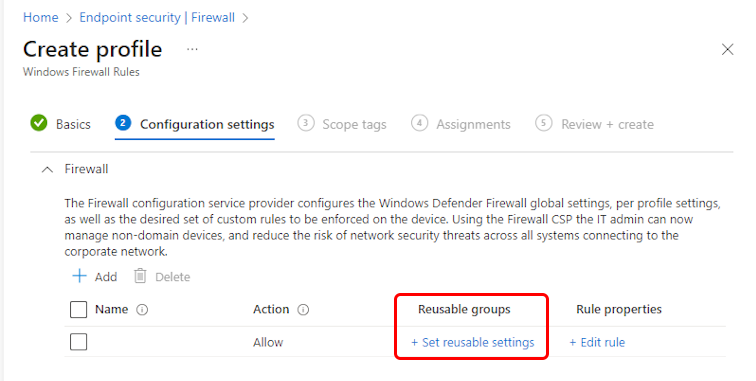
Voeg groepen met herbruikbare instellingen toe aan profielen tijdens het bewerken of maken van het profiel. Gebruik op de pagina Configuratie-instellingen voor profielen een optie die ondersteuning biedt voor het toevoegen van een of meer eerder gemaakte groepen.
Opmerking
Binnenkomende FQDN-regels worden niet systeemeigen ondersteund. Het is echter mogelijk om scripts vóór hydratatie te gebruiken om binnenkomende IP-vermeldingen voor de regel te genereren. Zie dynamische trefwoorden voor Windows Firewall in de documentatie van Windows Firewall voor meer informatie.
Maak in het Microsoft Intune-beheercentrum een nieuw profiel of selecteer en bewerk een bestaand profiel.
Selecteer op de pagina Configuratie-instellingende optie Toevoegen om een nieuwe regel toe te voegen of Regel bewerken om een eerder gemaakte regel te beheren.
Configureer in het deelvenster Exemplaar configureren voor de regel Actie om te bepalen hoe deze regel instellingen zoals IP-adressen of FQDN's beheert. U kunt bijvoorbeeld de optie Actie toestaan of blokkeren. Deze configuratie is van toepassing op zowel de instellingen die u rechtstreeks aan deze regel toevoegt als op de instellingen in elke herbruikbare groep die aan deze regel wordt toegevoegd.
Sla de regelconfiguratie op.
Selecteer Herbruikbare instellingen instellen voor de regel die u hebt opgeslagen om het deelvenster Herbruikbare instellingen selecteren te openen.
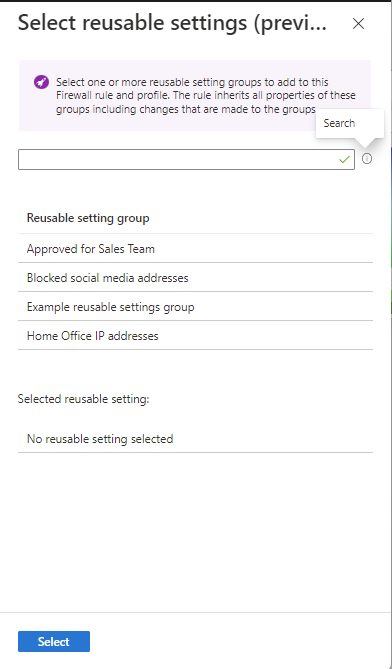
Selecteer een of meer van de beschikbare groepen om deze toe te voegen aan deze regel en sla uw selecties op.
Nadat u herbruikbare groepen hebt toegevoegd aan een profiel, slaat u de configuratie op. Wanneer deze wordt opgeslagen, neemt Intune de instellingen van de herbruikbare groepen over en implementeert het profiel op apparaten op basis van de toewijzingen van het profiel.
Herbruikbare groepen toevoegen aan een apparaatbeheerprofiel
Voeg groepen met herbruikbare instellingen toe aan profielen tijdens het bewerken of maken van het profiel. Herbruikbare groepen voor profielen voor apparaatbesturing ondersteunen de volgende soorten instellingen:
- Printer
- Verwisselbare opslag
Gebruik op de pagina Configuratie-instellingen voor profielen een optie die ondersteuning biedt voor het toevoegen van een of meer eerder gemaakte groepen.
Maak in het Microsoft Intune-beheercentrum een nieuw profiel of selecteer en bewerk een bestaand profiel.
Vouw op de pagina Configuratie-instellingen de categorie Apparaatbeheer uit en selecteer Toevoegen om een nieuwe regel toe te voegen of Item bewerken om een eerder gemaakte regel te beheren.
- Selecteer Toevoegen om meer regels toe te voegen.
- Selecteer Item bewerken om het deelvenster Item configureren te openen en het gebruik van de groep verder te configureren.
Geef in het deelvenster Invoer configureren een naam op voor de vermelding en configureer het volgende. Selecteer vervolgens OK om de regel op te slaan:
- Type: definieert de actie voor de verwisselbare opslaggroepen. Als er conflicten zijn voor Type voor dezelfde media, wordt het eerste type dat in het beleid is gedefinieerd, toegepast.
- Opties: hiermee definieert u of er een melding moet worden weergegeven voor de gebruiker van het apparaat. De beschikbare opties zijn afhankelijk van het Type dat is geselecteerd.
- Toegangsmasker: Kies een of meer opties uit Lezen, Schrijven, Uitvoeren.
- Sid: Lokale gebruiker Sid of gebruiker Sid-groep of de Sid van het AD-object, bepaalt of dit beleid moet worden toegepast op een specifieke gebruiker of gebruikersgroep; één vermelding kan maximaal één Sid hebben en een vermelding zonder Sid betekent dat het beleid op de machine wordt toegepast.
- Computer Sid: Lokale computer Sid of computer Sid-groep of de Sid van het AD-object, bepaalt of dit beleid moet worden toegepast op een specifieke computer of machinegroep; één vermelding kan maximaal één ComputerSid hebben en een vermelding zonder ComputerSid betekent dat het beleid op de computer wordt toegepast. Als u een vermelding wilt toepassen op een specifieke gebruiker en een bepaalde computer, voegt u zowel Sid als ComputerSid toe aan hetzelfde item.
Zie de volgende artikelen in de documentatie van Microsoft Defender voor Eindpunt voor meer informatie over deze opties:
- Microsoft Defender voor Eindpunt Apparaatbeheer Verwisselbare opslag Access Control in de documentatie van Microsoft Defender voor Eindpunt.
- Overzicht van printerbeveiliging
Selecteer voor de regel die u hebt opgeslagen Herbruikbare instellingen instellen voor Opgenomen id en Uitgesloten id om aan uw behoeften te voldoen. Met beide opties wordt het deelvenster Herbruikbare instellingen selecteren geopend.
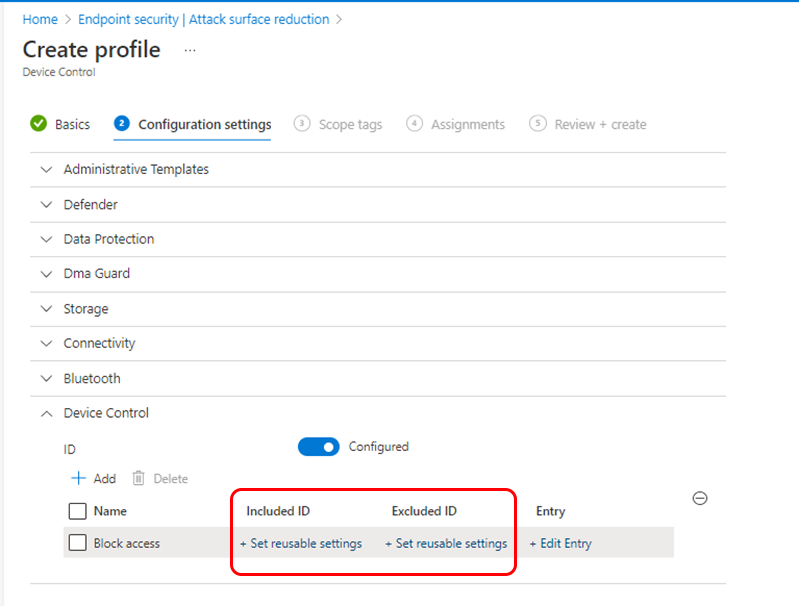
Selecteer een of meer van de beschikbare groepen om deze toe te voegen aan deze regel en sla uw selecties op. Hieronder ziet u een configuratie met slechts één groep geselecteerd voor Excluded ID:
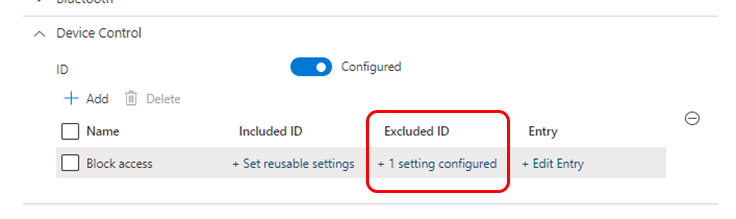
Nadat u herbruikbare groepen aan een profiel hebt toegevoegd, moet u de beleidsconfiguratie voltooien. Wanneer deze wordt opgeslagen, neemt Intune de instellingen van de herbruikbare groepen over en implementeert het profiel op apparaten op basis van de toewijzingen van het profiel. Per profiel kunnen maximaal 100 herbruikbare groepen worden toegevoegd.
Als u een E5-licentie hebt, kunt u Microsoft Defender voor Eindpunt gebruiken om gebeurtenissen voor apparaatbesturing te bekijken onder het rapport Apparaatbesturing en geavanceerde jacht. Zie De gegevens van uw organisatie beschermen met apparaatbeheer in de Defender voor Eindpunt-documentatie.
Herbruikbare groepen gebruiken voor Endpoint Privilege Management
Zie Uitbreidingsregels voor Endpoint Privilege Management voor informatie over ondersteuning voor het gebruik van herbruikbare groepen voor Endpoint Privilege Management
Over beleidsconflicten
De apparaatinstellingen die u kunt beheren via groepen met herbruikbare instellingen, worden door Intune op dezelfde manier toegepast als instellingen die rechtstreeks in een profiel worden geconfigureerd. Als conflicten of overlappingen worden veroorzaakt door instellingen van uw herbruikbare groepen, kunt u dezelfde procedure voor probleemoplossing gebruiken om deze conflicten te identificeren en op te lossen.
Raadpleeg voor meer informatie de richtlijnen die mogelijk specifiek zijn voor de profieltypen die u gebruikt. Zie Problemen oplossen met beleid en profielen in Microsoft Intune en Veelgestelde vragen en antwoorden over apparaatbeleid en -profielen in Microsoft Intune voor algemene richtlijnen.