Notitie
Voor toegang tot deze pagina is autorisatie vereist. U kunt proberen u aan te melden of mappen te wijzigen.
Voor toegang tot deze pagina is autorisatie vereist. U kunt proberen om mappen te wijzigen.
In dit artikel worden de gegevensstroom en het verzamelen van gegevens beschreven en wordt uitgelegd hoe u het verzamelen van gegevens voor eindpuntanalyse kunt stoppen. Zie voor meer informatie over beleidsregels voor gegevensverwerking Intune Gegevensopslag en -verwerking en het Microsoft Vertrouwenscentrum.
Gegevensstroom
Eindpuntanalyse is beschikbaar op alle Intune locaties in wereldwijde Azure. Endpoint Analytics respecteert de opslaglocatie-instellingen die zijn ingesteld door de beheerder voor klantgegevens. In de volgende afbeelding ziet u hoe vereiste functionele gegevens van afzonderlijke apparaten via onze gegevensservices, tijdelijke opslag en naar uw tenant stromen.
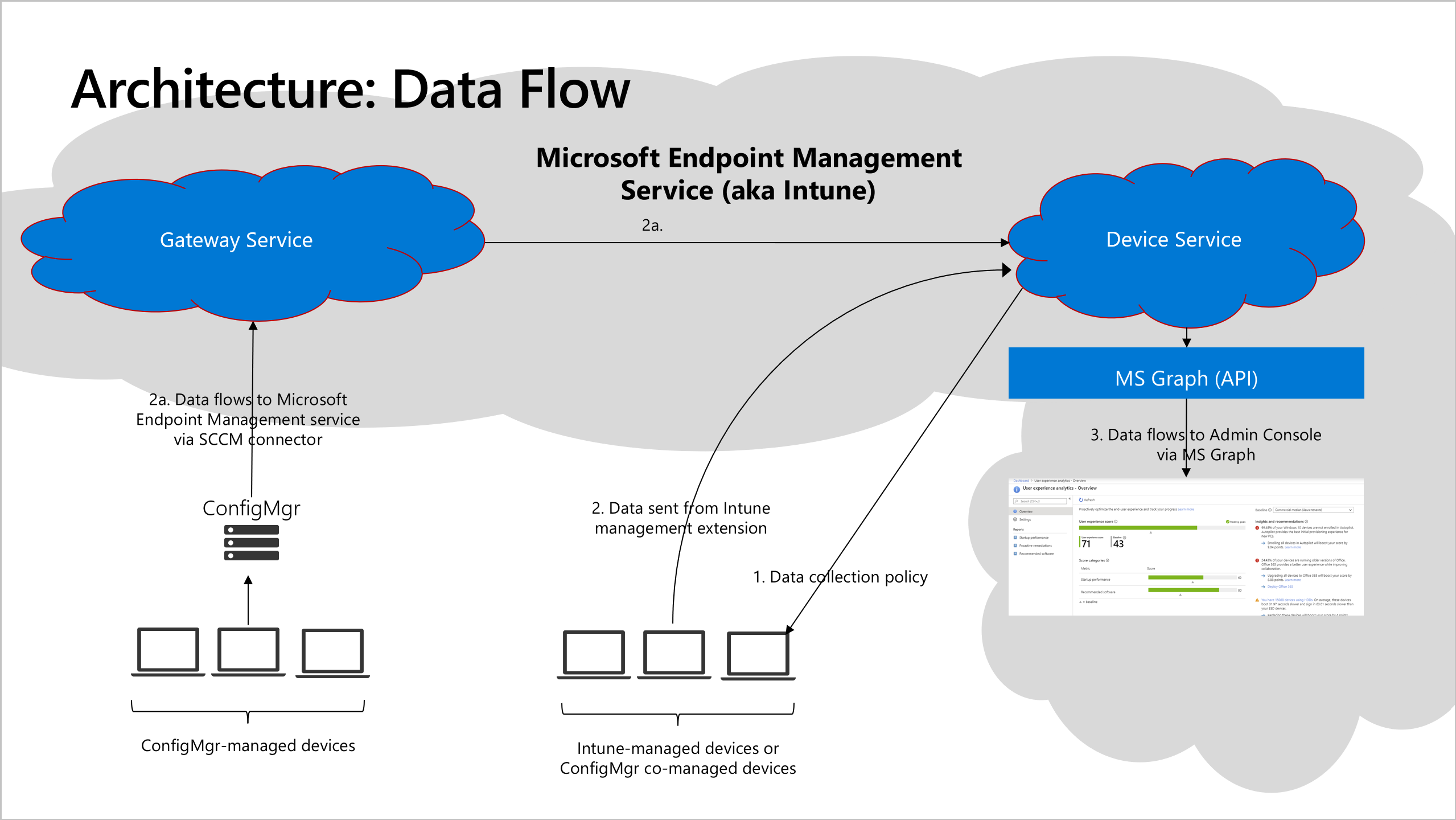
Een beheerder begint met het verzamelen van gegevens.
Voor apparaten beheerd door Intune configureert u met deze stap het Intune-beleid voor gegevensverzameling. Dit beleid is standaard toegewezen aan alle apparaten. U kunt de toewijzing op elk gewenst moment wijzigen in een subset apparaten of helemaal geen apparaten.
Voor apparaten beheerd door Configuration Manager, schakelt u het verzamelen van eindpuntanalysegegevens in en registreert u apparaten.
Apparaten verzenden vereiste functionele gegevens.
Voor apparaten met Intune en gezamenlijk beheer met het toegewezen beleid verzenden apparaten de vereiste functionele gegevens bijna in realtime rechtstreeks naar de Microsoft Endpoint Management Service in de openbare cloud van Microsoft, waar deze gegevens elke 24 uur worden verwerkt. Zie Netwerk- en connectiviteitsvereisten voor meer informatie.
Voor apparaten beheerd door Configuration Manager stromen gegevens naar de Microsoft Endpoint Management Service via de ConfigMgr tenant attach-connector. Apparaten hebben geen directe toegang tot de openbare Microsoft-cloud nodig, maar de ConfigMgr connector is gekoppeld aan de cloud en vereist een verbinding met een Intune-tenant. Apparaten verzenden elke 24 uur gegevens naar de serverfunctie van de Configuration Manager en de connector verzendt elk uur gegevens naar de gatewayservice. Zie Gegevensverzameling bij tenantkoppeling voor meer informatie
De Microsoft Endpoint Management-service verwerkt gegevens voor elk apparaat en publiceert de resultaten voor zowel afzonderlijke apparaten als organisatie-aggregaties in het Intune-beheercentrum met behulp van MS Graph API's. De maximale eindlatentie is 96 uur.
Opmerking
Wanneer u eindpuntanalyse voor het eerst instelt, worden in de rapporten in de eindpuntanalyseportal mogelijk niet meteen volledige gegevens weergegeven. De gegevens die nodig zijn voor het berekenen van de opstartscore van een apparaat, worden gegenereerd tijdens het opstarten. Afhankelijk van de energie-instellingen en het gedrag van de gebruiker kan het weken duren nadat een apparaat is geregistreerd voordat de opstartscore wordt weergegeven in het Intune-beheercentrum.
Gegevensverzameling
Het verzamelen van gegevens voor eindpuntanalyses valt in de optionele categorie. Deze sectie bevat enkele voorbeelden van de optionele gegevens die worden verzameld voor apparaten die zijn geregistreerd bij Endpoint Analytics:
- Diagnose-, prestatie- en gebruiksgegevens die zijn gekoppeld aan een gebruiker en/of apparaat
logOnId-
bootId: de systeemopstart-id -
coreBootTimeInMilliseconds: tijd voor core boot -
totalBootTimeInMilliseconds: Totale opstarttijd -
updateTimeInMilliseconds: tijd om de updates van het besturingssysteem te voltooien -
gpLogonDurationInMilliseconds: tijd die nodig is om groepsbeleid te verwerken -
desktopShownDurationInMilliseconds: tijd die nodig is om het bureaublad (explorer.exe) te laden -
desktopUsableDurationInMilliseconds: tijd die nodig is om het bureaublad (explorer.exe) weer te kunnen gebruiken -
topProcesses: Lijst met processen die tijdens het opstarten worden geladen met naam, met statistieken over cpu-gebruik en app-details (naam, uitgever, versie). Bijvoorbeeld : {"ProcessName":"svchost","CpuUsage":43,"ProcessFullPath":"C:\\Windows\\System32\\svchost.exe","ProductName":"Microsoft® Windows® Operating System","Publisher":"Microsoft Corporation","ProductVersion":"10.0.18362.1"}
- Apparaatgegevens die niet zijn gekoppeld aan een apparaat of gebruiker (als deze gegevens zijn gekoppeld aan een apparaat of gebruiker, behandelt Intune deze als geïdentificeerde gegevens)
-
ID: Unieke apparaat-id die wordt gebruikt door Windows Update -
localId: een lokaal gedefinieerde unieke id voor het apparaat. Deze id is niet de door mensen leesbare apparaatnaam. Zeer waarschijnlijk gelijk aan de waarde die is opgeslagen op HKLM\Software\Microsoft\SQMClient\MachineId. -
aaddeviceidApparaat-id van Microsoft Entra -
orgId: unieke GUID die de Microsoft 365-tenant vertegenwoordigt
-
- Toepassingsinventaris, zoals
-
name: Windows -
ver: de versie van het huidige besturingssysteem.
-
Belangrijk
Ons beleid voor gegevensverwerking wordt beschreven in Privacy en persoonlijke gegevens in Intune. We gebruiken uw klantgegevens alleen om u de services te bieden waar u zich voor hebt aangemeld. Zoals beschreven tijdens het onboardingproces, anonimiseren en aggregeren we de scores van alle ingeschreven organisaties om de (mediaan) basislijn van alle organisaties up-to-date te houden.
Stoppen met het verzamelen van gegevens
Als u zich alleen registreert Intune beheerde apparaten, maakt u de selectie van het bereik voor eindpuntanalyse ongedaan in het Intune beleid voor gegevensverzameling. Optioneel, trek toestemming in voor het delen van geanonimiseerde en geaggregeerde metrische gegevens voor het zien van bijgewerkte eindpuntanalysescores en -inzichten.
Als u apparaten inschrijft die worden beheerd door Configuration Manager, moet u de volgende stappen uitvoeren om het uploaden van gegevens in Configuration Manager uit te schakelen:
- Ga in de Configuration Manager console naar Beheer>Cloud Services>co-beheer.
- Selecteer CoMgmtSettingsProd en selecteer vervolgens Eigenschappen.
- Schakel op het tabblad Uploaden configureren de optie Endpoint analytics inschakelen uit voor apparaten die zijn geüpload naar Microsoft Endpoint Manager.
- Optioneel, trek toestemming in voor het delen van geanonimiseerde en geaggregeerde metrische gegevens voor het zien van bijgewerkte eindpuntanalysescores en -inzichten.
Het verzamelen van eindpuntanalysegegevens in Configuration Manager uitschakelen (optioneel):
- Ga in de Configuration Manager-console naarStandaardclientinstellingen>voor beheerclient>.
- Klik met de rechtermuisknop en selecteer Eigenschappen en selecteer vervolgens de Computer Agent-instellingen .
- Stel het verzamelen van gegevens voor eindpuntanalyse inschakelen in op Nee.
Belangrijk
Als u een bestaande aangepaste clientagentinstelling hebt geïmplementeerd op uw apparaten, moet u de optie voor het inschakelen van gegevensverzameling voor eindpuntanalyses in die aangepaste instelling bijwerken en deze vervolgens opnieuw implementeren op uw computers zodat deze van kracht wordt.
Middelen
Zie de volgende artikelen voor meer informatie over gerelateerde privacyaspecten: