Notitie
Voor toegang tot deze pagina is autorisatie vereist. U kunt proberen u aan te melden of mappen te wijzigen.
Voor toegang tot deze pagina is autorisatie vereist. U kunt proberen om mappen te wijzigen.
Microsoft Intune levert de cloudinfrastructuur, het cloudgebaseerde MDM (Mobile Device Management), MAM (Mobile Application Management) in de cloud en pc-beheer in de cloud voor uw organisatie. Met Intune kunt u ervoor zorgen dat de apparaten, apps en gegevens van uw bedrijf voldoen aan de beveiligingsvereisten van uw bedrijf. U kunt instellen welke vereisten moeten worden gecontroleerd en wat er gebeurt wanneer niet aan deze vereisten wordt voldaan. In het Microsoft Intune-beheercentrum vindt u de Microsoft Intune-service en andere instellingen in verband met apparaatbeheer. Als u inzicht hebt in de beschikbare functies in Intune, kunt u verschillende taken op het gebied van Mobile Apparaatbeheer (MDM) en Mobile Application Management (MAM) uitvoeren.
Opmerking
Microsoft Intune is één geïntegreerd eindpuntbeheerplatform voor het beheren van al uw eindpunten. In het Microsoft Intune-beheercentrum zijn Microsoft Configuration Manager en Microsoft Intune geïntegreerd.
In deze zelfstudie leert u:
- Rondleiding door het Microsoft Intune-beheercentrum
- Uw weergave van het Microsoft Intune-beheercentrum aanpassen
Als u geen Intune-abonnement hebt, meldt u zich aan voor een gratis proefaccount.
Vereisten
Bekijk de volgende vereisten voordat u Microsoft Intune instelt:
Rondleiding door Microsoft Intune in het Microsoft Intune-beheercentrum
Volg de onderstaande stappen om Intune in het Microsoft Intune-beheercentrum beter te begrijpen. Nadat u de rondleiding hebt voltooid, hebt u een beter inzicht in enkele van de belangrijkste gebieden van Intune.
Open een browser en meld u aan bij het Microsoft Intune-beheercentrum. Als u nog geen ervaring hebt met Intune, gebruikt u uw gratis proefabonnement.
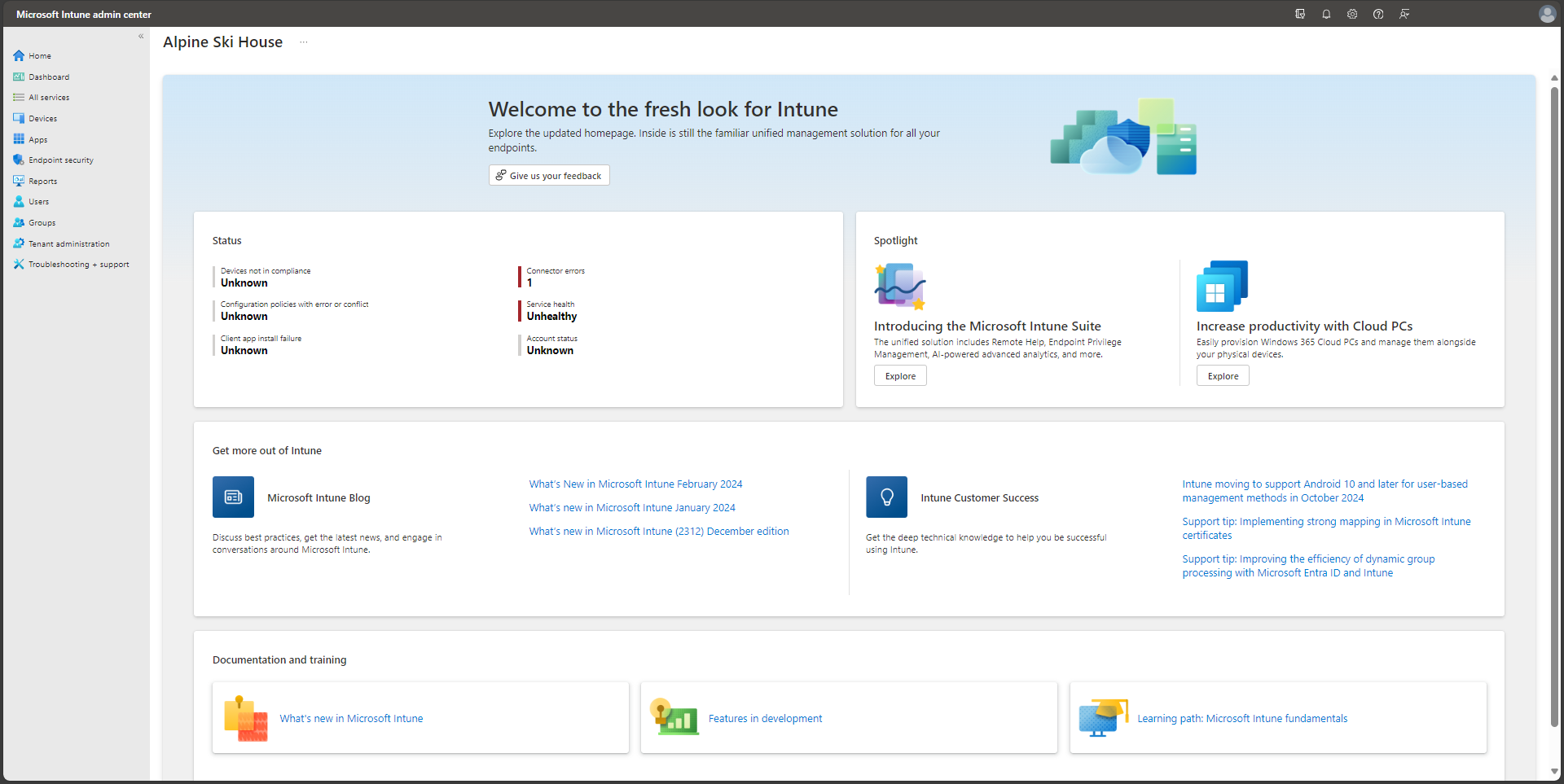
Wanneer u het Microsoft Intune-beheercentrum opent, wordt de service weergegeven in een deelvenster van uw browser. Enkele van de eerste workloads die u in Intune kunt gebruiken, zijn apparaten, apps, gebruikers en groepen. Een workload is gewoon een deelgebied van een service. Wanneer u de werkbelasting selecteert, wordt dit deelvenster geopend als een volledige pagina. Andere deelvensters schuiven vanaf de rechterkant van het deelvenster naar buiten wanneer ze worden geopend en sluiten om het vorige deelvenster te zien.
Wanneer u het Microsoft Intune-beheercentrum opent, ziet u standaard het deelvenster Startpagina. Dit deelvenster biedt een algemene visuele momentopname van de tenantstatus en compliantiestatus, evenals andere nuttige gerelateerde koppelingen.
Selecteer in het navigatiedeelvenster de optie Dashboard om algemene details over de apparaten en apps voor uw Intune tenant weer te geven. Als u begint met een nieuwe Intune-tenant, zijn er nog geen geregistreerde apparaten of apps toegevoegd.
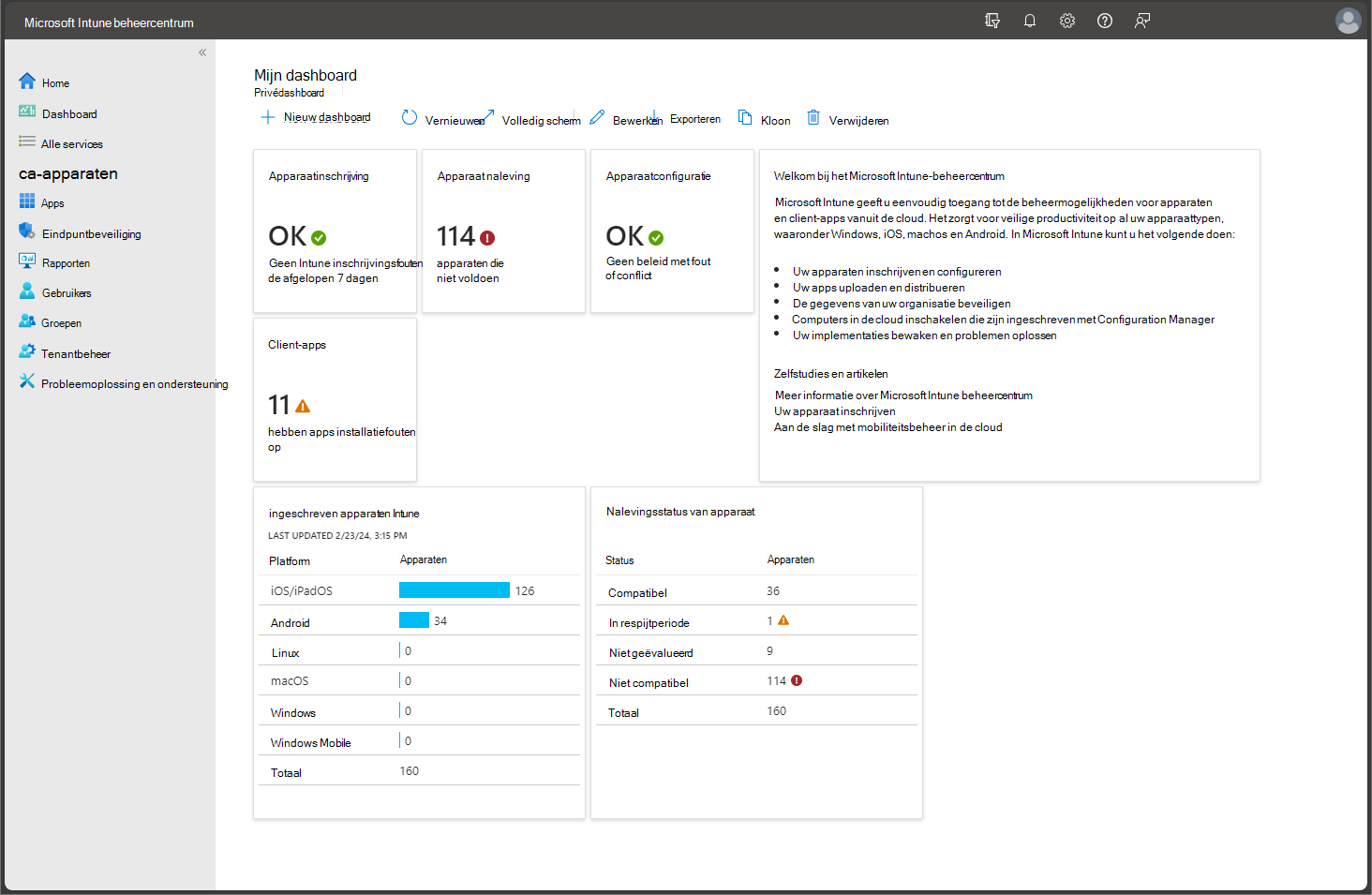
Met Intune kunt u de apparaten en apps van uw medewerkers beheren, inclusief hoe ze toegang hebben tot uw bedrijfsgegevens. Als u deze MDM-service (Mobile Device Management) wilt gebruiken, moeten de apparaten eerst worden ingeschreven bij Intune. Wanneer een apparaat wordt geregistreerd, krijgt het een MDM-certificaat. Dit certificaat wordt gebruikt om te communiceren met de service Intune.
Er zijn verschillende methoden om apparaten van uw werknemers in te schrijven bij Intune. Elke methode is afhankelijk van het eigendom van het apparaat (persoonlijk of zakelijk), platform (iOS/iPadOS, Windows, Android) en beheervereisten (resets, affiniteit, vergrendeling). Voordat u apparaatinschrijving kunt inschakelen, moet u echter uw Intune infrastructuur instellen. In het bijzonder vereist apparaatregistratie dat u uw MDM-autoriteit instelt. Zie Instellen Intune voor meer informatie over het voorbereiden van uw Intune omgeving (tenant). Wanneer u uw Intune tenant gereed hebt, kunt u apparaten registreren. Zie Apparaten registreren bij Microsoft Intune voor meer informatie over apparaatregistratie.
Selecteer in het navigatiedeelvenster de optie Apparaten om details weer te geven over de geregistreerde apparaten in uw Intune tenant.
Tip
Als u eerder Intune in de Azure Portal hebt gebruikt, vindt u de bovenstaande informatie in de Azure Portal door u aan te melden bij Intune en Apparaten te selecteren.
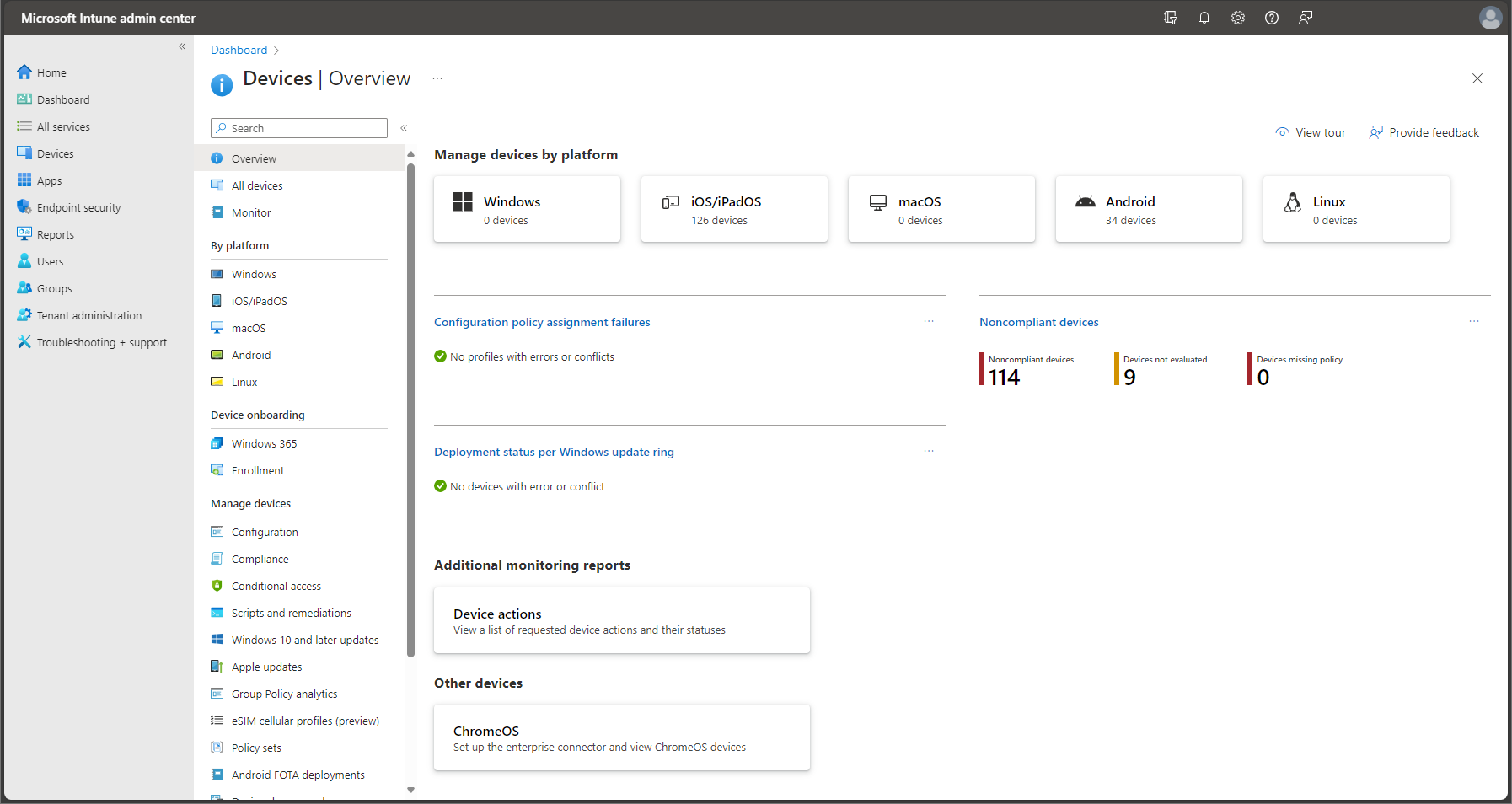
Het deelvenster Apparaten - Overzicht bevat informatie over apparaten, zoals de volgende informatie:
- Apparaten per platform beheren : u kunt snel zien hoeveel apparaten voor elk platform worden beheerd. Als u een platform selecteert, kunt u aanvullende details zien.
- Fouten bij toewijzingen van configuratiebeleid - U kunt controleren of er profielen zijn met fouten of conflicten.
- Niet-compatibele apparaten : u kunt een aantal niet-compatibele apparaten voor uw tenant zien.
- Implementatiestatus per Windows Update-ring - Je kunt zien of er Windows-apparaten zijn met updatefouten of conflicten.
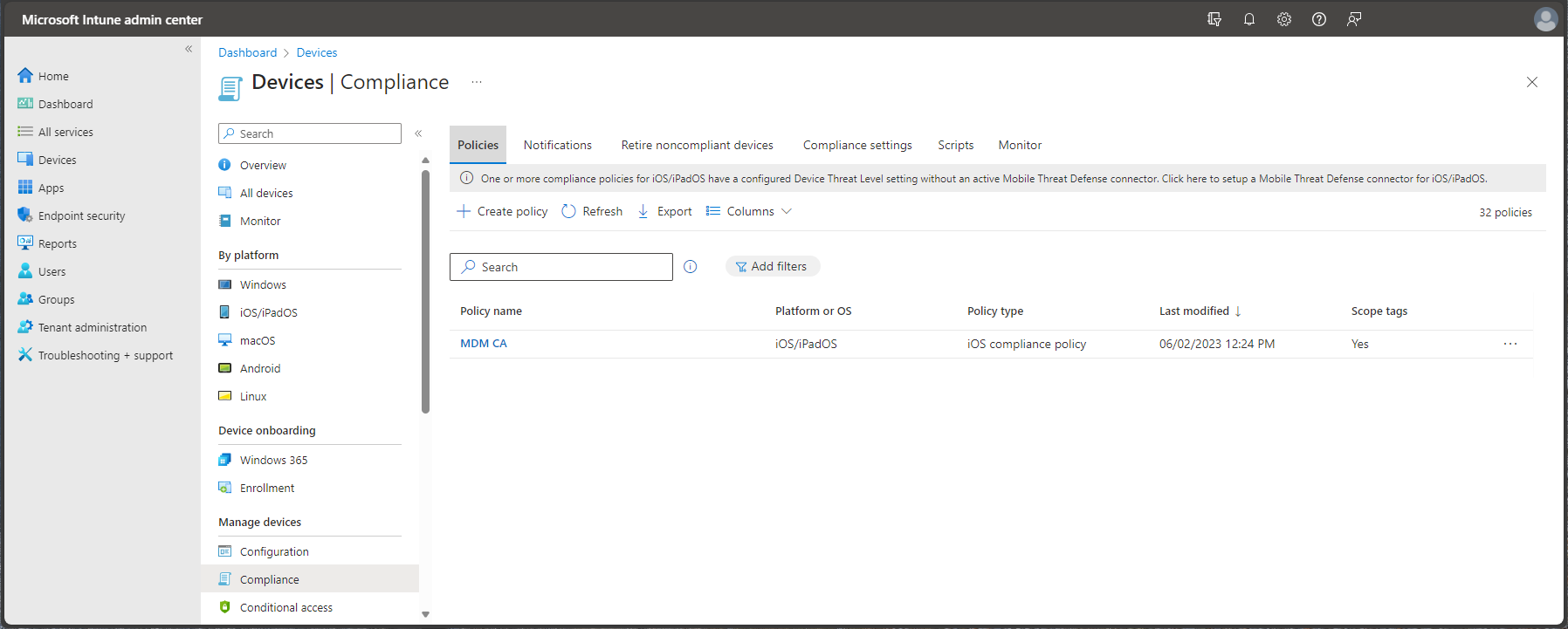
Selecteer in het deelvenster Apparaten - overzicht de optie Compliance om informatie weer te geven over de naleving voor apparaten die worden beheerd door Intune. De details zijn vergelijkbaar met de volgende afbeelding.
Tip
Als u Intune eerder hebt gebruikt in de Azure Portal, vindt u de bovenstaande gegevens in de Azure Portal door u aan te melden bij Intune en Apparaatnaleving te selecteren.
Nalevingsvereisten zijn in feite regels, zoals het vereisen van een pincode of het vereisen van apparaatversleuteling. Met het beleid voor apparaatnaleving worden de regels en instellingen gedefinieerd waaraan een apparaat moet voldoen om als compatibel te worden beschouwd. Om gebruik te kunnen maken van apparaatnaleving, moet u het volgende hebben:
- Een Intune en een Microsoft Entra ID P1- of P2-abonnement
- Apparaten met een ondersteund platform
- Apparaten moeten worden ingeschreven bij Intune
- Apparaten die zijn ingeschreven bij één gebruiker of bij geen primaire gebruiker.
Zie Aan de slag met nalevingsbeleid voor apparaten in Intune voor meer informatie.
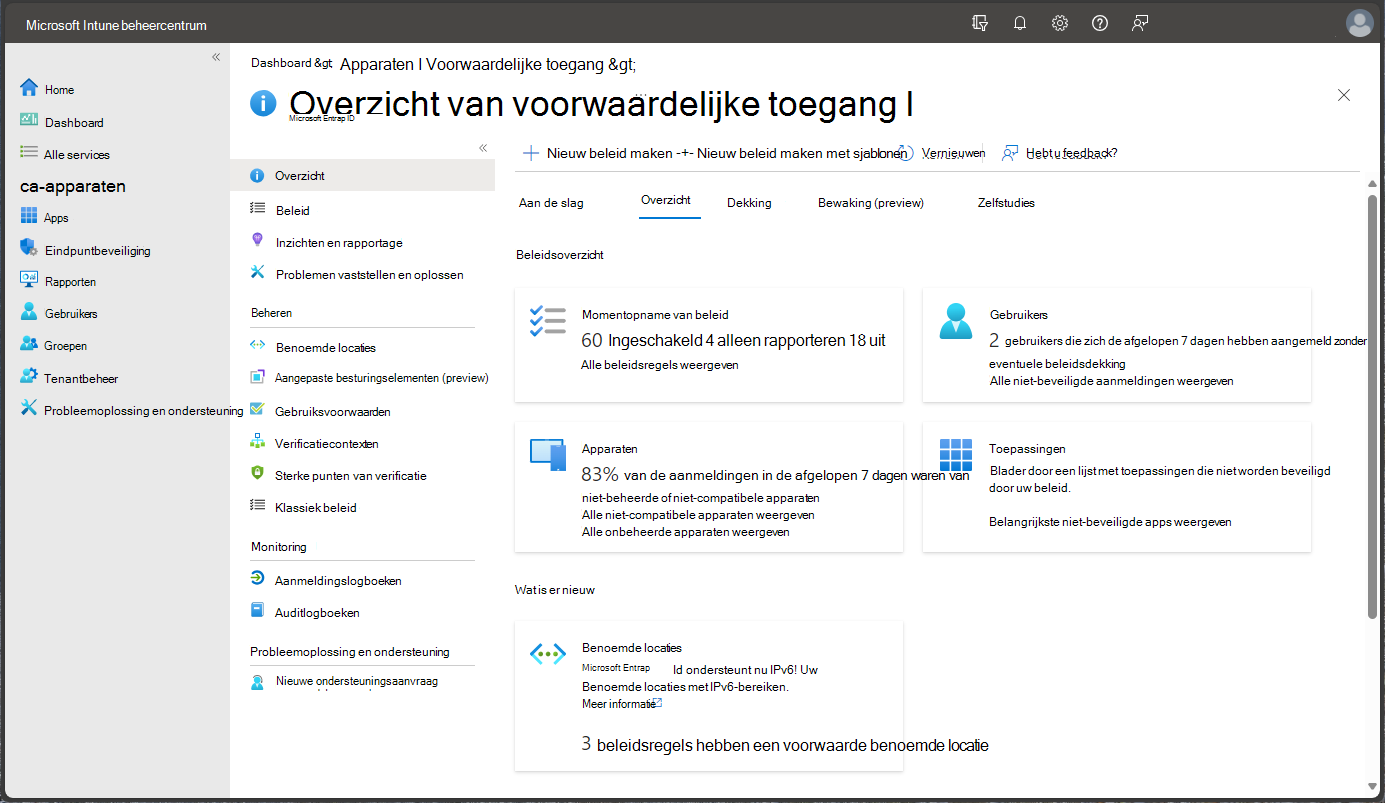
Selecteer in het deelvenster Apparaten - Overzichtvoorwaardelijke toegang om details over toegangsbeleid weer te geven.
Tip
Als u Intune eerder hebt gebruikt in de Azure Portal, hebt u de bovenstaande gegevens gevonden in de Azure Portal door u aan te melden bij Intune en Voorwaardelijke toegang te selecteren.
Voorwaardelijke toegang verwijst naar manieren waarop u de apparaten en apps kunt beheren die verbinding mogen maken met uw e-mail en bedrijfsbronnen. Voor meer informatie over voorwaardelijke toegang op apparaten en apps en voor algemene scenario's voor het gebruik van voorwaardelijke toegang met Intune, raadpleegt u Wat is voorwaardelijke toegang?
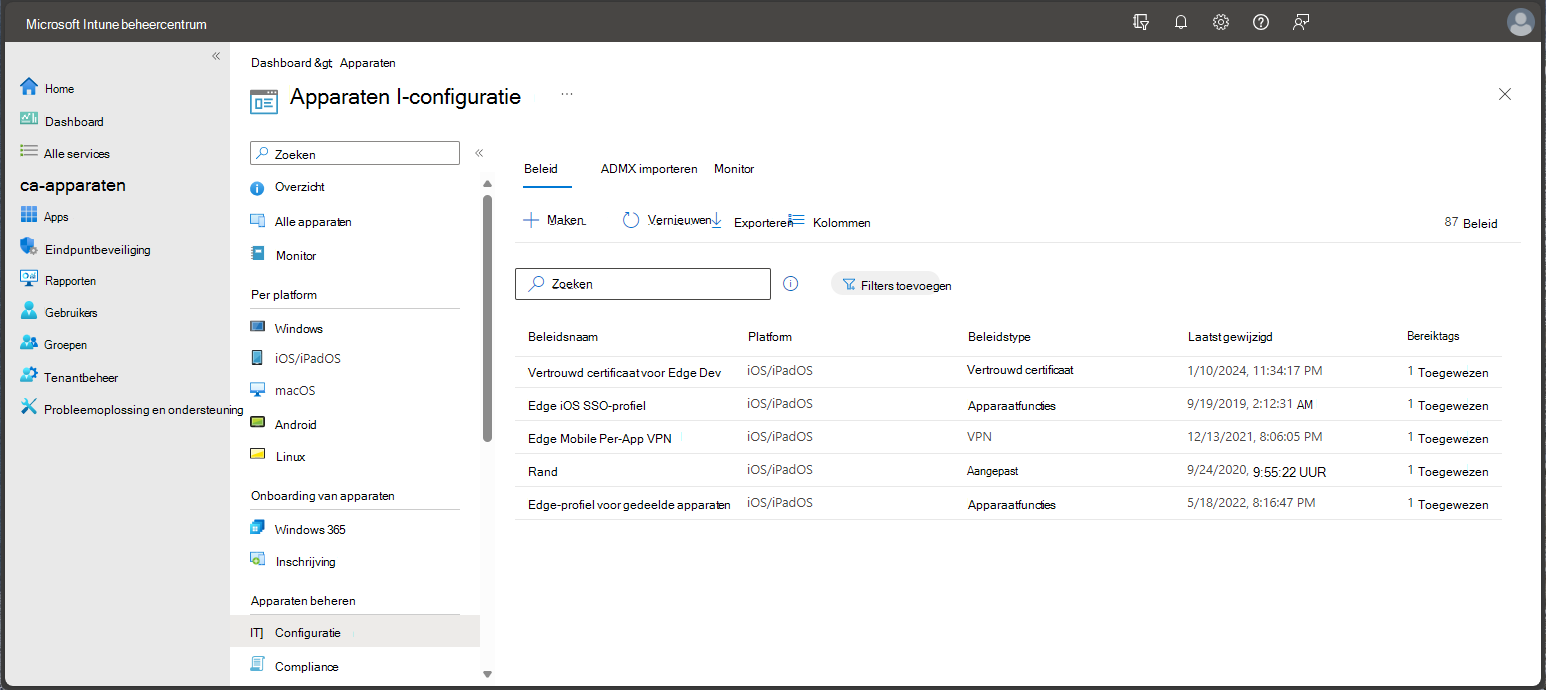
Selecteer in het navigatiedeelvenster de optie Apparaten>>beherenom details over apparaatprofielen in Intune weer te geven.
Tip
Als u Intune eerder hebt gebruikt in de Azure Portal, vindt u de bovenstaande gegevens in de Azure Portal door u aan te melden bij Intune en Apparaatconfiguratie te selecteren.
Intune bevat instellingen en functies die u op verschillende apparaten binnen uw organisatie kunt in- of uitschakelen. Deze instellingen en functies worden toegevoegd aan "configuratieprofielen". U kunt profielen maken voor verschillende apparaten en verschillende platforms, waaronder iOS/iPadOS, Android, macOS en Windows. Vervolgens kunt u met behulp van Intune het profiel toepassen op apparaten in uw organisatie.
Zie Functie-instellingen toepassen op uw apparaten met apparaatprofielen in Microsoft Intune voor meer informatie over apparaatconfiguratie.
Selecteer in het navigatiedeelvenster Alle>apparaten om details weer te geven over de geregistreerde apparaten van uw Intune tenant. Als u begint met een nieuwe Intune-registratie, zijn er nog geen geregistreerde apparaten.
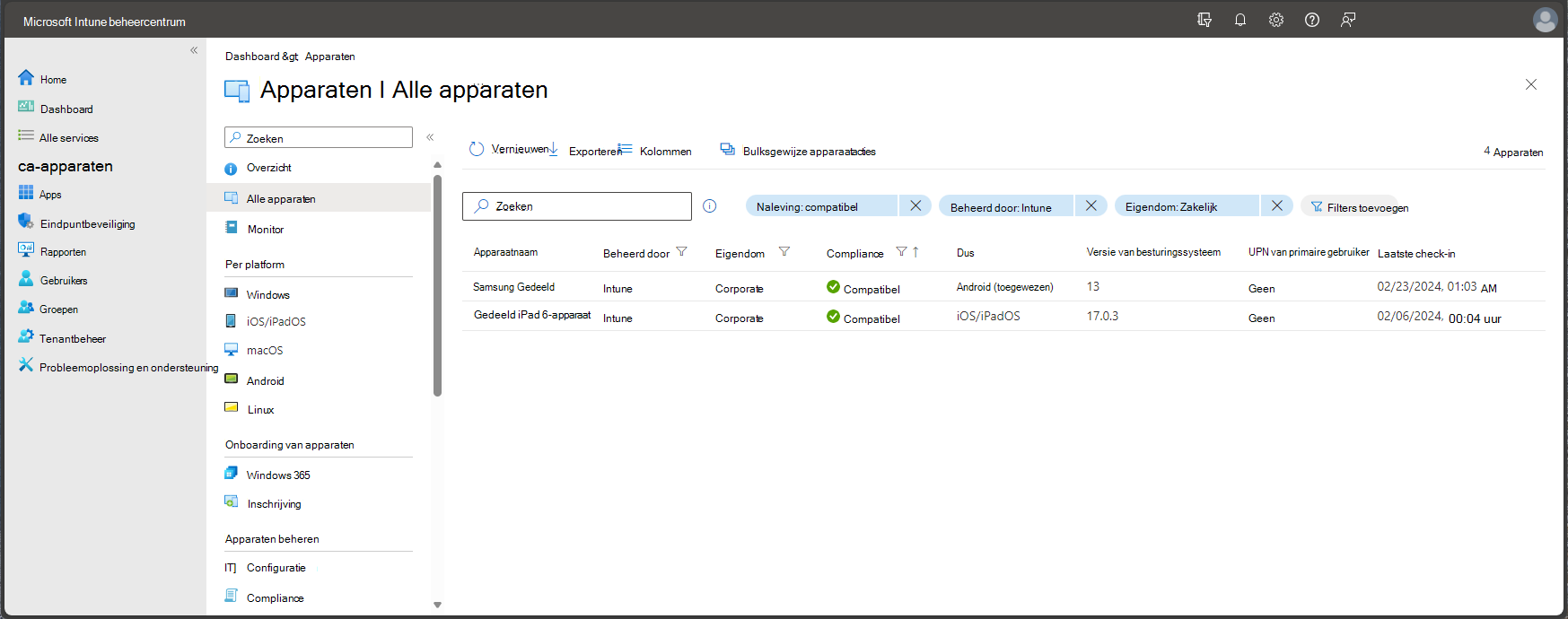
Deze lijst met apparaten bevat belangrijke informatie over naleving, versie van het besturingssysteem en laatste incheckdatum.
Tip
Als u eerder Intune in de Azure Portal hebt gebruikt, vindt u de bovenstaande details in de Azure Portal door u aan te melden bij Intune en Apparaten>Alle apparaten te selecteren.
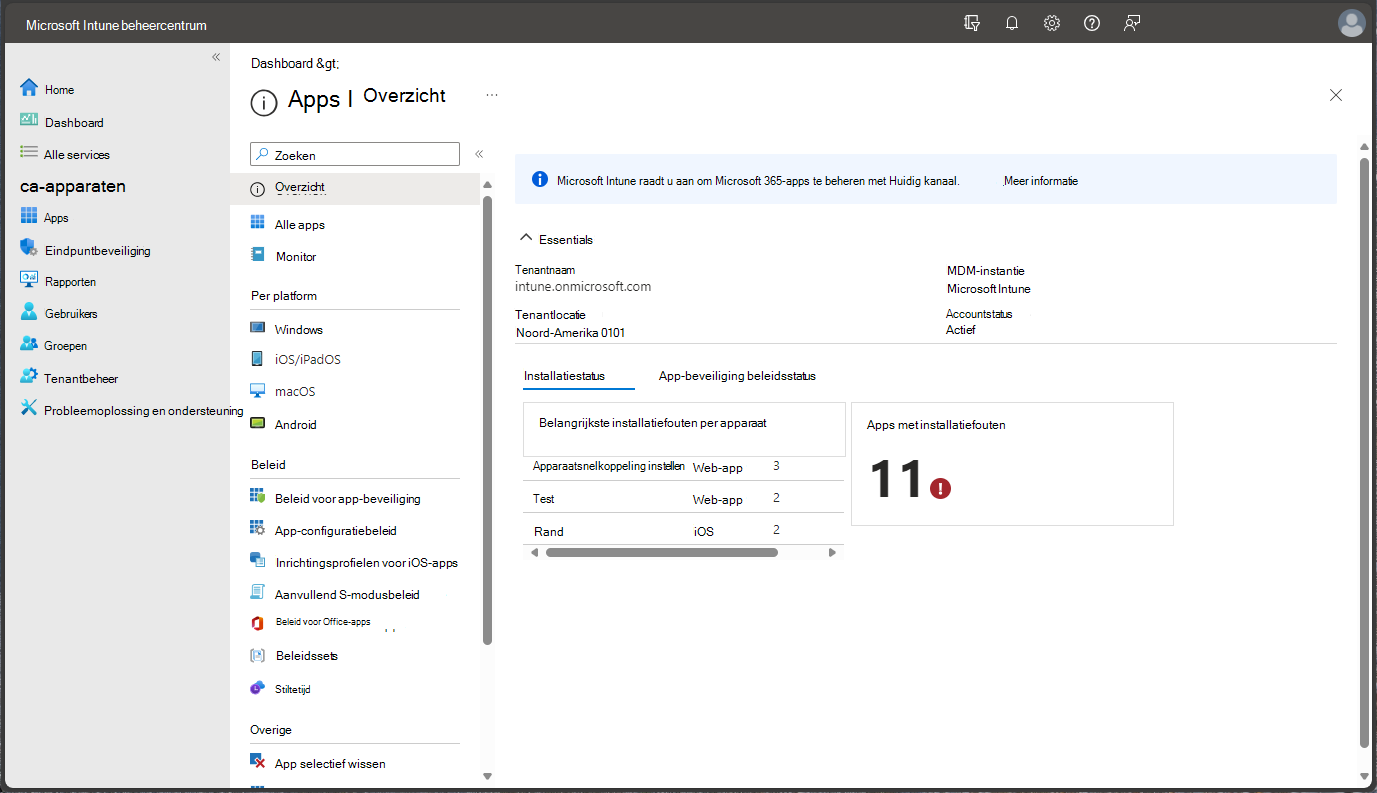
Selecteer Apps in het navigatiedeelvenster om een overzicht van de app-status weer te geven. Dit deelvenster geeft de installatiestatus van de app weer op basis van de volgende tabbladen:
Tip
Als u Intune eerder hebt gebruikt in de Azure Portal, hebt u de bovenstaande gegevens gevonden in de Azure Portal door u aan te melden bij Intune en Client-apps te selecteren.
Het deelvenster Apps - Overzicht heeft twee tabbladen waarmee u een overzicht kunt bekijken van de volgende statussen:
- Installatiestatus : bekijk de belangrijkste installatiefouten per apparaat, evenals de apps met installatiefouten.
- App-beveiliging beleidsstatus: meer informatie over gebruikers die zijn toegewezen aan beveiligingsbeleid voor apps, evenals over gebruikers met vlag.
Als IT-beheerder kunt u Microsoft Intune gebruiken om de client-apps te beheren die door de werknemers van uw bedrijf worden gebruikt. Deze functionaliteit is een aanvulling op het beheren van apparaten en het beschermen van gegevens. Een van de prioriteiten van een beheerder is ervoor te zorgen dat eindgebruikers toegang hebben tot de apps die ze nodig hebben om hun werk te doen. Daarnaast wilt u mogelijk apps toewijzen en beheren op apparaten die niet zijn geregistreerd bij Intune. Intune biedt allerlei mogelijkheden om u te helpen de benodigde apps op de gewenste apparaten te krijgen.
Opmerking
In het deelvenster Apps - Overzicht vindt u ook tenantstatus en accountgegevens.
Zie Apps toevoegen aan Microsoft Intune en Apps toewijzen aan groepen met Microsoft Intune voor meer informatie over het toevoegen en toewijzen van apps.
Selecteer in het deelvenster Apps - Overzichtde optie Alle apps om een lijst met apps te zien die aan Intune zijn toegevoegd.
Tip
Als u Intune eerder hebt gebruikt in de Azure Portal, hebt u de bovenstaande gegevens gevonden in de Azure Portal door u aan te melden bij Intune en Client-apps>Apps te selecteren.
U kunt verschillende soorten apps toevoegen aan Intune, afhankelijk van het platform. Wanneer een app is toegevoegd, kunt u deze toewijzen aan groepen gebruikers.
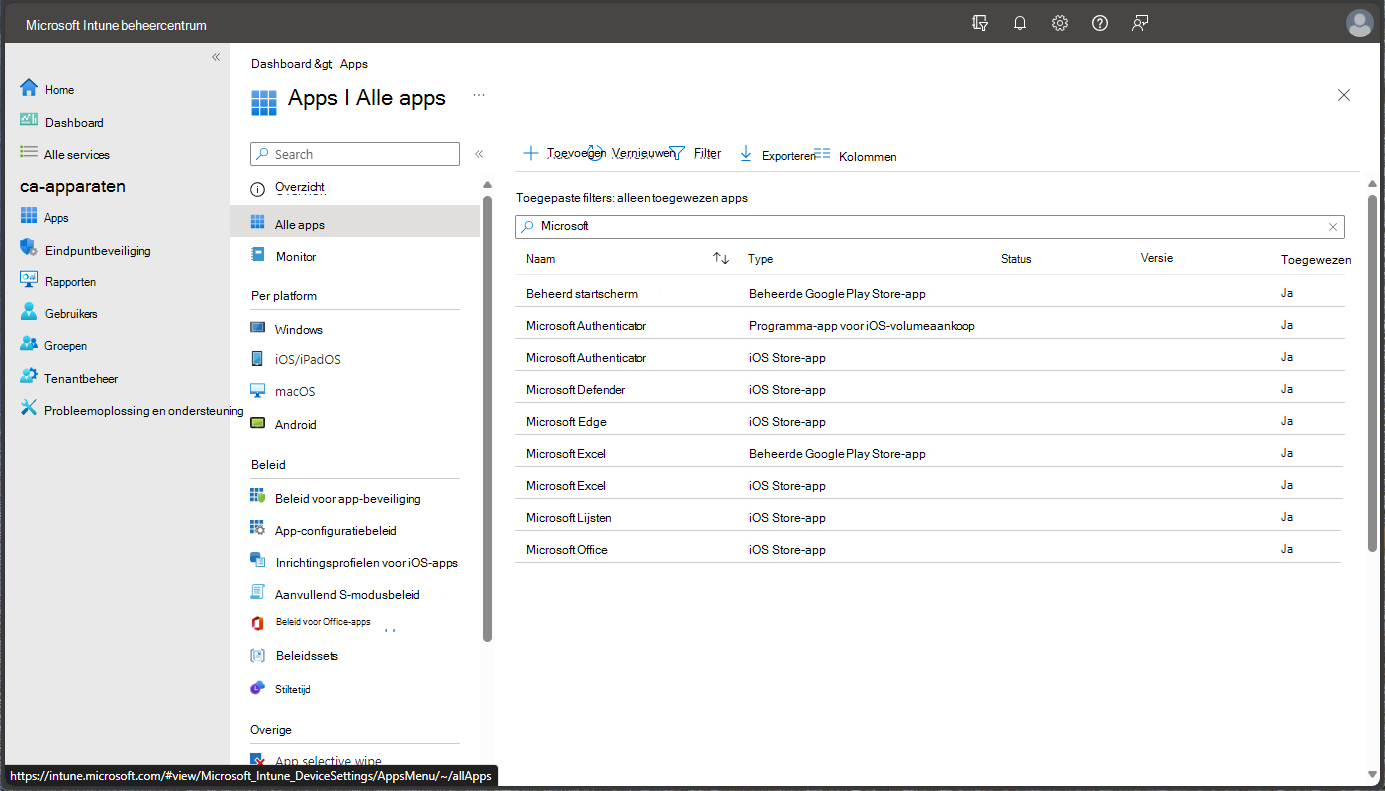
Zie Apps toevoegen aan Microsoft Intune voor meer informatie.
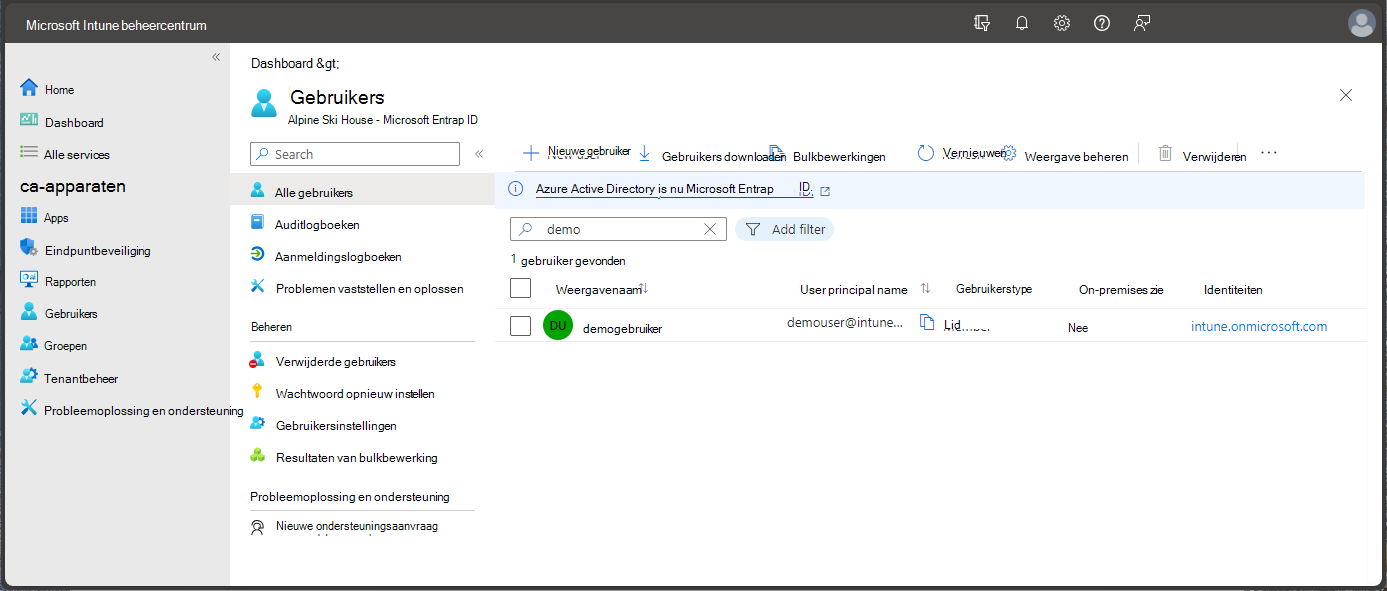
Selecteer Gebruikers in het navigatiedeelvenster om details weer te geven over de gebruikers die u hebt opgenomen in Intune. Deze gebruikers zijn leden van uw organisatie die apparaten en apps hebben die zijn gekoppeld aan uw Intune tenant.
Tip
Als u Intune eerder hebt gebruikt in de Azure Portal, hebt u de bovenstaande gegevens gevonden in de Azure Portal door u aan te melden bij Intune en Gebruikers te selecteren.
U kunt gebruikers rechtstreeks aan Intune toevoegen of gebruikers synchroniseren vanuit uw on-premises Active Directory. Wanneer deze zijn toegevoegd, kunnen gebruikers apparaten registreren en bedrijfsbronnen openen. U kunt gebruikers ook extra machtigingen geven voor toegang tot Intune. Zie Gebruikers toevoegen en beheerdersmachtigingen verlenen aan Intune voor meer informatie.
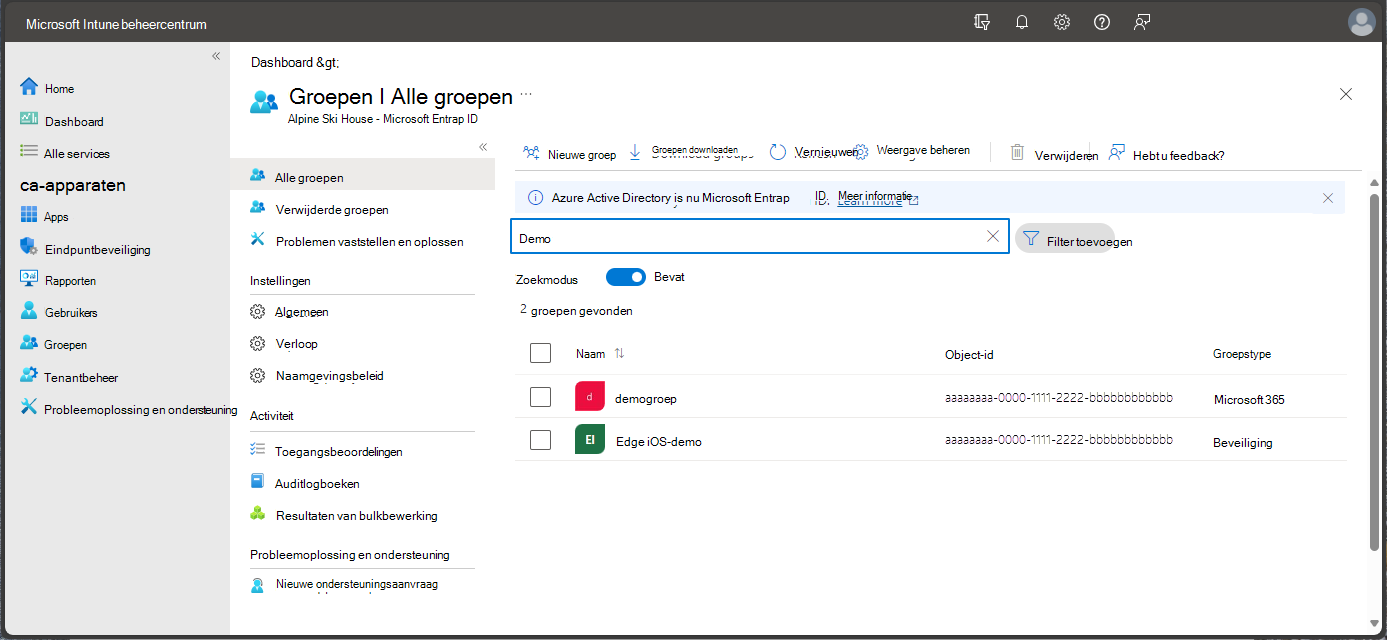
Selecteer in het navigatiedeelvenster Groepen om details weer te geven over de Microsoft Entra-groepen die zijn opgenomen in Intune. Als Intune-beheerder gebruikt u groepen om apparaten en gebruikers te beheren.
Tip
Als u Intune eerder hebt gebruikt in de Azure Portal, vindt u de bovenstaande gegevens in de Azure Portal door u aan te melden bij Intune en Groepen te selecteren.
U kunt groepen instellen op basis van de behoeften van uw organisatie. Maak groepen om gebruikers of apparaten te organiseren op geografische locatie, afdeling of hardwarekenmerken. Gebruik groepen om taken op schaal te beheren. U kunt bijvoorbeeld beleid instellen voor een groot aantal gebruikers of apps implementeren op een set apparaten. Zie Groepen toevoegen om gebruikers en apparaten te ordenen voor meer informatie over groepen.
Selecteer in het navigatiedeelvenster de optie Tenantbeheer om details over uw Intune tenant weer te geven.
Tip
Als u eerder Intune hebt gebruikt in de Azure Portal, hebt u de bovenstaande gegevens gevonden in de Azure Portal door u aan te melden bij Intune en Tenantstatus te selecteren.
Het deelvenster Tenantbeheerder - Tenantstatus bevat tabbladen voor tenantdetails, connectorstatus, Servicestatus en berichtencentrum. Als er problemen zijn met uw tenant of met Intune zelf, vindt u details in dit deelvenster.
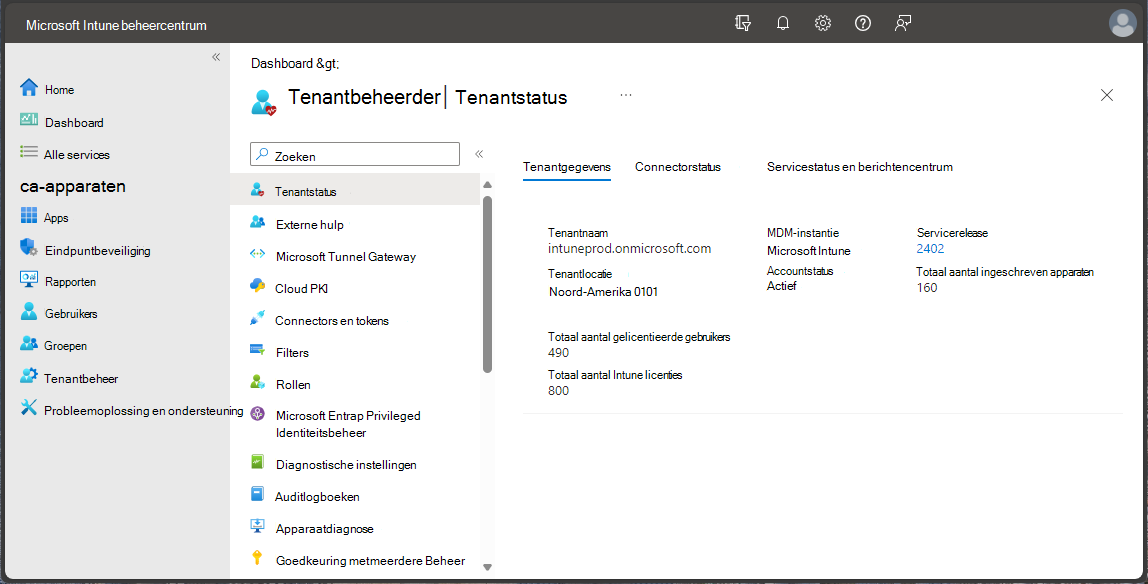
Zie Status van Intune-tenant voor meer informatie.
Selecteer in het navigatiedeelvenster de optie Probleemoplossing + ondersteuning>Problemen oplossen om statusdetails van een specifieke gebruiker of apparaten te controleren.
Tip
Als u eerder Intune hebt gebruikt in de Azure Portal, vindt u de bovenstaande gegevens in de Azure Portal door u aan te melden bij Intune en Problemen oplossen te selecteren.
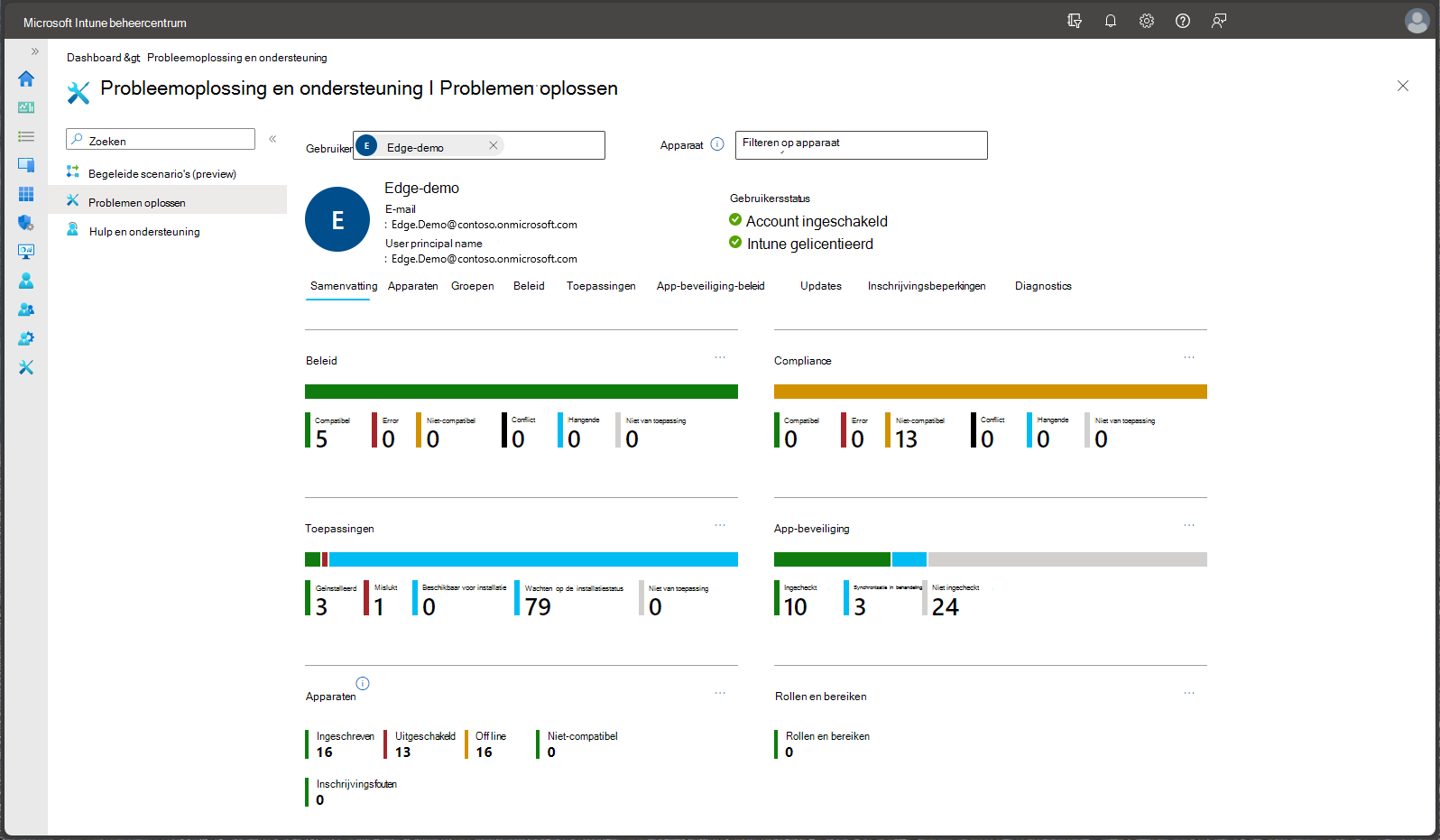
Het deelvenster Probleemoplossing bevat ook tabbladen. U kunt informatie over probleemoplossing bekijken door de volgende tabbladen te selecteren:
- Samenvatting
- Apparaten
- Groepen
- Beleid
- Toepassingen
- App-beveiliging
- Updates
- Inschrijvingsbeperkingen
- Diagnostische gegevens
Zie De portal voor probleemoplossing gebruiken om gebruikers in uw bedrijf te helpen voor meer informatie over het oplossen van problemen binnen Intune.
Selecteer in het navigatiedeelvenster de optie Probleemoplossing + ondersteuning>Help en ondersteuning om hulp te vragen.
Tip
Als u Intune eerder hebt gebruikt in de Azure Portal, hebt u de bovenstaande gegevens gevonden in de Azure Portal door u aan te melden bij Intune en Help en ondersteuning te selecteren.
Als IT-beheerder kunt u de optie Help en ondersteuning gebruiken om oplossingen te zoeken en weer te geven, en een online ondersteuningsticket voor Intune indienen.
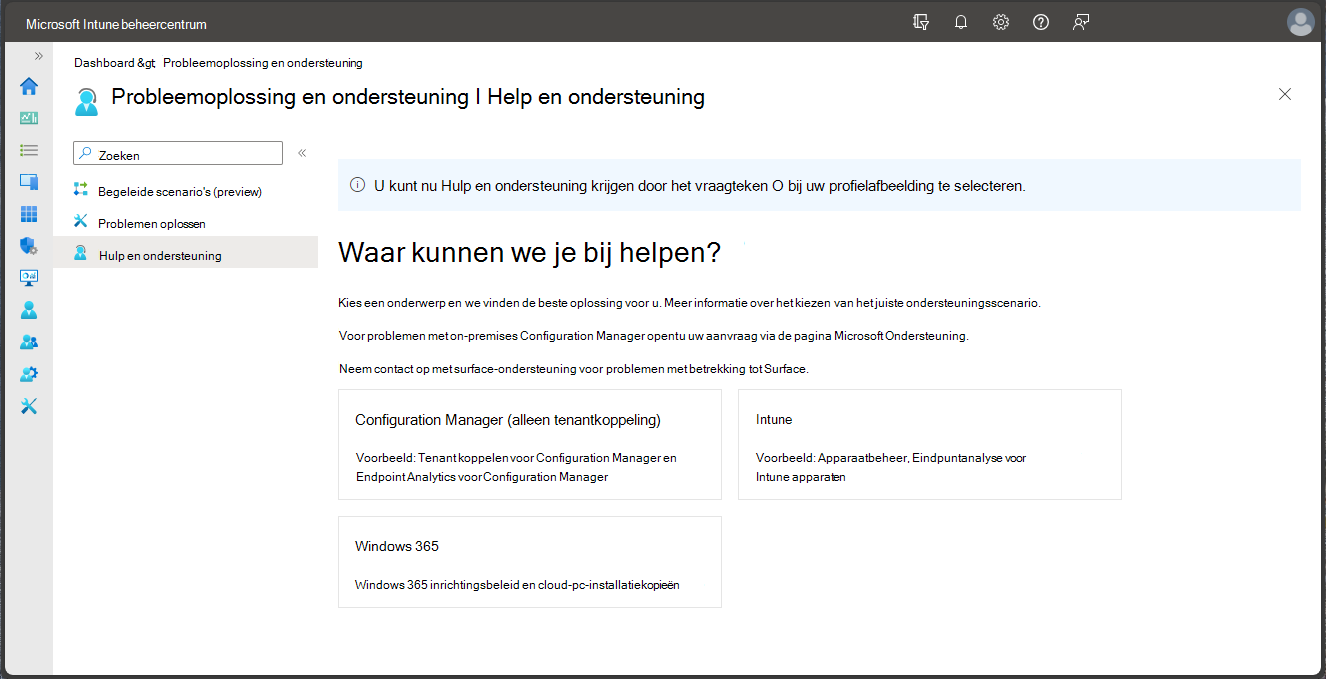
Als u een ondersteuningsticket wilt maken, moet aan uw account een beheerdersrol in Microsoft Entra zijn toegewezen met voldoende machtigingen. Om te voldoen aan de principes van toegang met de laagste bevoegdheid, raadt Microsoft aan om de rol Serviceondersteuningsbeheerder toe te wijzen aan de beheerders die Intune-ondersteuningstickets maken. Dit is de Microsoft Entra-rol met de minste machtiging waarmee ondersteuningstickets kunnen worden gemaakt.
Zie Ondersteuning krijgen in Microsoft Intune voor meer informatie.
Het Microsoft Intune-beheercentrum configureren
Microsoft Intune beheercentrum kunt u de weergave van de portal aanpassen en configureren.
Het dashboard wijzigen
Op het dashboard worden algemene details weergegeven over de apparaten en client-apps in uw Intune tenant. Via dashboards kunt u een gerichte en geordende weergave maken in het Microsoft Intune-beheercentrum. Gebruik dashboards als een werkruimte waarin u snel taken voor dagelijkse activiteiten kunt starten en resources kunt bewaken. Bouw bijvoorbeeld aangepaste dashboards op basis van projecten, taken of gebruikersrollen. Het Microsoft Intune-beheercentrum biedt een standaarddashboard als beginpunt. U kunt het standaarddashboard bewerken, extra dashboards maken en aanpassen, en dashboards publiceren en delen om ze beschikbaar te maken voor andere gebruikers.
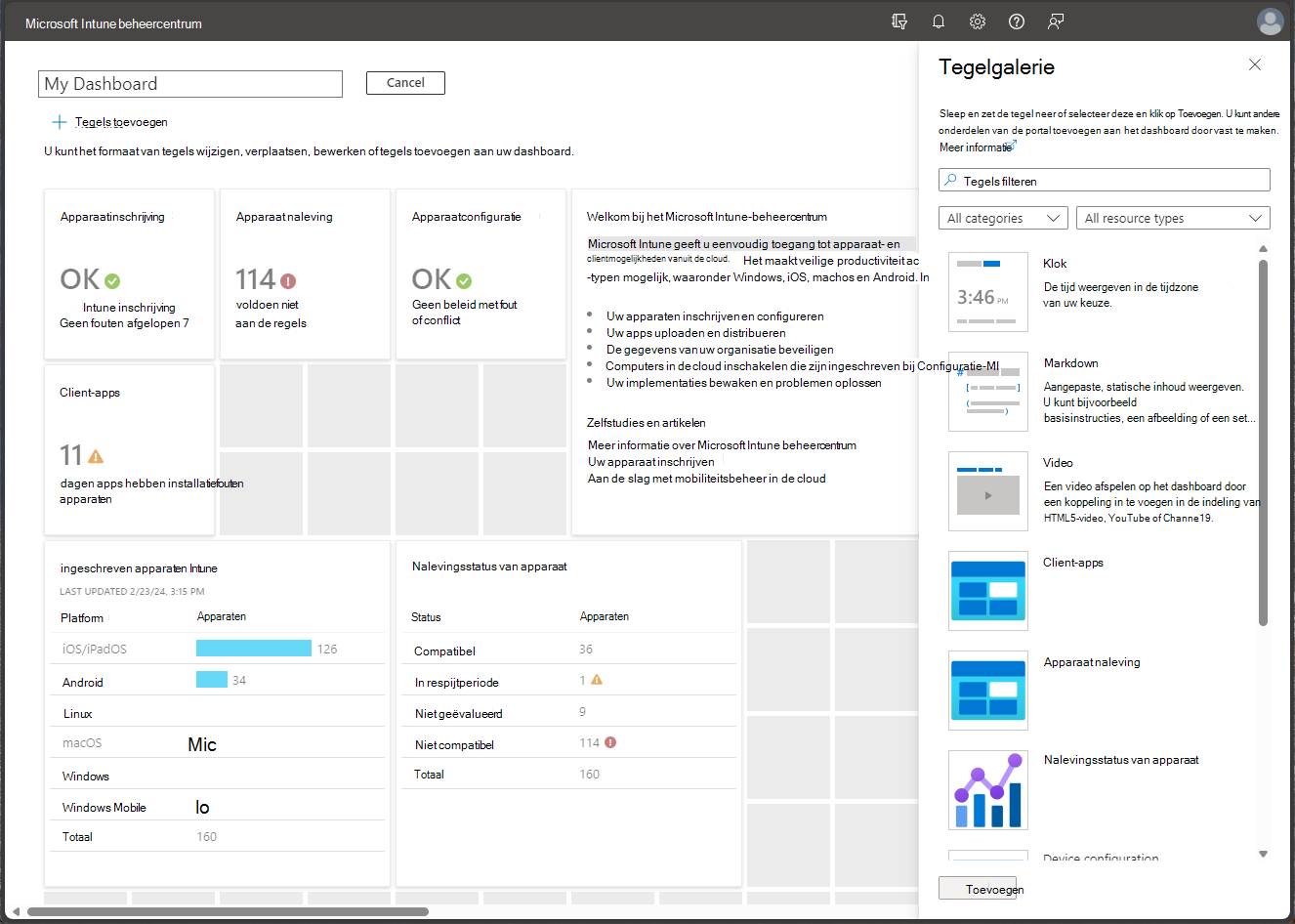
Als u het huidige dashboard wilt wijzigen, selecteert u Bewerken. Als u het standaarddashboard niet wilt wijzigen, kunt u ook een nieuw dashboard maken. Als u een nieuw dashboard maakt, beschikt u over een leeg, persoonlijk dashboard met de tegelgalerie, waarin u tegels kunt toevoegen of herschikken. U kunt tegels zoeken op categorie of resourcetype. U kunt ook zoeken naar bepaalde tegels. Selecteer Mijn dashboard om een van uw bestaande aangepaste dashboards te selecteren.
De portalinstellingen wijzigen
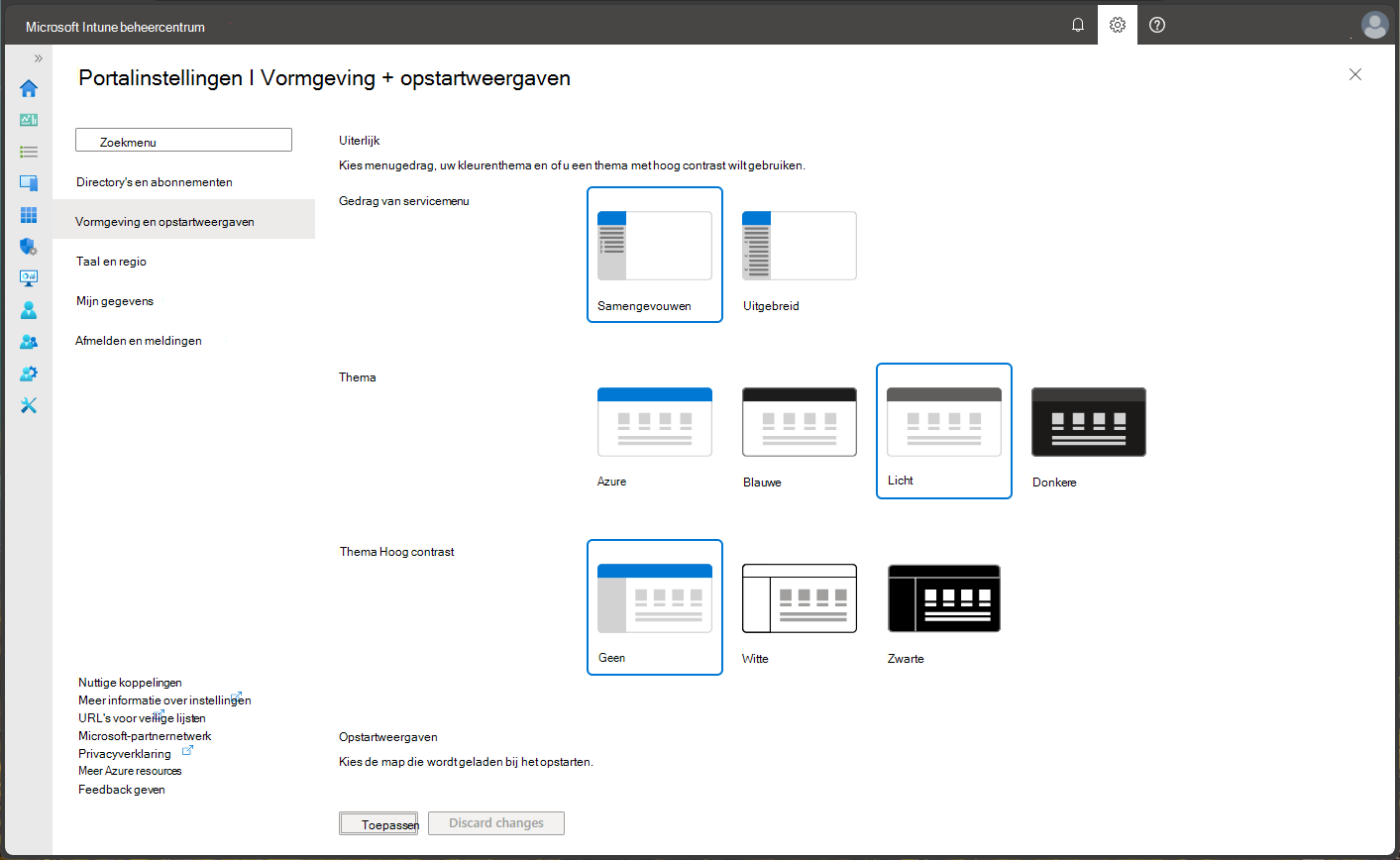
De instellingen van de Microsoft Intune-portal kunnen worden gewijzigd. Selecteer in de kopbalk van het Microsoft Intune-beheercentrumhet tandwielpictogram rechtsboven, tussen de pictogrammen voor meldingen en ondersteuning. U kunt het Microsoft Intune-beheercentrum aanpassen door de volgende gebieden te selecteren en te wijzigen:
- Directory's + abonnementen
- Vormgeving + opstartweergaven
- Taal + regio
- Mijn gegevens
- Afmelden + meldingen
Beschikbare talen
Het Microsoft Intune-beheercentrum en de gebruikersgerichte mobiele ervaringen zijn beschikbaar in: Chinees (Vereenvoudigd), Chinees (Traditioneel), Tsjechisch, Deens, Nederlands, Engels, Fins, Frans, Duits, Grieks, Hongaars, Indonesisch, Italiaans, Japans, Koreaans, Noors, Pools, Portugees (Brazilië), Portugees (Portugal), Roemeens, Russisch, Spaans, Zweeds en Turks.
Volgende stappen
Nadat u het beheercentrum hebt leren kennen, kunt u de stapsgewijze Intune-taken uitvoeren om een apparaat in te schrijven, een configuratieprofiel te implementeren en een app toe te wijzen.