Het gebruik van Externe hulp hangt af van of u hulp vraagt of verleent. In dit artikel worden beide scenario's beschreven.
Help opvragen
Als u hulp wilt krijgen, moet u contact opnemen met uw ondersteunend personeel om hulp te vragen. U kunt contact opnemen via telefoon, chat of e-mail en u bent de persoon die deelt tijdens de sessie.
Tip
De app Externe hulp moet op uw apparaat zijn geïnstalleerd. Als Externe hulp niet is geïnstalleerd, kunt u Externe hulp zelf installeren door de downloadinstructies in de sectie Installeren en bijwerken Externe hulp te volgen.
De sessie starten:
- De helper kan een sessie starten of u kunt handmatig de app Externe hulp starten en een sessiecode invoeren die door de helper is verstrekt.
Opmerking
Als de helper de sessie start vanuit Intune, wordt er een melding naar uw apparaat verzonden. Selecteer Externe hulp openen in de melding om de Externe hulp-app te openen en door te gaan. Als uw computer in de modus Niet storen staat, ziet u de melding mogelijk niet. Open in dat geval handmatig de app Externe hulp om door te gaan of controleer het meldingencentrum.
- Controleer de identiteit van de helper door de gegevens te bekijken, waaronder de volledige naam, functie, het bedrijf, de profielfoto en het geverifieerde domein. Kies vervolgens voor Scherm delen of volledig beheer toestaan of de aanvraag afwijzen.
- De sessie wordt tot stand gebracht en degene die u helpt, kan vervolgens helpen bij het oplossen van eventuele problemen met het apparaat.
Opmerking
Als uw organisatie onbeheerd beheer toestaat, kan een ondersteuningsaanvraag op uw apparaat worden weergegeven, zelfs wanneer u het niet actief gebruikt. Als u het verzoek accepteert of als u niet binnen 30 seconden reageert, wordt de sessie zonder toezicht automatisch gestart. Als u de aanvraag weigert, wordt de sessie geannuleerd. Je kunt de sessie niet bekijken terwijl deze wordt uitgevoerd, maar je kunt je apparaat op elk gewenst moment terugvorderen door je weer aan te melden bij je vorige sessie. Je sessie en open werk blijven behouden en er gaan geen gegevens verloren. De helper ontvangt een melding wanneer u zich weer aanmeldt.
Tijdens de sessie:
U kunt chatten met de helper via het chatvenster in de app Externe hulp.
Helpers die de machtiging uitbreiding hebben, kunnen lokale beheerdersmachtigingen invoeren op uw gedeelde apparaat.
Met Uitbreiding kan de helper uitvoerbare programma's uitvoeren of soortgelijke acties ondernemen wanneer je onvoldoende machtigingen hebt.
Belangrijk
Wanneer een helper tijdens een Externe hulp-sessie de machtiging voor uitbreiding heeft, kan de helper verhoogde acties uitvoeren op het apparaat van de persoon die deelt. Wanneer de persoon die deelt de sessie van de Externe hulp beëindigt, wordt de gebruiker via een waarschuwing gewaarschuwd dat hij of zij wordt afgemeld als hij doorgaat. Als de helper de sessie beëindigt, wordt de persoon die deelt niet afgemeld.
De helper kan vragen om over te gaan van scherm delen naar volledig beheer als de sessie is begonnen met alleen scherm delen. U kunt kiezen voor Volledig beheer toestaan of de aanvraag afwijzen.
Wanneer de problemen zijn opgelost of wanneer u klaar bent om de sessie te beëindigen:
- Zowel de persoon die het scherm deelt als degene die helpt, kan de sessie beëindigen. Als u de sessie wilt beëindigen, selecteert u Verlaten in de rechterbovenhoek van de app Externe hulp.
In deze sectie worden de stappen beschreven voor het gebruik van de systeemeigen macOS-app om Externe hulp aan te vragen.
Tip
Als u alleen uw scherm wilt delen en de helper niet nodig hebt om uw scherm te bedienen, of als u de ingebouwde app niet kunt installeren, kunt u de web-app gebruiken.
Als u hulp wilt aanvragen, moet u contact opnemen met uw ondersteunend personeel om hulp te vragen en een code invoeren die zij hebben verstrekt om de sessie te starten.
De sessie starten:
Open de app Externe hulp op het apparaat door naarFinder-toepassingen>>en Microsoft Remote Help te gaan.
Wanneer u de Externe hulp voor het eerst opent, moet u de Externe hulp toegang geven om uw scherm te beheren en te delen. Selecteer elk van de vereiste machtigingen om Instellingen te openen en controleer of de machtiging is toegestaan voor Microsoft Remote Help.
Toegankelijkheid (ook beschikbaar om in te stellen in Instellingen,>Privacy & Beveiliging>,Toegankelijkheid).
Scherm- en systeemaudio-opname (ook beschikbaar om in te stellen in Instellingen,>Privacy & beveiligingsscherm>en Systeemaudio-opname).
Als u hierom wordt gevraagd, meldt u zich aan met uw werkreferenties om u aan te melden bij uw organisatie.
Voer de 8-cijferige beveiligingscode in die u van degene die u helpt, hebt ontvangen. Nadat je de code hebt ingevoerd, selecteer je Scherm delen om door te gaan.
Wanneer de sessieverbinding tot stand komt, wordt er een vertrouwensscherm weergegeven met de gegevens van de helper, waaronder de volledige naam, functie, bedrijf, profielafbeelding en geverifieerd domein. Op dit moment vraagt de helper een sessie aan met volledige controle over uw apparaat of alleen-scherm delen. U kunt ervoor kiezen om de aanvraag toe te staan of af te wijzen .
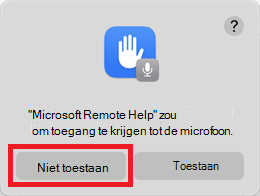
Mogelijk wordt u gevraagd of u de microfoon wilt remotehelp.microsoft.com gebruiken. Selecteer Niet toestaan omdat deze machtiging niet nodig is voor het delen van het scherm.
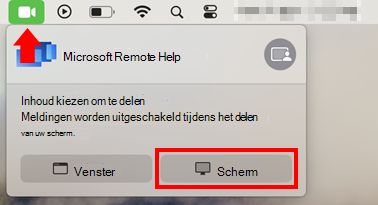
Selecteer Scherm delen om door te gaan. Mogelijk wordt je gevraagd om delen van je scherm toe te staan remotehelp.microsoft.com . Selecteer Toestaan om door te gaan.
macOS toont een menu met een van de twee opties:
Groen camerapictogram: Kies Scherm en verplaats vervolgens uw muis om de knop Scherm delen te selecteren.
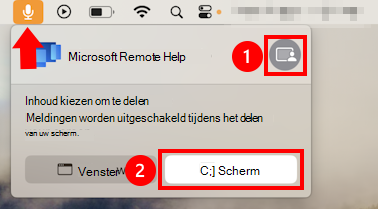
Geel microfoonpictogram (als je hebt geselecteerd om de microfoon toestemming te geven): Selecteer het microfoonpictogram. Selecteer het grijze pictogram en selecteer vervolgens Scherm. Verplaats de cursor naar het scherm dat u wilt delen en selecteer Dit scherm delen.
Nadat de sessie tot stand is gebracht, kan de helper helpen bij het oplossen van eventuele problemen op het apparaat.
Tijdens de sessie:
- U kunt chatten met de helper via het chatvenster in de app Externe hulp.
Wanneer de problemen zijn opgelost of wanneer u klaar bent om de sessie te beëindigen:
- Zowel de persoon die het scherm deelt als degene die helpt, kan de sessie beëindigen. Als u de sessie wilt beëindigen, selecteert u Verlaten in de app Externe hulp.
Opmerking
Als de Externe hulp niet door de beheerder is geïnstalleerd, kunt u de Externe hulp zelf installeren door de downloadinstructies te volgen in de sectie Apps voor Externe hulp installeren.
De sessie starten: Op uw apparaat ziet u een prompt met een aanvraag voor het verlenen van schermdeling of beheer van het apparaat met de informatie over helpers, waaronder hun volledige naam en bedrijf.
Als u een beheerde sessie voor schermdeling of volledig beheer start, moet u Accepteren selecteren om de sessie te laten beginnen. Als u de sessie niet binnen 5 minuten accepteert, treedt er een time-out op voor de sessie.
Als u een onbeheerde besturingssessie start, begint de sessie automatisch na 30 seconden als er geen reactie is.
Tijdens de sessie:
- Tijdens een beheerde sessie voor schermdeling of volledig beheer geeft het apparaat een zwevende knop Sessie beëindigen weer. Deze knop kan op het scherm worden verplaatst. Tik op de knop om de sessie vanaf uw apparaat te beëindigen.
- Tijdens een onbemande besturingssessie wordt het scherm van het apparaat geblokkeerd vanwege beveiligings- en privacyredenen en wordt u gewaarschuwd als u ermee werkt. Als u met het geblokkeerde scherm werkt, ontvangt u een melding dat een helper verbinding heeft gemaakt. Wanneer de melding wordt weergegeven, kunnen u en degene die u helpt, gedurende 30 seconden geen actie ondernemen. U kunt de sessie pas beëindigen vanaf uw apparaat als de helper de sessie beëindigt.
Tijdens een sessie zijn er twee rollen: een helper en een deler. De helper verkrijgt de beveiligingscode en geeft deze vervolgens door aan degene die deelt. Nadat de sessie tot stand is gebracht, kan degene die u helpt, het scherm van de persoon die deelt bekijken.
De sessie starten:
- Ga naar https://aka.ms/rh een browser en meld u aan met de inloggegevens van hun organisatie.
- Voer de code in die de helper heeft gekregen, en bekijk en accepteer de prompts.
In de Externe hulp wordt een waarschuwing weergegeven als het apparaat van de persoon die deelt niet is geregistreerd bij Microsoft Intune. Deze waarschuwing blokkeert de toegang niet, maar biedt transparantie over het risico van het gebruik van gevoelige gegevens, zoals beheerdersreferenties tijdens de sessie.
Help bieden
Als je hulp wilt bieden, moet je contact opnemen met de gebruiker die hulp nodig heeft. U kunt contact opnemen via telefoon, chat of e-mail en u bent de helper tijdens de sessie.
Bewoonde ondersteuning
Voor een bijgewoonde ondersteuningssessie moet een eindgebruiker deelnemen en toegang verlenen tot de helper. Deelgenomen sessies ondersteunen alleen-weergeventoegang, volledig beheer en optionele UAC-uitbreiding.
Als helper, na ontvangst van een verzoek van een gebruiker die hulp wenst met behulp van de app Externe hulp:
Start een sessie op het externe apparaat vanuit het Microsoft Intune-beheercentrum:
Meld u aan bij het Microsoft Intune-beheercentrum, ga naar Alle>apparaten en selecteer het apparaat waarop hulp nodig is.
Selecteer op de werkbalk voor externe acties boven aan de weergave van het apparaat de optie Nieuwe sessie> voor Hulp op afstandExterne hulp>doorgaan.
Opmerking
Als u de sessie start vanuit Intune, meldt u zich aan bij de app Externe hulp met dezelfde referenties om de verbinding tot stand te brengen.
Selecteer Attended control starten om weergave of volledige controle aan te vragen over het apparaat waarvoor de gebruiker de sessie moet accepteren.
Er wordt een melding verzonden naar het apparaat van degene die deelt en u ziet een update dat de melding is verzonden. Selecteer Open Externe hulp om deel te nemen aan de sessie.
Als de melding wordt verzonden, maar niet door de gebruiker is ontvangen, kunt u de melding opnieuw verzenden door Opnieuw proberen te selecteren.
Als het apparaat van de persoon die deelt geen verbinding met internet heeft, wordt er een foutbericht weergegeven.
Als het apparaat waarmee u verbinding probeert te maken niet compatibel is, wordt er een waarschuwingsbanner weergegeven.
Wanneer Externe hulp wordt geopend, moet u zich aanmelden om u te verifiëren bij uw organisatie.
Nadat de persoon die deelt de app voor Externe hulp heeft geopend via de melding, ziet u als helper informatie over de persoon die deelt, waaronder de volledige naam, functie, bedrijf, profielafbeelding en geverifieerde domein. De deler ziet vergelijkbare informatie over u.
U kunt nu een sessie aanvragen met volledige controle over het apparaat van degene die deelt of ervoor kiezen alleen scherm te delen. Als u volledig beheer aanvraagt, kan de persoon die het scherm deelt kiezen om volledig beheer toe te staan of om de aanvraag te weigeren.
Nadat is vastgesteld dat de sessie gebruikmaakt van een gedeeld beeldscherm of volledig beheer, geeft Externe hulp een compliantiewaarschuwing weer als het apparaat van de persoon die deelt niet voldoet aan de voorwaarden van het toegewezen nalevingsbeleid.
Tijdens de hulp kunnen helpers die de machtiging voor uitbreiding hebben, lokale beheerdersmachtigingen invoeren op uw gedeelde apparaat.
Met Uitbreiding kan de helper uitvoerbare programma's uitvoeren of soortgelijke acties ondernemen wanneer je onvoldoende machtigingen hebt.
Opmerking
Wanneer het EnableSecureCredentialPrompting beleid is ingeschakeld, wordt het uitbreidingsproces geblokkeerd tijdens sessies met Externe hulp. Schakel dit beleid uit om uitbreiding toe te staan. Zie Veilig vragen om referenties inschakelen voor meer informatie.
Nadat de problemen zijn opgelost, of op elk ander moment tijdens de sessie, kunnen zowel de persoon die het gesprek deelt als degene die helpt, de sessie beëindigen. Als u de sessie wilt beëindigen, selecteert u Verlaten in de rechterbovenhoek van de app Externe hulp. Als iemand die hulp biedt verhoogde acties uitvoert op het apparaat van een gebruiker en de persoon die deelt de sessie beëindigt, wordt de persoon die het apparaat deelt automatisch afgemeld.
Onbeheerde ondersteuning
Via een onbeheerde ondersteuningssessie kan een geautoriseerde helper een apparaat beheerd door Intune openen en beheren zonder dat er een actieve deelnemer aan de sessie is.
Start een sessie op het externe apparaat vanuit het Microsoft Intune-beheercentrum:
Meld u aan bij het Microsoft Intune-beheercentrum, ga naar Alle>apparaten en selecteer het apparaat waarop hulp nodig is.
Selecteer op de werkbalk voor externe acties boven aan de weergave van het apparaat de optie Nieuwe sessie> voor Hulp op afstandExterne hulp>doorgaan.
Selecteer Onbeheerd beheer starten om volledige controle over het apparaat te krijgen zonder dat een eindgebruiker aanwezig is.
Externe hulp start de sessie zonder toezicht op het doelapparaat.
- Als u niet bent gemachtigd om onbeheerd beheer uit te voeren, krijgt u een melding.
- Als het doelapparaat is gemarkeerd als een persoonlijk apparaat (BYOD), wordt onbeheerde besturing niet ondersteund en krijgt u een melding.
- Als het apparaat waarmee u verbinding probeert te maken niet compatibel is, wordt er een waarschuwingsbanner weergegeven.
- Als het doelapparaat niet voldoet aan de vereisten voor onbeheerde controle, krijgt u een melding welke vereisten ontbreken.
- Als het apparaat van de persoon die deelt geen verbinding met internet heeft, wordt er een foutbericht weergegeven.
Een voortgangsvenster toont de realtime status terwijl de verbinding door Intune wordt georkestreerd. Wanneer de sessie gereed is, selecteert u Externe hulp openen om deel te nemen aan de onbeheerde sessie.
Externe hulp opent een nieuw browsertabblad en start de Windows-app (webclient). Meld u aan met het account dat u hebt gebruikt om toegang te krijgen tot het Intune-beheercentrum.
Wanneer u hierom wordt gevraagd, kiest u of u toegang wilt toestaan tot lokale bronnen, zoals:
- Bestandsoverdracht
- Doorplakken van klembord
- Extern bureaublad virtuele printer
Nadat u verbinding hebt gemaakt met het doelapparaat, meldt u zich binnen de externe sessie aan met een van de volgende accounttypen:
- Lokaal Windows-account (
ComputerName\UserName)
- Active Directory-domeinaccount (
Domain\UserName)
- UPN (User Principal Name)
- Microsoft Entra ID-account (UPN)
Toegang met de minste bevoegdheden wordt afgedwongen. Als u zich aanmeldt met een standaardgebruikersaccount, krijgt u geen beheerdersbevoegdheden.
Opmerking
Er kan slechts één helper tegelijk een onbeheerde verbinding met een doelapparaat tot stand brengen en er kan slechts één onbeheerde sessie tegelijk actief zijn op een apparaat.
Als een gebruiker actief is aangemeld bij het apparaat, wordt deze op de hoogte gesteld en kan deze kiezen of de onbeheerde sessie wordt toegestaan:
- Selecteer Ja om de onbeheerde verbinding voort te zetten.
- Selecteer Nee om de onbeheerde verbinding te annuleren.
Als niemand is aangemeld bij het apparaat, wordt de sessie zonder toezicht automatisch gestart.
Als de gebruiker niet reageert, wordt de melding 30 seconden weergegeven en wordt daarna automatisch de onbeheerde sessie gestart. Na de time-out:
- De huidige sessie van de gebruiker wordt vergrendeld en het werk van de gebruiker blijft behouden.
- Externe hulp maakt verbinding met een afzonderlijke Windows-sessie.
- De gebruiker ziet het Windows-vergrendelingsscherm en kan geen activiteiten in de onbeheerde sessie zien.
Tijdens een onbeheerde sessie kan de aangemelde gebruiker op elk gewenst moment de controle over het apparaat terugkrijgen door zich weer aan te melden vanaf het vergrendelingsscherm. Als dit gebeurt, krijgen ze een melding en kunnen ze kiezen voor het volgende:
- Ga door met de onbeheerde sessie.
- Verbreek de verbinding met de sessie zonder toezicht.
Tijdens de sessie zonder toezicht kunt u gebruikmaken van de ondersteunde functies van de webclient voor Extern bureaublad, zoals klembord en apparaatomleiding, die beschikbaar zijn in uw omgeving.
Beëindig de sessie wanneer de probleemoplossing is voltooid.
Nadat de sessie is afgelopen:
- Het apparaat wordt teruggezet naar de vorige status.
- De sessie van de gebruiker blijft beschikbaar.
- De gebruiker kan zich opnieuw aanmelden en het werk hervatten.
Hulp bieden aan niet-ingeschreven Windows-apparaten
Als het apparaat dat u probeert te helpen niet is geregistreerd bij Microsoft Intune, volgt u de procedure die in deze sectie wordt beschreven om hulp te bieden.
Open de app Externe hulp op uw apparaat en meld u aan met uw organisatieaccount.
Selecteer onder Hulp geven de optie Een beveiligingscode ophalen. Geef de gegenereerde beveiligingscode aan de deler die om hulp vraagt.
De deler opent de Externe hulp, meldt zich aan met zijn organisatieaccount, voert de beveiligingscode in en selecteert Verzenden.
Controleer de identiteit van de deler door de gegevens te controleren, waaronder de volledige naam, functie, het bedrijf, de profielfoto en het geverifieerde domein.
Alleen-lezentoegang of volledig beheer aanvragen. De persoon die het verzoek deelt, kan dit toestaan of weigeren.
Wanneer de probleemoplossing is voltooid, kan elke deelnemer Verlaten selecteren om de sessie te beëindigen.
Hulp bieden bij Azure Virtuele bureaublad en RemoteApp-sessies
In een bureaubladsessie van Azure Virtual Desktop (AVD) hebben helpers toegang tot het volledige externe bureaublad van een gebruiker en kunnen ze deze beheren. In een AVD RemoteApp-sessie kunnen helpers alleen de gepubliceerde app bekijken en ermee werken die de gebruiker uitvoert, niet het volledige bureaublad.
Hoewel helpers Externe hulp kunnen initiëren vanuit het Intune-beheercentrum voor AVD-bureaubladsessies, wordt het verzoek verzonden naar alle actieve gebruikers op de host. AVD RemoteApp-sessies kunnen niet rechtstreeks worden gericht vanuit het Intune-beheercentrum. Gebruik in beide scenario's de beveiligingscodemethode om verbinding te maken met de juiste gebruikerssessie.
Open de app Externe hulp op uw apparaat en meld u aan met uw organisatieaccount.
Selecteer onder Hulp geven de optie Een beveiligingscode ophalen. Geef de gegenereerde beveiligingscode aan de deler die om hulp vraagt.
De deler voert de beveiligingscode in om de verbinding tot stand te brengen:
- AVD-bureaubladsessie: open de Externe hulp in de actieve AVD-sessie en voer de beveiligingscode in.
- AVD RemoteApp-sessie: open de Externe hulp binnen de RemoteApp-sessie en voer de beveiligingscode in. Nadat de verbinding tot stand is gebracht, kunnen helpers alleen de gepubliceerde app die beschikbaar is in die sessie bekijken en gebruiken.
Opmerking
De optie voor opnieuw opstarten is niet beschikbaar voor helpdeskagenten die AVD op afstand helpen.
De helper gaat naar het apparaat om verbinding te maken met het Microsoft Intune-beheercentrum.
Meld u aan bij het Microsoft Intune-beheercentrum en ga naar Alle>apparaten en selecteer het macOS-apparaat waarop hulp nodig is.
Selecteer op de afstandsactiebalk boven aan de apparaatweergave Nieuwe sessie van Hulp op afstand en selecteer Externe hulp.
Selecteer Doorgaan.
Als u een gebruiker wilt uitnodigen voor een sessie, geeft u de beveiligingscode door.
Wanneer Externe hulp voor het eerst op een nieuw tabblad wordt geopend, moet u zich aanmelden om u te verifiëren bij uw organisatie.
Nadat de deler de koppeling heeft geselecteerd of de code in Externe hulp voor macOS heeft ingevoerd, wordt deze aan de sessie toegevoegd. Als de gebruiker nog niet is aangemeld bij de app, wordt hem gevraagd dit nu te doen.
Aan het begin van de sessie wordt het vertrouwensscherm weergegeven, waarin de volledige naam, functie, bedrijf, profielfoto en geverifieerd domein van de andere persoon worden weergegeven.
U kunt een sessie aanvragen met volledige controle over het apparaat van degene die deelt of ervoor kiezen alleen scherm te delen. De deler kan kiezen om de aanvraag toe te staan of af te wijzen .
Als het apparaat van de persoon die deelt niet voldoet aan het beleid van uw organisatie, geeft Externe hulp een compliantiewaarschuwing weer die de helper aanmoedigt voorzichtig te zijn.
Help bieden aan een niet-ingeschreven macOS-apparaat
Als het apparaat dat u probeert te helpen niet is geregistreerd bij Microsoft Intune, volgt u de procedure die in deze sectie wordt beschreven om hulp te bieden.
De helper gaat naar https://aka.ms/rhh de webbrowser en meldt zich vervolgens aan om zich te verifiëren bij de organisatie.
Na verificatie wordt een beveiligingscode weergegeven.
Kopieer en deel de achtcijferige beveiligingscode met de persoon die geholpen moet worden.
De deler gaat vervolgens naar https://aka.ms/rh en meldt zich aan met de inloggegevens van zijn organisatie.
Nadat de persoon die deelt de code invoert en beide gebruikers de prompts accepteren, beginnen de sessies.
In de Externe hulp wordt een waarschuwing weergegeven als het apparaat van de persoon die deelt niet is geregistreerd bij Microsoft Intune. Deze waarschuwing blokkeert de toegang niet, maar biedt transparantie over het risico van het gebruik van gevoelige gegevens, zoals beheerdersreferenties, tijdens de sessie.
Navigeer in het Microsoft Intune-beheercentrum naar het apparaat dat u probeert te helpen:
a. Meld u aan bij het Microsoft Intune-beheercentrum en ga naar Alle>apparaten. Selecteer het Android-apparaat waarop hulp nodig is.
b. Selecteer op de balk voor actie op afstand boven aan de weergave van het apparaat de optie Nieuwe sessie Hulp op afstand. Selecteer Externe hulp en selecteer vervolgens Doorgaan.
c. Selecteer het sessietype in de opties waarvoor u bent gemachtigd: scherm delen, volledig beheer, onbeheerd beheer. Selecteer vervolgens Openen Externe hulp.
Op het apparaat ziet de gebruiker een prompt met een aanvraag om schermdeling of besturing van het apparaat te verlenen.
a. Bij het starten van een beheerde sessie voor het delen van schermen of volledig beheer, moet de gebruiker Accepteren selecteren om de sessie te laten beginnen. Als de gebruiker niet binnen vijf minuten accepteert, treedt er een time-out voor de sessie op.
b. Als een onbeheerde besturingssessie wordt gestart, begint de sessie automatisch na 30 seconden als er geen reactie van de gebruiker komt.
Wanneer de sessie bezig is:
a. Tijdens een beheerde sessie voor schermdeling of volledig beheer wordt op het apparaat dat deelt een zwevende knop Sessie beëindigen weergegeven. Je kunt deze knop op het scherm verplaatsen. Tik op de knop om de sessie te beëindigen vanaf het apparaat dat deelt.
b. Gebruik tijdens een bijgewoonde sessie met volledig beheer de knoppen op de menubalk en toetsenbord- of muisinvoer om te communiceren met het apparaat dat deelt. Je kunt ook lang drukken op de aan/uit-knop op de menubalk om lang indrukken te simuleren. Bijvoorbeeld om het menu Energiebeheer op sommige apparaten te openen.
c. Tijdens een onbeheerde besturingssessie wordt het scherm van het apparaat waarmee u bent verbonden, geblokkeerd vanwege beveiligings- en privacyredenen en wordt de gebruiker op de hoogte gesteld als hij ermee werkt. Als de gebruiker interactie heeft met het geblokkeerde scherm, ontvangt deze een melding dat u momenteel toegang hebt tot het apparaat. Wanneer de melding wordt weergegeven, kunnen u en de eindgebruiker gedurende 30 seconden geen actie ondernemen wanneer dit scherm wordt gesloten.
Belangrijk
Voer geen gevoelige bewerkingen uit tijdens een onbeheerde besturingssessie. Op apparaten die onbeheerde toegang gebruiken, mag u geen apps installeren of toestaan die het scherm kunnen opnemen of spiegelen.
Selecteer Verlaten aan het einde van de sessie om de sessie te beëindigen vanaf de beheerconsole.
Opmerking
Op Android 13-apparaten kan de gebruikersinterface voor het ontgrendelen van het apparaat (het toetsenblok voor pincode of het patroonpuntraster) niet op afstand worden weergegeven. Als u het apparaat wilt ontgrendelen, kunt u nog steeds toetsenbordinvoer gebruiken om een toegangscode in te voeren. Android heeft deze functie toegevoegd als een beveiligingsmaatregel om de eindgebruiker te beschermen tegen het vastleggen van een wachtwoordcode of ontgrendelingspatroon als het apparaat wordt ontgrendeld tijdens het delen van het scherm.
Opmerking
Op Samsung-apparaten met Android 15 merkt u mogelijk een kleine visuele latentie tijdens een Externe hulp-sessie. In sommige scenario's lijken delen van het scherm enigszins vertraagd te worden vernieuwd. Dit gedrag heeft geen invloed op de sessieconnectiviteit.
- Meld u aan bij https://aka.ms/rhh.
- Kopieer en deel de sessiecode van acht cijfers met degene die deelt met wie je probeert te helpen.
- Nadat de persoon die deelt de sessiecode heeft ingevoerd, ziet u als helper informatie over de persoon die het scherm deelt, waaronder de volledige naam, functie, het bedrijf, de profielafbeelding en het geverifieerde domein. De deler ziet vergelijkbare informatie over u.
- U kunt nu een sessie aanvragen met volledige controle over het apparaat van degene die deelt of ervoor kiezen alleen scherm te delen. De deler kan kiezen om de aanvraag toe te staan of af te wijzen .
Opmerking
- Externe hulp geeft een nalevingswaarschuwing weer als het apparaat van de persoon die deelt niet voldoet aan de voorwaarden van het toegewezen nalevingsbeleid.
- Als de tenant is geconfigureerd om Externe hulp toe te staan op niet-ingeschreven apparaten, ontvangt u een waarschuwing wanneer u verbinding maakt met niet-ingeschreven apparaten. Deze waarschuwing blokkeert de toegang niet, maar biedt transparantie over het risico van het gebruik van gevoelige gegevens, zoals beheerdersreferenties, tijdens de sessie.
Volgende stappen
Ondersteuning krijgen in het Microsoft Intune-beheercentrum.
 macOS
macOS Android
 Windows vanuit het Intune-beheercentrum
 macOS vanuit het Intune-beheercentrum
 Windows of macOS vanuit de web-app