Notitie
Voor toegang tot deze pagina is autorisatie vereist. U kunt proberen u aan te melden of mappen te wijzigen.
Voor toegang tot deze pagina is autorisatie vereist. U kunt proberen om mappen te wijzigen.
Dit artikel bevat bronnen en tips voor het gebruik van de documentatiebibliotheek voor microsoft Intune-producten. Het is van toepassing op Configuration Manager, Microsoft Intune, Endpoint Analytics en Windows Autopilot en heeft betrekking op de volgende gebieden:
- Zoeken
- Indienen van documentatiefouten, verbeteringen, vragen en nieuwe ideeën
- Op de hoogte worden gesteld van wijzigingen
- Bijdragen aan documentatie over Microsoft Learn
Zie voor algemene hulp en ondersteuning:
Tip
Ga ook naar het knooppunt Documentatie in de werkruimte Community van de Configuration Manager-console. Dit knooppunt bevat actuele informatie over Configuration Manager documentatie en ondersteuningsartikelen. Zie De Configuration Manager-console gebruiken voor meer informatie.
De informatie in dit artikel is ook van toepassing op de Configuration Manager PowerShell-documentatie in de opslagplaats sccm-docs-powershell-ref.
Zoeken
Gebruik de volgende zoektips om u te helpen de informatie te vinden die u nodig hebt:
Wanneer u de zoekmachine van uw voorkeur gebruikt om inhoud te zoeken, voegt u een trefwoord toe samen met uw trefwoorden. Bijvoorbeeld
ConfigMgrvoor Configuration Manager enIntunevoor Intune.Zoek naar resultaten van
learn.microsoft.com/mem. Resultaten vanlearn.microsoft.com/previous-versions,technet.microsoft.comofmsdn.microsoft.comzijn voor oudere productversies.Als u de zoekresultaten verder wilt richten op de huidige inhoudsbibliotheek, neemt u op
site:learn.microsoft.comin uw query om het zoekprogramma te bereiken.
Gebruik zoektermen die overeenkomen met terminologie in de gebruikersinterface en onlinedocumentatie. Vermijd niet-officiële termen of afkortingen die u mogelijk in community-inhoud ziet. Zoek bijvoorbeeld naar:
- "beheerpunt" in plaats van "MP"
- "implementatietype" in plaats van "DT"
- 'Intune-beheerextensie' in plaats van 'IME'
Als u wilt zoeken in het huidige artikel, gebruikt u de functie Zoeken van uw browser. In de meeste moderne webbrowsers drukt u op Ctrl+F en voert u uw zoektermen in.
Elk artikel over
learn.microsoft.combevat de volgende velden om te helpen bij het doorzoeken van de inhoud:Zoek in de rechterbovenhoek. Als u in alle artikelen wilt zoeken, voert u termen in dit veld in. Artikelen in deze inhoudsbibliotheek bevatten automatisch een van de volgende zoekbereiken:
ConfigMgr,Intune, ofAutopilot.
Filter op titel boven de linkerinhoudsopgave. Als u wilt zoeken in de huidige inhoudsopgave, voert u termen in dit veld in. Dit veld komt alleen overeen met termen die worden weergegeven in de artikeltitels voor het huidige knooppunt. Bijvoorbeeld Configuration Manager Core Infrastructure (
learn.microsoft.com/mem/configmgr/core) of Intune-apps (https://learn.microsoft.com/mem/intune/apps/). Het laatste item in de zoekresultaten geeft u de mogelijkheid om te zoeken naar de termen in de hele inhoudsbibliotheek.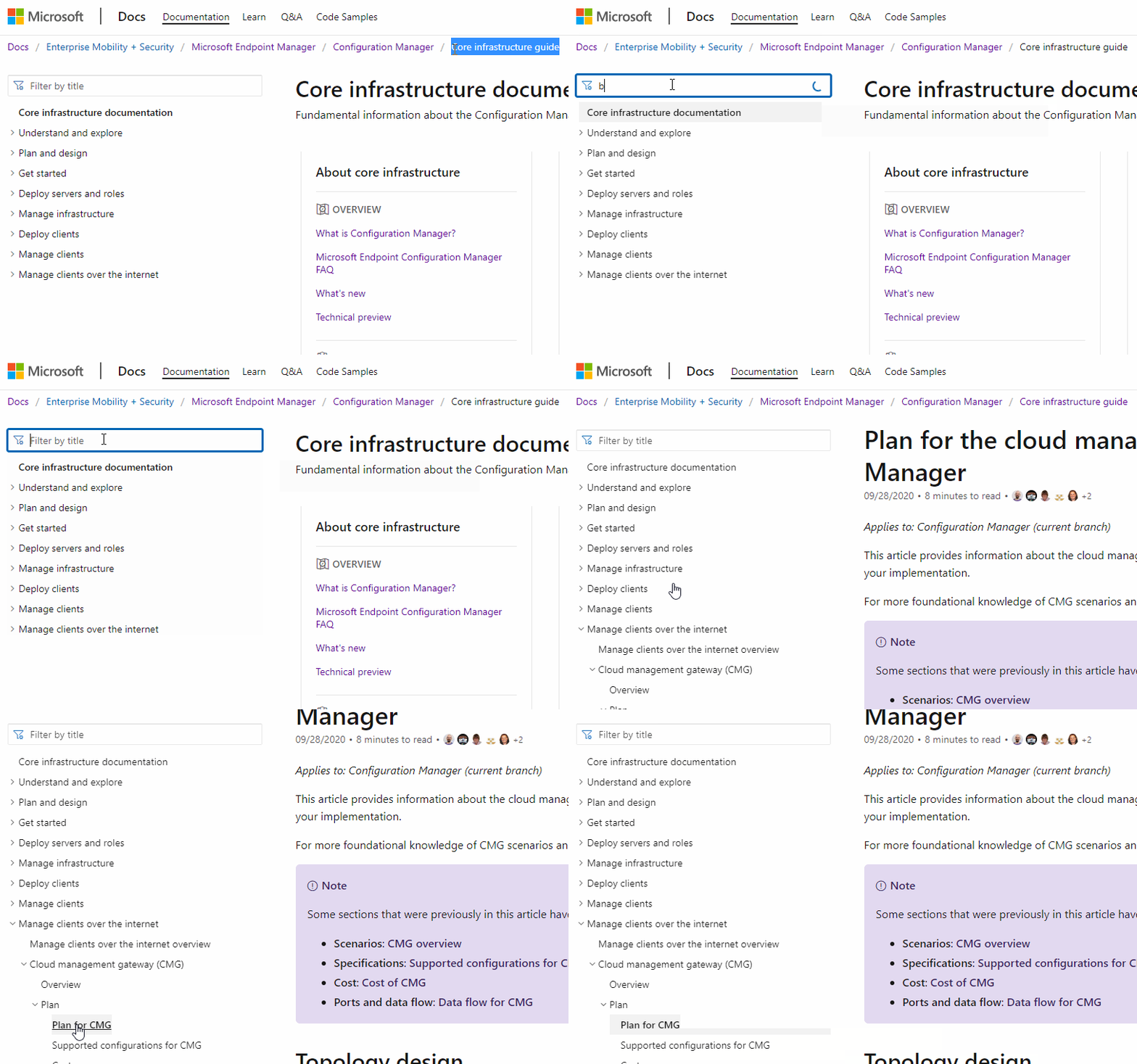
Hebt u problemen met het vinden van iets? Feedback geven! Wanneer u een probleem met zoekresultaten indient, geeft u het zoekprogramma op dat u gebruikt, de trefwoorden die u hebt geprobeerd en het doelartikel. Deze feedback helpt Microsoft de inhoud te optimaliseren voor een betere zoekopdracht.
Een aangepaste zoekmachine toevoegen
Met veel moderne webbrowsers kunt u een aangepaste zoekmachine maken. Gebruik deze functie om snel en eenvoudig te zoeken.learn.microsoft.com Gebruik bijvoorbeeld met Microsoft Edge versie 77 en hoger het volgende proces:
Open in Microsoft Edge versie 77 en hoger Instellingen.
Selecteer privacy, zoeken en services in het linkermenu.
Schuif naar de onderkant van de groep Services en selecteer Adresbalk en zoek.
Selecteer Zoekmachines beheren.
Selecteer Toevoegen en geef de volgende informatie op:
Zoekmachine: voer een beschrijvende naam in om deze te identificeren in de lijst met zoekmachines. Bijvoorbeeld
Microsoft Learn.Trefwoord: geef een korte termijn op die in de adresbalk moet worden gebruikt om dit zoekprogramma te activeren. Bijvoorbeeld
memdocs.URL met
%sin plaats van query: bijvoorbeeldhttps://learn.microsoft.com/search/index?search=%s&scope=ConfigMgrOpmerking
Dit voorbeeld is specifiek voor het
ConfigMgrbereik. U kunt de bereikvariabele verwijderen om alles te doorzoekenlearn.microsoft.comof een ander bereik gebruiken.Voor het zoekprogramma voor technische documentatie van Microsoft is een landinstelling in het adres vereist. Bijvoorbeeld
en-us. U kunt uw invoer wijzigen om een andere landinstelling te gebruiken.
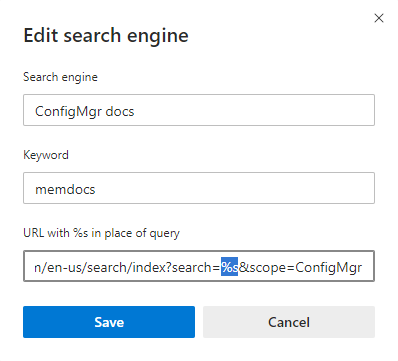
Nadat u deze zoekmachine hebt toegevoegd, typt u uw trefwoord in de adresbalk van de browser, drukt u op Tab, typt u de zoektermen en drukt u op Enter. Er wordt automatisch in de technische documentatie van Microsoft gezocht naar uw opgegeven termen met behulp van het gedefinieerde bereik.
Over feedback
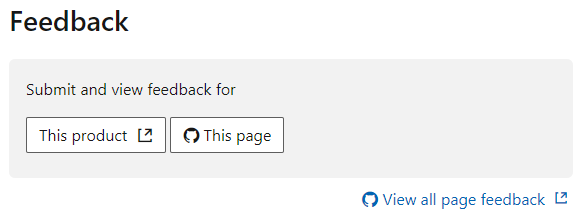
Selecteer de koppeling Feedback in de rechterbovenhoek van een artikel of ga naar de sectie Feedback onderaan.
Typen feedback
- Productfeedback voor Configuration Manager of Intune
- Productvragen
- Ondersteuningsaanvragen voor Configuration Manager of Microsoft Intune
Meldingen
Als u meldingen wilt ontvangen wanneer inhoud in de documentatiebibliotheek wordt gewijzigd, voert u de volgende stappen uit:
Gebruik de zoekfunctie voor documenten om een artikel of set artikelen te vinden.
Zoek naar één artikel op titel, zoals Nieuw in Microsoft Intune.
Tip
Als u de zoekopdracht wilt verfijnen tot één artikel, gebruikt u de volledige titel die wordt weergegeven in de zoekresultaten voor technische documentatie van Microsoft. U kunt ook een tekenreeks uit de eerste alinea gebruiken, zoals in dit voorbeeld wordt weergegeven.
Dit voorbeeld resulteert in de volgende RSS-koppeling:
https://learn.microsoft.com/api/search/rss?search=%22What%27s+new+in+microsoft+intune%22%2B%22learn+what%27s+new%22&locale=en-us&facet=&%24filter=scopes%2Fany%28t%3A+t+eq+%27Intune%27%29Opmerking
Het bovenstaande voorbeeld van de RSS-feed-URL bevat de
&locale=en-usvariabele. Delocalevariabele is vereist, maar u kunt deze wijzigen in een andere ondersteunde landinstelling. Bijvoorbeeld&locale=ja-jp.Zoeken naar Configuration Manager artikel over BitLocker
Opmerking
Gebruik andere trefwoorden of de Zoekfilters van Microsoft Learn om uw zoekopdracht verder te verfijnen.
Selecteer onder aan de lijst met resultaten de RSS-koppeling .
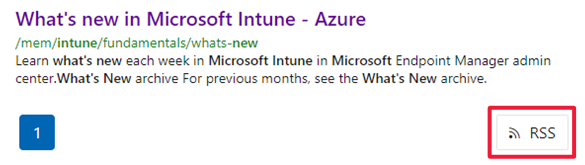
Gebruik deze feed in een RSS-toepassing om meldingen te ontvangen wanneer er een wijziging is in een van de zoekresultaten. Raadpleeg de documentatie van de RSS-toepassing over het configureren en afstemmen ervan.
Tip
U kunt ook deMEMDocs-opslagplaats bekijken op GitHub. Deze methode kan veel meldingen genereren. Het bevat ook geen wijzigingen uit de privéopslagplaats die Microsoft gebruikt.
Bijdragen
De documentatiebibliotheek van de Microsoft Intune-productfamilie is, net als de meeste technische documentatie van Microsoft, open source op GitHub. Deze bibliotheek accepteert en moedigt communitybijdragen aan. Zie onze handleiding voor inzenders voor meer informatie over hoe u aan de slag gaat. De enige vereiste is om een GitHub-account te maken.
Basisstappen om bij te dragen
Selecteer bewerken in het doelartikel in de rechterbovenhoek. Met deze actie wordt het bronbestand in GitHub geopend.
Als u het bronbestand wilt bewerken, selecteert u het potloodpictogram.
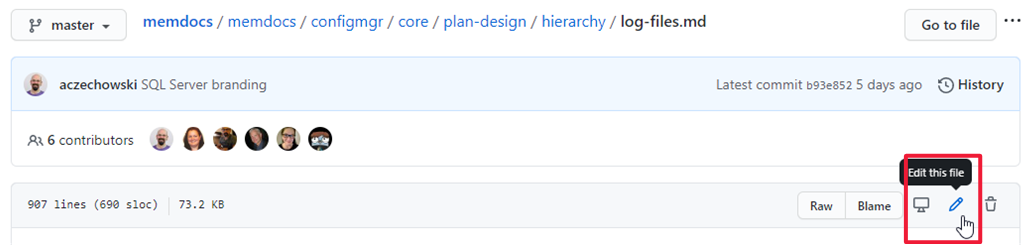
Breng wijzigingen aan in de Markdown-bron. Zie Markdown gebruiken in Microsoft Learn-artikelen voor meer informatie.
Voer in de sectie Bestandswijziging voorstellen de opmerking voor openbare doorvoer in waarin wordt beschreven wat u hebt gewijzigd. Selecteer vervolgens Bestandswijziging voorstellen.
Schuif omlaag en controleer de wijzigingen die u hebt aangebracht. Selecteer Pull-aanvraag maken om het formulier te openen. Beschrijf waarom u deze wijziging hebt aangebracht. Selecteer Pull-aanvraag maken.
Het schrijfteam ontvangt uw pull-aanvraag en wijst deze toe aan de juiste schrijver. De auteur beoordeelt de tekst en geeft deze snel door. Ze zullen de wijzigingen goedkeuren en samenvoegen, of contact met u opnemen voor meer informatie over de update.
Wat u kunt bijdragen
Als u een bijdrage wilt leveren, maar niet weet waar u moet beginnen, raadpleegt u de volgende suggesties:
Controleer een artikel op nauwkeurigheid. Werk vervolgens de metagegevens van ms.date bij met behulp van de
mm/dd/yyyyindeling. Met deze bijdrage blijft de inhoud actueel.Voeg verduidelijkingen, voorbeelden of richtlijnen toe op basis van uw ervaring. Deze bijdrage maakt gebruik van de kracht van de community om kennis te delen.
Opmerking
Voor grote bijdragen moet u een licentieovereenkomst voor bijdragen (CLA) ondertekenen als u geen Microsoft-werknemer bent. GitHub vereist dat u deze overeenkomst automatisch ondertekent wanneer een bijdrage aan de drempelwaarde voldoet. U hoeft deze overeenkomst slechts één keer te ondertekenen.
Tips voor bijdragen
Volg deze algemene richtlijnen wanneer u een bijdrage levert:
Verras ons niet met grote pull-aanvragen. Dien in plaats daarvan een probleem in en start een discussie. Dan kunnen we een richting afspreken voordat u een grote hoeveelheid tijd investeert.
Lees de Microsoft-stijlhandleiding. Ken de top 10 tips voor Microsoft-stijl en -stem.
Volg de GitHub Flow-werkstroom.
Blog en tweet (of wat dan ook) over uw bijdragen, regelmatig!
(Deze lijst is geleend uit de .NET-handleiding voor bijdragen.)