Notitie
Voor toegang tot deze pagina is autorisatie vereist. U kunt proberen u aan te melden of mappen te wijzigen.
Voor toegang tot deze pagina is autorisatie vereist. U kunt proberen om mappen te wijzigen.
Van toepassing op
- Windows
Synchroniseer het geregistreerde apparaat dat u voor uw werk gebruikt om de nieuwste updates, vereisten en communicatie van uw organisatie te ontvangen. Bedrijfsportal synchroniseert regelmatig apparaten zolang u een Wi-Fi verbinding hebt. Als u echter ooit de verbinding voor langere tijd moet verbreken, kunt u het apparaat handmatig synchroniseren wanneer u terugkeert om gemiste updates op te halen. Synchronisatie kan ook helpen bij het oplossen van werkgerelateerde downloads of andere processen die worden uitgevoerd of vastgelopen. Als u traag of ongewoon gedrag vertoont tijdens het installeren of gebruiken van een werk-app, synchroniseert u uw apparaat om te zien of er een update of vereiste ontbreekt.
In dit artikel wordt beschreven hoe u een synchronisatie start vanuit de:
- App voor Bedrijfsportal
- Windows-bureaubladtaakbalk of Startmenu
- App Systeeminstellingen
Synchroniseren vanuit de app Bedrijfsportal voor Windows
Voer deze stappen uit om een apparaat te synchroniseren in de app Bedrijfsportal.
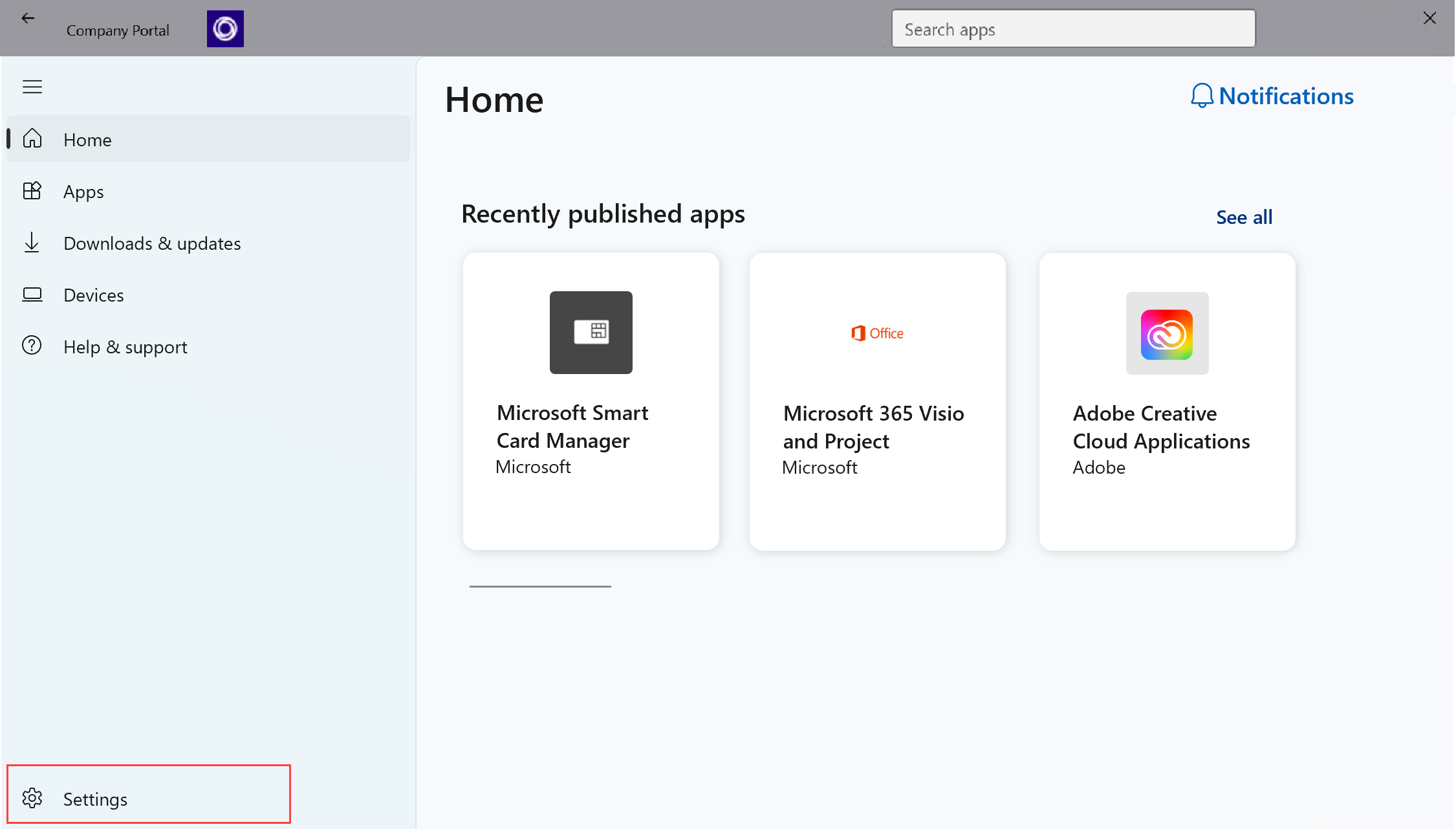
Open de app Bedrijfsportal op uw apparaat en ga naar Instellingen.
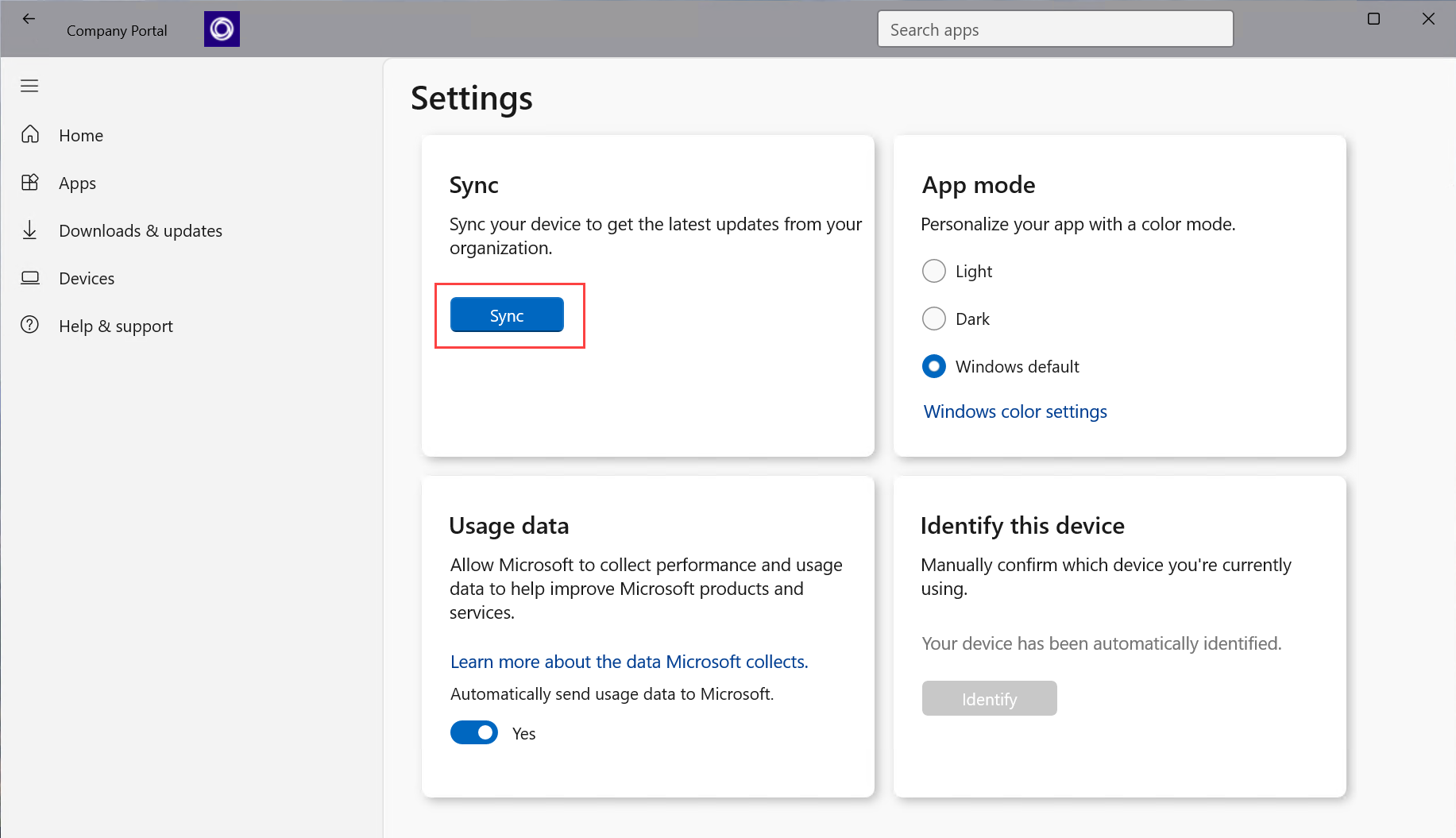
Selecteer Synchroniseren.
Synchroniseren vanaf de taakbalk of het startmenu van uw apparaat
U hebt toegang tot de synchronisatieactie in de Bedrijfsportal vanaf het bureaublad. Dit is handig als u de app rechtstreeks aan de taakbalk of het menu Start hebt vastgemaakt en snel wilt synchroniseren.
Zoek het pictogram van de app Bedrijfsportal op de taakbalk of in het menu Start.
Klik met de rechtermuisknop op het pictogram van de app zodat het menu (ook wel een jumplist genoemd) wordt weergegeven.
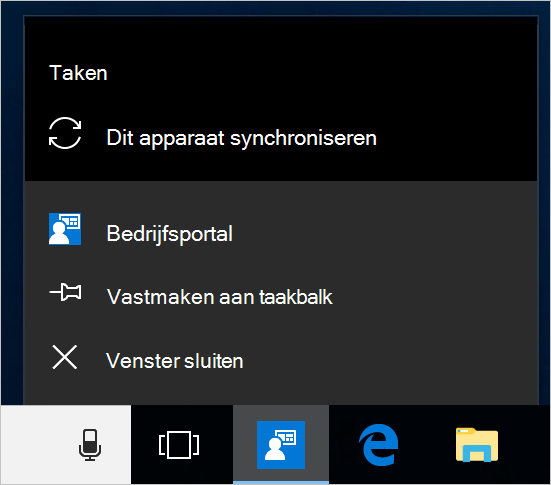
Selecteer Dit apparaat synchroniseren. De app Bedrijfsportal wordt geopend en de synchronisatie begint.
Synchroniseren vanuit de app Instellingen
U kunt apparaten met een ondersteunde versie van Windows synchroniseren vanuit de app Systeeminstellingen.
Selecteer Instellingen voor Start>op uw apparaat.
Selecteer Accounts.
Selecteer de optie die overeenkomt met je ervaring op het scherm.
Als op uw scherm de optie Toegang tot werk of school wordt weergegeven, gaat u naar Toegang tot werk- of schoolstappen in dit artikel.
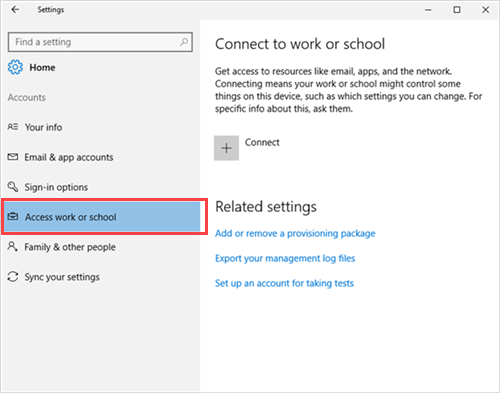
Als op uw scherm de optie Werktoegang wordt weergegeven, gaat u naar de stappen voor Werktoegang in dit artikel.
Toegang tot werk- of schoolstappen
Selecteer Toegang tot werk of school.
Selecteer uw werkaccount, dat is gemarkeerd met een aktetaspictogram of Microsoft-logo.
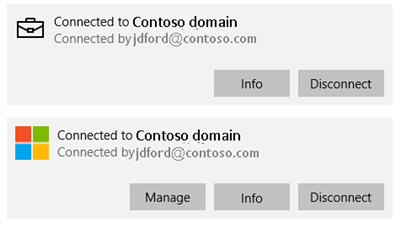
Selecteer Info.
Selecteer Synchroniseren.
Stappen voor werktoegang
- Selecteer Toegang tot werk.
- Selecteer onder Registreren bij apparaatbeheer het account dat is gekoppeld aan uw werkplek.
- Kies Synchroniseren. De knop blijft inactief totdat de synchronisatie is voltooid.
Synchroniseren vanuit app Instellingen (Microsoft HoloLens)
Synchroniseer HoloLens met de Windows 10 Jubileumupdate (ook wel RS1 genoemd) of hoger vanuit de app Systeeminstellingen.
- Open de app Instellingen op uw apparaat.
- Selecteer Accounts.
- Selecteer Werktoegang.
- Zoek uw verbonden account en selecteer vervolgens Synchroniseren.
Volgende stappen
Meer hulp nodig? Neem contact op met uw ondersteuningsmedewerker. Voor ondersteuningsinformatie meldt u zich aan bij de Bedrijfsportal-app of Bedrijfsportal website en gaat u naar Help & ondersteuning.