Notitie
Voor toegang tot deze pagina is autorisatie vereist. U kunt proberen u aan te melden of mappen te wijzigen.
Voor toegang tot deze pagina is autorisatie vereist. U kunt proberen om mappen te wijzigen.
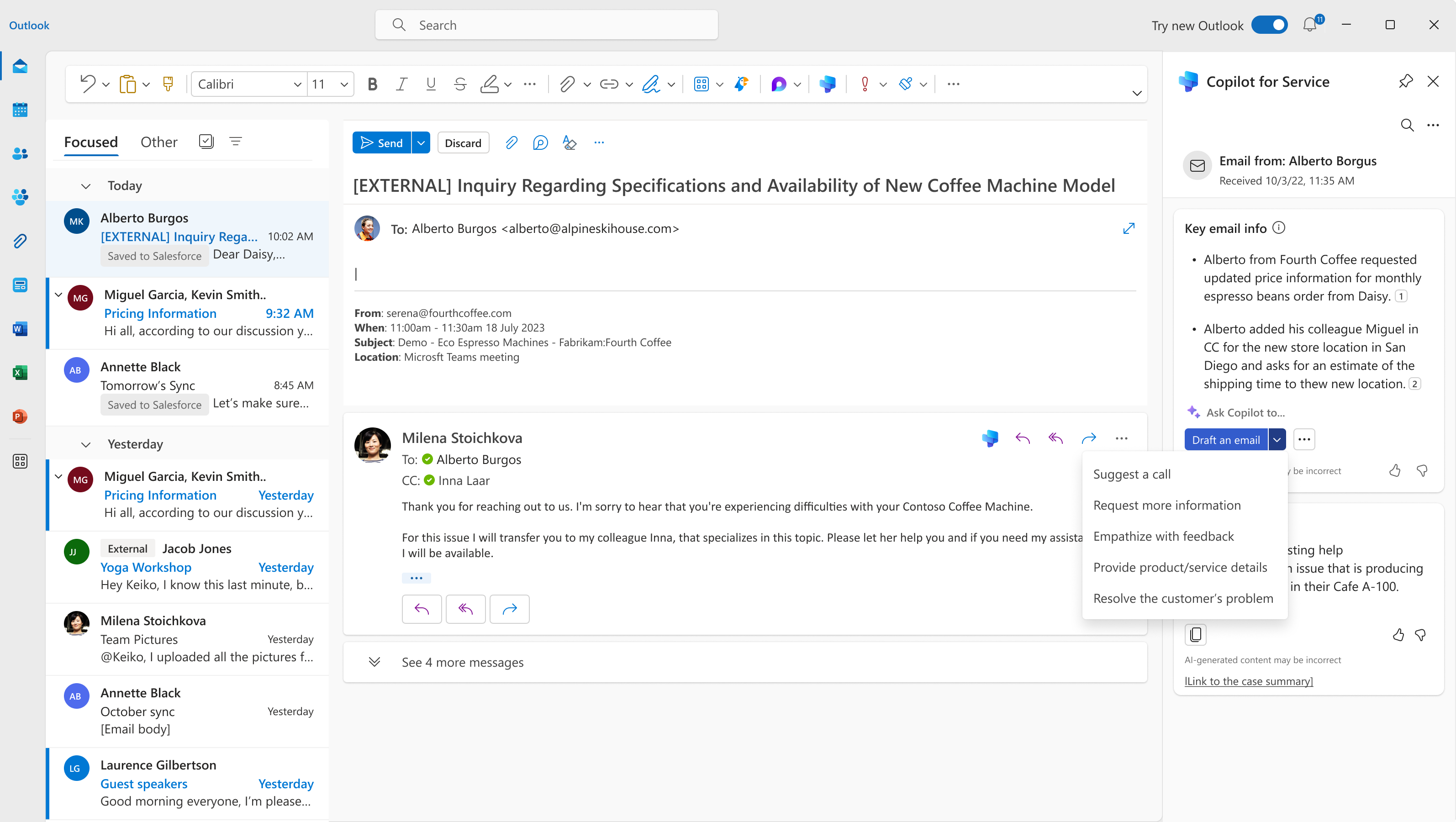
Snel belangrijke informatie halen uit e-mails van klanten en de juiste respons opstellen kan een uitdaging zijn voor drukke klantenservicemedewerkers. De service in Microsoft 365 Copilot doet het voor je in slechts enkele seconden. Wanneer je een e-mail opent in Outlook, toont Service in Microsoft 365 Copilot een samenvatting van de belangrijkste informatie in de e-mail. Stel eenvoudig een antwoord op met de samenvatting zichtbaar in het zijpaneel—of nog eenvoudiger, laat Service in Microsoft 365 Copilot een antwoord voor je opstellen. Met behulp van AI wordt op basis van de inhoud en context van de e-mail een voorgesteld antwoord gegenereerd. Gebruik het voorgestelde antwoord zoals het is of als uitgangspunt voor uw eigen reactie.
Het vervangt niet de inhoud die al in de hoofdtekst van uw antwoord-e-mail staat. De voorgestelde inhoud wordt toegevoegd aan bestaande inhoud.
Belangrijke e-mailinformatie bekijken
Service in Microsoft 365 Copilot genereert een samenvatting van belangrijke informatie voor e-mails of e-mailthreads die minstens 1.000 tekens bevatten, of ongeveer 180 woorden. De samenvatting is een lijst met opsommingstekens van maximaal 400 tekens. De kaart Belangrijke e-mailinformatie bevat het volgende:
- E-mailgegevens die in de e-mailsamenvatting worden gebruikt, met verwijzingsnummers. Selecteer het verwijzingsnummer om het exacte citaat uit de e-mail en de naam van de persoon die het citaat aanhaalt, te zien.
- De knop Een e-mail opstellen om met hulp van AI op de e-mail te reageren.
- Opties om de samenvatting te kopiëren of feedback erover te delen.
Een e-mail opstellen met Copilot
Wanneer je een e-mail opstellen selecteert in het Service-paneel, kun je een van de volgende vooraf gedefinieerde prompts selecteren om een antwoord op te stellen:
- Een oproep voorstellen: aanbieden om de klant dezelfde dag of de volgende dag te bellen.
- Meer informatie vragen: de klant om meer informatie vragen om het probleem te kunnen oplossen.
- Meeleven met feedback: een empathische reactie bieden voor een klant die een klacht heeft.
- Product-/servicegegevens verstrekken: gegevens of antwoorden bieden met betrekking tot vragen van de klant over een bepaald product of een bepaalde service.
- Het probleem van de klant oplossen: een oplossing (en indien van toepassing stappen voor een oplossing) bieden voor het probleem van de klant.
- Aangepast: hiermee kunt u uw eigen prompt voor het antwoord geven.
De aangepaste prompt gebruiken
Gebruik de aangepaste prompt om gespreksonderwerpen op te nemen, uw doelstellingen voor de e-mail op te geven en de lengte en toon te bepalen. Selecteer vervolgens de pijl Reactie maken om het antwoord te genereren. Bekijk altijd het antwoord voordat u dit deelt met uw klant. U kunt indien nodig de aangepaste prompt boven het antwoord herzien en vervolgens Vernieuwen selecteren om het antwoord bij te werken.
Notitie
- Bestaande inhoud in de hoofdtekst van de e-mail wordt niet vervangen. De voorgestelde inhoud wordt toegevoegd aan eventueel bestaande inhoud in de hoofdtekst van de e-mail.
- U kunt voorgestelde inhoud genereren voor e-mails die interne e-mailadressen bevatten. Als alle e-mailadressen intern zijn, ziet u alleen de optie om alleen de aangepaste prompt in te voeren. Als u een extern e-mailadres toevoegt, worden vooraf gedefinieerde antwoordcategorieën beschikbaar gesteld.
In het deelvenster voor de aangepaste prompt kunt u de volgende acties uitvoeren:
- Wanneer u een aangepaste prompt invoert, worden voorgestelde prompts weergegeven op basis van de context van uw e-mail. U kunt een voorgestelde prompt selecteren om deze toe te voegen aan het tekstvak van de aangepaste prompt.
- U kunt de muisaanwijzer op de voorgestelde inhoud plaatsen en het pictogram Favorieten selecteren om een prompt op te slaan. Selecteer het tabblad Favorieten om uw opgeslagen prompts te bekijken en te gebruiken. U kunt het favorietenpictogram wissen om een prompt van uw favorietentabblad te verwijderen.
- Als u een andere suggestie wilt genereren, selecteert u Meer opties.
Voorgestelde antwoorden bekijken en kopiëren
Wanneer u een van de vooraf gedefinieerde prompts hebt geselecteerd, genereert Copilot een voorgesteld antwoord. Het voorgestelde e-mailconcept bevat het volgende:
- Geeft de aanvraag weer die wordt gebruikt om de e-mailinhoud te genereren. U kunt een andere aanvraag kiezen als het concept niet aan uw wensen voldoet.
- Opties om de inhoud te verfijnen. U kunt het voorgestelde e-mailconcept verder verfijnen door een nieuwe prompt te geven die voortbouwt op de vorige suggestie. Hiermee kunt u uw e-mailantwoorden verfijnen. U kunt de lengte en de toon van het concept aanpassen of aanvullende details aan het e-mailconcept toevoegen met Concept aanpassen.
- De concept-e-mail die door Service wordt gegenereerd in Microsoft 365 Copilot is in dezelfde taal als de e-mail. U kunt het e-mailconcept echter instellen op een andere taal met behulp van de optie Concepttaal in Concept aanpassen.
- Er zijn meer opties om opnieuw te beginnen of de eerdere versie van het gegenereerde concept te herstellen.
Breng de nodige wijzigingen aan en selecteer vervolgens Toevoegen aan e-mail zodat de toepassing de inhoud in de hoofdtekst van de e-mail plakt.
Notitie
Bestaande inhoud in de hoofdtekst van de e-mail wordt niet vervangen. De voorgestelde inhoud wordt toegevoegd aan bestaande inhoud in de hoofdtekst van de e-mail.
U kunt ook Kopiëren naar e-mail selecteren om het volledige antwoord naar uw concept te kopiëren. Of selecteer een deel van het antwoord en gebruik het contextmenu om de selectie te kopiëren en te plakken.