Notitie
Voor toegang tot deze pagina is autorisatie vereist. U kunt proberen u aan te melden of mappen te wijzigen.
Voor toegang tot deze pagina is autorisatie vereist. U kunt proberen om mappen te wijzigen.
Toegang tot Dataverse-records wordt automatisch beperkt in Power Pages bij gebruik van formulieren, lijsten, Liquid, de web-API voor portals en andere onderdelen die toegang hebben tot Dataverse-tabellen.
Om toegang te verlenen tot Dataverse-records in Power Pages-sites, moet u tabelmachtigingen configureren en de tabelmachtigingen koppelen aan webrollen.
Tabelmachtigingen configureren
U kunt tabelmachtigingen maken met behulp van de volgende methoden:
- Bij het configureren van een lijst of een formulier op een pagina
- Vanuit de werkruimte Beveiliging
- Met de app Portalbeheer
Tabelmachtigingen toevoegen vanuit een lijst of formulier
Ga in ontwerpstudio naar de pagina met het lijst- of formulieronderdeel.
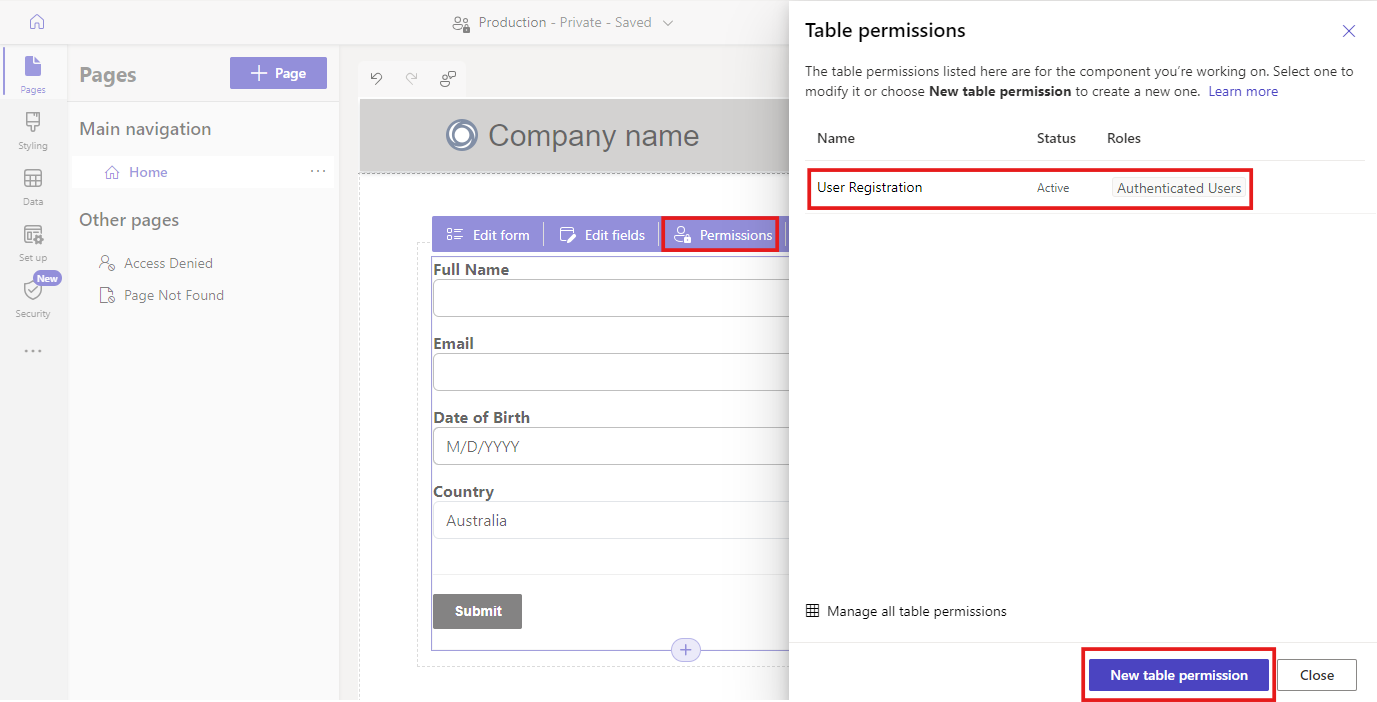
Selecteer het formulier- of lijstonderdeel en selecteer vervolgens Machtigingen.
In het paneel Tabelmachtigingen dat verschijnt, kunt u bestaande machtigingen beheren of een nieuwe tabelmachtiging maken.
Tabelmachtigingen toevoegen vanuit de werkruimte Beveiliging
Selecteer in de ontwerpstudio Beveiliging in het zijmenu.
Selecteer in het linkerdeelvenster in de sectie Beveiligen de optie Tabelmachtigingen om tabelmachtigingen toe te voegen en te wijzigen.
Tabelmachtigingen toevoegen vanuit de Portalbeheer-app
Selecteer in de ontwerpstudio het beletselteken (...) in het menu aan de linkerkant en selecteer vervolgens Portalbeheer.
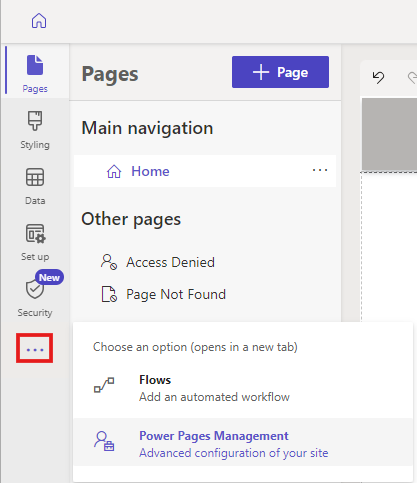
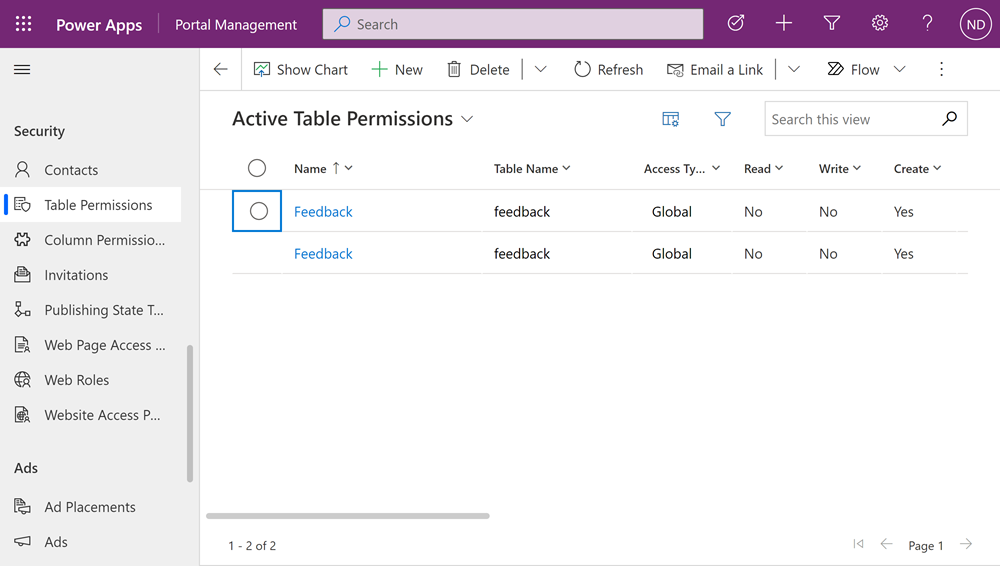
Selecteer in de Portalbeheer-app in het linkerdeelvenster in de sectie BeveiligingTabelmachtigingen.
Beschikbare toegangstypen
De ontwerpstudio toont vier verschillende Toegangstypen. Afhankelijk van het toegangstype dat u kiest, zijn de geselecteerde tabelmachtigingen en -bevoegdheden van toepassing op de gebruikers van de geselecteerde rollen voor de volgende records.
- Globale toegang - Past de geselecteerde tabelmachtiging en bevoegdheden toe op de gebruikers van de geselecteerde rollen voor alle records.
- Toegang door contactpersoon - Past de geselecteerde tabelmachtiging en bevoegdheden toe op de gebruikers van de geselecteerde rol die is gekoppeld aan de aangemelde gebruiker.
- Toegang tot account - Past de geselecteerde tabelmachtiging en bevoegdheden toe op de gebruikers van de geselecteerde rol die is gekoppeld aan het account van de aangemelde gebruiker.
- Toegang tot zichzelf - Past de geselecteerde tabelmachtigingen en bevoegdheden toe voor de gebruikers met de geselecteerde rol alleen op hun eigen contactrecord.
- Aangepaste toegang : de geselecteerde tabelmachtiging en -bevoegdheden toepassen op de gebruikers van de geselecteerde rol die is gekoppeld aan filters die zijn geconfigureerd in fetchXml.
Notitie
- Het bovenliggende toegangstype is alleen beschikbaar in de Portalbeheer-app. In plaats van bij gebruik van de ontwerpstudio een tabelmachtiging te maken met het toegangstype Bovenliggend, voegt u rechtstreeks een onderliggende machtiging toe aan bestaande tabelmachtigingen.
- Aangepaste toegang is alleen beschikbaar voor de sites die zijn ingeschakeld voor uitgebreide autorisatie.
Aangepast toegangstype (preview)
Aangepast toegangstype biedt gedetailleerdere beveiliging op recordniveau doordat makers toegang kunnen definiëren op basis van voorwaarden die zijn opgegeven met FetchXML-filters. Met aangepaste toegang worden de geselecteerde tabelmachtigingen en -bevoegdheden alleen toegepast op records die voldoen aan de geconfigureerde filtercriteria en zijn gekoppeld aan de toegewezen webrollen.
Het volgende filter verleent bijvoorbeeld toegang tot alle actieve gevallen met hoge prioriteit, waarbij het casetype Probleem is:
<fetch>
  <entity name="incident">
    <attribute name="title" />
    <filter type="and">
      <condition attribute="statecode" operator="eq" value="0" />
      <condition attribute="prioritycode" operator="eq" value="1" />
      <condition attribute="casetypecode" operator="eq" value="2" />
    </filter>
  </entity>
</fetch>
Notitie
Alleen het filter element van FetchXML wordt geëvalueerd, terwijl andere elementen, zoals attribute, worden genegeerd.
Met deze aanpak kunt u nauwkeurig bepalen welke records toegankelijk zijn voor gebruikers, behalve traditionele op relaties gebaseerde toegangsmodellen.
Tabelmachtigingen configureren
In dit gedeelte leert u hoe u tabelmachtigingen kunt maken, bekijken, bewerken, en activeren/deactiveren of verwijderen.
Tabelmachtigingen maken
Selecteer Nieuwe machtiging.
Voer de naam van de tabelmachtiging in.
Selecteer een tabel.
Selecteer een toegangstype. Meer informatie: Beschikbare toegangstypen
Bij selectie van het toegangstype Contactpersoon of Account selecteert u de relatie tussen de contactpersoon/het account en de tabel die u hebt geselecteerd voor de machtiging.
Notitie
- Als er geen relaties beschikbaar zijn voor de geselecteerde tabel, kunt u Nieuwe relatie selecteren om een nieuwe relatie te maken.
- Zodra u een tabelrelatie hebt gemaakt in Power Apps, moet u ervoor zorgen dat de configuratie wordt gepubliceerd en ook de knop Synchroniseren selecteren in de ontwerpstudio.
- In sommige gevallen moet u mogelijk ook de ontwerpstudio opnieuw laden om de nieuwe tabelrelatie in het tabelrechtenpaneel te zien.
Selecteer de bevoegdheden die u wilt toekennen.
Selecteer Rollen toevoegen om de rollen toe te voegen waarop deze tabelmachtiging van toepassing is.
Tip
Als u nog geen webrol hebt gemaakt, selecteert u Rollen beheren in het flyoutmenu voor rollen om de Portalbeheer-app te openen en rollen te maken.
Selecteer Opslaan.
Tabelmachtigingen bekijken
Selecteer Beveiliging in het zijmenu van de ontwerpstudio.
Selecteer in het linkerdeelvenster in de sectie BeveiligingTabelmachtigingen om tabelmachtigingen weer te geven.
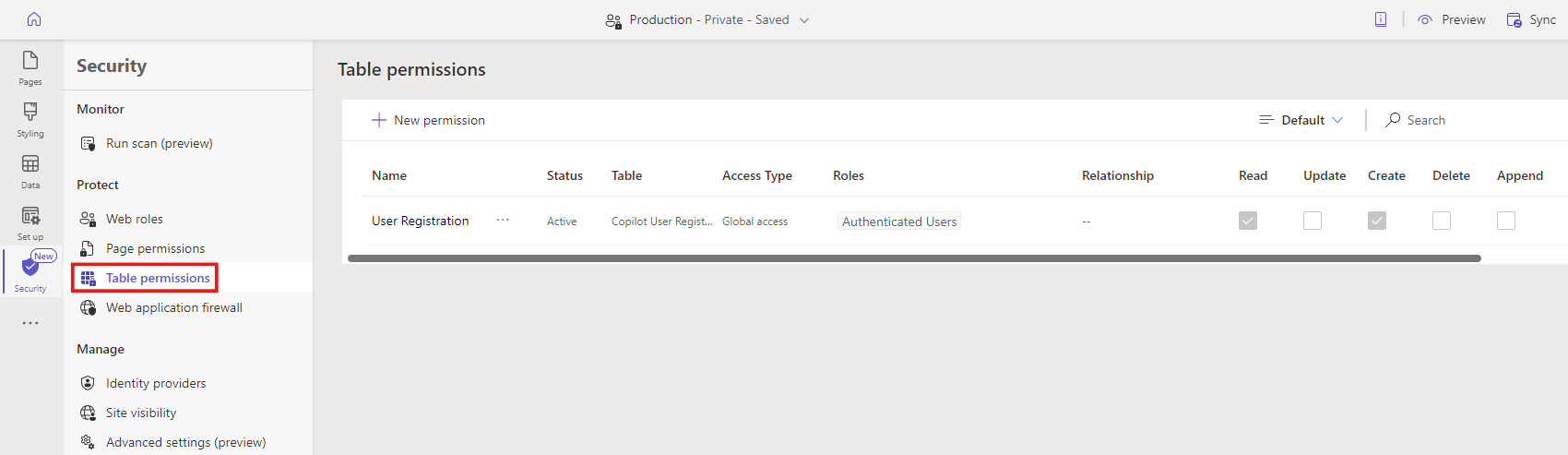
Als u tabelmachtigingen wilt groeperen of filteren, selecteert u een weergave (Standaard, Groeperen op rollen, Groeperen op tabel of Groeperen op status) of voert u een tabelmachtigingsnaam in het filtertekstvak in.
Notitie
- Wanneer u tabelmachtigingen groepeert op rol, tabel of status, worden de machtigingen weergegeven in een platte structuur, zonder bovenliggende-onderliggende relaties van geconfigureerde machtigingen.
- U kunt alleen filteren op bovenliggende tabelmachtigingen, niet op onderliggende machtigingen.
Om de tabelmachtigingen te sorteren, selecteert u een kolom boven aan in de lijst met tabelmachtigingen.
Tabelmachtigingen bewerken
Selecteer Beveiliging in het zijmenu van de ontwerpstudio.
Selecteer in het linkerdeelvenster in de sectie Beveiligen de optie Tabelmachtigingen om tabelmachtigingen weer te geven.
Selecteer de tabelmachtiging die u wilt bewerken. U kunt ook Meer opdrachten (...) selecteren en vervolgens Bewerken.
Wijzig de machtigingsdetails van de tabel, zoals naam, tabel, toegangstype, bevoegdheden en toepasselijke rollen. Meer informatie: Tabelmachtigingen maken.
Selecteer Opslaan.
Tabelmachtigingen activeren/deactiveren of verwijderen
Een gedeactiveerde tabelmachtiging wordt ineffectief. U kunt een gedeactiveerde tabelmachtiging later activeren. Wanneer een tabelmachtiging wordt gedeactiveerd, blijven de onderliggende tabelmachtigingen actief, maar zijn ze niet van kracht vanwege de ineffectieve bovenliggende tabelmachtiging. U kunt onderliggende machtigingen afzonderlijk deactiveren.
Wanneer een tabelmachtiging wordt verwijderd, worden alle gekoppelde onderliggende machtigingen ook verwijderd.
Tabelmachtigingen activeren/deactiveren of verwijderen:
Selecteer Beveiliging in het zijmenu van de ontwerpstudio.
Selecteer in het linkerdeelvenster in de sectie Beveiligen de optie Tabelmachtigingen om tabelmachtigingen weer te geven.
Selecteer de tabelmachtiging die u wilt deactiveren/activeren of verwijderen.
Selecteer Meer opdrachten (...) en selecteer vervolgens Deactiveren of Verwijderen.
Bevestig wanneer daarom wordt gevraagd.
Onderliggende machtigingen configureren
Notitie
Polymorfe opzoekvelden worden niet ondersteund bij het configureren van machtigingen voor bovenliggende-onderliggende tabellen.
Een onderliggende machtiging toevoegen aan een bestaande tabelmachtiging:
Selecteer Beveiliging in het zijmenu van de ontwerpstudio.
Selecteer in het linkerdeelvenster in de sectie Beveiligen de optie Tabelmachtigingen om tabelmachtigingen weer te geven.
Selecteer de tabelmachtiging waaraan u de onderliggende machtiging wilt toevoegen. Selecteer in het eigenschappenvenster voor tabelmachtigingen het tabblad Onderliggende machtigingen en selecteer vervolgens Nieuw. U kunt ook Meer opdrachten (...) selecteren en vervolgens Onderliggende toestemming toevoegen selecteren.
Maak de onderliggende machtiging met de volgende details:
Naam voor de onderliggende machtiging
Tabel waarvoor de onderliggende toestemming geldt
Relatie tussen de tabel voor primaire tabelmachtiging en de geselecteerde tabel voor de onderliggende machtiging
Bevoegdheden voor de onderliggende machtigingen
Rollen (deze rollen zijn overgenomen van de machtiging voor de bovenliggende tabel. Bewerk in plaats daarvan de machtiging voor de bovenliggende tabel om rollen toe te voegen of te verwijderen.)
Selecteer Opslaan.
Als u onderliggende machtigingen wilt bekijken, bewerken, deactiveren/activeren of verwijderen in de ontwerpstudio, volgt u de stappen die in het vorige gedeelte zijn uitgelegd om tabelmachtigingen te configureren.
Aanvullende overwegingen
Voor de configuratie van tabelmachtigingen gelden de volgende extra overwegingen en regels.
Bovenliggende tabelmachtiging mist een webrol die aan de onderliggende machtiging is gekoppeld
Wanneer u een onderliggende machtiging hebt die is gekoppeld aan een of meer webrollen die ontbreken in de bovenliggende machtigingen, ziet u tijdens het bewerken van de onderliggende machtigingen de volgende fout:
Een of meer rollen die op deze machtiging zijn toegepast, zijn niet beschikbaar voor de bovenliggende tabelmachtiging. Wijzig rollen in een van de machtigingen.
Een onderliggende tabelmachtiging toont bijvoorbeeld het volgende bericht wanneer aan de bovenliggende tabelmachtiging niet de webrol Marketing is gekoppeld, ook al is de onderliggende machtiging nog steeds gekoppeld.
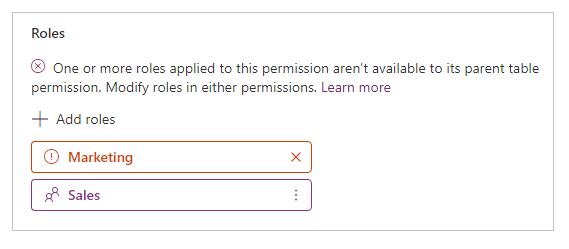
Om dit probleem op te lossen, voegt u de Marketing-webrol toe aan de bovenliggende tabelmachtiging of verwijdert u de Marketing-webrol uit de machtiging voor de onderliggende tabel.
Tabelmachtigingen zonder gekoppelde webrollen
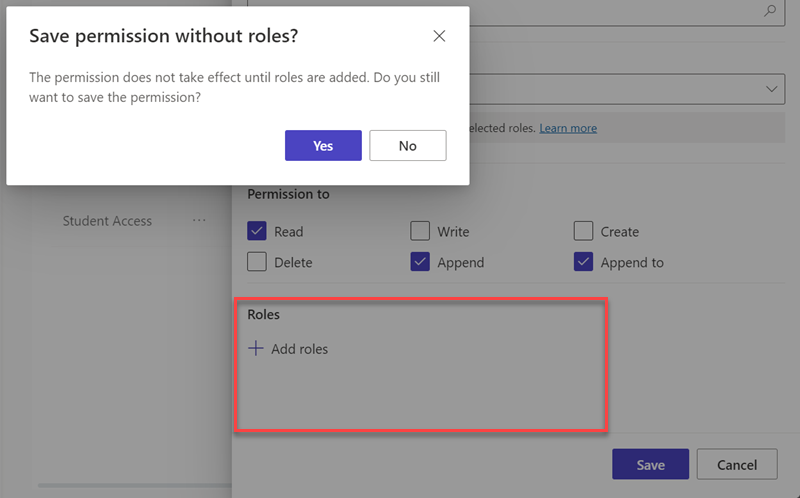
Om een tabelmachtiging van kracht te laten worden, moet deze aan een of meer webrollen zijn gekoppeld. Gebruikers die tot webrollen behoren, krijgen de bevoegdheden die u selecteert voor de gekoppelde tabelmachtiging.
Het volgende bericht wordt weergegeven wanneer u probeert een tabelmachtiging op te slaan zonder dat er een webrol aan is gekoppeld.
Volgende stappen
Beheerde regels configureren in Web Application Firewall voor Power Pages