Notitie
Voor toegang tot deze pagina is autorisatie vereist. U kunt proberen u aan te melden of mappen te wijzigen.
Voor toegang tot deze pagina is autorisatie vereist. U kunt proberen om mappen te wijzigen.
Het ontwerpen van effectieve en gebruiksvriendelijke Power Apps is essentieel voor het maken van impactvolle bedrijfsoplossingen. Deze handleiding bevat aanbevolen procedures en aanbevelingen voor het ontwerpen van Power Apps, gericht op moderne besturingselementen, formulierontwerp, containergebruik, galerieoptimalisatie en het bouwen van herbruikbare onderdelen.
Moderne besturingselementen
Moderne besturingselementen in canvas-apps vertegenwoordigen een aanzienlijke vooruitgang in de ontwikkeling en het ontwerp van gebruikersinterfaces binnen het Microsoft-ecosysteem. Op basis van het Fluent Design System van Microsoft zijn deze besturingselementen ontworpen om een snelle, prestatiegerichte en toegankelijke gebruikerservaring te bieden, allemaal met naadloze integratie met themamogelijkheden. De introductie van deze bedieningselementen, waaronder tabbladlijsten, voortgangsbalken, infoknoppen, spinners en meer, onderstreept een strategische verschuiving naar het creëren van meer intuïtieve, responsieve en visueel aantrekkelijke applicaties. Door deze moderne besturingselementen te gebruiken, kunnen ontwikkelaars eenvoudig geavanceerde gebruikersinterface-elementen (UI) implementeren die zowel esthetisch aantrekkelijk als functioneel rijk zijn, waardoor de algehele betrokkenheid en tevredenheid van gebruikers worden verbeterd.
Het inherente ontwerp van deze bedieningselementen, waarbij rekening wordt gehouden met het thema, zorgt voor een uniforme en consistente look-and-feel voor alle applicaties, waardoor de inspanning die nodig is bij het aanpassen en branden van apps aanzienlijk wordt verminderd. De mogelijkheid om de stijlen van alle bedieningselementen automatisch bij te werken op basis van het ingestelde thema vereenvoudigt het ontwerpproces en zorgt ervoor dat applicaties overal visueel coherent blijven. Deze aanpak is afgestemd op de behoeften van moderne bedrijven die merkconsistentie willen behouden en tegelijkertijd digitale ervaringen van hoge kwaliteit bieden. De moderne bedieningselementen leggen ook de nadruk op toegankelijkheid en prestaties en zorgen ervoor dat applicaties bruikbaar zijn voor een breed scala aan doelgroepen, inclusief mensen met een handicap, in lijn met inclusieve ontwerpprincipes. Als zodanig zijn de moderne besturingselementen in canvas-apps niet slechts een set UI-componenten, maar een transformerende toolset waarmee ontwikkelaars efficiëntere, onderhoudbare, toegankelijke en samenhangende applicaties kunnen bouwen die voldoen aan de veranderende behoeften van zowel bedrijven als gebruikers.
Belangrijk
Hoewel een subset van de moderne besturingselementen in canvas-apps algemeen beschikbaar is, blijft de bredere functieset in de preview-fase. Verken en geef feedback over deze preview-besturingselementen. Houd er echter rekening mee dat functies en functionaliteiten kunnen veranderen op basis van feedback en testen voordat ze algemene beschikbaarheid bereiken.
Formulierontwerp en richtlijnen
Deze sectie bevat aanbevolen procedures voor het ontwerpen van formulieren in Power Apps, waaronder het ordenen van uw formulier, het opnieuw gebruiken van formulieren, formuliermodi en het plaatsen van besturingselementen.
Uw formulier organiseren
- Verdeel uw formulier in logische secties en groepeer gerelateerde velden.
- Probeer uw formulier op één scherm te houden. Als het lang is, overweeg dan om het in meerdere schermen, stappen of tabbladen te verdelen.
- Gebruik duidelijke en eenvoudige taal voor veldlabels en vermijd onbekende termen of jargon.
- Implementeer validatieregels om de nauwkeurigheid van gegevens te garanderen. Geef bij verplichte velden duidelijk aan dat ze verplicht zijn. Valideer indien nodig e-mailadressen, telefoonnummers en andere formaten.
Formulieren hergebruiken
- Gebruik één formulier voor het maken van nieuwe records, het bewerken van bestaande records en het weergeven van records in de modus Alleen weergeven.
- Gebruik dezelfde vorm om de ontwikkelings- en onderhoudstijd te verminderen en tegelijkertijd consistentie te garanderen.
Formuliermodi
Stel de formuliermodus dynamisch in op basis van gebruikersacties. Bijvoorbeeld:
- Wanneer u een nieuw record aanmaakt, stelt u het formulier in op de modus "Nieuw".
- Wanneer u een bestaand record bewerkt, zet u het formulier in de modus "Bewerken".
- Wanneer u een record weergeeft, stelt u het formulier in op de modus "Bekijken".
Beheer van plaatsing
- Plaats verschillende besturingselementen (zoals galerij, weergaveformulier en bewerkingsformulier) op afzonderlijke schermen om ze onderscheidbaar te maken.
- Combineer deze bedieningselementen met formules om een samenhangende gebruikerservaring te creëren.
Containers
Naarmate de canvas-app groeit om meer bedrijfsscenario's aan te pakken, neemt het aantal besturingselementen toe en moet u de besturingselementen ordenen op basis van hun functie. Een manier om dit te doen, is door de besturingselementen te groeperen. Het groeperen van besturingselementen wordt echter niet altijd aanbevolen. Het canvas app-besturingselement Container bevat een set besturingselementen en heeft zijn eigen eigenschappen.
Containers functioneren als lege ruimtes waar u besturingselementen kunt invoegen en ordenen in relatie tot de linkerbovenhoek van de container. U kunt containers nesten, zodat u complexere indelingen kunt maken en gerelateerde besturingselementen samen kunt beheren.
Containers zijn feitelijke besturingselementen met eigen eigenschappen, zoals Width en BorderColor. Containers zijn van invloed op de lay-out van de app en helpen gebruikers van een schermlezer om de structuur van de app te begrijpen.
Hoewel u elk besturingselement aan een groep kunt toevoegen, dient u alleen logisch gerelateerde besturingselementen aan een container toe te voegen.
Door elementen in Power Apps met groepen te organiseren, kunnen gebruikers gedeelde eigenschappen op meerdere elementen toepassen. Het kan echter zijn dat handmatige aanpassingen nodig zijn om afzonderlijke eigenschapswijzigingen binnen een groep door te voeren. Groepen maken geen deel uit van de logische structuur van een app om toegankelijkheidsredenen, omdat schermlezers ze niet kunnen herkennen. Het onvermogen om groepen te nesten maakt het maken van ingewikkelde indelingen ook lastig.
Galerijontwerp en richtlijnen
Met het besturingselement Galerie in Power Apps kunt u gegevens weergeven en ermee werken. Houd rekening met de volgende aanbevolen procedures bij het ontwerpen van galerieën om optimale prestaties en gebruikerservaring te garanderen.
Vermijd het wijzigen van galerie-items van binnen: Wijzig de
Itemseigenschap van een galerie niet binnen de gebeurtenissen van onderliggende besturingselementen, zoalsOnChangeofOnSelect. Deze actie kan onverwacht gedrag veroorzaken, met name bij het omgaan met besturingselementen die gebeurtenissen activeren wanneer hun waarden veranderen.Wees voorzichtig met door OnChange geactiveerde besturingselementen: Wees voorzichtig bij het gebruik van besturingselementen zoals keuzelijst, datumkiezer, schuifregelaar of schakelaar in galerijen. Deze besturingselementen kunnen de
OnChangegebeurtenis onverwacht activeren, wat kan leiden tot potentiële problemen, zoals oneindige lussen.De invloed van de prestaties op patching beoordelen: houd rekening met de invloed van de prestaties bij het patchen of bijwerken van items in een galerie, met name wanneer u met veel items te maken hebt. Patching kan traag zijn en de galerie kan alle items opnieuw laden, wat van invloed is op de prestaties.
Afhandelen van oneindige lussen met zorg: als het wijzigen van galeriegegevens gebeurtenissen activeert die leiden tot oneindige lussen, gebruikt u moderne besturingselementen of besturingselementen die niet worden geactiveerd wanneer hun gegevens worden gewijzigd
OnChangeom de lus te verbreken.Vermijd geneste galerieën: Geneste galerieën kunnen leiden tot prestatieproblemen en complexe gegevensbinding. Vermijd waar mogelijk geneste galerieën. Probeer in plaats daarvan uw datastructuur te ontwerpen en functies op een geoptimaliseerde manier te gebruiken.
Gebruik galerieën met flexibele hoogten: galerieën met vaste hoogte kunnen de zichtbaarheid van inhoud beperken, met name bij het omgaan met dynamische gegevens. Gebruik galerieën met een flexibele hoogte door de eigenschap
Heightin te stellen opParent.Heightof een dynamische waarde op basis van uw gegevens. Deze instelling zorgt ervoor dat de galerie de hoogte aanpast om te voorzien in verschillende hoeveelheden gegevens.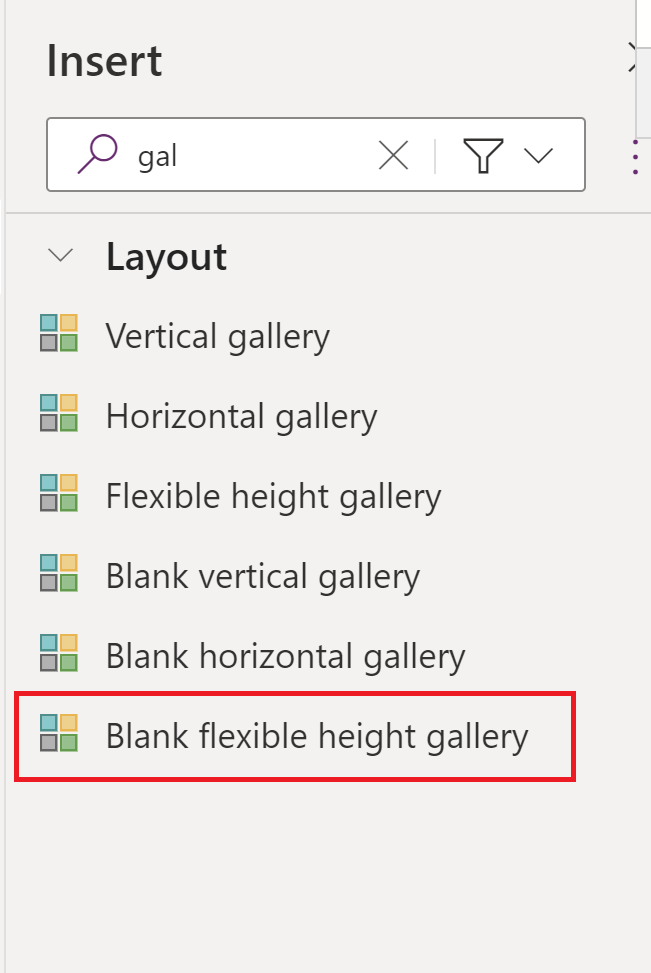
Gegevens laden optimaliseren: wanneer u het laden van gegevens in Power Apps optimaliseert, haalt u alleen de benodigde kolommen in een galerie op en geeft u deze alleen weer in plaats van de hele gegevensset op te halen.
Hier volgt een voorbeeld van hoe u deze optimalisatie kunt bereiken. Stel dat u een verzameling hebt met
ProductSalesmeerdere kolommen, maar u alleen de kolommen "ProductName" en "QuantitySold" in een galerij wilt weergeven.// Collection named ProductSales with sample sales data ClearCollect(ProductSales, Table( { ProductName: "Phone", UnitPrice: 499.99, QuantitySold: 100 }, { ProductName: "Laptop", UnitPrice: 999.99, QuantitySold: 50 }, { ProductName: "Tablet", UnitPrice: 299.99, QuantitySold: 75 } ) ) // Bind the gallery to display only the "ProductName" and "QuantitySold" columns Gallery1.Items = ShowColumns(ProductSales, ProductName, QuantitySold)
Meer informatie over best practices voor Galerie.
Herbruikbare onderdelen bouwen met Power Apps Component Framework (PCF)
Met Power Platform kunt u herbruikbare onderdelen maken via het Power Apps Component Framework (PCF). Meer informatie vindt u in het overzicht van Power Apps Component Framework.
Overweeg om PCF-onderdelen te maken in Power Apps voor de volgende scenario's:
Complexe UI-elementen: u moet complexe elementen van de gebruikersinterface of besturingselementen maken die niet direct beschikbaar zijn in de standaardbesturingselementen van Power Apps.
Aangepaste besturingselementen voor specifieke vereisten: uw app heeft specifieke vereisten waaraan niet wordt voldaan door de out-of-the-box-besturingselementen en u moet aangepaste besturingselementen maken die zijn afgestemd op uw behoeften.
Consistente gebruikerservaring tussen apps: u wilt een consistente gebruikerservaring behouden in meerdere Power Apps of omgevingen door specifieke functies binnen een PCF-onderdeel in te kapselen.
Herbruikbaarheid tussen apps: u verwacht dat u een specifiek onderdeel van de functionaliteit of het element van de gebruikersinterface in meerdere apps opnieuw moet gebruiken. Door een PCF-onderdeel te maken, kunt u één keer bouwen en opnieuw gebruiken.
Geavanceerde logica implementeren: u moet geavanceerde bedrijfslogica of berekeningen implementeren die buiten de mogelijkheden van standaardformules of functies in Power Apps vallen.
Verbeterde gebruikerservaring: u wilt de algehele gebruikerservaring verbeteren door visueel aantrekkelijke en interactieve onderdelen te maken die niet mogelijk zijn met de standaardbesturingselementen.