Notitie
Voor toegang tot deze pagina is autorisatie vereist. U kunt proberen u aan te melden of mappen te wijzigen.
Voor toegang tot deze pagina is autorisatie vereist. U kunt proberen om mappen te wijzigen.
Codeleesbaarheid is een belangrijk aspect van app-ontwikkeling dat vaak over het hoofd wordt gezien. Leesbare code is gemakkelijker te begrijpen, te onderhouden en fouten op te sporen.
Naamgevingsconventies
Consistente naamconventies verbeteren de leesbaarheid van uw code aanzienlijk. Het helpt u snel het doel van elk element in uw app te identificeren en maakt het eenvoudiger om door uw codebasis te navigeren.
Algemene naamgevingsconventies
In dit gedeelte worden de naamgevingsconventies voor "camel case" en "Pascal case" beschreven. Als u al bekend bent met deze termen, kunt u verdergaan.
CamelCase
Gebruik camelcase voor besturingselementen en variabelen. CamelCase begint met een kleine letter, verwijdert alle spaties uit object- of variabelenamen en wordt de eerste letter van elk volgend woord met een hoofdletter geschreven. Een tekstinvoercontrole kan bijvoorbeeld txtUserEmailAddress heten.
PascalCase
Gebruik Pascal case voor gegevensbronnen. Pascal case wordt soms ook wel 'upper camel case' genoemd. Net als camel case worden hierbij alle spaties verwijderd en wordt de eerste letter van woorden met een hoofdletter geschreven. In tegenstelling tot CamelCase wordt bij PascalCase echter ook het eerste woord met een hoofdletter geschreven. Een algemene gegevensbron in Power Apps is bijvoorbeeld de Microsoft Office 365-gebruikersconnector, die Office365Users in code heet.
Schermnamen
Kies schermnamen die duidelijk het doel van het scherm weergeven, zodat u gemakkelijker door complexe apps in Power Apps Studio kunt navigeren.
Schermlezers lezen schermnamen hardop voor. Gebruikers met visuele toegankelijkheidsbehoeften zijn afhankelijk van deze schermlezers. Gebruik gewone taal voor schermnamen, neem spaties op en vermijd afkortingen. Beëindig elke naam met het woord 'Scherm' om duidelijke context te bieden wanneer de naam wordt aangekondigd.
Hieronder volgt een aantal goede voorbeelden:
-
Home_ScreenofHome Screen -
Search_ScreenofSearch Screen
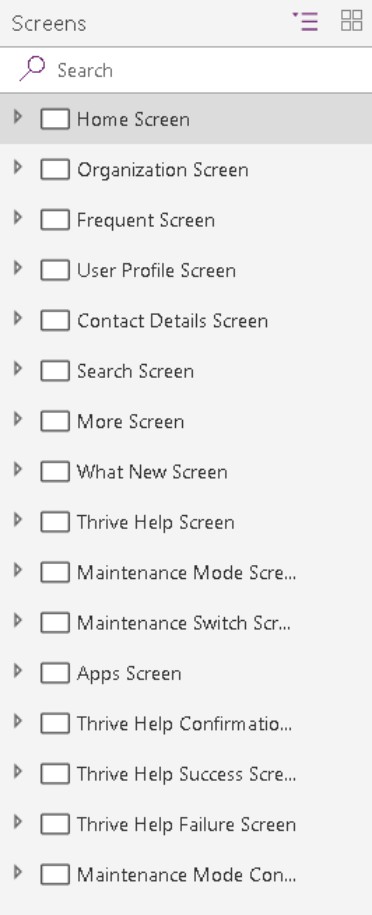
Deze voorbeeldschermnamen zijn minder begrijpelijk:
HomeLoaderScreenEmpProfDetailsThrive Help
Namen van besturingselementen
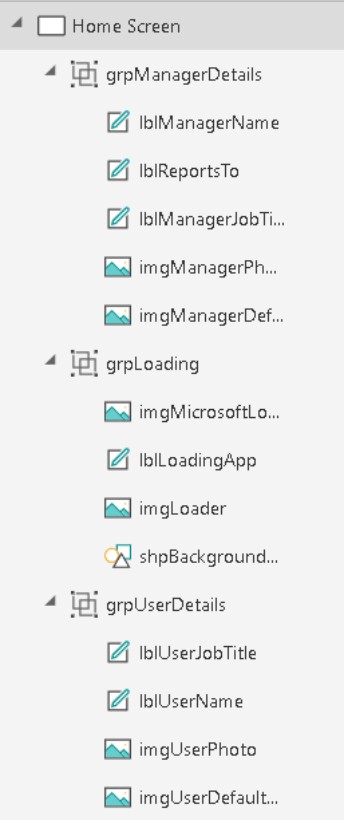
Gebruik camel case voor alle besturingsnamen op het canvas. Begin met een descriptor van drie tekens, gevolgd door het doel van het besturingselement. Deze aanpak helpt bij het identificeren van het type besturingselement en maakt het eenvoudiger om formules samen te stellen en te zoeken.
lblUserName geeft bijvoorbeeld aan dat het besturingselement een label is.
De volgende tabel toont de afkortingen voor veelgebruikte besturingselementen.
| Naam bedieningselement | Afkorting |
|---|---|
| Badge | bdg |
| Knop | btn |
| Camera besturing | camera |
| Canvas | kan |
| Kaart | crd |
| Grafieken | chr |
| Selectievakje | chk |
| Verzameling | col |
| Keuzelijst met invoervak | cmb |
| Onderdeel | cmp |
| Container | con |
| Datums | dte |
| Vervolgkeuzelijst | drp |
| Formulier | frm |
| Galerij | gal |
| Groep | groep |
| Koptekst | HDR |
| HTML-tekst | htm |
| Icon | ico |
| Afbeelding | img |
| Infoknop | info |
| Etiket | lbl |
| Koppeling | link |
| Lijstvak | lst |
| Microfoon | microfoon |
| Microsoft Stream | str |
| Vorm van paginasectie | sec |
| Peninvoer | pen |
| Power BI-tegel | pbi |
| Voortgangsbalk | pbar |
| Classificatie | rtg |
| Rijke-tekst-editor | rte |
| Vormen (rechthoek, cirkel, enzovoort) | shp |
| Schuifregelaar | sld |
| Tablijst | tabblad |
| Tabel | tbl |
| Tekstinvoer | txt |
| Timer | tmr |
| Omschakelen | tgl |
| Video | vid |
Een gedetailleerde lijst met besturingselementen en de eigenschappen ervan wordt beschreven in Referentie voor besturingselementen.
Notitie
Controlenamen moeten uniek zijn binnen een applicatie. Als een controle op meerdere schermen wordt hergebruikt, moet de korte schermnaam een achtervoegsel hebben. Bijvoorbeeld, galBottomNavMenuHS, waarbij 'HS' staat voor 'Home Screen'. Deze aanpak maakt het makkelijker om naar het besturingselement te verwijzen in formules op verschillende schermen.
Hieronder volgt een aantal slechte voorbeelden:
zipcodeNext
Wanneer u uw bedieningselementen consequent een naam geeft, is uw app overzichtelijker in de navigatieweergave en is uw code ook overzichtelijker.
Namen van gegevensbronnen
Wanneer u een gegevensbron aan uw toepassing toevoegt, kunt u de naam niet wijzigen in de Power Apps-app. De naam wordt overgenomen van de bronconnector of gegevensentiteiten die zijn afgeleid van de verbinding.
Hieronder volgt een aantal voorbeelden:
-
Naam overgenomen van de bronconnector: De office 365-gebruikersconnector heet
Office365Usersin uw code. -
Gegevensentiteiten afgeleid van de verbinding: een Microsoft SharePoint-lijst met de naam
Employeeswordt geretourneerd via de SharePoint-connector. Daarom isEmployeesde naam van de gegevensbron in uw code. Dezelfde Power Apps-app kan ook dezelfde SharePoint-connector gebruiken om toegang te krijgen tot een SharePoint-lijst met de naamContractors. In dit geval is de naam van de gegevensbron in de codeContractors.
Meer informatie over connectors en verbindingen vindt u in Overzicht van connectors voor canvas-apps.
Standaard actieconnectors
In standaardactieconnectors die functies beschikbaar maken, zoals LinkedIn, gebruiken de naam van de gegevensbron en de bijbehorende bewerkingen Pascal-hoofdlettergebruik. De LinkedIn-gegevensbron heeft bijvoorbeeld een naam LinkedIn en heeft een bewerking met de naam ListCompanies.
ClearCollect(
    colCompanies,
    LinkedIn.ListCompanies()
)
Aangepaste connectoren
Gebruik aangepaste connectors om verbinding te maken met aangepaste API's (Application Programming Interfaces), zoals diensten of line-of-business-API's die uw bedrijf creëert. Elke maker in uw omgeving kan aangepaste connectors maken. Gebruik Pascal-casing voor de naam van de gegevensbron en de bijbehorende bewerkingen. De naam van de aangepaste connector en de manier waarop deze in Power Apps wordt weergegeven, kan verschillen.
Bekijk dit voorbeeld van een aangepaste connector met de naam MS Auction Item Bid API.

Wanneer u een verbinding maakt vanuit deze connector en deze als gegevensbron toevoegt aan uw Power Apps-app, wordt deze weergegeven als AuctionItemBidAPI.
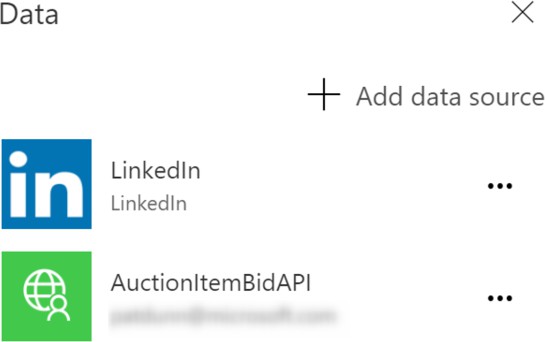
Als u de reden wilt ontdekken, kijkt u in het OpenAPI-bestand naar een titelkenmerk dat de tekst Auction Item Bid APIbevat.
"info": {
    "version": "v1",
    "title": "Auction Item Bid API"
},
Power Apps verwijdert alle spaties uit deze attribuutwaarde en gebruikt deze als de naam van uw gegevensbron.
Tip
Wijzig de waarde van dit kenmerk in een Pascal-case naam, zoals AuctionItemBidAPI en gebruik het als de naam voor uw aangepaste verbinding. Op deze manier is er geen verwarring. Wijzig deze waarde voordat u het OpenAPI bestand importeert om de aangepaste connector te maken.
Notitie
Als u de optie Maken op basis van een lege optie gebruikt in plaats van een bestaand OpenAPI-bestand te importeren, wordt u gevraagd om de naam van de aangepaste connector. Deze naam is zowel de naam van de aangepaste connector als de waarde van het titelkenmerk in het OpenAPI-bestand. Gebruik een Pascal-cased naam, bijvoorbeeld AuctionItemBidAPI, om dingen consistent en eenvoudig te houden.
Excel-gegevenstabellen
Power Apps maakt gebruik van DataTables in Microsoft Excel om verbinding te maken met gegevens in Excel-werkbladen. Houd deze punten in gedachten wanneer u Excel-documenten als gegevensbronnen maakt:
- Geef uw DataTables beschrijvende namen. De naam staat in de Power Apps-app wanneer u de code schrijft om er verbinding mee te maken.
- Gebruik één gegevenstabel per werkblad.
- Geef dezelfde naam aan de DataTable en het werkblad.
- Gebruik beschrijvende kolomnamen in de DataTables.
- Gebruik PascalCase. Elk woord van de DataTable-naam moet beginnen met een hoofdletter, bijvoorbeeld
EmployeeLeaveRequests.
Variabelenamen
Naamgevingsconventies voor variabelen in canvas-apps zijn belangrijk voor het behouden van de leesbaarheid, consistentie en duidelijkheid in uw Power Apps-projecten. Hoewel er geen strikte standaard wordt gehandhaafd, kunt u door een consistente naamgevingsconventie voor uw canvas-app te hanteren, het voor u en andere medewerkers eenvoudiger maken om de variabelen te begrijpen, gebruiken en beheren.
- Gebruik camel case, waarbij de eerste letter van elk woord een hoofdletter is, behalve het eerste woord.
- Kies betekenisvolle en beschrijvende namen die het doel of de inhoud van de variabele duidelijk beschrijven. Vermijd te veel algemene namen, zoals
tempofvar1. Gebruik in plaats daarvan beschrijvende namen zoalsuserEmailoftotalAmount. - Overweeg het gebruik van voor- of achtervoegsels om het type variabele aan te geven. Bijvoorbeeld:
-
strUserNamevoor een tekst-/tekenreeksvariabele -
numTotalAmountvoor een numerieke variabele -
boolIsEnabledvoor een booleaanse variabele -
locVarNamevoor lokale variabelen/contextvariabelen -
gblVarLoginUservoor algemene variabelen
-
- Bepaal of uw variabelen in enkelvoud of meervoud moeten worden genoemd en houd u aan die conventie. Gebruik bijvoorbeeld consistent
userCountofusers. - Vermijd het gebruik van gereserveerde woorden of namen die in conflict kunnen komen met Power Apps functies of trefwoorden. Raadpleeg de Power Apps documentatie voor een lijst met gereserveerde woorden.
- Overweeg het gebruik van voorvoegsels die context bieden over het gebruik of de reikwijdte van de variabele. Bijvoorbeeld:
-
frmvoor formuliervariabelen -
colvoor verzamelingen -
varvoor variabelen voor algemene doeleinden
-
- Vermijd speciale tekens. Zorg ervoor dat namen alfanumeriek zijn en vermijd speciale tekens of spaties. Gebruik alleen letters en cijfers.
Power Apps laat contextvariabelen en algemene variabelen dezelfde namen delen. Dit delen kan verwarring veroorzaken omdat uw formules standaard contextvariabelen gebruiken, tenzij u de operator voor ondubbelzinnigheid gebruikt.
Vermijd deze situatie door deze conventies te volgen:
- Gebruik voorvoegsels met
locvoor contextvariabelen. - Gebruik voorvoegsels met
gblvoor algemene variabelen. - De naam na het voorvoegsel moet de intentie of het doel van de variabele aangeven. U kunt meerdere woorden gebruiken zonder ze te hoeven scheiden door speciale tekens, zoals onderstrepingstekens, als u de eerste letter van elk woord hoofdlettert.
- Gebruik camel case. Begin de namen van uw variabelen met een voorvoegsel in kleine letters en gebruik vervolgens een hoofdletter voor de eerste letter van elk woord in de naam.
Deze voorbeelden volgen normen en conventies:
-
Algemene variabele:
gblFocusedBorderColor -
Contextvariabele:
locSuccessMessage -
Bereikvariabele:
scpRadius
Deze voorbeelden voldoen niet aan de normen en zijn moeilijker te begrijpen:
dSubrstFldshideNxtBtnttlOppCtcFVcQId
Vermijd korte en cryptische namen van variabelen, zoals EID. Gebruik in plaats daarvan EmployeeId.
Wanneer een app veel variabelen heeft, typt u het voorvoegsel in de formulebalk om een lijst met beschikbare variabelen weer te geven. Als u deze richtlijnen volgt om uw variabelen een naam te geven, kunt u deze eenvoudig vinden in de formulebalk tijdens het ontwikkelen van uw app. Uiteindelijk leidt deze aanpak tot snellere en efficiëntere app-ontwikkeling.
Namen van verzamelingen
- Gebruik namen die de inhoud van de verzameling beschrijven. Denk na over wat de verzameling bevat en hoe deze wordt gebruikt en geef deze dienovereenkomstig een naam.
- Namen van voorvoegselverzamelingen met
col. - Gebruik de naam na het voorvoegsel om de intentie of het doel van de verzameling weer te geven. U kunt meerdere woorden zonder spaties of onderstrepingstekens gebruiken als u de eerste letter van elk woord hoofdlettert.
- Gebruik camel casing. Begin uw verzamelingsnamen met een voorvoegsel in kleine letters
colen zet de eerste letter van elk woord in de naam in hoofdletters.
Deze voorbeelden volgen de naamconventies van de collectie:
colMenuItemscolThriveApps
Deze voorbeelden volgen de naamgevingsconventies voor verzamelingen niet:
orderscolltempCollection
Tip
Wanneer een app veel verzamelingen heeft, typt u het voorvoegsel in de formulebalk om een lijst met beschikbare verzamelingen weer te geven. Als u deze richtlijnen voor het benoemen van uw verzamelingen volgt, kunt u deze eenvoudig vinden in de formulebalk terwijl u uw app ontwikkelt. Deze aanpak leidt tot snellere app-ontwikkeling.
Opmerkingen en documentatie
Wanneer u code voor uw applicatie schrijft, zorg er dan voor dat u duidelijke opmerkingen toevoegt. Opmerkingen helpen u de code later te begrijpen en de volgende ontwikkelaar gemakkelijker te laten werken aan het project.
Power Apps ondersteunt twee opmerkingsstijlen om uw code duidelijker te maken: regelopmerkingen, die dubbele slashes (//) gebruiken voor notities op één regel, en blokopmerkingen, die /* en */ gebruiken voor notities op meerdere regels.
Regelopmerkingen
Voeg een dubbele schuine streep (//) toe aan elke regel code in Power Apps om van de rest van de regel een opmerking te maken.
Gebruik regelopmerkingen om uit te leggen wat de volgende regel code doet. U kunt ze ook gebruiken om tijdelijk een regel code uit te schakelen voor testdoeleinden.
Dit is een voorbeeld van een regelopmerking.
// ClearCollect function populates the Expenses2 collection with sample data
ClearCollect(
    Expenses2,
    // Entry 1: Client hosted meet and greet
    {
        Title: "Client hosted meet and greet:",
        ID: "4"
        // additional properties
    }
)
Blokopmerkingen
Tekst tussen /* en */ is een blokopmerking. Blokcommentaren kunnen meerdere regels beslaan, in tegenstelling tot regelcommentaren die slechts één regel beslaan.
Gebruik blokopmerkingen voor langere uitleg, zoals het documenteren van een codemodulekoptekst. U kunt ze ook gebruiken om tijdelijk enkele regels code uit te schakelen tijdens het testen of debuggen.
Voor een betere organisatie van de code kunt u opmerkingen toevoegen nadat u de functie Tekst opmaken hebt gebruikt. Deze aanpak helpt wanneer uw opmerkingen vóór een codeblok worden weergegeven.
/*
    Patch Operation to Insert Data:
    - Inserts a new employee record into the 'Employee' entity.
    - Adds corresponding department details to the 'Department' entity.
    Note: Ensure that foreign key relationships and dependencies are maintained for data integrity.
*/
Patch(
    Employee,
    Defaults(Employee),
    {
        FirstName: "John",
        LastName: "Doe",
        Position: "Software Developer"
    }
)
De functie Tekst opmaken volgt de volgende regels voor opmerkingen:
- Als een eigenschap begint met een blokcommentaar, wordt de volgende regel code hieraan toegevoegd.
- Als een eigenschap begint met een regelopmerking, wordt de volgende regel code hier niet aan toegevoegd. Anders wordt de code tijdelijk in een opmerking geplaatst.
- Regel- en blokopmerkingen ergens anders in de eigenschap worden toegevoegd aan de vorige regel van code.
U hoeft zich geen zorgen te maken als u te veel of te lange opmerkingen plaatst. Power Apps verwijdert alle opmerkingen wanneer het client-app-pakket wordt gemaakt. Opmerkingen zijn niet van invloed op pakketgrootte, downloadsnelheid van apps of laadtijden.
Moderne appontwerper met opmerkingen
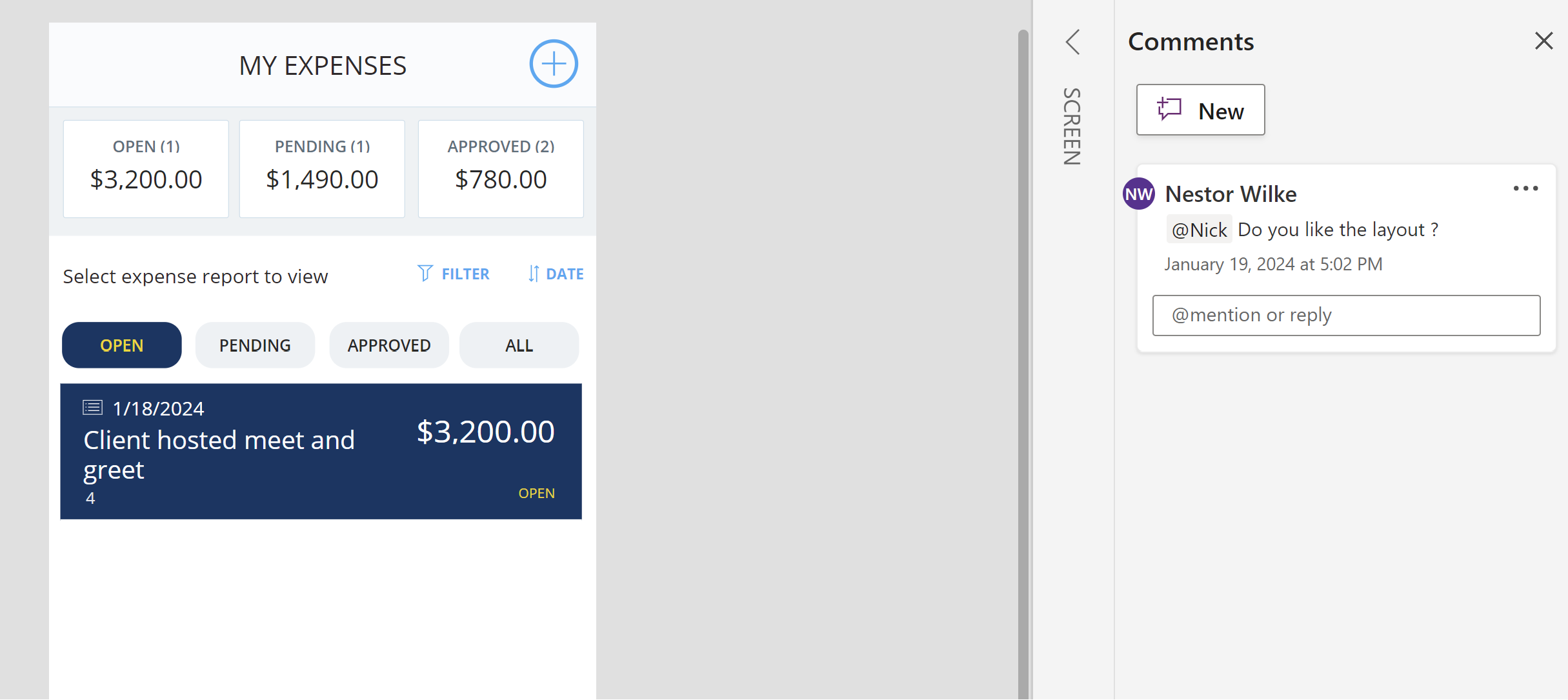
Gebruik in Power Apps de opmerkingenfuncties in Zowel Power Apps Studio als de moderne appontwerper.
Als u opmerkingen wilt toevoegen in Power Apps Studio, gebruikt u deze methoden:
- Klik met de rechtermuisknop op de ellipsis ("...") van een item in de Structuurweergave.
- Klik met de rechtermuisknop op een component in het canvasgebied.
- Selecteer de knop Opmerkingen op de opdrachtbalk in de rechterbovenhoek van het scherm.
Wanneer u een collega in een opmerking vermeldt, gebruikt u het symbool "@" gevolgd door zijn of haar naam. Met deze actie wordt een e-mailmelding verzonden naar de persoon die u tagt. Als de getagde gebruiker geen toegang heeft tot de app, vraagt Power Apps u de app met hem of haar te delen.
Inspringen en opmaak
Met inspringing en opmaak kunt u uw app overzichtelijk en georganiseerd houden. Wanneer uw code goed is opgemaakt, is het gemakkelijker te lezen en te begrijpen.
Inspringing
Power Apps dwingt geen strikte indentering af. Gebruik spaties om verschillende secties van uw formules te scheiden. Druk meerdere keren op de spatiebalk om een inspringing te maken.
Lijnonderbrekingen
Verdeel lange formules over meerdere regels, zodat ze gemakkelijker te lezen zijn. Druk op Enter om een regeleinde in de formulebalk in te voegen.
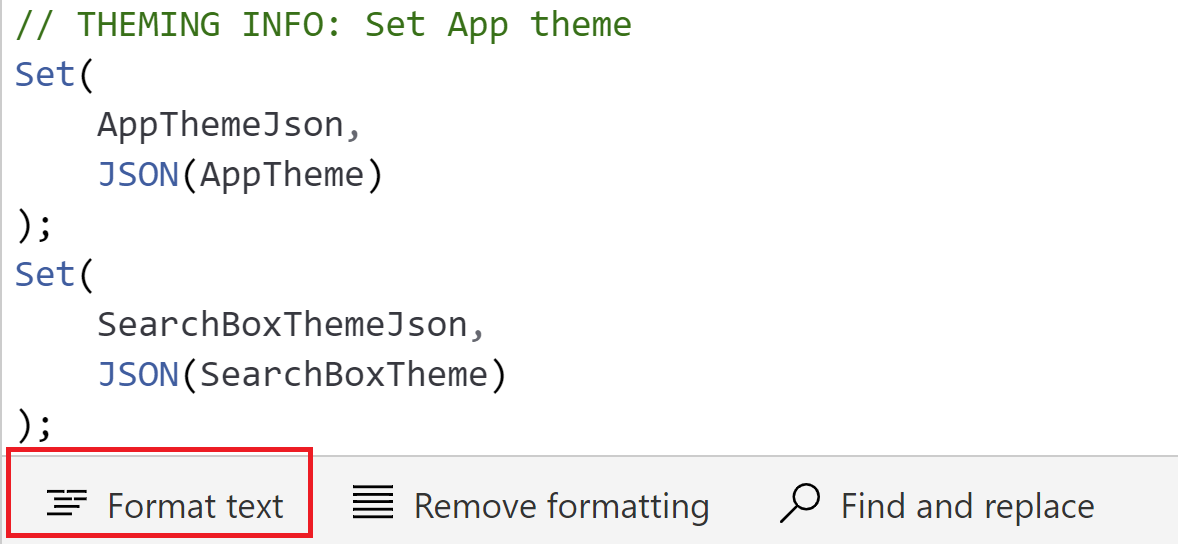
Gebruik de opdracht Tekst opmaken
Met de opdracht Tekst opmaken op de formulabalk worden inspringingen, ruimtes en regelafbrekingen toegevoegd aan uw Power Apps-code. Gebruik de opdracht Tekst opmaken om een consistente coderingsstijl in uw canvas-app te behouden en om fouten te voorkomen.
Verwante gegevens
- Consistente naamconventies gebruiken in Power Automate-cloudstromen
- Leesbare en onderhoudbare scripts bouwen in Power Automate-bureaubladstromen