Notitie
Voor toegang tot deze pagina is autorisatie vereist. U kunt proberen u aan te melden of mappen te wijzigen.
Voor toegang tot deze pagina is autorisatie vereist. U kunt proberen om mappen te wijzigen.
U kunt oplossingen handmatig exporteren volgens de stappen in dit artikel. We raden u aan een niet-beheerde oplossing te maken voor gebruik bij het exporteren van uw aanpassingen en vervolgens uw aanpassingen periodiek te exporteren, zodat u een back-up hebt voor het geval er iets gebeurt. U kunt geen beheerde oplossingen of de Default Solution exporteren.
Opmerking
Als u goed application lifecycle management (ALM) in uw organisatie wilt implementeren, kunt u overwegen een broncontrolesysteem te gebruiken om uw oplossingen op te slaan en om samen aan uw oplossingen te werken, en het proces voor het exporteren van oplossingen te automatiseren. Meer informatie: Basiskennis voor ALM in de Power Platform ALM-gids.
Exporteren vanuit Power Apps
Meld u aan bij Power Apps en selecteer Oplossingen in het linkernavigatiedeelvenster. Als het item zich niet in het deelvenster van het zijpaneel bevindt, selecteert u …Meer en selecteert u vervolgens het gewenste item.
Selecteer in de lijst met oplossingen de onbeheerde oplossing die u wilt exporteren en selecteer vervolgens Exporteren. Houd er rekening mee dat u beheerde oplossingen niet kunt exporteren.
Het rechterdeelvenster Voor het exporteren verschijnt. Kies uit de volgende opties en selecteer Volgende.
- Publiceer alle wijzigingen. Merk op dat wanneer u een onbeheerde oplossing exporteert, alleen gepubliceerde onderdelen worden geëxporteerd. We raden u aan om Alle wijzigingen publiceren te selecteren om ervoor te zorgen dat alle onderdelen zijn opgenomen in de geëxporteerde oplossing.
Het rechtervenster Deze oplossing exporteren verschijnt. Voer in of selecteer een van de volgende opties en selecteer vervolgens Exporteren:
- Versienummer: Power Apps verhoogt automatisch uw oplossingsversienummer terwijl de huidige versie wordt weergegeven. U kunt de standaardversie accepteren of uw eigen versie invoeren.
- Exporteren als: selecteer het pakkettype Beheerd of Onbeheerd. Meer informatie: Beheerde en onbeheerde oplossingen
- Oplossingscontrole uitvoeren bij exporteren. Voer de oplossingscontrole uit op de oplossing om prestatie- en stabiliteitsproblemen te detecteren.
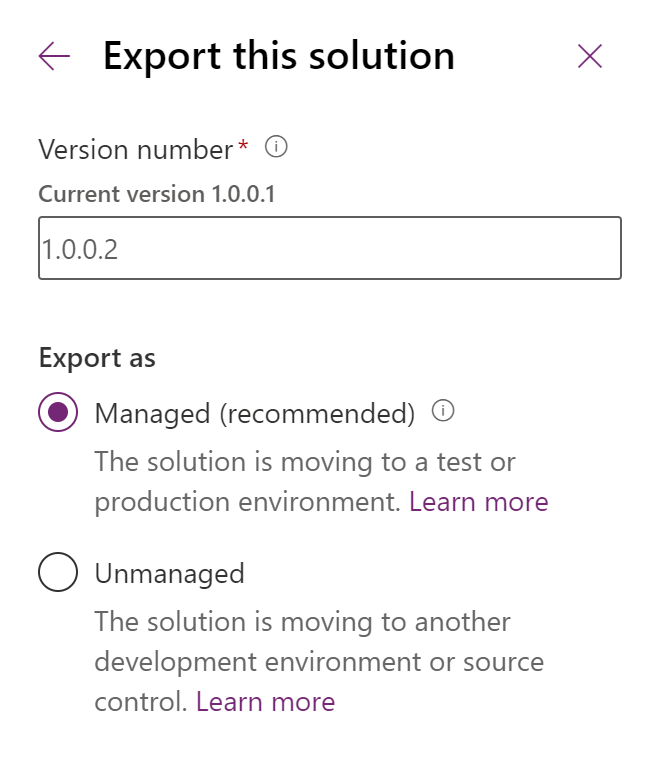
Het exporteren kan enkele minuten duren. Als de export is voltooid, is het betreffende zipbestand beschikbaar in de downloadmap die door uw webbrowser is opgegeven.
Opmerking
Een geëxporteerde oplossing kan tabellen bevatten die u niet expliciet hebt toegevoegd. Wanneer een onderdeel in uw oplossing afhankelijk is van een tabel, rechtstreeks of via relaties, weergaven, apps of flows, kan Dataverse die tabel in het pakket opnemen als een onderdeel met alleen metagegevens, zodat de oplossing kan worden geïmporteerd zonder fouten met ontbrekende afhankelijkheden. Dit wordt opgenomen ongeacht of u vereiste onderdelen toevoegt in het exportdialoogvenster. Als u wilt zien wat ervoor zorgt dat een tabel wordt opgenomen, selecteert u de tabel in de oplossing en selecteert u vervolgens Geavanceerd>afhankelijkheden weergeven. Zie Afhankelijkheidstracering voor oplossingsonderdelen voor meer informatie.
Exporteren via de klassieke ervaring
Meld u aan bij Power Apps en selecteer Oplossingen in het linkernavigatiedeelvenster. Als het item zich niet in het deelvenster van het zijpaneel bevindt, selecteert u …Meer en selecteert u vervolgens het gewenste item.
Overschakelen naar klassiek.
Selecteer in de lijst de oplossing die u wilt exporteren en klik op Exporteren.
In de stap Aanpassingen publiceren wordt u eraan herinnerd dat alleen gepubliceerde aanpassingen worden geëxporteerd en u de optie Alle aanpassingen publiceren kunt gebruiken voordat u op Volgende klikt.
Als uw oplossing eventuele ontbrekende vereiste onderdelen bevat, ziet u de stap Er ontbreken vereiste onderdelen. U kunt deze waarschuwing alleen negeren als u van plan bent deze oplossing weer als onbeheerde oplossing te importeren in de oorspronkelijke omgeving. Als dit niet het geval is, volgt u de instructies in het dialoogvenster om de export te annuleren en de vereiste onderdelen toe te voegen.
In de stap Systeeminstellingen exporteren (geavanceerd) kunt u bepaalde systeeminstellingen kiezen om in uw oplossing op te nemen. Als uw oplossing afhankelijk is van een of meer groepen met systeeminstellingen, selecteert u deze en selecteert u Volgende.
Raadpleeg Instellingenopties voor het exporteren van oplossingen hieronder voor meer informatie over de instellingen die bij elke optie zijn opgenomen.
In de stap Pakkettype moet u kiezen of de oplossing als Niet-beheerd of Beheerd moet worden geëxporteerd.
In de volgende stap kunt u een doeloplossing voor een specifieke versie kiezen. Deze mogelijkheid wordt meestal gebruikt door ISV's die mogelijk een oplossing willen exporteren die voldoet aan een eerdere versie. Tenzij u van plan bent de oplossing te importeren in een omgeving die niet is geüpgraded naar dezelfde versie als de omgevingsversie die u gebruikt, accepteer de standaardwaarde.
Selecteer Export om het oplossingsbestand te downloaden.
Het exacte gedrag voor het downloaden van bestanden varieert tussen webbrowsers.
Opties voor instellingen voor oplossingsexport
Als u de oplossing vanuit Power Apps exporteert, kunt u deze sectie negeren. De volgende tabel bevat de opties die beschikbaar zijn wanneer u een oplossing exporteert vanuit de klassieke ervaring.
| Groep | Instelling | Beschrijving |
|---|---|---|
| Automatische nummering | Campagnevoorvoegsel | Het voorvoegsel dat wordt gebruikt voor de nummering van campagnes. |
| Aanvraagvoorvoegsel | Het voorvoegsel dat moet worden gebruikt voor alle cases in de app. | |
| Contractprefix | Het voorvoegsel dat moet worden gebruikt voor alle contracten in de app. | |
| Factuurvoorvoegsel | Het voorvoegsel dat moet worden gebruikt voor alle factuurnummers in de app. | |
| Artikelvoorvoegsel | Het voorvoegsel dat moet worden gebruikt voor alle artikelen in de app. | |
| Bestelprefix | Het voorvoegsel dat moet worden gebruikt voor alle bestellingen in de hele app. | |
| Lengte van de unieke tekenreeks | Het aantal tekens dat moet worden toegevoegd aan factuur-, prijsopgave- en ordernummers. | |
| Kalender | Kalendertype | Agendatype voor het systeem. Standaard ingesteld op Gregoriaans (VS) |
| Datumnotatiecode | Informatie over hoe de datum wordt weergegeven in Microsoft Dataverse | |
| Datumscheidingsteken | Het teken dat in de app wordt gebruikt in datums voor het scheiden van de maand, de dag en het jaar. | |
| Max. afspraakduur | Het maximumaantal dagen dat een afspraak kan duren. | |
| Weeknummer weergeven | Gegevens over de vraag of het weeknummer moet worden weergegeven in agendaweergaven in de app. | |
| Tijdnotatiecode | Gegevens over hoe tijden worden weergegeven in de app. | |
| Code voor de eerste dag van de week | De ingestelde eerste dag van de week in de app. | |
| Personalisatie | Toepassingsmodus is ingeschakeld | Geeft aan of het laden van de app is ingeschakeld in een browservenster dat geen adres-, werkbalken en menubalk heeft. |
| e-mailtracking | Verzenden van e-mail met niet-opgeloste adressen toestaan | Geeft aan of het gebruikers is toegestaan om e-mail naar onopgeloste betrokkenen te verzenden (betrokkenen moeten nog steeds een e-mailadres hebben). |
| Interne e-mail negeren | Geeft aan of binnenkomende e-mail die is verzonden door app-gebruikers of -wachtrijen moet worden bijgehouden. | |
| Max trackingnummer | Het maximale volgnummer waarbij recycling plaatsvindt. | |
| Beveiligd frame renderen voor e-mail | Vlag voor het weergeven van de hoofdtekst van e-mail in het webformulier in een IFRAME met het kenmerk security='restricted' ingesteld. Dit is extra beveiliging maar kan wel een aanmeldingsvenster veroorzaken. | |
| Trackingvoorvoegsel | Geschiedenisoverzicht van voorvoegsels van trackingtokens. | |
| Basistrackingtoken | De basiswaarde waarmee afzonderlijke token-id's voor het volgen worden geboden aan gebruikers van verschillende implementaties. | |
| Cijfers van de trackingtoken | Het aantal cijfers waarmee een trackingtoken-id wordt weergegeven. | |
| Algemeen | Bijlagen blokkeren | Het uploaden of downloaden van bepaalde typen bijlagen voorkomen die als gevaarlijk worden beschouwd. |
| Valutaopmaakcode | Informatie over hoe valutasymbolen worden geplaatst in de app. | |
| Valutasymbool | Valutasymbool | |
| Volgorde volledige naam | De volgorde waarin de namen worden weergegeven in de app. | |
| Aanwezigheid ingeschakeld | Informatie over de inschakeling van de IM-aanwezigheid. | |
| Negatieve notatie | Geeft aan hoe negatieve getallen worden weergegeven in de app. | |
| Getalnotatie | Hiermee wordt opgegeven hoe getallen worden weergegeven in de app. | |
| Decimale precisie van de prijs | Aantal cijfers achter de komma dat kan worden gebruikt voor prijzen. | |
| Delen met vorige eigenaar bij toewijzen | Gegevens over de vraag of bij toewijzing met de vorige eigenaar wordt gedeeld. | |
| Marketing | Automatisch maken van antwoorden toestaan | Geeft aan of automatisch een antwoord mag worden gemaakt |
| Automatisch afmelden toestaan | Geeft aan of automatisch afmelden is toegestaan. | |
| Bevestiging van automatisch afmelden toestaan | Geeft aan of er automatisch een bevestigingsmail voor afmelding mag worden verzonden. | |
| Verwerking van marketing-e-mail toestaan | Geeft aan of de verzending van marketing-e-mails is toegestaan. | |
| Outlook-synchronisatie | Adresboeksynchronisatie toestaan | Geeft aan of adresboeksynchronisatie op de achtergrond in Microsoft Office Outlook is toegestaan. |
| Geplande offlinesynchronisatie toestaan | Geeft aan of offlinesynchronisatie op de achtergrond in Outlook is toegestaan. | |
| Geplande synchronisatie toestaan | Geeft aan of geplande synchronisaties met Outlook zijn toegestaan. | |
| Pollingfrequentie voor e-mailverzending | Normale pollingfrequentie voor het verzenden van e-mail in Outlook. | |
| Minimale frequentie voor adressynchronisatie | Normale pollingfrequentie die wordt gebruikt voor adresboeksynchronisatie in Outlook. | |
| Minimale synchronisatiefrequentie voor offline-synchronisatie | Normale pollingfrequentie die wordt gebruikt voor offlinesynchronisatie op de achtergrond in Outlook. | |
| Min. synchronisatiefrequentie | De minimaal toegestane tijd tussen geplande Outlook-synchronisaties. | |
| Max. cycli voor automatisch labelen | Het maximumaantal agressieve polling-cycli dat voor het automatisch taggen van e-mail wordt gebruikt als een nieuwe e-mail wordt ontvangen. | |
| Interval voor automatisch taggen | Normale pollingfrequentie die wordt gebruikt voor automatische tagging van e-mail in Outlook. | |
| ISV-configuratie | De configuratie van het uiterlijk van de servicekalender | U kunt visuele stijlen voor servicekalenders definiëren. |
Meer informatie: Configuratie van weergave van servicekalender
Zie ook
Importoplossingen
Oplossingen bijwerken
Voor ontwikkelaars: een onbeheerde oplossing maken, exporteren of importeren