Notitie
Voor toegang tot deze pagina is autorisatie vereist. U kunt proberen u aan te melden of mappen te wijzigen.
Voor toegang tot deze pagina is autorisatie vereist. U kunt proberen om mappen te wijzigen.
Het voorbeeld van kunstmatige intelligentie bevat een rapport voor een fictief bedrijf met de naam Contoso. De Contoso-verkoopmanager heeft dit rapport gemaakt om inzicht te krijgen in de belangrijkste inzenders van hun producten en regio's voor omzet gewonnen/verlies, de hoogste of laagste uitsplitsing van de omzet te identificeren en te bepalen of er afwijkingen in hun gegevens zijn. Dit voorbeeld maakt deel uit van een reeks die laat zien hoe u Power BI kunt gebruiken met zakelijke gegevens, rapporten en dashboards.
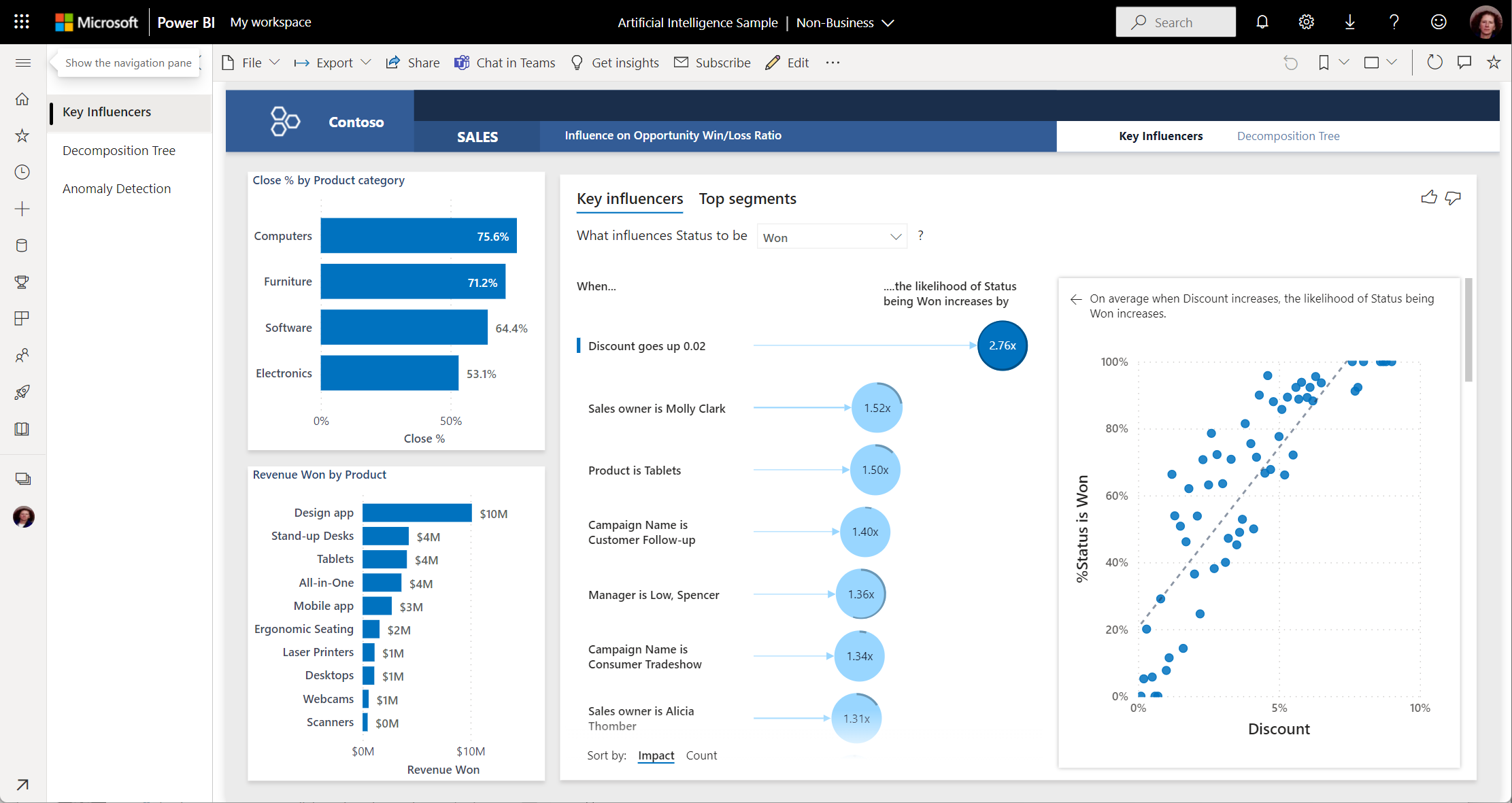
In deze handleiding wordt het voorbeeld van Kunstmatige Intelligentie binnen de Power BI-service verkend. Omdat de rapportervaring vergelijkbaar kan zijn in Power BI Desktop en in de service, kunt u dit ook volgen door het PBIX-voorbeeldbestand in Power BI Desktop te downloaden.
Vereiste voorwaarden
U hebt geen Power BI-licentie nodig om de voorbeelden in Power BI Desktop te verkennen. U hebt alleen een gratis Fabric-licentie nodig om het voorbeeld in de Power BI-service te verkennen en op te slaan in uw Mijn werkruimte.
Het voorbeeld ophalen
Voordat u het voorbeeld kunt gebruiken, haalt u het voorbeeld op een van de volgende manieren op:
- Haal het ingebouwde voorbeeld op in de service.
- Haal het ingebouwde voorbeeld op en download het als een PBIX-bestand.
Het ingebouwde voorbeeld ophalen
Open de Power BI-service (
app.powerbi.com) en zorg ervoor dat u de Power BI-ervaring hebt.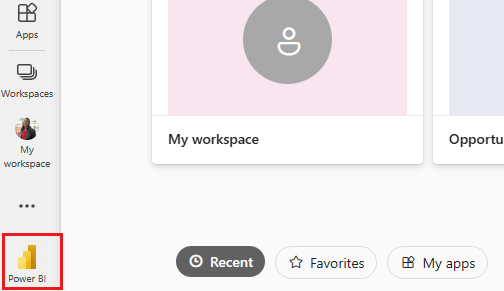
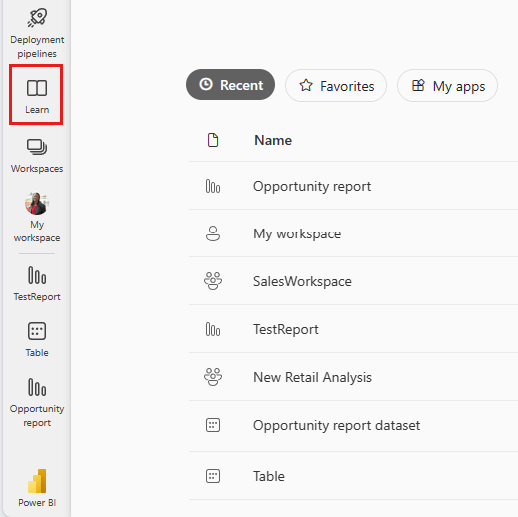
Selecteer Leren in het navigatiedeelvenster.
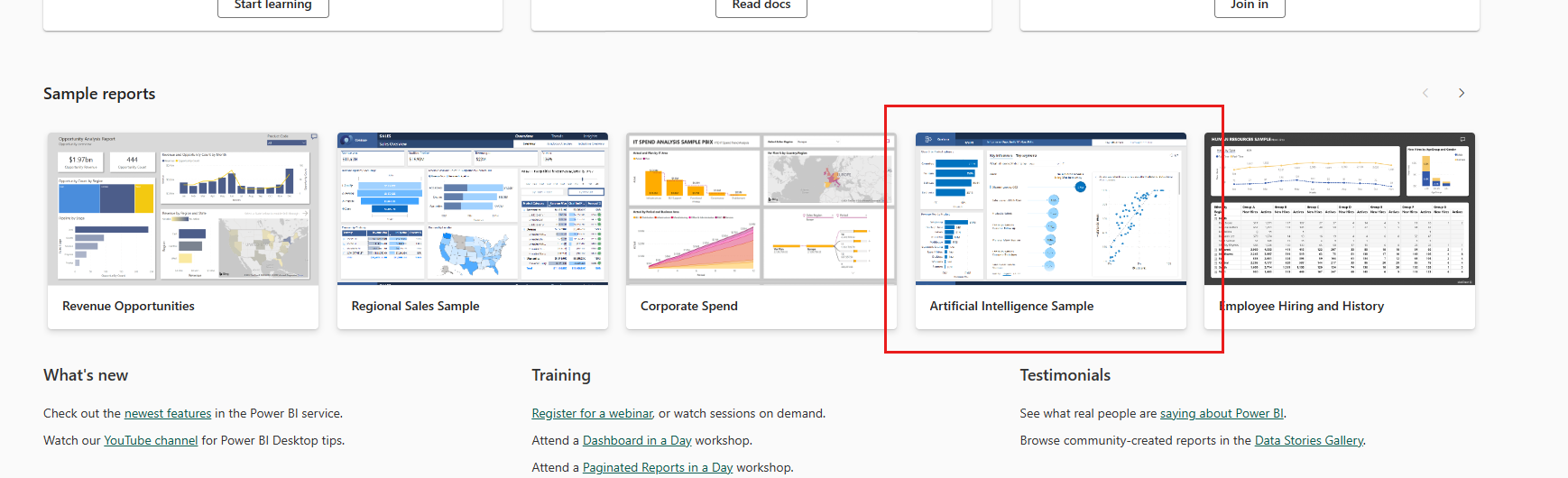
Schuif op de pagina Learning Center, onder Voorbeeldrapporten, horizontaal totdat u het voorbeeld van kunstmatige intelligentie ziet. Selecteer het voorbeeld.
Power BI slaat het rapport en de gegevensset op in mijn werkruimte.

Selecteer het rapport om het voorbeeldrapport weer te geven.
Het PBIX-bestand voor dit voorbeeld ophalen
U kunt het rapport ook downloaden uit de service en opslaan als een PBIX-bestand nadat u het hebt opgeslagen in Mijn werkruimte. Vervolgens kunt u deze openen in Power BI Desktop.
Open het rapport in de Power BI-service.
Selecteer Dit bestand downloaden in het menu Bestand.
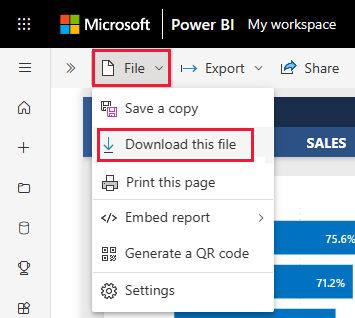
Selecteer in het dialoogvenster Wat wilt u downloaden?een kopie van uw rapport en gegevens (.pbix) en kies Downloaden.
De map Wordt opgeslagen in de map Downloads en u kunt deze openen met Power BI Desktop.
Zie Een rapport downloaden van de service naar Power BI Desktop voor meer informatie.
Verken het voorbeeldrapport Kunstmatige Intelligentie
Het voorbeeldrapport heeft drie pagina's, belangrijkste beïnvloeders, uitgevouwen structuur en anomaliedetectie, om te laten zien hoe mensen nieuwe inzichten kunnen ontdekken en hun besluitvorming kunnen informeren met gebruiksvriendelijke visuals voor kunstmatige intelligentie.
Pagina Belangrijkste beïnvloeders
De eerste rapportpagina die u wilt verkennen, is belangrijke beïnvloeders, waarbij u uw gegevens analyseert om inzicht te krijgen in het effect en de invloed van belangrijke inzenders op uw resultaten.
Wat zijn uw belangrijkste inzenders voor overwinningen en verliezen
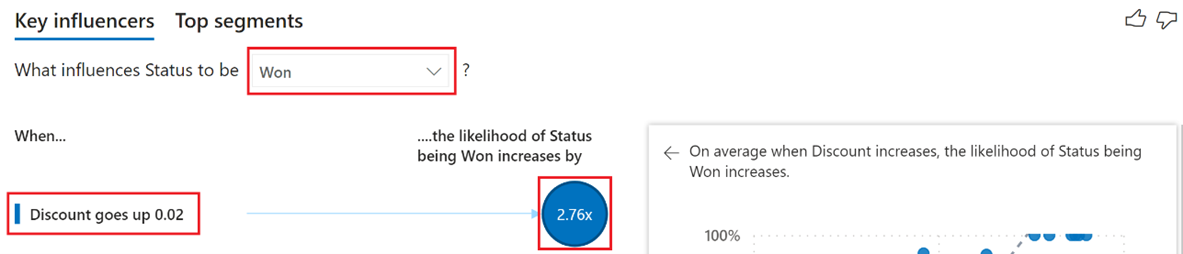
Bekijk eerst de belangrijkste inzenders die hebben geleid tot een status van Gewonnen met behulp van de visual Belangrijkste beïnvloeders in het midden van uw rapport. In de visual ziet u dat de belangrijkste factor is wanneer de korting 2% omhoog gaat, u 2,76x meer kans heeft om nieuwe omzet te genereren.
Selecteer de indicator van 2,76x . Power BI geeft ernaast een spreidingsdiagram weer, waarin de correlatie wordt getoond tussen jouw Korting en% Status is Gewonnen voor deze beïnvloeder.
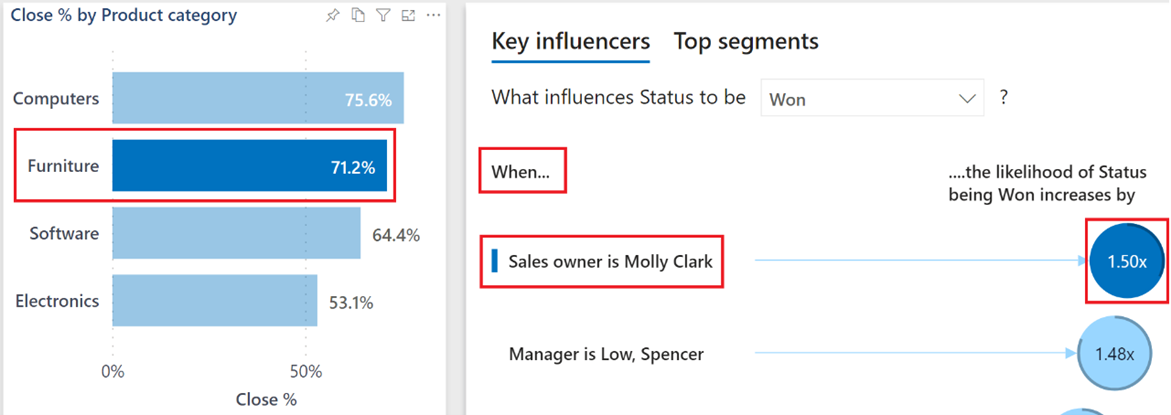
Wanneer u interacteert met slicers, filters en andere visuals, voert de visual 'Belangrijkste beïnvloeders' de analyse opnieuw uit op basis van de bijgewerkte keuze. Selecteer in het gestapelde staafdiagram Sluiten % per productcategorie de categorie Meubelen om nieuwe inzichten te genereren op basis van de bijgewerkte selectie. U ziet dat wanneer de productcategorieMeubelen is en wanneer de verkoopeigenaarMolly Clark is, u 1,50 keer meer kans hebt om nieuwe omzet te winnen.
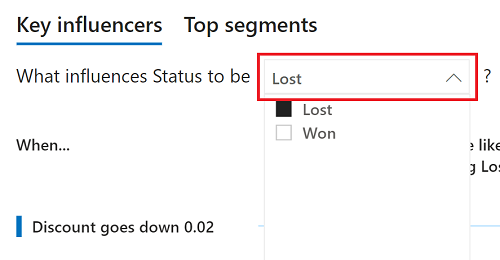
Als u de belangrijkste inzenders wilt bekijken voor wanneer uw status verandert, selecteert u in de vervolgkeuzelijst de optie Verloren om nieuwe inzichten te genereren op basis van de bijgewerkte selectie. U kunt nu de vraag beantwoorden: 'Wat is de belangrijkste bijdrager wanneer er verlies optreedt?'
Zie Visuals voor belangrijkste beïnvloeders voor meer informatie.
Decompositieboom pagina
De tweede rapportpagina die u wilt verkennen, is de ontledingsboom, waar u hoofdoorzakanalyses en ad-hocanalyses uitvoert om inzicht te krijgen in het effect van verkoopkansen in de verschillende velden van uw gegevens.
Wie is de belangrijkste verkoper en de grootste verkoopkans voor de verkoop van computers
Selecteer vanuit de visual Decompositieboom in het midden van uw rapport de optie Computers binnen de Categorie-indeling om de analyse opnieuw uit te voeren.
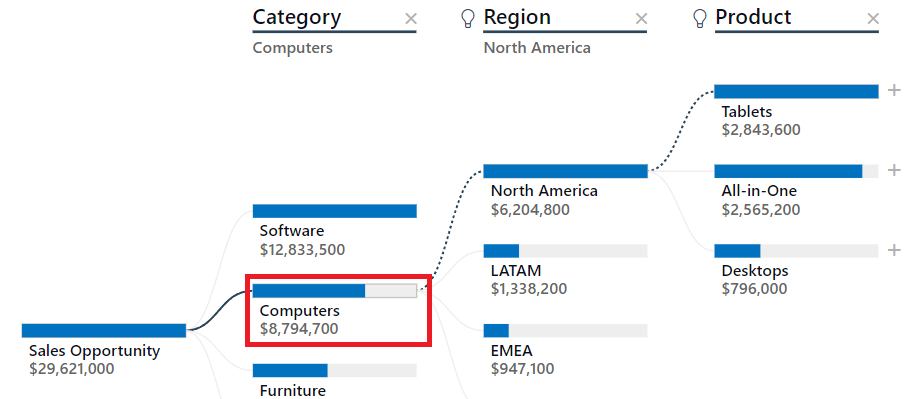
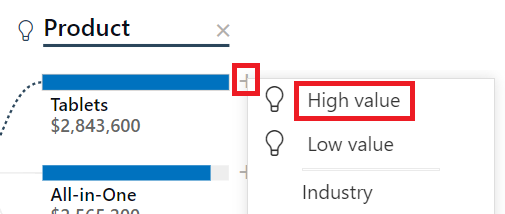
Met uw bijgewerkte analyse kunt u kunstmatige intelligentiesplitsingen gebruiken om het pad naar de volgende hoogste verkoopkansen in uw gegevens te bepalen. Selecteer het + symbool naast Tablets en de optie Hoge waarde .
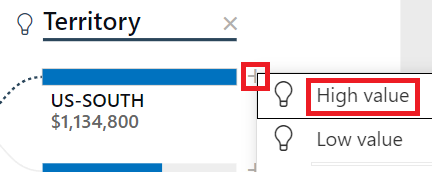
De boom bepaalt dat het veld Gebied het volgende pad voor verkoopkansen is, waarbij de VS-ZUID de grootste is. Selecteer het + symbool naast US-SOUTH en selecteer vervolgens de optie Hoge waarde . Vanuit de bijgewerkte selectie kunt u nu de vraag beantwoorden: 'Wie is de belangrijkste verkoopeigenaar?'
Zie Decompositieboomvisualisaties voor meer informatie.
Pagina Anomaliedetectie
De laatste rapportpagina om te verkennen is Anomaliedetectie, waarbij u verschillende mogelijkheden voor kunstmatige intelligentie combineert om afwijkingen in uw resultaten te detecteren, dynamische tekstsamenvattingen te genereren en uw eigen natuurlijke taal te gebruiken om vragen te stellen en antwoorden te krijgen op basis van uw gegevens.
Waarom de sterke daling van de software-omzet
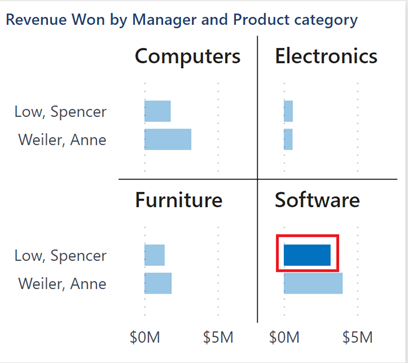
Het gegroepeerde staafdiagram in de rechterbovenhoek van de pagina is onderverdeeld in meerdere versies van zichzelf (kleine veelvouden) om gegevens te vergelijken tussen de velden Manager en Productcategorie . Selecteer in het veelvoud software de balk voor Low, Spencer om de rest van de pagina dynamisch te filteren op de specifieke resultaten van Spencer.
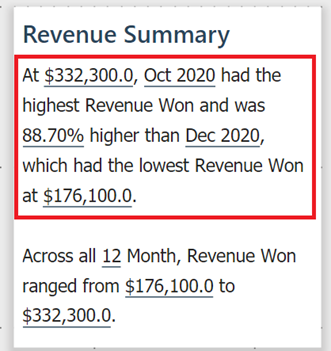
Aan de rechterkant van de pagina heeft Power BI een dynamische samenvatting gegenereerd op basis van de bijgewerkte selectie. In de tekstsamenvatting worden de hoogste en laagste kalendermaanden voor Omzet gewonnen beschreven.
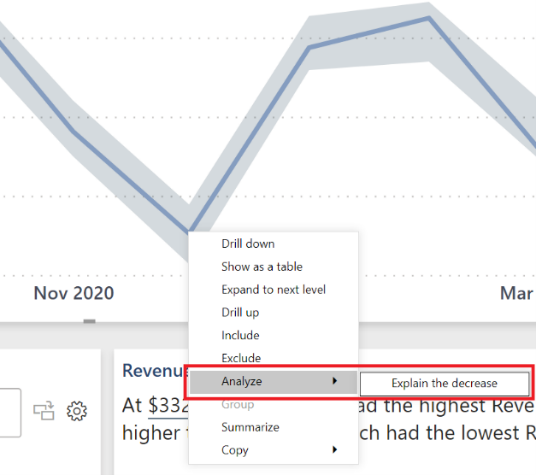
Klik in het lijndiagram in het midden van de pagina met de rechtermuisknop op het gegevenspunt van december 2020 . Selecteer In de menuopties analyseren>de afname uitleggen om te antwoorden op 'Waarom de sterke daling van de omzet in december 2020?' met behulp van snelle inzichten.
Zie Slimme verhalen en Inzichten toepassen om schommelingen in visuals uit te leggen voor meer informatie.
Waarom de onverwachte toename van de omzet in de afgelopen 90 dagen
Selecteer in de rechterbovenhoek van de pagina de laatste 90 dagen om Revenue Won weer te geven als afzonderlijke dagen.
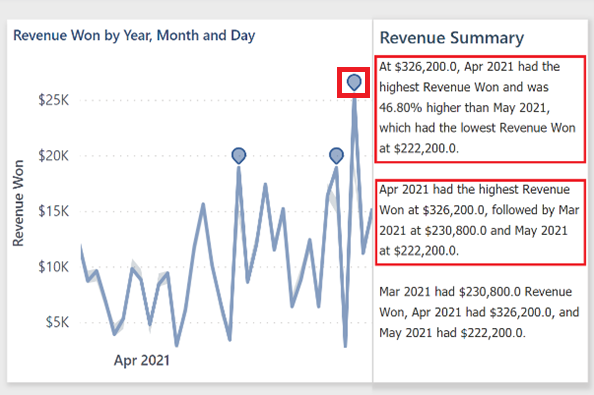
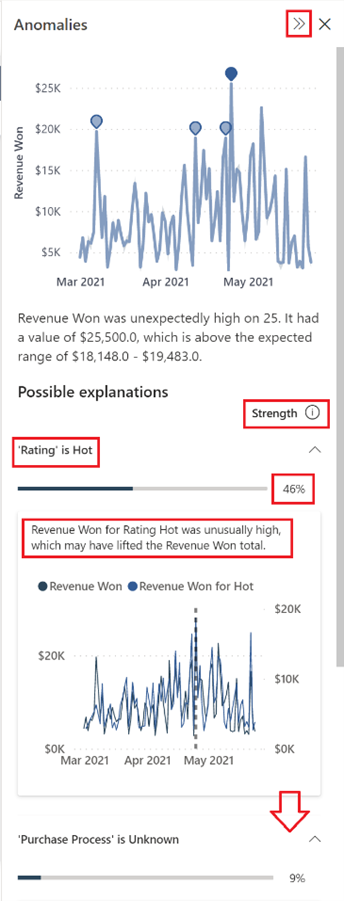
De knop heeft de selecties Low, Spencer en Software uit eerdere stappen behouden. Het heeft ook het omzetoverzicht herschreven op basis van het filter van de afgelopen 90 dagen, dat u kunt controleren op nieuwe inzichten. In het lijndiagram zijn er ook visuele anomalieindicatoren . Selecteer de indicator van 25 april voor een mogelijke uitleg over waarom er een anomalie is gedetecteerd.
Het deelvenster Afwijkingen wordt nu aan de rechterkant van de rapportpagina weergegeven. Het bevat mogelijke verklaringen, een sterktescore, wat betekent dat hogere scores mogelijk een groter effect hebben gehad en mogelijk meer uitleg als u omlaag schuift. Vanuit uw hoogst mogelijke uitlegscore kunt u de vraag beantwoorden: "Waarom de toename van de omzet?". Wanneer u klaar bent, vouwt u het deelvenster Afwijkingen samen met behulp van de dubbele pijlen >> boven aan het deelvenster.
Zie Anomaliedetectie voor meer informatie.
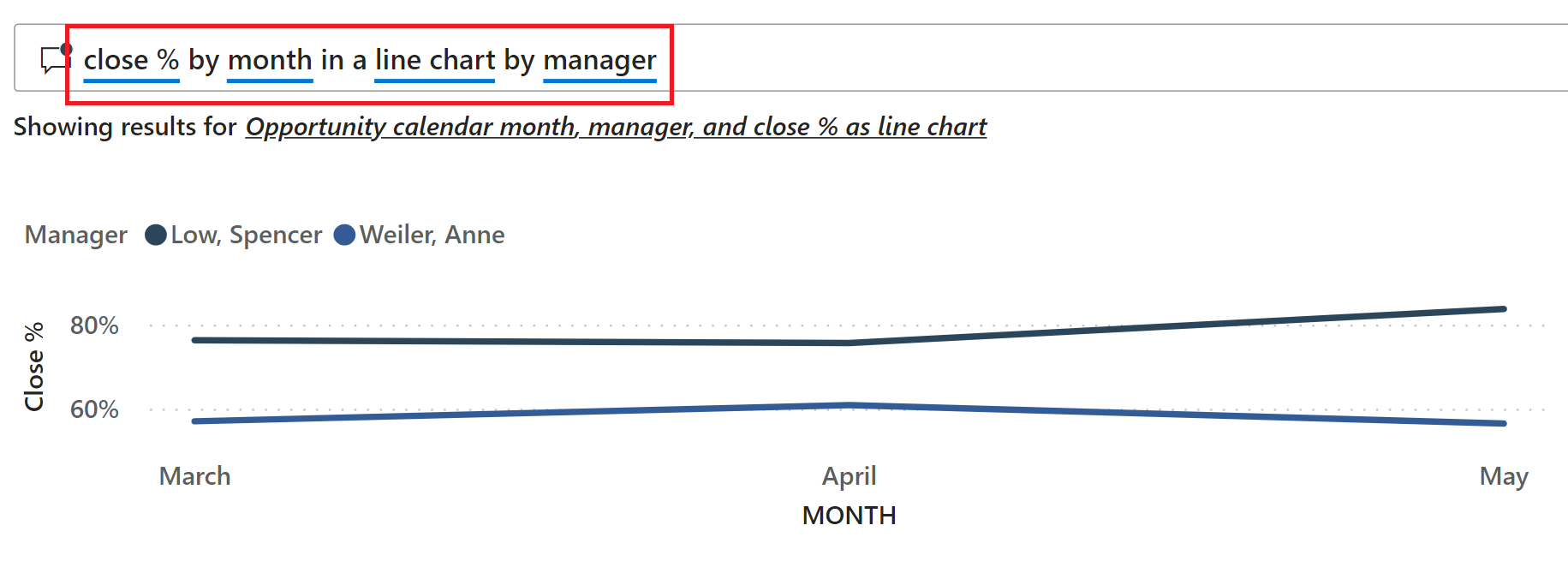
Welke manager had het hoogste afsluitpercentage en in welke maand
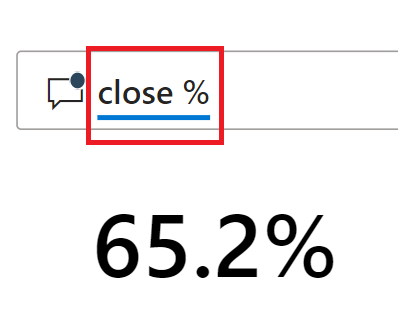
Typ in de rechterbenedenhoek van de pagina de vraag sluiten % in het veld Stel een vraag over uw gegevensveld om één waarde te retourneren.
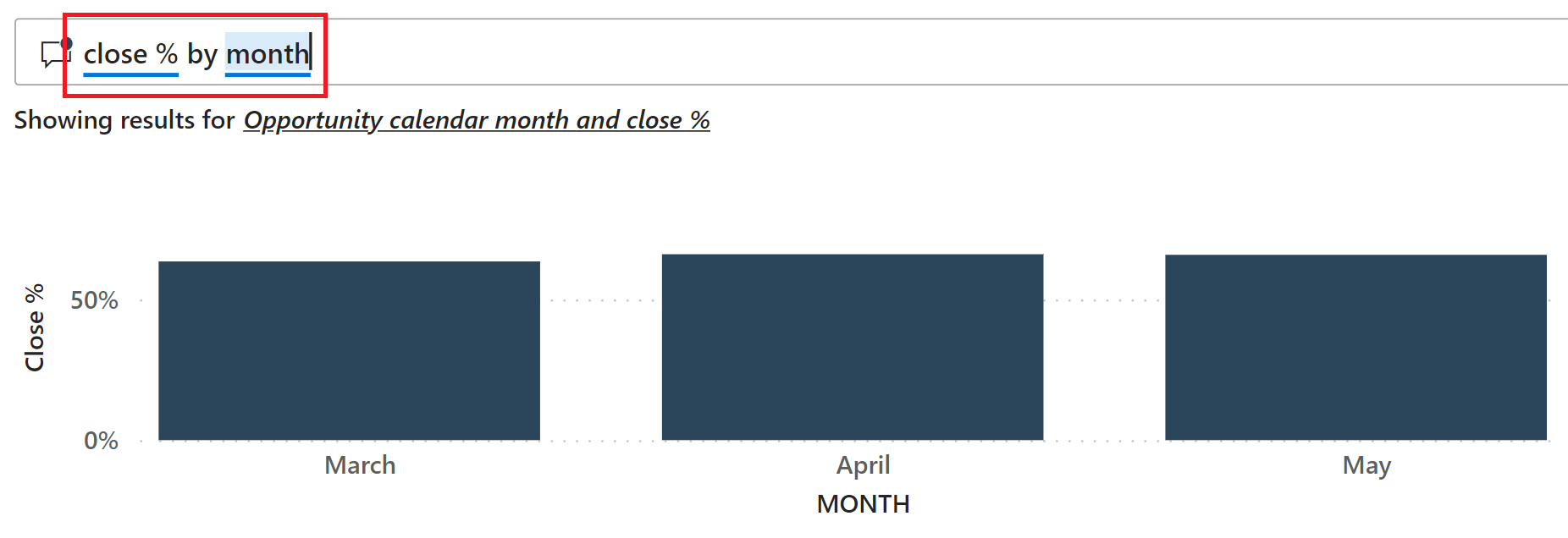
Als u de % resultaten per maand wilt segmenteren, wijzigt u de huidige vraag om % per maand te sluiten om de resultaten visueel weer te geven in een gegroepeerd kolomdiagram.
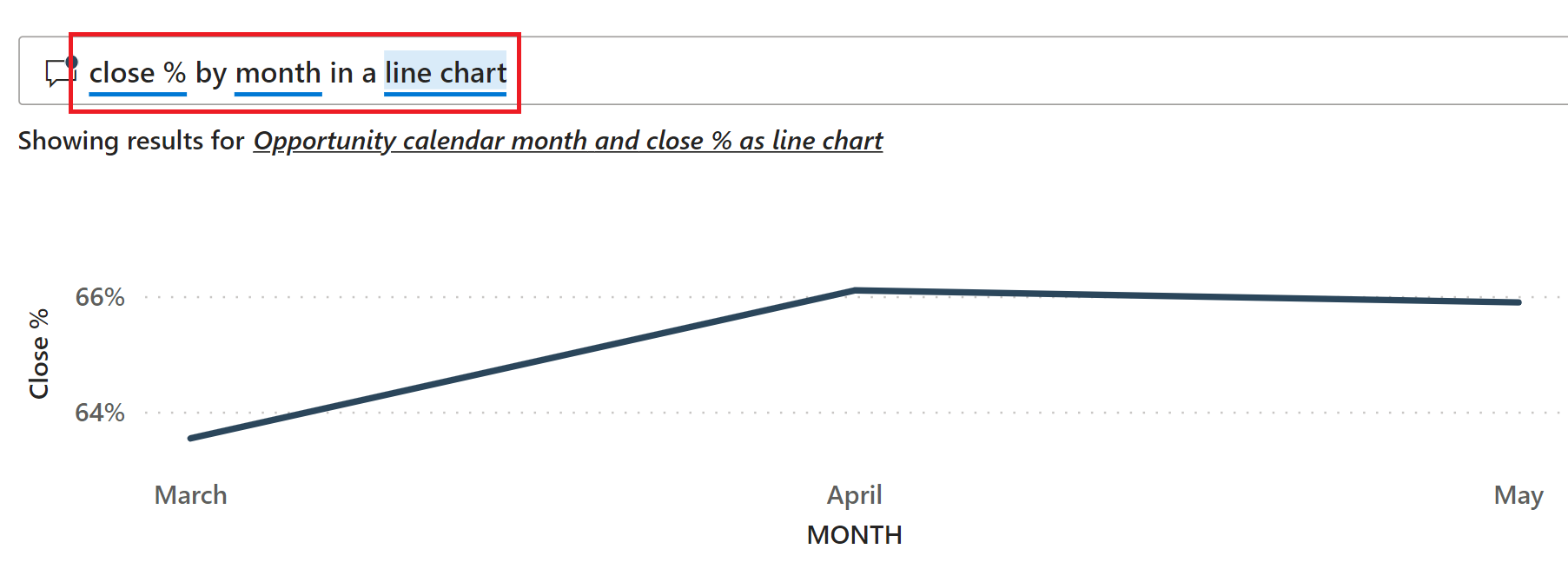
Hoewel kolommen handig kunnen zijn om het ene item te vergelijken met het andere, zijn ze niet zo handig wanneer u bewegingen in de loop van de tijd weergeeft. Werk de oorspronkelijke tekst bij om de % per maand in een lijndiagram af te sluiten.
En om de vraag te beantwoorden van welke manager had het hoogste closepercentage? werk de vraag bij naar closepercentage per maand in een lijndiagram per manager en vergelijk de uiteindelijke resultaten.
Verwante inhoud
Deze omgeving is veilig om in te spelen, omdat u ervoor kunt kiezen om uw wijzigingen niet op te slaan. Maar als u ze wel opslaat, kunt u altijd terugkeren naar het Leercentrum voor een nieuwe kopie van dit voorbeeld.
We hopen dat deze rondleiding heeft laten zien hoe de mogelijkheden voor kunstmatige intelligentie in Power BI inzicht kunnen geven in gegevens. Nu is het jouw beurt. Maak verbinding met uw eigen gegevens. Met Power BI kunt u verbinding maken met een groot aantal gegevensbronnen. Zie Aan de slag met de Power BI-service voor meer informatie.