Aan de slag met metrische gegevens in Power BI
VAN TOEPASSING OP: Power BI Desktop-Power BI-service
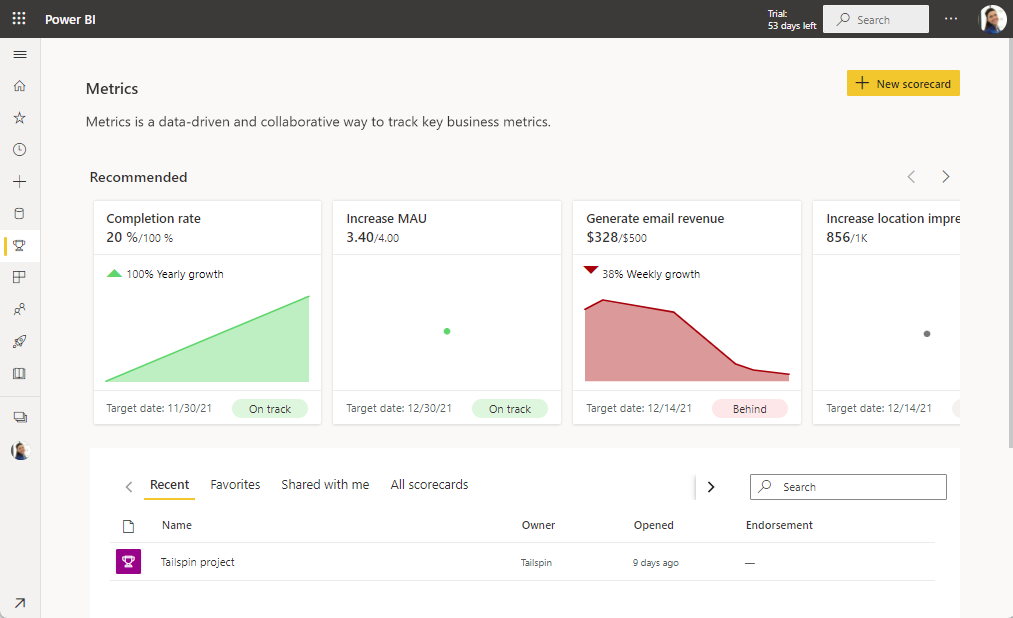
Metrische gegevens in Power BI kunnen klanten hun metrische gegevens cureren en bijhouden op basis van belangrijke bedrijfsdoelstellingen, in één deelvenster. Deze functie verbetert de gegevenscultuur door verantwoordelijkheid, afstemming en zichtbaarheid voor teams en initiatieven binnen organisaties te bevorderen.
Meer artikelen over metrische gegevens
In dit artikel worden de basisbeginselen besproken van het gebruik van metrische gegevens in de Power BI-service. Zie de andere artikelen over metrische gegevens voor meer informatie:
- Scorecards en handmatige metrische gegevens maken in Power BI
- Metrische gegevens maken die zijn verbonden met een bestaande rapportvisual
- Aan de slag met hiërarchieën in Power BI-scorecards
- Blijf op de hoogte van uw metrische gegevens
- Volg uw metrische gegevens
- Blijf op de hoogte van uw metrische gegevens onderweg in de mobiele Power BI-apps
- Uw scorecards beveiligen met machtigingen op doelniveau
- Metrische gegevens en kolommen in scorecards rangschikken
- Statussen in scorecards aanpassen
- Meldingen ontvangen in Teams over wijzigingen in metrische gegevens
Licentievereisten
Metrische gegevens zijn een Pro-functie. Gebruikers hebben toegang tot verschillende aspecten van de ervaring, afhankelijk van hun licentie.
| Machtiging | Minimale vereisten |
|---|---|
| Scorecards en metrische gegevens maken en delen en inchecken uitvoeren | Power BI Pro-licentie |
| Scorecards en metrische gegevens weergeven | Power BI Premium of Fabric F64 of meer capaciteit + gratis gebruiker OF Power BI Pro-licentie |
| Scorecardvoorbeelden en scorecards weergeven in Mijn werkruimte | Gratis gebruiker |
Als u niet aan de minimale vereisten voor een van deze vereisten voldoet, neemt u contact op met uw Power BI-beheerder voordat u begint.
De hubpagina met metrische gegevens verkennen
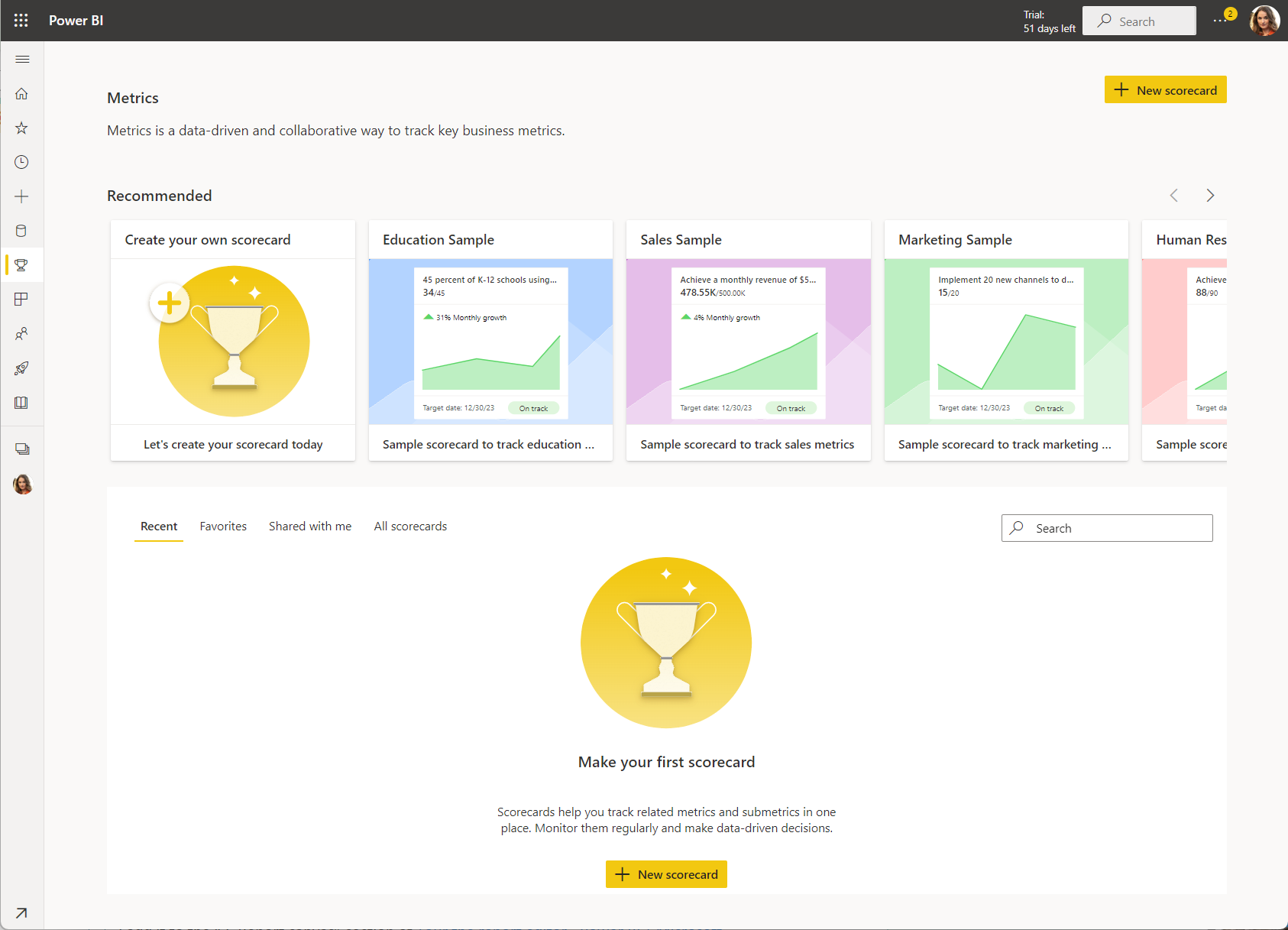
Nadat u zich hebt aangemeld bij het Power BI-service, selecteert u Metrische gegevens in het navigatiedeelvenster. Power BI geeft de pagina met de hub met metrische gegevens weer. De indeling en inhoud op de pagina Metrische gegevens verschillen voor elke gebruiker. Als nieuwe gebruiker is de pagina Metrische gegevens leeg, zoals in de volgende afbeelding wordt weergegeven.
Aanbevolen
De bovenste sectie bevat alle metrische gegevens die het belangrijkst voor u zijn en de scorecardvoorbeelden. Power BI cureert deze metrische gegevens automatisch op basis van metrische gegevens waaraan u bent toegewezen, u hebt bewerkt of u hebt een recente check-in uitgevoerd. Als u nog geen scorecards hebt, ziet u de voorbeelden daar.
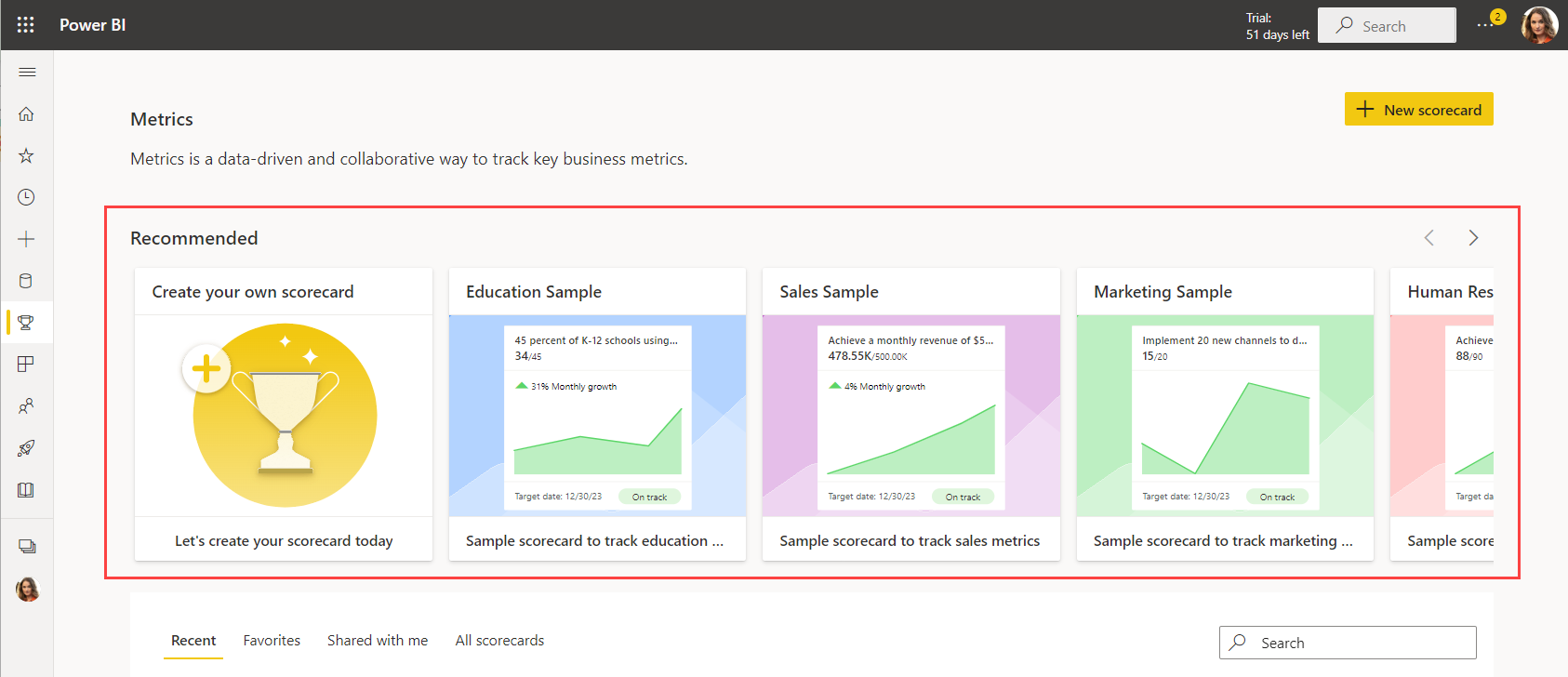
Een metrische waarde moet ten minste twee waarden hebben, Huidig en Doel, om in deze sectie weer te geven.
Recent, Favorieten, Gedeeld met mij en Alle scorecards
De volgende sectie is een lijst met tabbladen.
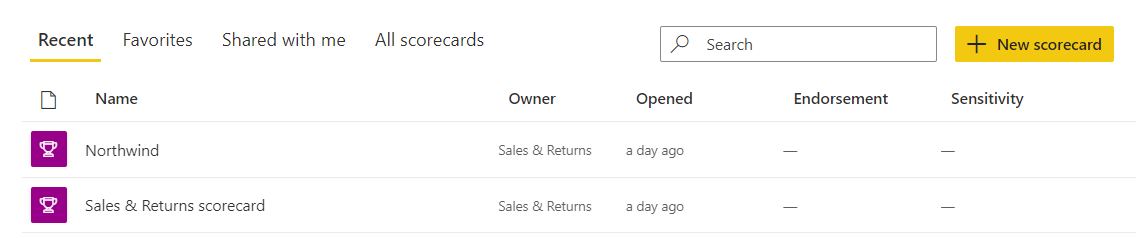
Recent zijn de scorecards die u het laatst hebt bezocht. Elk item heeft een tijdstempel.
Favorieten zijn de scorecards die u hebt opgegeven.

Gedeeld met mij bevat scorecards die uw collega's met u hebben gedeeld.
Alle scorecards bevatten alle scorecards waar u toegang toe hebt.
De scorecardweergave wijzigen
Wanneer u uw scorecard bekijkt, kunt u de weergave ook wijzigen van de lijstweergave in de compacte weergave, die momenteel in preview is.
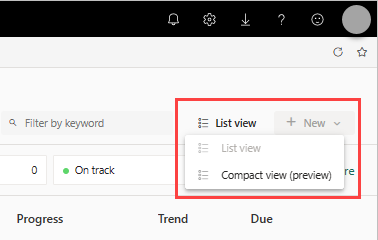
De compacte weergave wordt aangepast aan verschillende schermgrootten en ondersteunt het wijzigen van het formaat van kolommen. U kunt alles doen wat u kunt doen in de lijstweergave, behalve het bewerken en maken van een nieuwe metrische waarde.
Veelgestelde vragen
Waarom zie ik geen geschiedenis voor mijn metrische gegevens wanneer ik verbinding maak met een Power BI-gegevenspunt?
U ziet geen geschiedenis voor één gegevenspunt, omdat we alleen de geschiedenis ophalen voor tijdreeksgegevens. Als u de geschiedenis van uw metrische gegevens wilt zien wanneer u verbinding maakt met tijdreeksgegevens, selecteert u Alle gegevens in deze tijdreeks bijhouden wanneer u verbinding maakt.
Ik maak verbinding met tijdreeksgegevens en zie de geschiedenis van de metrische gegevens nog steeds niet. Waarom niet?
We halen de geschiedenis van tijdreeksen niet op als we alleen een gedeeltelijke datum hebben, bijvoorbeeld dag van de week of maand. We kunnen alleen de geschiedenis van een tijdreeks ophalen wanneer we een volledige datum hebben om bij te houden, zoals dag, maand en jaar.
Waarom worden mijn metrische gegevens na verloop van tijd niet bijgewerkt in mijn scorecard?
Er zijn enkele redenen waarom uw metrische gegevens mogelijk niet worden bijgewerkt:
- Dit is een handmatige metrische waarde: handmatige metrische gegevens worden niet automatisch bijgewerkt omdat ze niet zijn verbonden met een gegevensbron met regelmatige vernieuwingen. Als u een geschiedenis wilt maken voor een handmatige metrische waarde, moet u regelmatig inchecken.
- U hebt geen geplande vernieuwing voor het semantische model: metrische waarden worden alleen zo vaak bijgewerkt als het semantische model wordt vernieuwd. Als u geen geplande vernieuwing op uw semantische model hebt, ziet u geen updates in de metrische waarde. Meer informatie over geplande vernieuwing.
- Metrische gegevens worden niet bijgewerkt als ze worden gemaakt op basis van een pushgegevensset.
Ik probeer een metrische waarde te maken, maar ik kan geen verbinding maken met een rapport. Waarom zie ik een geel waarschuwingspictogram?
Als u uw huidige waarde of doel wilt verbinden met gegevens, hebt u samenstellingsmachtigingen voor dat rapport nodig. Meer informatie over samenstellingsmachtigingen.
Ik heb een scorecard gedeeld, maar mijn gebruikers kunnen geen check-ins uitvoeren en notities toevoegen. Waarom niet?
Momenteel moeten gebruikers bewerkingsmachtigingen hebben voor de scorecard om check-ins toe te voegen. Bijgewerkte machtigingen op scorecard- en metrische gegevensniveau bevinden zich in de werking. Ze staan incheckmachtigingen toe zonder bewerkingsmachtigingen voor de scorecard.
Waarom kan ik de waarde niet bijwerken als onderdeel van mijn check-in?
U kunt alleen waarden bijwerken in handmatige metrische gegevens. Als een metrische waarde is verbonden met gegevens, kunt u deze niet handmatig bijwerken. De gegevens worden rechtstreeks uit het rapport opgehaald en worden zo vaak bijgewerkt als het semantische model wordt vernieuwd.
Hoe vaak worden metrische gegevens bijgewerkt in de scorecard?
Metrische gegevens worden alleen zo vaak bijgewerkt als de gegevens in het semantische model worden bijgewerkt. We ondersteunen het maken van verbinding via import, live-verbinding en DirectQuery. Daarnaast maken we momentopnamen van de metrische gegevens met een maximale dagelijkse frequentie en behouden we altijd de laatst bijgewerkte waarde voor een bepaalde dag. De momentopnamen zijn altijd beschikbaar in het onderliggende semantische model dat we maken, waarmee u vervolgens inhoud kunt bouwen.
Ik heb de traceringscyclus van mijn metrische gegevens gewijzigd. Waarom zien de gegevens er nog steeds hetzelfde uit?
Als u de traceringscyclus wijzigt, wordt alleen de trend gewijzigd die u onder uw waarde/doelgebied ziet. Als u deze instelling wijzigt, is dit niet van invloed op vernieuwingen op de gegevens of wanneer uw gegevens worden bijgewerkt in de metrische gegevens.
Waarom zie ik de Power BI-werkruimte die ik zoek niet wanneer ik een scorecard maak?
Als u een scorecard in een werkruimte wilt maken, hebt u een rol van inzender of eigenaar in die werkruimte nodig. Meer informatie over rollen in werkruimten.
Scorecards hebben machtigingen op metrische gegevens. Terwijl werkruimtemachtigingen weergave- of bouwtoegang geven tot de werkruimte, beperken machtigingen op metrische gegevens de toegang. Bepaalde personen kunnen alleen bepaalde metrische gegevens zien en check-ins uitvoeren binnen een scorecard. Lees meer over machtigingen op metrische gegevens in scorecards.
Problemen en beperkingen
- Metrische gegevens bieden nog geen ondersteuning voor Bring Your Own Key (BYOK).
- Metrische gegevens bieden nog geen ondersteuning voor beveiliging op rijniveau (RLS).
- Voorlopig is het maximum aantal submetrische niveaus vier.
- Metrische gegevens bieden geen ondersteuning voor publiceren op internet.
- Delen tussen bedrijven (delen tussen tenants) wordt niet ondersteund.
- Scorecards worden niet ondersteund in een multi-geo-capaciteit.
- Scorecards worden niet ondersteund in ingesloten analyses.
Gerelateerde inhoud
- Scorecards en handmatige metrische gegevens maken in Power BI
- Verbonden metrische gegevens maken in Power BI
- Blijf op de hoogte van uw metrische gegevens in Power BI
- Uw scorecard beveiligen met machtigingen op metrische gegevens
- Beheerdersinstellingen voor metrische gegevens
Meer vragen? Probeer de Power BI-community.