Notitie
Voor toegang tot deze pagina is autorisatie vereist. U kunt proberen u aan te melden of mappen te wijzigen.
Voor toegang tot deze pagina is autorisatie vereist. U kunt proberen om mappen te wijzigen.
De Microsoft Power BI voor iOS-app op de iPhone en iPad biedt de mobiele BI-ervaring voor Power BI, Power BI Report Server en Reporting Services. Bekijk en communiceer met uw bedrijfsdashboards on-premises en in de cloud vanaf elke locatie, met live mobiele toegang met aanraakbediening. Verken de gegevens in dashboards en deel deze met uw collega's in e-mail of sms-berichten. En blijf up-to-date met uw meest tijdige gegevens op uw Apple Watch.
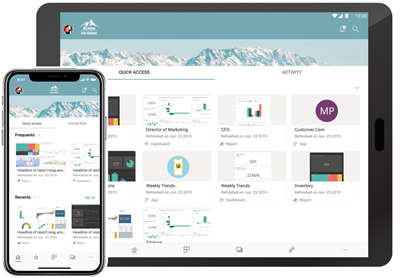
U maakt Power BI-rapporten in Power BI Desktop en publiceert deze:
- deze publiceren naar de Power BI-serviceen dashboards maken.
- Publiceer ze op locatie op Power BI Report Server.
Vervolgens werkt u in de mobiele Power BI-app voor iOS met uw dashboards en rapporten, zowel on-premises als in de cloud.
Ontdek wat er nieuw is in de mobiele Power BI-apps.
De app downloaden
Download de iOS-app van de Apple App Store naar uw iPhone of iPad.
U kunt de mobiele Power BI-app voor iOS uitvoeren op elk apparaat met iOS/iPadOS 18 of hoger.
Meld u aan voor de Power BI-service
Als u zich nog niet hebt geregistreerd, gaat u naar powerbi.comen selecteert u Power BI gratis proberen.
Aan de slag met de Power BI-app
Open de Power BI-app op uw iOS-apparaat.
Als u zich wilt aanmelden bij Power BI, tikt u op het tabblad Power BI en voert u uw aanmeldingsgegevens in.
Als u zich wilt aanmelden bij uw Reporting Services-KPI's, tikt u op het tabblad Rapportserver en voert u uw aanmeldingsgegevens in.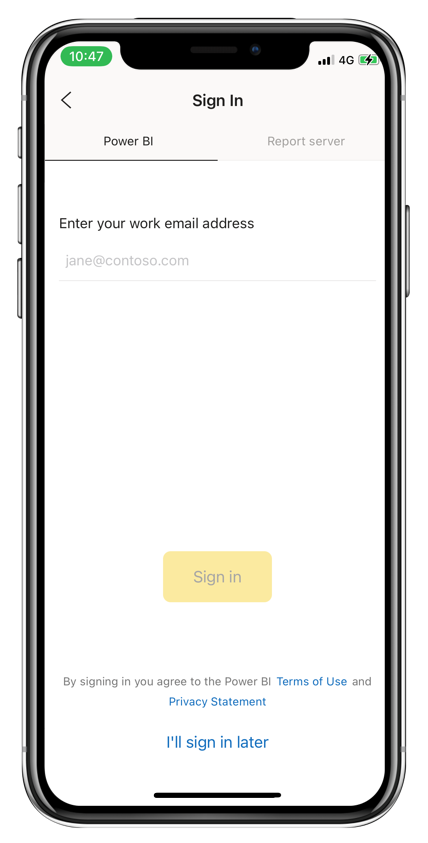
Wanneer u zich in de app bevindt, tikt u op de accountprofielafbeelding in de linkerbovenhoek van het scherm om te schakelen tussen Power BI en uw rapportserver.
De Power BI- en Reporting Services-voorbeelden uitproberen
Zelfs zonder u aan te melden, kunt u de Power BI- en Reporting Services-voorbeelden bekijken en gebruiken.
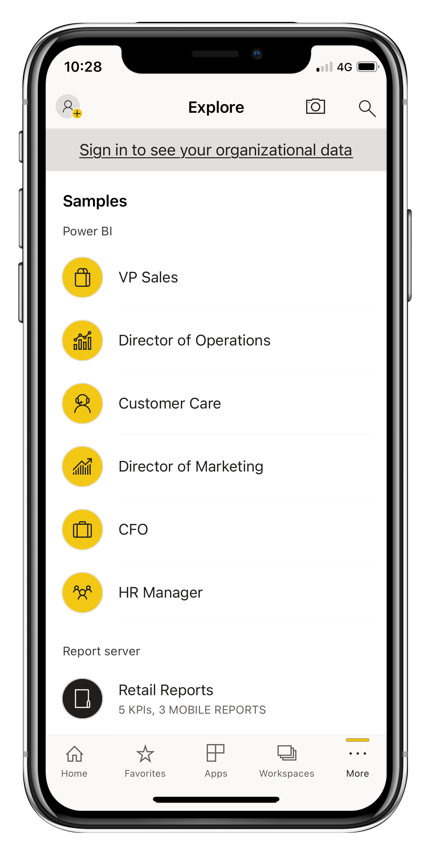
Als u de voorbeelden wilt openen, tikt u op Meer opties (...) op de navigatiebalk en kiest u Voorbeelden.
Een aantal Power BI-voorbeelden wordt gevolgd door verschillende voorbeelden van rapportservers.
Opmerking
Niet alle functies zijn beschikbaar in de voorbeelden. U kunt bijvoorbeeld niet de voorbeeldrapporten bekijken die ten grondslag zitten aan de dashboards, u kunt de voorbeelden niet delen met anderen en u kunt ze niet uw favorieten maken.
Uw inhoud zoeken in de mobiele Power BI-apps
Tik op het vergrootglas in de koptekst om te beginnen met het zoeken naar uw Power BI-inhoud.
Uw favoriete dashboards en rapporten weergeven
Tik op Favorieten ( ) op de navigatiebalk om de pagina Favorieten weer te geven.
Lees meer over favorieten in de mobiele Power BI-apps.
Bedrijfsondersteuning voor de mobiele Power BI-apps
Organisaties kunnen Microsoft Intune gebruiken om apparaten en toepassingen te beheren, waaronder de mobiele Power BI-apps voor Android en iOS.
Met Behulp van Microsoft Intune kunnen organisaties items beheren, zoals een toegangspincode vereisen, hoe de toepassing gegevens verwerkt en zelfs toepassingsgegevens versleutelen wanneer de app niet in gebruik is.
Opmerking
Als u de mobiele Power BI-app op uw iOS-apparaat gebruikt en uw organisatie Microsoft Intune MAM configureert, wordt het vernieuwen van achtergrondgegevens uitgeschakeld. De volgende keer dat u de app invoert, worden de gegevens van de Power BI-service op internet vernieuwd.
Lees meer over het configureren van mobiele Power BI-apps met Microsoft Intune.