Notitie
Voor toegang tot deze pagina is autorisatie vereist. U kunt proberen u aan te melden of mappen te wijzigen.
Voor toegang tot deze pagina is autorisatie vereist. U kunt proberen om mappen te wijzigen.
Waarschuwing
Microsoft heeft aangekondigd dat Office Online Server (OOS) vanaf 31 december 2026 buiten gebruik wordt gesteld. Als gevolg hiervan kunnen PBIRS-gebruikers na november 2026 geen Excel-werkmappen meer hosten in PBIRS met behulp van OOS, overeenkomstig het PBIRS-beleid voor ondersteuning van tijdlijnen. Bovendien wordt vanaf de release van januari 2026 PBIRS de configuratie van PBIRS voor het gebruik van OOS voor het hosten van Excel-werkmappen niet meer ondersteund. Ga naar deze blog over afschaffingsaankondigingen voor meer informatie.
Belangrijk
In dit artikel wordt een functie beschreven die wordt afgeschaft. De onderstaande informatie wordt alleen bijgehouden voor verouderde implementaties. Nieuwe implementaties mogen OOS-integratie niet configureren. Zie de sectie Volgende stappen en alternatieven voor aanbevolen alternatieven.
Naast het weergeven van Power BI-rapporten in de webportal, kan Power BI Report Server Excel-werkmappen hosten met behulp van Office Online Server (OOS). Uw rapportserver wordt één locatie voor het publiceren en weergeven van selfservice microsoft BI-inhoud.
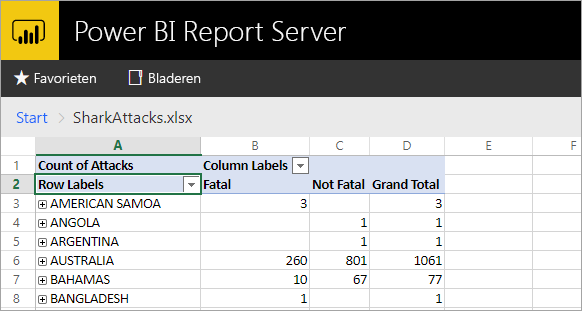
Server voorbereiden om Office Online Server uit te voeren
Opmerking
De volgende instructies zijn alleen bedoeld voor verouderde implementaties. Office Online Server-configuratie wordt afgeschaft en zal vanaf de release van PBIRS in januari 2026 niet meer worden ondersteund.
Voer deze procedures uit op de server waarop Office Online Server wordt uitgevoerd. Deze server moet Windows Server 2012 R2 of Windows Server 2016 zijn. Voor Windows Server 2016 is Office Online Server van april 2017 of later vereist.
Vereiste software installeren voor Office Online Server
Open de Windows PowerShell-prompt als beheerder en voer deze opdracht uit om de vereiste rollen en services te installeren.
Windows Server 2012 R2:
Add-WindowsFeature Web-Server,Web-Mgmt-Tools,Web-Mgmt-Console,Web-WebServer,Web-Common-Http,Web-Default-Doc,Web-Static-Content,Web-Performance,Web-Stat-Compression,Web-Dyn-Compression,Web-Security,Web-Filtering,Web-Windows-Auth,Web-App-Dev,Web-Net-Ext45,Web-Asp-Net45,Web-ISAPI-Ext,Web-ISAPI-Filter,Web-Includes,InkandHandwritingServices,NET-Framework-Features,NET-Framework-Core,NET-HTTP-Activation,NET-Non-HTTP-Activ,NET-WCF-HTTP-Activation45,Windows-Identity-Foundation,Server-Media-FoundationWindows Server 2016:
Add-WindowsFeature Web-Server,Web-Mgmt-Tools,Web-Mgmt-Console,Web-WebServer,Web-Common-Http,Web-Default-Doc,Web-Static-Content,Web-Performance,Web-Stat-Compression,Web-Dyn-Compression,Web-Security,Web-Filtering,Web-Windows-Auth,Web-App-Dev,Web-Net-Ext45,Web-Asp-Net45,Web-ISAPI-Ext,Web-ISAPI-Filter,Web-Includes,NET-Framework-Features,NET-Framework-45-Features,NET-Framework-Core,NET-Framework-45-Core,NET-HTTP-Activation,NET-Non-HTTP-Activ,NET-WCF-HTTP-Activation45,Windows-Identity-Foundation,Server-Media-FoundationStart de server opnieuw op als u hierom wordt gevraagd.
Installeer de volgende software:
Office Online Server installeren
Als u van plan bent om Excel Online-functies te gebruiken die gebruikmaken van externe gegevenstoegang (zoals Power Pivot), moet Office Online Server zich in hetzelfde Active Directory-forest bevinden als de gebruikers en eventuele externe gegevensbronnen die u wilt openen met behulp van Windows-verificatie.
Download Office Online Server via het Volume Licensing Service Center (VLSC). De download bevindt zich onder deze Office-producten in de VLSC-portal. Voor ontwikkelingsdoeleinden kunt u OOS downloaden van downloads van MSDN-abonnees.
Voer Setup.exeuit.
Selecteer op de pagina Licentievoorwaarden voor Microsoft-software lezengeef aan dat u de voorwaarden van deze overeenkomst accepteert en selecteer Doorgaan.
Selecteer op de pagina Een bestandslocatie kiezen de map waarin u de Office Online Server-bestanden wilt installeren (bijvoorbeeld C:\Program Files\Microsoft Office Web Apps*) en selecteer Nu installeren. Als de map die u hebt opgegeven niet bestaat, maakt Setup deze voor u.
U wordt aangeraden Office Online Server op het systeemstation te installeren.
Wanneer de installatie van Office Online Server is voltooid, selecteert u Sluiten.
Taalpakketten installeren voor Office Web Apps Server (optioneel)
Met taalpakketten voor Office Online Server kunnen gebruikers webgebaseerde Office-bestanden in meerdere talen bekijken.
Volg deze stappen om de taalpakketten te installeren.
- Download de taalpakketten voor Office Online Server vanuit het Microsoft Downloadcentrum.
- Voer wacserverlanguagepack.exeuit.
- In de wizard Taalpakket voor Office Online Server, op de pagina Licentievoorwaarden voor Microsoft-software, selecteer Ik accepteer de voorwaarden van deze overeenkomst en selecteer Doorgaan.
- Wanneer de installatie van Office Online Server is voltooid, selecteert u Sluiten.
Office Online Server implementeren
Opmerking
In deze sectie worden verouderde configuratiestappen beschreven voor functionaliteit die wordt afgeschaft. Configureer geen nieuwe implementaties met OOS-integratie.
De Office Online Server-farm (HTTPS) maken
Gebruik de opdracht New-OfficeWebAppsFarm om een nieuwe Office Online Server-farm te maken die bestaat uit één server, zoals wordt weergegeven in het volgende voorbeeld.
New-OfficeWebAppsFarm -InternalUrl "https://server.contoso.com" -ExternalUrl "https://wacweb01.contoso.com" -CertificateName "OfficeWebApps Certificate"
Parameters
-
–InternalURL is de FQDN (Fully Qualified Domain Name) van de server waarop Office Online Server wordt uitgevoerd, zoals
https://servername.contoso.com. - –ExternalURL is de FQDN die toegankelijk is op internet.
- –CertificateName is de vriendelijke naam van het certificaat.
De Office Online Server-farm (HTTP) maken
Gebruik de opdracht New-OfficeWebAppsFarm om een nieuwe Office Online Server-farm te maken die bestaat uit één server, zoals wordt weergegeven in het volgende voorbeeld.
New-OfficeWebAppsFarm -InternalURL "https://servername" -AllowHttp
Parameters
-
–InternalURL is de naam van de server waarop Office Online Server wordt uitgevoerd, zoals
https://servername. - –AllowHttp configureert de farm voor het gebruik van HTTP.
Controleer of de Office Online Server-farm succesvol is aangemaakt.
Nadat de farm is gemaakt, worden details over de farm weergegeven in de Windows PowerShell-prompt. Als u wilt controleren of Office Online Server correct is geïnstalleerd en geconfigureerd, gebruikt u een webbrowser voor toegang tot de detectie-URL van Office Online Server, zoals wordt weergegeven in het volgende voorbeeld. De detectie-URL is de InternalUrl-parameter die u hebt opgegeven bij het configureren van uw Office Online Server-farm, gevolgd door /hosting/discovery, bijvoorbeeld:
<InternalUrl>/hosting/discovery
Als Office Online Server naar verwachting werkt, zou u een WOPI-detectiebestand (Web Application Open Platform Interface Protocol) in uw webbrowser moeten zien. De eerste paar regels van dat bestand moeten eruitzien als in het volgende voorbeeld:
<?xml version="1.0" encoding="utf-8" ?>
<wopi-discovery>
<net-zone name="internal-http">
<app name="Excel" favIconUrl="<InternalUrl>/x/_layouts/images/FavIcon_Excel.ico" checkLicense="true">
<action name="view" ext="ods" default="true" urlsrc="<InternalUrl>/x/_layouts/xlviewerinternal.aspx?<ui=UI_LLCC&><rs=DC_LLCC&>" />
<action name="view" ext="xls" default="true" urlsrc="<InternalUrl>/x/_layouts/xlviewerinternal.aspx?<ui=UI_LLCC&><rs=DC_LLCC&>" />
<action name="view" ext="xlsb" default="true" urlsrc="<InternalUrl>/x/_layouts/xlviewerinternal.aspx?<ui=UI_LLCC&><rs=DC_LLCC&>" />
<action name="view" ext="xlsm" default="true" urlsrc="<InternalUrl>/x/_layouts/xlviewerinternal.aspx?<ui=UI_LLCC&><rs=DC_LLCC&>" />
Maximale grootte van Excel-werkmap configureren
De maximale bestandsgrootte voor alle bestanden in Power BI Report Server is 100 MB. Als u hiermee gesynchroniseerd wilt blijven, moet u dit handmatig instellen in OOS.
Set-OfficeWebAppsFarm -ExcelWorkbookSizeMax 100
EffectiveUserName gebruiken met Analysis Services
Opmerking
In deze sectie wordt de verouderde configuratie voor OOS-integratie beschreven. Deze wordt afgeschaft.
Als u liveverbindingen wilt toestaan met Analysis Services, voor verbindingen in een Excel-werkmap die gebruikmaken van EffectiveUserName. Als U wilt dat OOS gebruikmaakt van EffectiveUserName, moet u het computeraccount van de OOS-server toevoegen als beheerder voor het Analysis Services-exemplaar. Management Studio voor SQL Server 2016 of hoger is nodig om dit te doen.
Alleen ingesloten Analysis Services-verbindingen worden momenteel ondersteund in een Excel-werkmap. Het account van de gebruiker moet gemachtigd zijn om verbinding te maken met Analysis Services, omdat de mogelijkheid om de gebruiker te proxyen niet beschikbaar is.
Voer de volgende PowerShell-opdrachten uit op de OOS-server.
Set-OfficeWebAppsFarm -ExcelUseEffectiveUserName:$true
Set-OfficeWebAppsFarm -ExcelAllowExternalData:$true
Set-OfficeWebAppsFarm -ExcelWarnOnDataRefresh:$false
Een Power Pivot-exemplaar configureren voor gegevensmodellen
Opmerking
In deze sectie wordt de verouderde configuratie voor OOS-integratie beschreven. Deze wordt afgeschaft.
Als u een instantie van de Power Pivot-modus van Analysis Services installeert, kunt u werken met Excel-werkmappen die gebruikmaken van Power Pivot. Zorg ervoor dat de exemplaarnaam POWERPIVOT is. Voeg het computeraccount van de OOS-server toe als beheerder voor het exemplaar van de Power Pivot-modus van Analysis Services. Management Studio voor SQL Server 2016 of hoger is nodig om dit te doen.
Voer de volgende opdracht uit zodat OOS het Power Pivot-modus exemplaar kan gebruiken.
New-OfficeWebAppsExcelBIServer -ServerId <server_name>\POWERPIVOT
Als u externe gegevens nog niet hebt toegestaan, voert u de volgende opdracht uit uit de bovenstaande Analysis Services-stap.
Set-OfficeWebAppsFarm -ExcelAllowExternalData:$true
Firewalloverwegingen
Om firewallproblemen te voorkomen, moet u mogelijk de poorten 2382 en 2383 openen. U kunt ook de msmdsrv.exevoor het Power Pivot-exemplaar toevoegen als een firewallbeleid voor toepassingen.
Power BI Report Server configureren voor het gebruik van de OOS-server
Opmerking
In deze sectie wordt de verouderde configuratie voor OOS-integratie beschreven. Deze wordt afgeschaft. Deze configuratie wordt vanaf de release van januari 2026 PBIRS niet ondersteund.
Voer op de pagina Algemeen van site-instellingen de OOS-detectie-URL in. De OOS-detectie-URL is de InternalUrl die wordt gebruikt bij het implementeren van de OOS-server, gevolgd door /hosting/discovery. Bijvoorbeeld voor https://servername/hosting/discoveryHTTP. En, voor https://server.contoso.com/hosting/discovery HTTPS.
Als u naar site-instellingen wilt gaan, selecteert u het tandwielpictogram in de rechterbovenhoek en selecteert u Site-instellingen.
Alleen een gebruiker met de rol Systeembeheerder ziet de instelling detectie-URL voor Office Online Server.
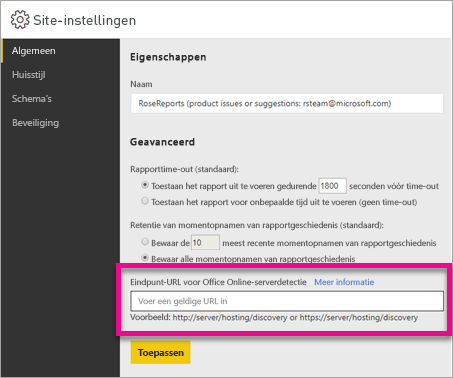
Nadat u de detectie-URL hebt ingevoerd en Toepassen hebt geselecteerd, zou het selecteren van een Excel-werkmap in de webportal de werkmap daar zichtbaar moeten maken.
Overwegingen en beperkingen
- U hebt alleen-lezenmogelijkheden met werkmappen.
- Geplande vernieuwing wordt niet ondersteund voor Excel-werkmappen in Power BI Report Server.
- OOS-integratie wordt afgeschaft: Office Online Server wordt buiten gebruik gesteld op 31 december 2026. PBIRS beëindigt de ondersteuning voor het hosten van Excel-werkmappen via OOS in november 2026 en de configuratieondersteuning eindigt met de release van januari 2026.
Volgende stappen en alternatieven
Houd bij de afschaffing van Office Online Server-integratie rekening met de volgende aanbevolen alternatieven:
- Microsoft 365 Excel: Excel voor het web of excel-bureaubladtoepassingen gebruiken om werkmappen weer te geven en ermee te werken.
- Power BI-service: voor een cloud-first ervaring met verbeterde samenwerkingsfuncties migreert u uw rapporten en werkmappen naar de Power BI-service.
- Exporteren naar Excel: Ga door met het gebruik van Power BI Report Server voor Power BI-rapporten en exporteer gegevens naar Excel wanneer dat nodig is.
Voor bestaande implementaties die gebruikmaken van OOS, plant u de migratie vóór november 2026 om serviceonderbreking te voorkomen. Zie de blog met afschrijvingsaankondigingen voor gedetailleerde migratierichtlijnen en tijdlijnen.