Notitie
Voor toegang tot deze pagina is autorisatie vereist. U kunt proberen u aan te melden of mappen te wijzigen.
Voor toegang tot deze pagina is autorisatie vereist. U kunt proberen om mappen te wijzigen.
In dit artikel leert u hoe u een Power BI Report Server-rapport insluit met behulp van een iFrame op een SharePoint-pagina. Als u met SharePoint Online werkt, moet Power BI Report Server openbaar toegankelijk zijn. In SharePoint Online werkt het Power BI-webonderdeel dat met de Power BI-service werkt niet met Power BI Report Server.
Vereiste voorwaarden
- Power BI Report Server geïnstalleerd en geconfigureerd.
- Power BI Desktop voor Power BI Report Server geïnstalleerd.
- Een SharePoint Server 2013-, 2016-, 2019- of Subscription Edition-omgeving geïnstalleerd en geconfigureerd.
- Internet Explorer 11 wordt alleen ondersteund als de documentmodus is ingesteld op de modus IE11 (Edge) of wanneer u SharePoint Online gebruikt. U kunt andere ondersteunde browsers gebruiken met SharePoint on-premises en SharePoint Online.
De URL van het Power BI-rapport maken
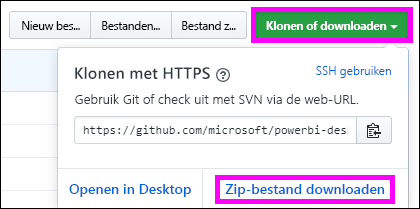
Download het voorbeeld van GitHub: blogdemo. Selecteer Klonen of downloaden en selecteer vervolgens Download ZIP.
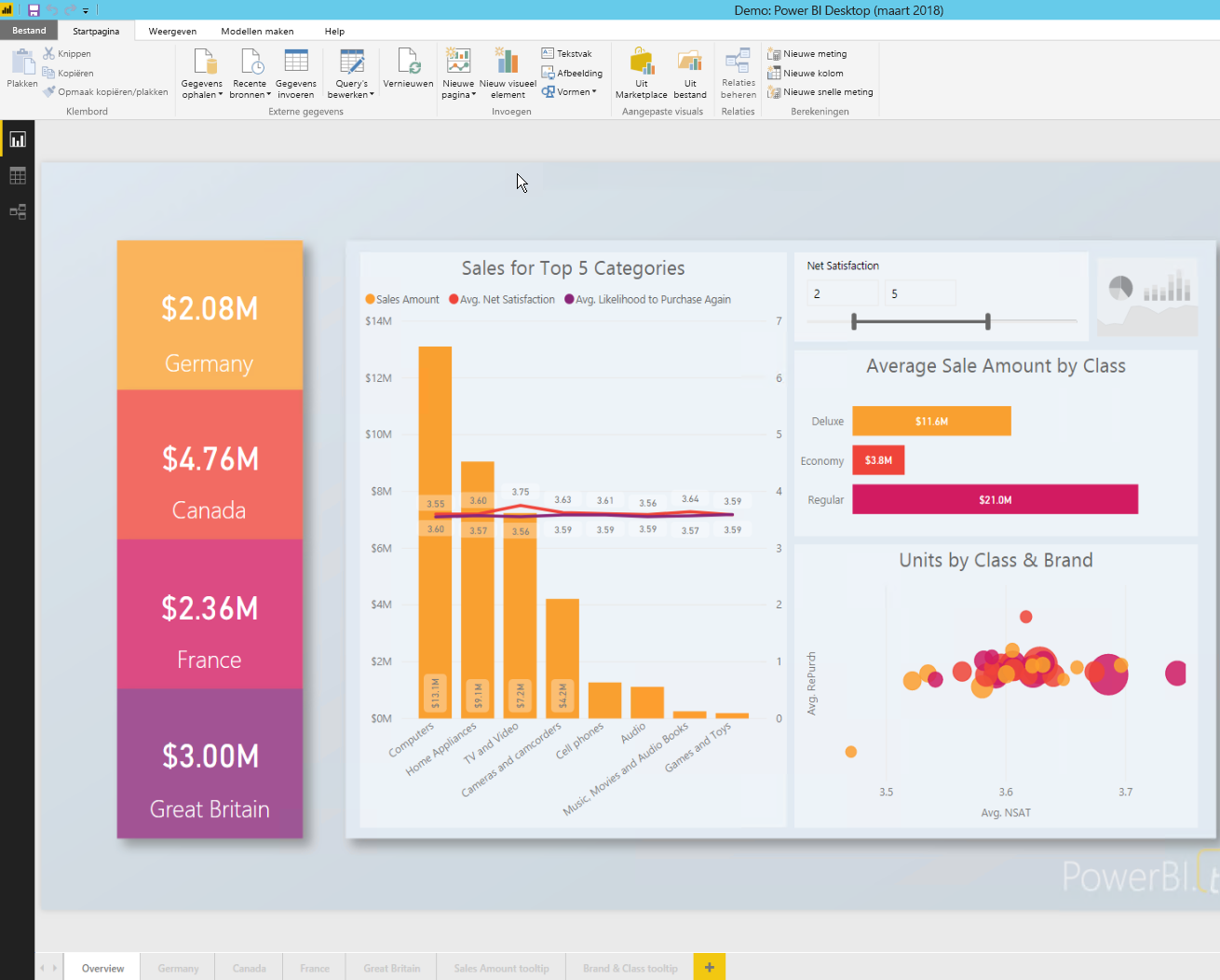
Pak het bestand uit en open het PBIX-voorbeeldbestand in Power BI Desktop voor Power BI Report Server.
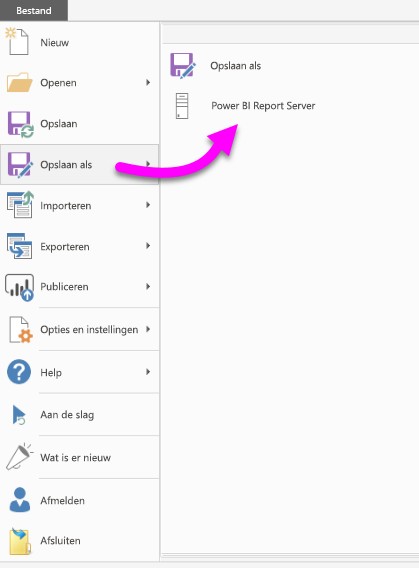
Sla het rapport op in de Power BI Report Server.
Rapport weergeven in de webportal van Power BI Report Server.
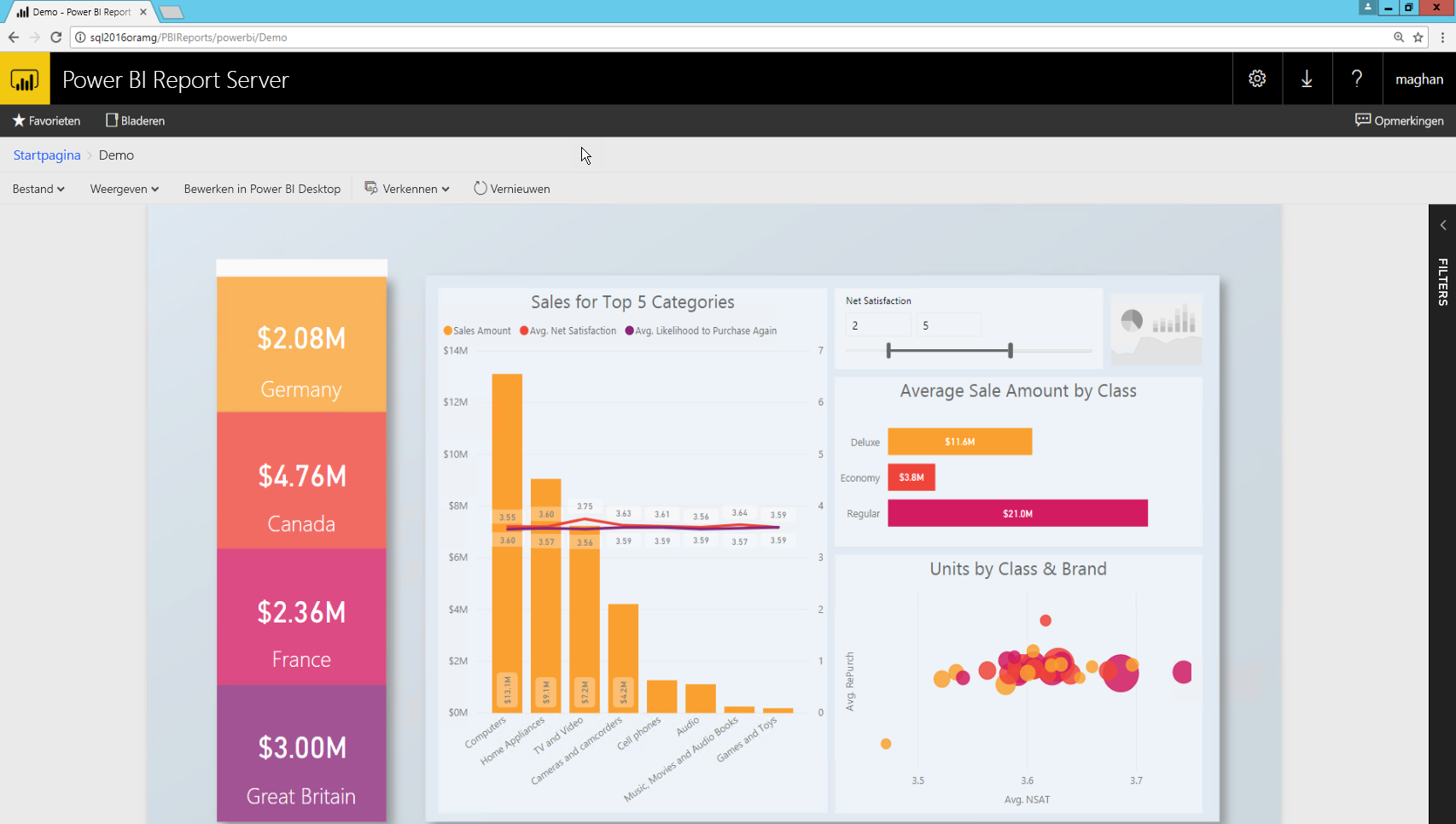
De URL-parameter vastleggen
Nadat u uw URL hebt, kunt u een iFrame binnen een SharePoint-pagina maken om het rapport te hosten. Voeg voor elke Power BI Report Server-rapport-URL de volgende querytekenreeksparameter toe om uw rapport in te sluiten in een SharePoint iFrame: ?rs:embed=true
Bijvoorbeeld: https://myserver/reports/powerbi/Sales?rs:embed=true
Het rapport insluiten in een SharePoint iFrame
Navigeer naar een pagina site-inhoud van SharePoint.
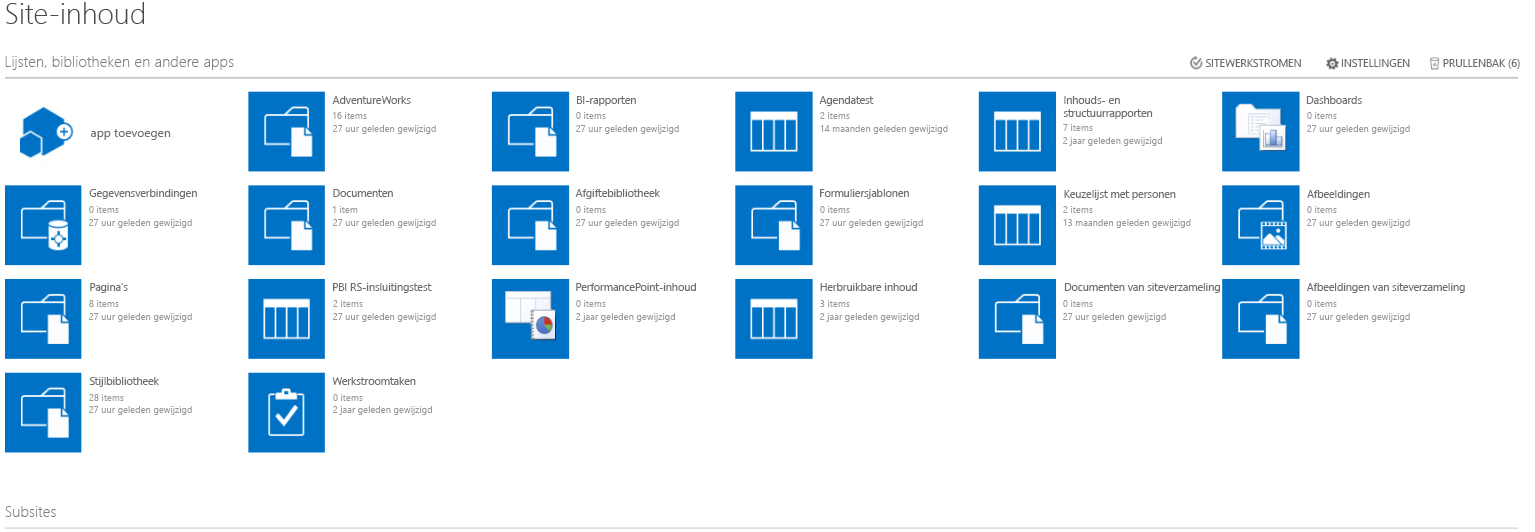
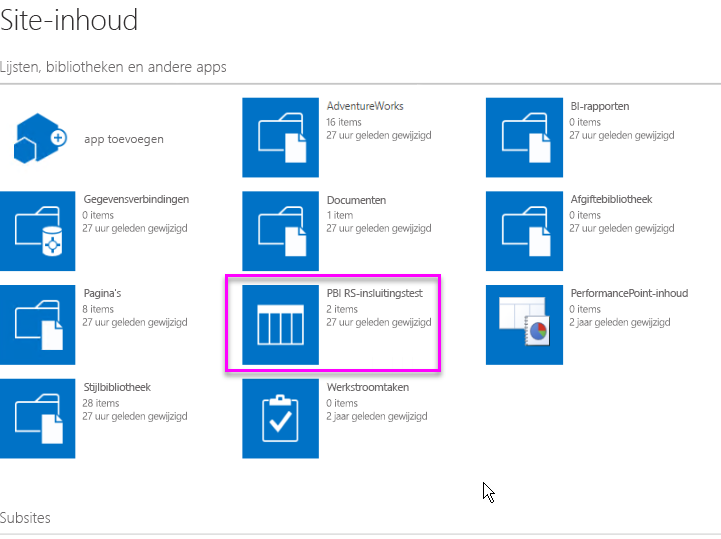
Kies de pagina waaraan u het rapport wilt toevoegen.
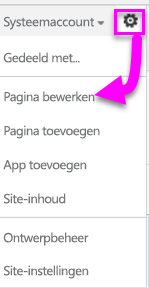
Selecteer het tandwielpictogram in de rechterbovenhoek en selecteer vervolgens pagina Bewerken.
Selecteer Een webonderdeel toevoegen.
Selecteer Onder Categorieënmedia en inhoud. Onder Onderdelen selecteer Inhoudseditor, en selecteer vervolgens Toevoegen.
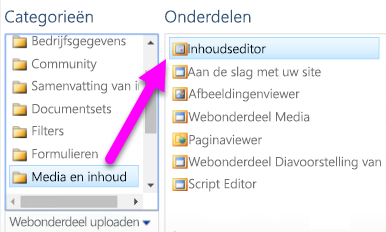
Klik hier om nieuwe inhoud toe te voegen.
Selecteer Tekst opmaken in het bovenste menu en selecteer vervolgens Bron bewerken.

Plak in het venster Bron bewerken uw iFrame-code in HTML-bron en selecteer VERVOLGENS OK.

Voorbeeld:
<iframe width="800" height="600" src="https://myserver/reports/powerbi/Sales?rs:embed=true" frameborder="0" allowFullScreen="true"></iframe>Selecteer Pagina in het bovenste menu en selecteer Vervolgens Stoppen met bewerken.
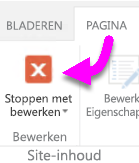
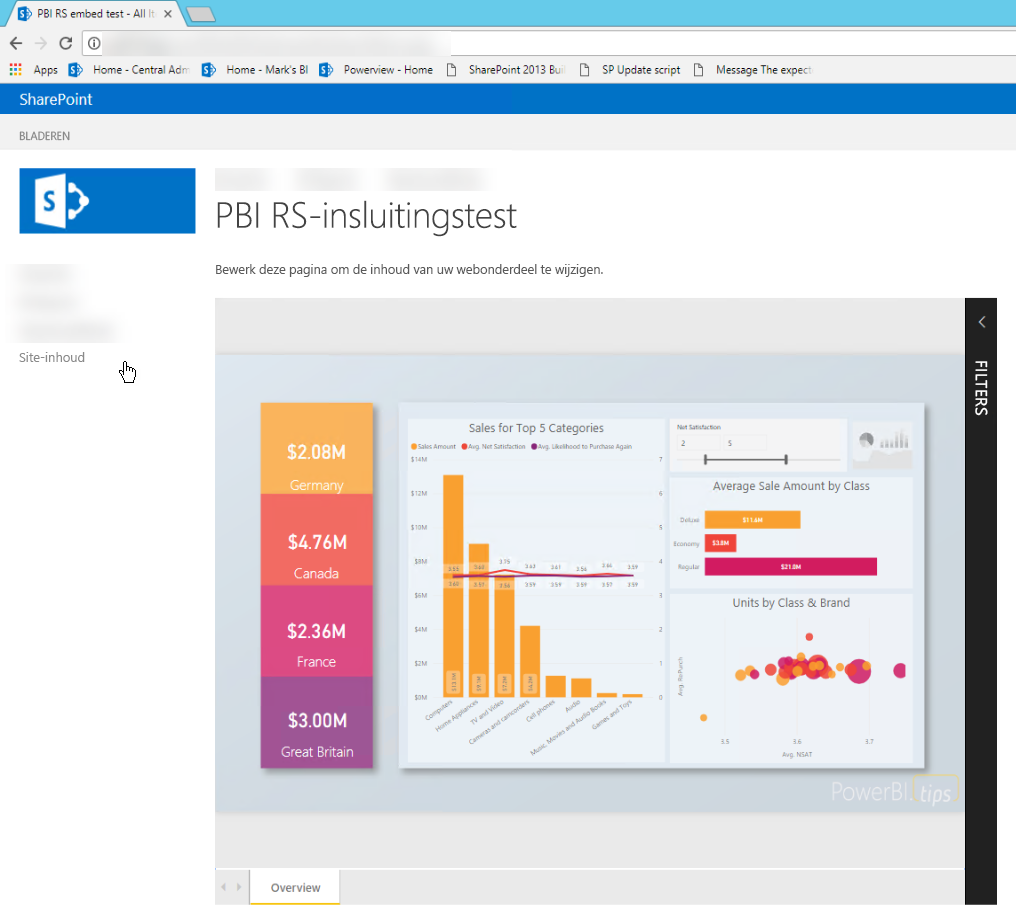
Het rapport wordt weergegeven op de pagina.
Verwante inhoud
- Maak een Power BI-rapport voor Power BI Report Server.
- Maak een gepagineerd rapport voor Power BI Report Server.
Meer vragen? Probeer de Power BI-community.