Notitie
Voor toegang tot deze pagina is autorisatie vereist. U kunt proberen u aan te melden of mappen te wijzigen.
Voor toegang tot deze pagina is autorisatie vereist. U kunt proberen om mappen te wijzigen.
Van toepassing op:✅ Power BI Bureaublad en Power BI-service
Visuele tooltips geven contextuele informatie weer wanneer gebruikers de muisaanwijzer over gegevenspunten in een visual bewegen. Ze helpen consumenten de gegevens te begrijpen zonder het rapport te verlaten. In dit artikel wordt beschreven hoe u velden toevoegt aan tooltips, de tooltips opmaakt in Power BI Desktop en in de Power BI-service, en hoe u drillacties vanuit de tooltips kunt gebruiken.
Zie het overzicht van tooltips voor een inleiding tot alle typen tooltips. Zie Knopinfo voor rapportpagina's maken in Power BI voor uitgebreidere inhoud.
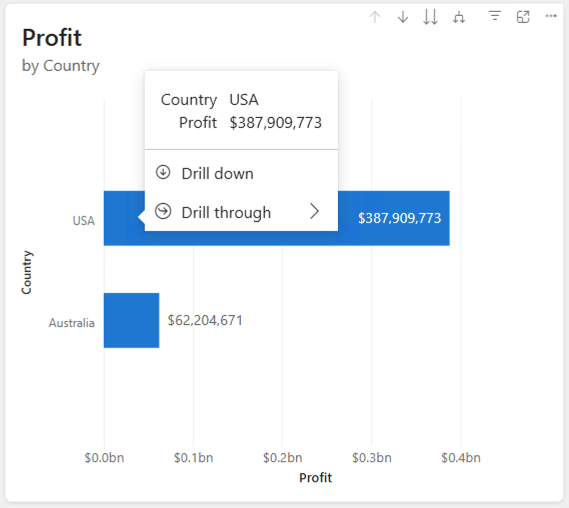
Standaard wordt in de tooltip het volgende weergegeven:
- De veldnaam en -waarde voor elk veld dat in de visual wordt gebruikt.
- Extra velden die u toevoegt in het ToolTip-veld.
- Optionele acties, zoals inzoomen, uitzoomen en doorklikken, wanneer de visual deze ondersteunt.
Velden toevoegen aan de Knopinfo-veldsectie
Gebruik het veld Tooltip om extra gegevens in de tooltip weer te geven zonder de visual zelf te wijzigen.
Selecteer de visual die u wilt aanpassen.
Sleep het in het deelvenster Bouwelement een veld naar het Tooltip veld. U kunt meerdere velden toevoegen.
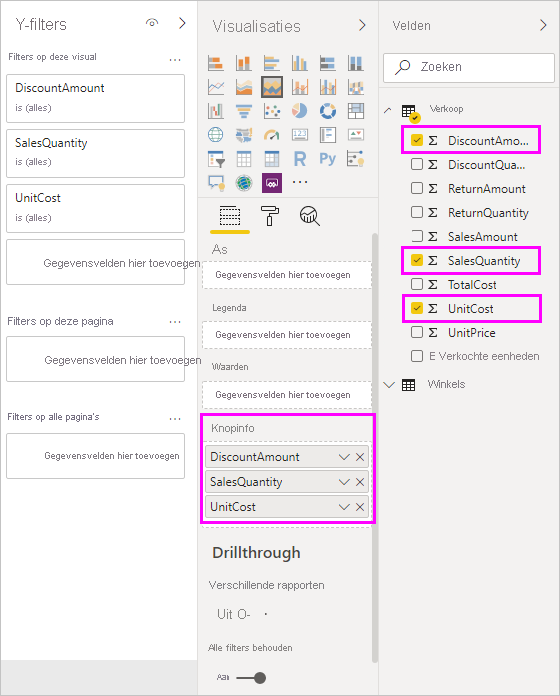
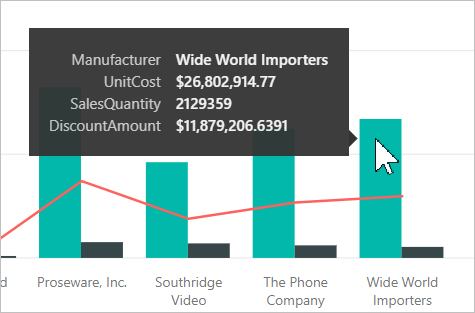
Beweeg de muisaanwijzer over een gegevenspunt in de visual om de waarden voor de velden te zien die u hebt toegevoegd.
Aggregatiefuncties toepassen
Aggregatiefuncties toepassen op de velden in het Tooltip-veld om samengevatte waarden weer te geven.
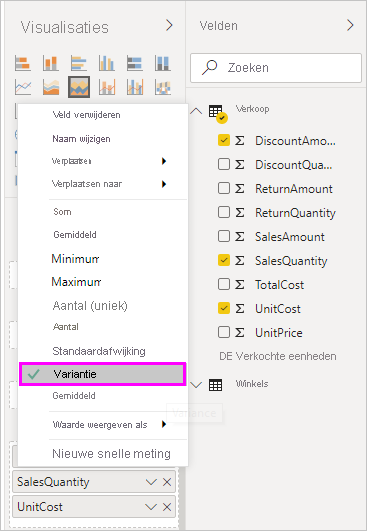
Selecteer in het veld Knopinfo de pijl naast het veld dat u wilt aggregeren.
Selecteer een aggregatie, zoals Som, Gemiddelde of Aantal.
U kunt ook snelle berekeningen gebruiken om algemene berekeningen aan uw knopinfo toe te voegen.
Alleen de velden weergeven die u toevoegt
Standaard toont een tooltip elk veld dat in de visual wordt gebruikt, plus alle velden die u toevoegt aan het veldvak Tooltip. Als u alleen de velden wilt weergeven die u expliciet aan het veld Knopinfo toevoegt, schakelt u alleen knopinfovelden in.
- Selecteer de visual en selecteer vervolgens het pictogram Visual opmaken in het deelvenster Visualisaties .
- Selecteer het tabblad Algemeen en vouw knopinfo uit.
- Vouw Opties uit en schakel alleen knopinfovelden in.
Als knopinfovelden alleen zijn uitgeschakeld (de standaardinstelling), worden de velden van de visual en de knopinfovelden samen weergegeven. Als dit is ingeschakeld, worden alleen de velden in het veld Tooltip correct weergegeven.
Gebruik zinsopmaak
Met zinsopmaak kunt u knopinfowaarden structuren als een zin over het gegevenspunt, in plaats van een lijst met veldnamen en waarden. U schrijft een sjabloon die tekst zonder opmaak combineert met veldverwijzingen en Power BI elke verwijzing vervangt door de waarde voor het zwevende gegevenspunt.
Zinsopmaak instellen:
- Selecteer de visual en selecteer vervolgens het pictogram Visual opmaken in het deelvenster Visualisaties .
- Selecteer het tabblad Algemeen en vouw knopinfo uit.
- Vouw Opties uit en schakel alleen zinopmaak in.
- Voer in het vak Zinsjabloon de tekst- en veldverwijzingen voor uw zin in.
- Schakel desgewenst Vetgedrukte waarden in om de veldwaarden in de weergegeven zin te benadrukken.
Verwijzingsvelden in een sjabloon
Verwijs naar elk veld dat beschikbaar is in de knopinfo door de zichtbare naam ervan tussen accolades te plaatsen, zoals {Sales}. Power BI vervangt de referentie door de waarde van het gegevenspunt waar de gebruiker met de muis overheen beweegt. Als u verwijst naar een naam die niet beschikbaar is, Power BI de tekst exact weergeeft zoals getypt, zonder vervanging.
Bijvoorbeeld deze sjabloon:
{Segment} sales changed by {Sales YoY} ({Sales YoY %}) from same period last year with a total of {Sales} across all years.
wordt weergegeven als een zin zoals:
Small Business sales changed by $3,701,592 (44%) from same period last year with a total of $42,427,919 across all years.
Parameters van het referentieveld
Wanneer u veldparameters gebruikt, kunt u verwijzen naar zowel de waarde van het geselecteerde veld als de naam:
- Gebruik de naam van de veldparameter in accolades om de naam van het geselecteerde veld weer te geven, zoals
{Field parameter}. - Voeg
Fieldstoe aan de naam om de waarde van het geselecteerde veld weer te geven in plaats van de naam, zoals{Field parameter Fields}. Deze verwijzing komt overeen met de kolomnaam Velden in de veldparameter.
Bijvoorbeeld deze sjabloon:
We sold {Field parameter Fields} {Field parameter} in {Country}.
wordt weergegeven als een zin zoals:
We sold 1,200 Units in Canada.
Referentiedimensies in een drillable-hiërarchie
Wanneer een visualisatie meer dan één dimensie op de as heeft, bijvoorbeeld Segment en Product in een hiërarchie, moet het zinsjabloon op elk drillniveau correct leesbaar zijn. Maak een meting die GEBRUIKMAAKT van ISINSCOPE om te detecteren welke dimensie de consument momenteel bekijkt, voeg de meting toe aan het veld Tooltip en verwijs ernaar in de sjabloon.
Deze meting geeft bijvoorbeeld het juiste label terug, afhankelijk van de vraag of de visual Segment, Product of beide weergeeft:
Segment or Product Drill =
SWITCH ( TRUE(),
    ISINSCOPE(Financials[Segment]) && ISINSCOPE(Financials[Product]),
        SELECTEDVALUE(Financials[Segment]) & " (Segment) " & SELECTEDVALUE(Financials[Product]) & " (Product)",
    ISINSCOPE(Financials[Segment]), SELECTEDVALUE(Financials[Segment]),
    ISINSCOPE(Financials[Product]), SELECTEDVALUE(Financials[Product]),
    BLANK()
)
Gebruik de meting in een sjabloon, zoals:
{Segment or Product Drill} has {Sales} in sales, a change of {Sales YoY} ({Sales YoY %}) since last year.
De tooltip wordt nu correct weergegeven, ongeacht of de grafiek het hoogste niveau (Segment), het drilldownniveau (Product) of beide niveaus samen toont.
Tooltipinstellingen configureren
De opmaak van Knopinfo bevindt zich in het deelvenster Visuele opmaak onder Algemeen>Knopinfo. Selecteer een visual op het rapportcanvas en selecteer vervolgens het pictogram Visual opmaken in het deelvenster Visualisaties .
- Zichtbaarheid van knopinfo: schakel de knopinfokaart in of uit om knopinfo weer te geven of te verbergen voor de visual.
- Tekst: Stel het lettertype, de labelkleur, de waardekleur en de kleur van de drill-tekst en pictogram in.
- Achtergrond: Stel de kleur en transparantie in.
- Acties: De voettekst van de acties in- of uitschakelen, waarmee het drillgedrag wordt weergegeven in ondersteunde visuals.
Options
De sectie Opties van de kaart Knopinfo bepaalt het type knopinfo en de inhoud:
Type: Kies Standaard om de standaardknopinfo te gebruiken, of Rapportpagina om een knopinfo voor rapportpagina's te gebruiken.
Note
Als u rapportpagina selecteert, maar er geen knopinfo voor rapportpagina's beschikbaar is, gebruikt de visual de standaardknopinfo.
Alleen Knopinfo-velden: Schakel deze optie in om alleen de velden weer te geven die u aan het veldvak Knopinfo toevoegt. Wanneer de knopinfo is uitgeschakeld, worden de velden van de visual en de knopinfovelden samen weergegeven.
Grafiekspecifieke knopinfo: schakel deze functie in om de inhoud van knopinfo weer te geven die specifiek is voor het grafiektype, zoals het percentage van de eerste en vorige waarden in een trechterdiagram.
Alleen zinsopmaak: Schakel deze optie in om de knopinfo als een zin weer te geven op basis van een sjabloon, in plaats van als een lijst met velden.
Zinsjabloon: Voer de tekst- en veldverwijzingen voor de zin in. Verwijs naar elk beschikbaar veld door de weergegeven naam tussen accolades te zetten, zoals
{Sales}.Vetgedrukte waarden: schakel deze functie in om de veldwaarden in de weergegeven zin te benadrukken.
Drill-acties gebruiken in de tooltip
Wanneer u de voettekst acties inschakelt, tonen de ondersteunde visuals drill-opties in de tooltip:
- Inzoomen: gaat naar het volgende niveau in een hiërarchie.
- Inzoomen: keert terug naar het vorige hiërarchieniveau.
- Drillthrough: Hiermee opent u een drillthrough-pagina die is gefilterd op dat gegevenspunt.
Door drillacties uit de tooltip te gebruiken, hoeven consumenten niet met de rechtermuisknop op menu's of kopkopictogrammen te klikken.
Tooltips voor stijlen door gebruik te maken van een rapportthema
Tooltips nemen kleuren over van het thema van het rapport, zodat de ervaring consistent blijft in visuals.
De tooltipsstijl aanpassen voor het hele rapport:
Selecteer in Power BI Bureaublad het tabblad Weergave.
Selecteer Huidig thema aanpassen>Visuele elementen.
Selecteer Tooltip om de Labeltekstkleur, Waardetekstkleur, Detailleren tekst- en pictogramkleur en Achtergrondkleur in te stellen.
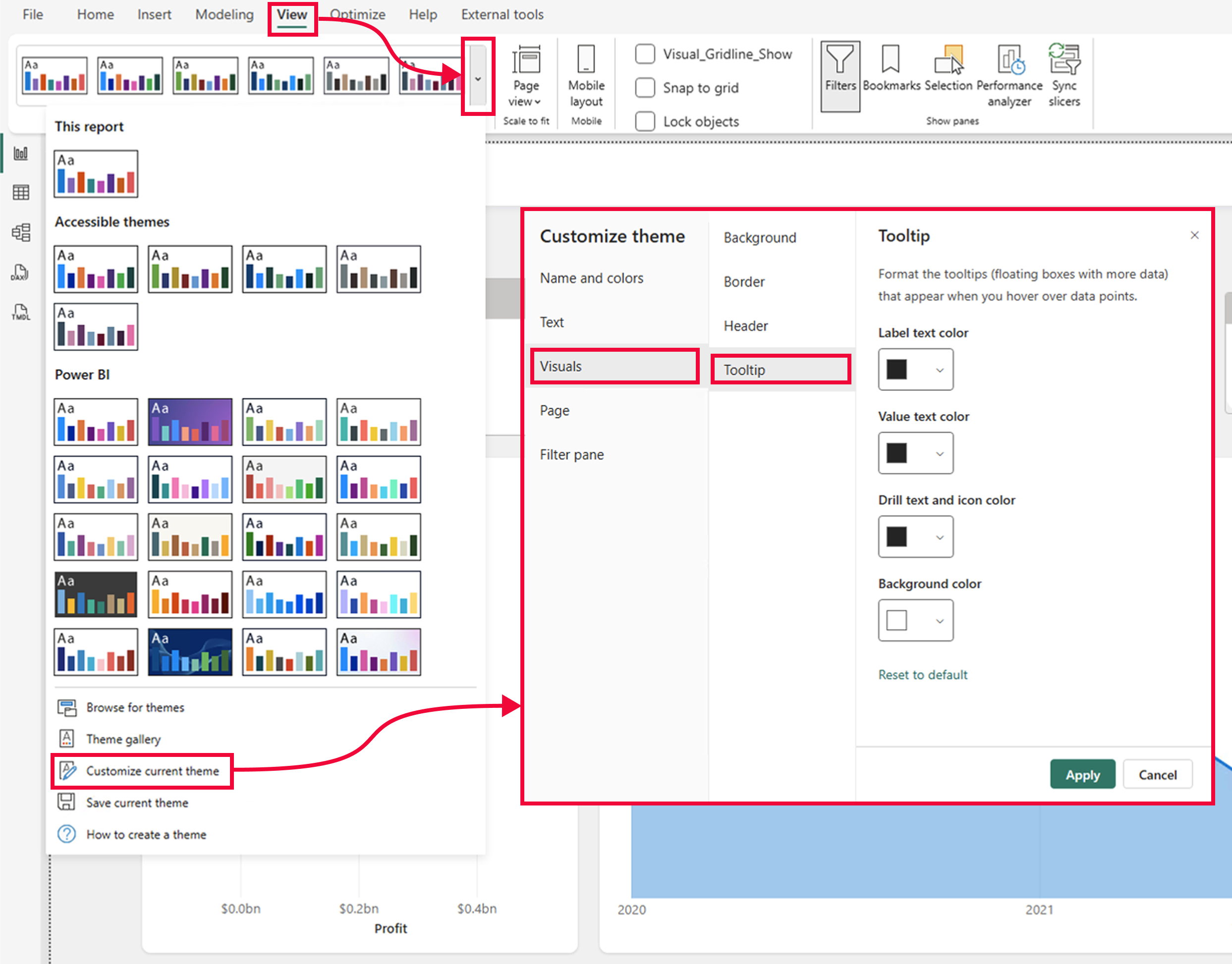
Thema-elementen komen als volgt overeen met knopinfo-elementen:
- Achtergrondkleur komt overeen met de achtergrond van de tooltip.
- Tekst- en pictogramkleur wordt toegewezen aan tekst en pictogrammen op het eerste niveau.
- Scheidingsteken en zweefkleur worden gekoppeld aan secundaire achtergrondelementen.
Als u het thema voor één visual wilt overschrijven, gebruikt u Algemene>knopinfo in het deelvenster Visuele opmaak .
Automatische schaalaanpassing van knopinfo inschakelen
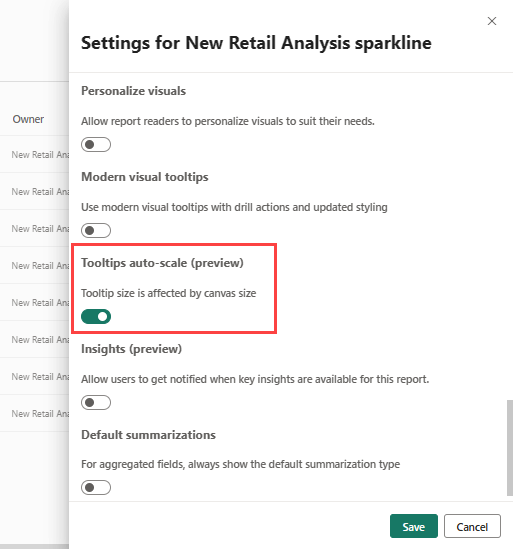
Als tooltips automatisch worden geschaald, worden ze aangepast aan de canvasgrootte zodat ze er correct uitzien op verschillende schermformaten.
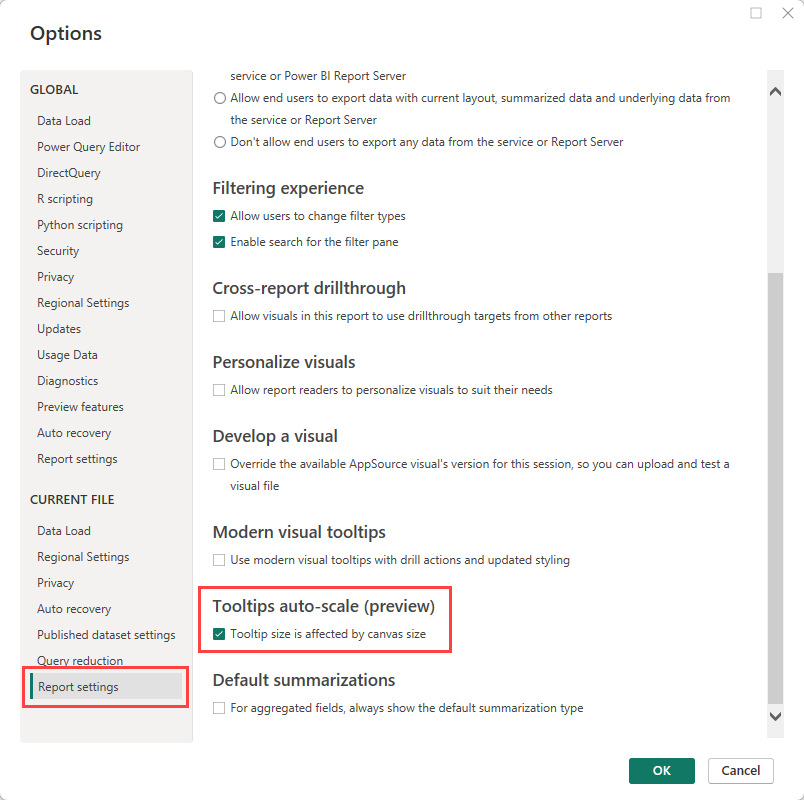
Selecteer Bestand>Opties en instellingen>Opties.
Onder Huidig bestand, selecteer Rapportinstellingen.
Selecteer tooltipgrootte wordt beïnvloed door de grootte van het canvas.
Problemen met tooltips oplossen
- Knopinfo wordt niet weergegeven: de visual biedt mogelijk geen ondersteuning voor standaardknopinfo of de wisselknop knopinfo is uitgeschakeld. Visuals die de volledige tooltip-ervaring ondersteunen, inclusief een tooltips-veld, omvatten staaf- en kolomdiagrammen, lijn- en vlakdiagrammen, treemaps, spreidings- en bellendiagrammen, cirkel- en ringdiagrammen, en lint-, trechter- en watervaldiagrammen.
- Knopinfo voor rapportpagina's wordt niet weergegeven: Controleer of de pagina Gebruik toestaan als knopinfo is ingeschakeld en of het type knopinfo van de visual is ingesteld op Rapportpagina. Zie Tooltips voor rapportpagina's maken voor meer informatie.
- Actiesvoettekst ontbreekt: alleen visuals met drillbare hiërarchieën of een drillthrough-toewijzing geven de actiesvoettekst weer.
- Kan geen velden toevoegen aan de infoballon: Tabellen, matrices en sommige andere visuals tonen geen infoballonveld in het deelvenster Visual Maken.
- Knopinfotekst is te klein: te veel velden dwingen het lettertype te verkleinen. Verminder het aantal velden voor een betere leesbaarheid.
Overwegingen en beperkingen
- Standaardtooltips zijn niet ontworpen voor grote hoeveelheden inhoud. Gebruik een tooltips voor rapportpagina’s voor meer controle.
- De stijl van knopinfo en de voettekst van de acties kunnen verschillen voor sommige typen visuele elementen:
- Belangrijkste beïnvloeders tonen hun eigen uitlegvensters in plaats van standaardknopinfo.
- Tabellen en matrices geven de celwaarde weer wanneer erop wordt gehoverd. Opmaakopties voor tooltips zijn beschikbaar, maar deze visuals geven het tooltipveld niet goed weer.
- Decompositie bomen, tooltips voor rapportpagina's en aangepaste AppSource-visuals geven standaard tooltips weer, maar tonen de voettekst voor acties niet.
- Bestaande rapporten behouden de oorspronkelijke weergave van knopinfo en de voettekststatus van acties. Power BI vraagt u mogelijk oudere rapporten te upgraden naar de standaardinstellingen voor moderne tooltips.
- U kunt de tooltips uitschakelen voor een visual in een Power BI-rapport. Wanneer u deze visual echter toewijst aan een dashboard, wordt de basis-tooltip nog steeds weergegeven.