Notitie
Voor toegang tot deze pagina is autorisatie vereist. U kunt proberen u aan te melden of mappen te wijzigen.
Voor toegang tot deze pagina is autorisatie vereist. U kunt proberen om mappen te wijzigen.
Met de functie Dataverse-controle kunt u voldoen aan externe en interne controles, naleving, beveiliging en governancebeleid dat veel ondernemingen gemeen hebben. Wijzigingen die u aan klantrecords aanbrengt in een omgeving met een Dataverse-database worden vastgelegd in de Dataverse-controlelogboeken. Dataverse-controle registreert ook gebruikerstoegang via een app of via de SDK in een omgeving.
Dataverse-controle wordt ondersteund in alle aangepaste en meest aanpasbare tabellen en kolommen. Dataverse slaat auditlogboeken op en ze verbruiken logboekopslagcapaciteit. U kunt auditlogboeken weergeven op het tabblad Controlegeschiedenis voor één record en in de weergave Auditoverzicht voor alle gecontroleerde bewerkingen in één omgeving. U kunt auditlogboeken ook ophalen met behulp van de web-API of de SDK voor Microsoft .NET. Auditlogboeken worden gemaakt wanneer u de record in een tabel wijzigt waarin controle is ingeschakeld. Er worden auditlogboeken voor updates gemaakt wanneer een nieuwe waarde anders is dan de oude waarde van een kolom.
Note
Het gebruik van entiteitsgerelateerde terminologie hangt af van het gebruikte protocol of de gebruikte klassenbibliotheek. Zie Terminologiegebruik afhankelijk van protocol of technologie.
Auditlogboeken kunnen worden weergegeven met een vertraging op het tabblad Auditgeschiedenis van een record en in de weergave Auditoverzicht . Deze vertraging treedt op omdat auditlogboeken worden opgeslagen in de Dataverse-logboekopslag en niet meer in de databaseopslag.
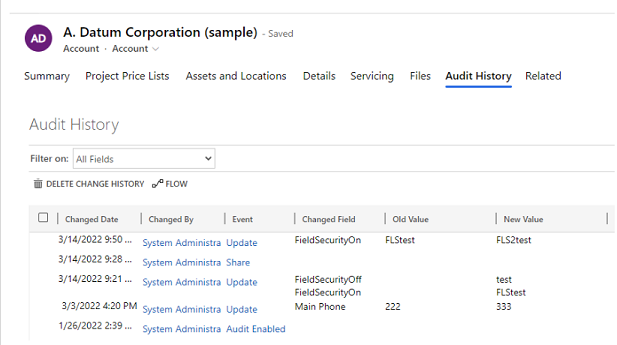
Controlegeschiedenis voor één record
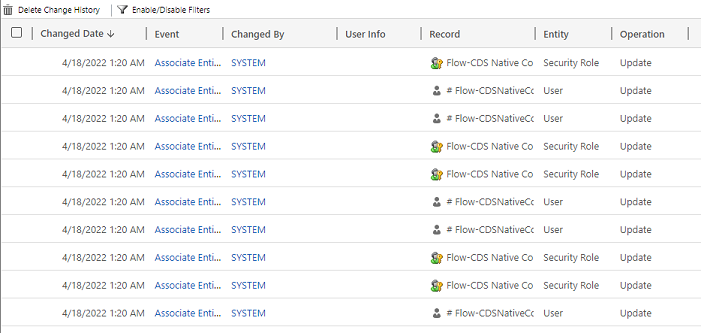
Controleoverzichtsweergave (alle auditlogboeken)
Auditlogboeken helpen beheerders en andere gebruikers met de vereiste bevoegdheden vragen te beantwoorden, zoals:
- Wie heeft een record gemaakt of bijgewerkt en wanneer?
- Welke velden in een record werden bijgewerkt?
- Wat was de vorige veldwaarde voorafgaand aan de update?
- Wie had toegang tot het systeem en wanneer?
- Wie heeft een record verwijderd?
U kunt de volgende bewerkingen controleren:
- Auditwijzigingen op het niveau van de tabel, kolom en de organisatie. Schakel, bijvoorbeeld, controle in voor een omgeving of een tabel.
- Maak-, bijwerk- en verwijderbewerkingen voor records.
- Wijzigingen in de deelbevoegdheden van een record.
- De N:N-koppeling of -ontkoppeling van records.
- Wijzigingen aan beveiligingsrollen.
- Verwijdering van auditlogboeken.
- Voor wijzigingen in entiteitsvelden die u kunt lokaliseren, zoals de naam van de productentiteit of beschrijvingsvelden, wordt de landinstellings-id (LCID) weergegeven in de auditrecord.
Controle wordt niet ondersteund bij wijzigingen in tabel- of kolomdefinities of tijdens verificatie. Bovendien ondersteunt controle geen ophaalbewerkingen of exportbewerkingen. Naast dataverse-controle kunt u activiteitenlogboekregistratie van Dataverse en modelgestuurde apps inschakelen om bewerkingen voor het ophalen van gegevens en exportbewerkingen te registreren.
In de volgende lijst worden de niet-aanpasbare tabellen opgesomd die u niet kunt controleren. Deze lijst is verkregen door te testen op de CanModifyAuditSettings-kolomwaarde false voor de definitie van elke tabel:
- ActivityPointer
- Aantekening
- BulkOperation
- Kalender
- Kalenderregel
- CustomerOpportunityRole
- Korting
- DiscountType
- IncidentResolution
- KbArticle
- KbArtikelReactie
- KbArticleTemplate
- Notification
- OpportunityClose
- OrderClose
- ProductPriceLevel
- QuoteClose
- Herhalingsregel
- Hulpbron
- ResourceGroup
- ResourceGroupExpansion
- ResourceSpec
- SalesLiteratureItem
- VerkoopprocesInstantie
- Service
- Onderwerp
- Template
- UoM
- UoMSchedule
- Werkproces
- WorkflowLog
Controle voor een omgeving configureren
U kunt controle op drie niveaus configureren: omgeving, tabel en kolom. Schakel eerst controle in op omgevingsniveau. Als u gegevenswijzigingen in een tabel wilt vastleggen, schakelt u controle in voor de tabel en voor de kolom.
Als u controle van gebruikerstoegang (logboektoegang) of activiteitenlogboekregistratie (leeslogboeken) wilt inschakelen, schakelt u controle in op omgevingsniveau. De optie voor het inschakelen van activiteitenlogboekregistratie is alleen zichtbaar wanneer aan de minimale microsoftOffice-licentievereisten wordt voldaan.
Note
Registratie van toegang of activiteiten van gebruikers wordt alleen naar Purview verzonden voor productieomgevingen.
U moet beschikken over een rol van systeembeheerder of systeemcustomizer of gelijkwaardige machtigingen om auditing in of uit te schakelen.
U kunt controle handmatig configureren via het Power Platform-beheercentrum en de Power Apps-portal. U kunt controle ook programmatisch configureren. Zie Controleoverzicht voor meer informatie.
Controle inschakelen voor een omgeving
Als u wilt voldoen aan uw externe en interne controlebeleid, naleving, beveiliging en governancebeleid dat gebruikelijk is voor veel ondernemingen, kunt u de controle automatisch inschakelen via de pagina Compliance voor algemene entiteiten in Dynamics 365-apps.
Voer de volgende stappen uit als systeembeheerder of systeemaanpassingsrol of gelijkwaardige machtigingen:
- Meld u aan bij het Power Platform-beheercentrum.
- Selecteer Veiligheid>Naleving in het menu aan de linkerkant.
- Selecteer de tegel Controle.
- Selecteer de omgeving waarvoor u controle wilt inschakelen.
- Selecteer Controle instellen. Selecteer in het deelvenster Controle de optie Controle inschakelen.
- Selecteer of u controle wilt toepassen op Common-entiteiten in Dynamics 365-apps.
- Controleer en werk de bewaarperiode van het gebeurtenislogboek bij door het vervolgkeuzemenu te selecteren.
- Selecteer de periode die overeenkomst met uw bewaarbeleid voor gegevens.
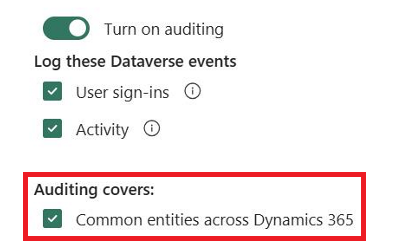
Wanneer u de optie Gemeenschappelijke entiteiten in Dynamics 365-apps selecteert, schakelt u de auditing voor de volgende tabellen in.
| Category | Tabel |
|---|---|
| Algemene entiteiten | systemuser |
| Algemene entiteiten | role |
| Algemene entiteiten | report |
| Algemene entiteiten | goalrollupquery |
| Algemene entiteiten | metric |
| Algemene entiteiten | goal |
| Algemene entiteiten | bulkoperation |
| Algemene entiteiten | list |
| Algemene entiteiten | salesliterature |
| Algemene entiteiten | -product |
| Algemene entiteiten | potentiële klant |
| Algemene entiteiten | contactpersoon/contact |
| Algemene entiteiten | account |
| Algemene entiteiten | activitypointer |
| Verkoop | opportunitysalesprocess |
| Verkoop | leadtoopportunitysalesprocess |
| Verkoop | factuur |
| Verkoop | salesorder |
| Verkoop | prijsopgave |
| Verkoop | concurrent |
| Verkoop | verkoopkans |
| Marketing | campagne |
| CustomerService | translationprocess |
| CustomerService | expiredprocess |
| CustomerService | newprocess |
| CustomerService | phonetocaseprocess |
| CustomerService | service |
| CustomerService | contract |
| CustomerService | kbarticle |
| CustomerService | knowledgearticle |
| CustomerService | queueitem |
| CustomerService | voorval |
| CustomerService | socialprofile |
| Security | oplossing |
| Security | entiteit |
| Security | ploeg |
| Security | positie |
| Security | organization |
| Security | fieldsecurityprofile |
| Security | bedrijfseenheid |
Note
Wanneer u de bewaarperiode voor audit instelt op Forever, worden logboeken niet door het systeem verwijderd. Wanneer u de bewaarperiode voor controles instelt op een andere waarde, worden logboeken continu verwijderd vanaf het moment dat een controlerecord de tijd overschrijdt die is gedefinieerd in het bewaarbeleid.
Laten we er bijvoorbeeld van uitgaan dat het bewaarbeleid is ingesteld op 30 dagen. Het systeem begint controlerecords te verwijderen die 30 dagen en één seconde geleden zijn gemaakt.
Elk auditlogboek is voorzien van een stempel met de momenteel actieve retentieperiode. Als u de retentieperiode hier wijzigt, verandert er niets aan de retentieperiode voor reeds bestaande records. De nieuwe bewaarperiode is van toepassing op alle nieuwe records die zijn gemaakt nadat het bewaarbeleid is gewijzigd. Laten we er bijvoorbeeld van uitgaan dat de retentieperiode wordt gewijzigd van 30 dagen naar 90 dagen. Het systeem verwijdert controlerecords die zijn gemaakt vóór de wijziging op de achtergrond na 30 dagen. Het systeem verwijdert controlerecords die zijn gemaakt na de wijziging op de achtergrond na 90 dagen.
In de volgende tabel worden de instellingen voor bewaarbeleid beschreven die beschikbaar zijn wanneer u controle voor een omgeving inschakelt:
| Configuratie | Beschrijving |
|---|---|
| Het bewaarbeleid instellen voor deze logboeken | Standaard: Permanent |
| Een aangepast bewaarbeleid instellen | Maximaal: 24.855 dagen. Zichtbaar als u Aangepast selecteert in de vorige instelling. |
Important
De bewaarperiode voor controlelogboeken is niet beschikbaar voor Dynamics 365 Customer Engagement (on-premises).
Controle voor een omgeving starten of stoppen
In de volgende tabel worden de beschikbare instellingen voor controle van een omgeving beschreven:
| Configuratie | Beschrijving |
|---|---|
| Controle starten | Controle starten of stoppen |
| Toegang tot logboek | Leg vast wanneer toegang tot het systeem wordt verkregen, gewoonlijk door aanmelding. |
| Logboeken lezen | Logboeken worden verzonden naar de Microsoft Purview-nalevingsportal. |
Voer de volgende stappen uit als systeembeheerder of systeemaanpasser, of als iemand met gelijkwaardige machtigingen:
- Meld u aan bij het Power Platform-beheercentrum.
- Selecteer de optie Beheren in het navigatiedeelvenster.
- Selecteer omgevingen in het deelvenster Beheren en selecteer vervolgens een omgeving.
- Selecteer Instellingen.
- Vouw Audit en logbestanden uit en selecteer vervolgens Audit-instellingen.
- Stel een bewaarperiode in voor hoelang auditlogboeken in een omgeving worden bewaard. Kies onder Deze logboeken bewaren de periode waarop u de logboeken wilt bewaren.
- Selecteer Global Audit Settings om de Microsoft Dynamics 365 systeeminstellingen te openen. Zet daar Controle Starten aan en selecteer de entiteiten die u wilt controleren. Kies OK.
- Selecteer Opslaan op de pagina Controle-instellingen.
Note
Gebruik de optie Beveiligingspaginacontrole om het bewaarbeleid in te stellen. Deze optie biedt de flexibiliteit om het bewaarbeleid toe te passen op bestaande logboeken.
Meer informatie vindt u in Organisatie-instellingen configureren.
Controle inschakelen voor een specifieke app in een web-app
U hebt de rol van systeembeheerder of systeemcustomizer, of gelijkwaardige machtigingen, nodig om deze taak te voltooien.
Met deze functie kunt u de controle voor meerdere tabellen (entiteiten) snel tegelijk inschakelen. De groepering van tabellen komt overeen met een Dynamics 365 toepassing. Verkooptabellen komen bijvoorbeeld overeen met de App Sales Hub.
Ga in de web-app naar Instellingen>Geavanceerde instellingen.
Selecteer Systeem>Beheer.
Selecteer het tabblad Controle .
Selecteer de tabellen (entiteiten) die u wilt bijhouden. Als u de controle voor specifieke tabellen wilt starten of stoppen, schakelt u de volgende selectievakjes in of uit:
- Gemeenschappelijke entiteiten. Houdt algemene entiteiten bij zoals Account, Contactpersoon, Doel, Product en Gebruiker.
- Sales-entiteiten. Houdt verkoopgerelateerde entiteiten bij, zoals Concurrent, Verkoopkans, Factuur, Order en Offerte.
- Marketing-entiteiten. Houdt activiteit van een Campagne-tabel bij.
- Customer Service-entiteiten. Houdt activiteit van een Case-, Contract-, Wachtrij- en Service-tabel bij.
Kies OK.
Controle configureren voor een of meer tabellen en kolommen in Power Apps
U hebt de rol van systeembeheerder of systeemcustomizer, of gelijkwaardige machtigingen, nodig om deze taak te voltooien.
Meld u aan bij Power Apps met de referenties van uw systeembeheerder of systeemaanpasser.
Selecteer de omgeving waarvoor u de controle wilt configureren.
Note
Beheer de controleconfiguratie als onderdeel van een oplossing. Met deze aanpak kunt u eenvoudig uw aanpassingen vinden, het gepubliceerde voorvoegsel van uw eigen oplossing toepassen en uw oplossing exporteren voor distributie naar andere omgevingen. Zie Een oplossing gebruiken om aan te passen voor meer informatie over oplossingen. Wanneer u een oplossing gebruikt, voegt u alle tabellen die u wilt configureren voor controle toe aan uw oplossing en voert u stap 3-8 uit voordat u uw oplossing opslaat en publiceert.
Selecteer Dataverse>Tabellen.
Selecteer een tabel.
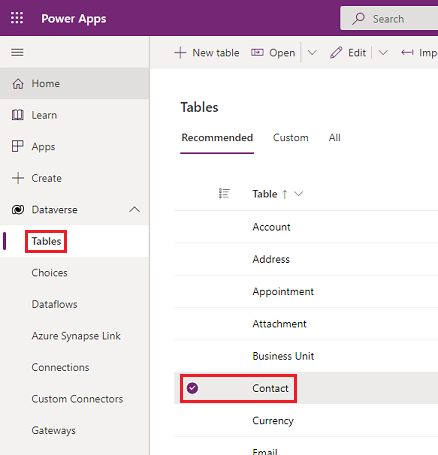
Selecteer Bewerken op de opdrachtbalk.
Selecteer Tabeleigenschappen bewerken op de opdrachtbalk.
Vouw Geavanceerde opties uit.
Schakel het vakje Wijzigingen in de gegevens controleren in.
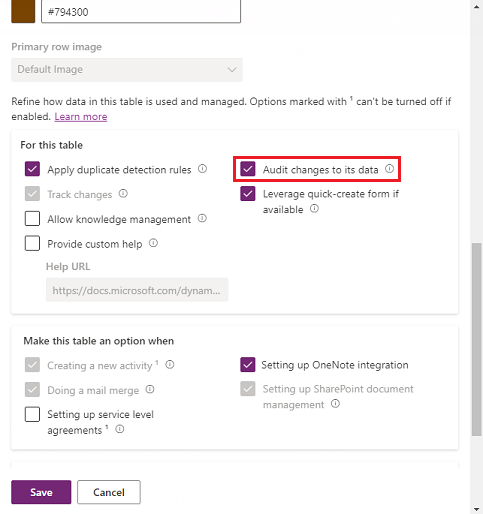
Selecteer Opslaan.
Selecteer <- Terug op de opdrachtbalk.
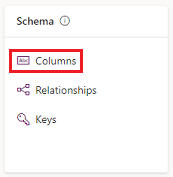
Selecteer Kolommen onder Schema.
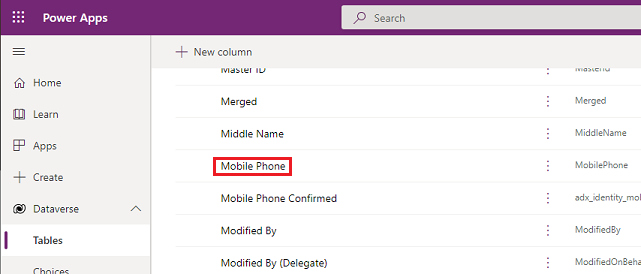
Selecteer een kolom die u voor controle wilt inschakelen en vouw vervolgens Geavanceerde opties uit.
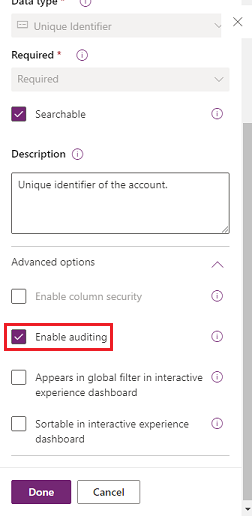
Schakel het selectievakje Controle inschakelen in.
Selecteer Opslaan.
Herhaal stap 3-10 voor alle tabellen en kolommen die u wilt bewerken.
Controle voor tabellen en kolommen in- of uitschakelen
Systeembeheerders of -aanpassers kunnen de standaardcontrole-instellingen voor tabellen en voor specifieke kolommen van een tabel wijzigen.
Controle in- of uitschakelen voor een tabel
Meld u aan bij Power Apps met de referenties van uw systeembeheerder of systeemaanpasser.
Selecteer de omgeving waarvoor u de controle wilt configureren.
Note
Beheer de controleconfiguratie als onderdeel van een oplossing. Met deze aanpak kunt u eenvoudig uw aanpassingen vinden, het gepubliceerde voorvoegsel van uw eigen oplossing toepassen en uw oplossing exporteren voor distributie naar andere omgevingen. Zie Een oplossing gebruiken om aan te passen voor meer informatie. Wanneer u een oplossing gebruikt, voegt u alle tabellen toe die u wilt configureren voor controle aan uw oplossing en voert u stap 3-8 uit voordat u uw oplossing opslaat en publiceert.
Selecteer Dataverse>Tabellen.
Selecteer een tabel.
Selecteer Bewerken op de opdrachtbalk.
Selecteer Tabeleigenschappen bewerken op de opdrachtbalk.
Vouw Geavanceerde opties uit.
Schakel het selectievakje Wijzigingen in de gegevens controleren in om controle voor de tabel in te schakelen.
– of –
Schakel het selectievakje Wijzigingen in de gegevens controleren uit om controle voor de tabel uit te schakelen.
Selecteer Opslaan.
Als u de leeslogboeken in de controle-instellingen van de omgeving inschakelt, moet u controle van één record inschakelen. Een record registreren wanneer deze wordt geopend en controle van meerdere records. Registreer alle records die worden weergegeven op een geopende paginacontrole-instellingen om de auditlogboeken uit deze tabel te bekijken.
Publiceer de aanpassing. Als u voor één tabel wilt publiceren, selecteert u de tabel, bijvoorbeeld Account, en selecteert u Publiceren op de werkbalk.
Controle voor een specifieke kolom in een tabel in- of uitschakelen
- Selecteer onder de tabel waarvoor u controle met specifieke kolommen wilt inschakelen de optie Kolommen.
- Als u controle wilt in- of uitschakelen voor één kolom, opent u de kolom, vouwt u de geavanceerde opties in de sectie Algemeen uit en schakelt u vervolgens de optie Controle in- of uitschakelen.
- Selecteer Opslaan.
- Publiceer de aanpassing. Als u voor één tabel wilt publiceren, selecteert u de tabel, bijvoorbeeld Account, en selecteert u Publiceren op de werkbalk.
Meer informatie is te vinden in Dataverse-ontwikkelaarshandleiding: Controle configureren > Tabellen en kolommen configureren.
Note
Wanneer u controle voor een kolom uitschakelt, worden de waarden vóór en na de kolom verzonden als een '*' naar Microsoft Purview. Meer informatie over beveiliging op kolomniveau om de toegang te beheren.
Controle in- of uitschakelen voor het oorspronkelijke label van het gegevenstype Keuze
Standaard wordt de huidige labelbeschrijving van het gegevenstype Keuze weergegeven in de auditlogboeken. Stel bijvoorbeeld dat u een keuzekolom hebt voor kleur en de labelbeschrijving kan rood, wit en blauw zijn. Wanneer een gebruiker rood selecteert en de record bijwerkt, laat de controlerecord zien dat rood is geselecteerd. Als u de labelbeschrijving later wijzigt in roze in het gegevenstype keuze, wordt in de auditrecord roze weergegeven.
Als u het oorspronkelijke label wilt weergeven dat de gebruiker in de auditlogboeken heeft geselecteerd, kunt u deze controle-instelling auditsetting, {{"StoreLabelNameforPicklistAudits":true}}, instellen op true. Leer hoe u enable auditsetting.
Note
Wanneer u StoreLabelNameforPicklistAudits op true instelt, vindt u de nieuwe gebruikersinterface voor het bekijken van auditrecords in de weergave Auditoverzicht. De controlegeschiedenis in modelgestuurde apps blijft het standaard gedrag weergeven.
De Controlegeschiedenis gebruiken in een modelgestuurde app
Controlegeschiedenis helpt gebruikers inzicht te hebben in de updategeschiedenis van één record. Er worden vragen beantwoord, zoals 'Wanneer is deze record gemaakt en door wie?', 'Wie heeft een bepaald veld gewijzigd en wat was de vorige waarde?' of 'Wie heeft de record gedeeld met een andere gebruiker?'
Gebruikers hebben de bevoegdheid Controlegeschiedenis weergeven nodig om de controlegeschiedenis van een record te zien.
Selecteer een record in een modelgestuurde app.
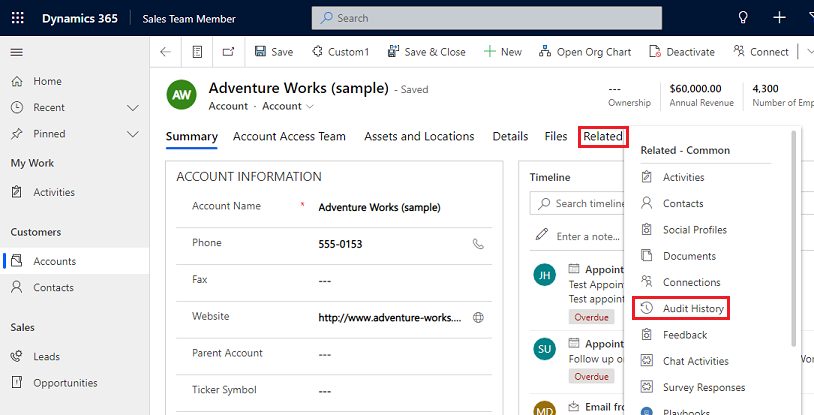
Selecteer het tabblad Gerelateerd en selecteer vervolgens Controlegeschiedenis.
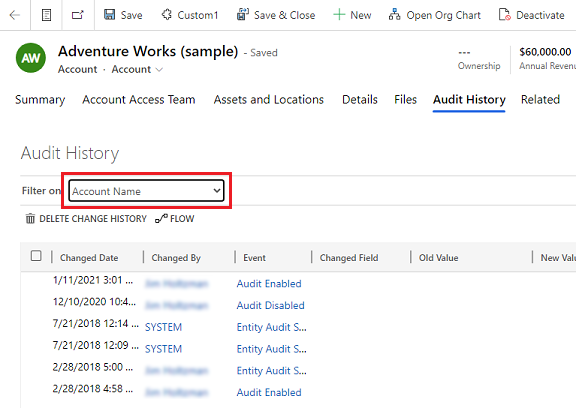
Kies een veld in Filter ingeschakeld om resultaten te filteren op een veld waarin u de wijzigingsgeschiedenis wilt zien.
De Overzichtsweergave van controles gebruiken
De weergave Auditoverzicht is een uitgebreide lijst met alle auditlogboeken in een omgeving. Door te filteren op verschillende kolommen, kunnen gebruikers van de weergave Auditsamenvatting begrijpen wat er in de loop van de tijd in de omgeving is gebeurd. Het helpt bij het beantwoorden van vragen zoals 'Welke acties heeft een gebruiker uitgevoerd en wanneer?', 'Wie heeft een bepaalde record verwijderd?' of 'Wie heeft de rol van een gebruiker gewijzigd?'
Gebruikers hebben de bevoegdheid Controlesamenvatting weergeven nodig om de weergave Auditsamenvatting te kunnen zien.
Twee manieren om naar de pagina Auditsamenvatting te gaan:
Selecteer in het menu Apps van de omgeving de app Power Platform-omgevingsinstellingen.
Selecteer in de app het pictogram Instellingen in de banner, selecteer Geavanceerde instellingen en selecteer vervolgens Systeem>Systeemcontrole>Audit Samenvatting weergave.
Note
Het kolomfilter Record werkt niet en wordt in de toekomst verwijderd. De filteropties Gelijk aan en Niet gelijk aan van het kolomfilter Entiteit geven geen tabelwaarden weer. Als u wilt filteren op entiteit, gebruikt u de optie Bevat en voert u de tabelnaam in.
Auditlogboeken verwijderen
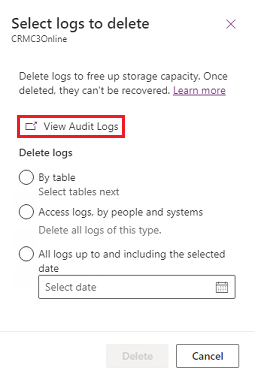
Selecteer Logboeken verwijderen in de kaart Controle.
Selecteer Auditlogboeken weergeven.
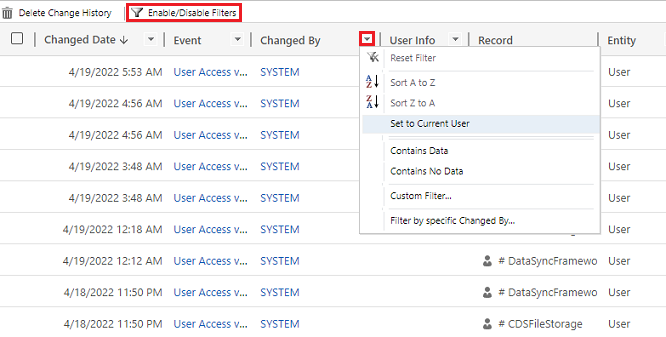
Gebruik de optie Filters inschakelen/uitschakelen om de lijst met auditrecords te beperken. U kunt meerdere filters tegelijk toepassen.
Note
U kunt alleen sorteren op de kolom Gewijzigde datum .
Het exporteren van auditlogboeken wordt momenteel niet ondersteund. Gebruik de web-API of SDK voor .NET om controlegegevens op te halen uit uw omgeving. Zie De geschiedenis van gecontroleerde gegevenswijzigingen ophalen en verwijderen voor meer informatie.
Grote kenmerkwaarden, zoals Email.description of Annotation, zijn beperkt tot 5 kB of ongeveer 5000 tekens. Aan het einde van de tekst wordt een waarde voor een beperkt kenmerk herkend door drie puntjes, zoals 'lorem ipsum, lorem ip... ".
De wijzigingsgeschiedenis voor een record verwijderen
Dataverse-controle ondersteunt het verwijderen van de volledige controlegeschiedenis van losse records. Deze functie is handig wanneer u reageert op het verzoek van een klant om zijn gegevens te verwijderen.
Gebruikers moeten de bevoegdheid Wijzigingsgeschiedenis controlerecord verwijderen hebben om deze actie uit te voeren.
U kunt de controlegeschiedenis van een record verwijderen in de controlegeschiedenis van een modelgestuurde toepassing en in de weergave Auditoverzicht van de omgeving.
De wijzigingsgeschiedenis voor een record verwijderen op het tabblad Controlegeschiedenis van een record
Selecteer een record in een modelgestuurde app.
Selecteer het tabblad Gerelateerd en selecteer vervolgens Controlegeschiedenis.
Kies in Filteren opAlle velden en selecteer vervolgens Wijzigingsgeschiedenis verwijderen om alle logboeken voor de geselecteerde record te verwijderen.
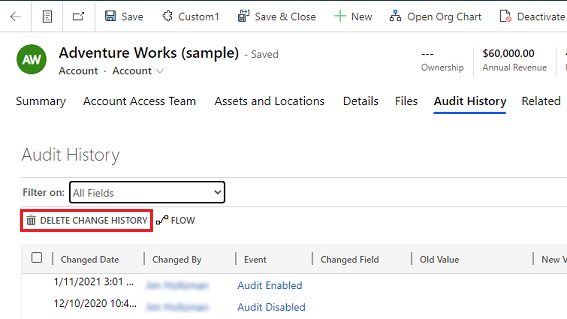
Selecteer Verwijderen om te bevestigen.
De wijzigingsgeschiedenis voor een record verwijderen in de weergave Controleoverzicht
Selecteer in de kaart Controle Logboeken verwijderen.
Selecteer Auditlogboeken weergeven.
Selecteer een rij in de controlegeschiedenis en selecteer vervolgens Wijzigingsgeschiedenis verwijderen om alle logboeken voor de geselecteerde record te verwijderen.
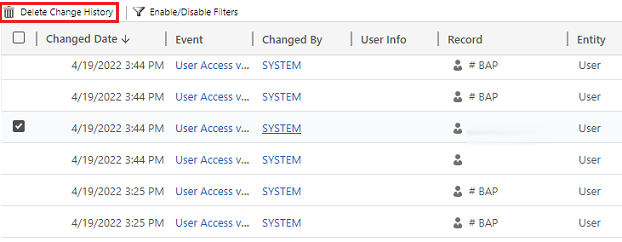
Selecteer Verwijderen om te bevestigen.
Opslag van logboeken beperken: auditlogboeken verwijderen – verouderd proces
Wanneer u Dataverse-controle inschakelt, worden in uw apps auditlogboeken gemaakt waarin wijzigingen in de records en gebruikerstoegang worden opgeslagen. U kunt auditlogboeken verwijderen om ruimte vrij te maken wanneer u ze niet langer nodig hebt.
Warning
Wanneer u auditlogboeken verwijdert, kunt u de controlegeschiedenis niet weergeven voor de periode die wordt gedekt door dat auditlogboek.
- Selecteer in de rechterbovenhoek van een app Instellingen>Geavanceerde instellingen>Instellingen>Controle.
- Selecteer Auditlogboekbeheer en selecteer Auditlogboeken weergeven.
- Selecteer het oudste auditlogboek en selecteer vervolgens Logboeken verwijderen.
- Selecteer OK om te bevestigen.
Note
U kunt alleen het oudste auditlogboek op het systeem verwijderen. Als u meer dan één auditlogboek wilt verwijderen, herhaalt u de verwijdering van het oudste beschikbare auditlogboek totdat u voldoende logboeken verwijdert.
Opslag van logboeken beperken: auditlogboeken verwijderen – nieuw proces
Wanneer u Dataverse-controle inschakelt, worden in uw apps auditlogboeken gemaakt waarin wijzigingen in de records en gebruikerstoegang worden opgeslagen. U kunt auditlogboeken verwijderen om ruimte vrij te maken wanneer u ze niet langer nodig hebt.
In de volgende tabel worden de beschikbare opties voor het verwijderen van auditlogboeken beschreven.
| Logboeken verwijderen | Beschrijving | Systeemtaaknaam |
|---|---|---|
| Per tabel | Selecteer een of meer tabellen waarvoor u auditlogboeken wilt verwijderen. Standaard worden alle tabellen in de omgeving weergegeven, ongeacht of ze controlegegevens bevatten. | Verwijder logboeken voor [aantal] tabellen. |
| Toegangslogboeken, op mensen en systemen | Alle toegangslogboeken verwijderen. Met deze actie worden alle logboeken voor alle gebruikers en systemen verwijderd. | Verwijder toegangslogboeken. |
| Alle logboeken tot en met de geselecteerde datum | Verwijder logboeken tot en met de geselecteerde datum. | Verwijder alle logboeken vóór en tot en met [tijdstempel]. |
Warning
Wanneer u auditlogboeken verwijdert, kunt u de controlegeschiedenis niet meer weergeven voor de tabellen, gebruikerstoegang of periode die wordt gedekt door dat auditlogboek.
Selecteer voor Unified Interface in de rechterbovenhoek Instellingen>Geavanceerde instellingen>Instellingen.
- Meld u als beheerder aan bij het Power Platform-beheercentrum en selecteer vervolgens een omgeving.
- Selecteer de optie Beheren in het navigatiedeelvenster.
- Selecteer in het deelvenster BeherenOmgevingen. Selecteer vervolgens een omgeving.
- Selecteer onder Controle de optie Auditlogboeken verwijderen.
- Kies hoe u logboeken kunt selecteren om te verwijderen.
- Selecteer Verwijderen en bevestig het.
Note
Auditlogboeken worden verwijderd in een systeemtaak die asynchroon op de achtergrond wordt uitgevoerd. Hoe lang het verwijderen duurt, is afhankelijk van het aantal te verwijderen controlerecords. De huidige snelheid is ongeveer 100 miljoen records per dag, of ongeveer 4 miljoen records per uur.
Zie de volgende sectie om de status van auditverwijderingstaken te controleren.
Systeemprocessen monitoren
Ga naar Systeemtaken bewaken voor informatie over het bewaken van systeemtaken.
De status van controleverwijderingstaken bijhouden
Gebruik de weergave bulksgewijs verwijderen in het Power Platform-beheercentrum om de status van controleverwijderingstaken te controleren.
- Meld u aan bij het Power Platform-beheercentrum.
- Selecteer de optie Beheren in het navigatiedeelvenster.
- Selecteer in het deelvenster BeherenOmgevingen. Selecteer vervolgens een omgeving.
- Selecteer Instellingen>Gegevensbeheer>Bulkverwijdering.
- Selecteer de naam van de systeemtaak om details over uw verwijderingstaak te openen.
Toegang tot controlegegevens met behulp van Azure Synapse Link voor Dataverse
Gebruik Azure Synapse Link voor Dataverse om de audittabel te koppelen en rapporten te maken met behulp van Power BI om te voldoen aan uw externe en interne audit-, nalevings- en governancebehoeften. Ga voor meer informatie naar Auditgegevens openen met Azure Synapse Link voor Dataverse en Power BI.
Toegang tot Power Platform-activiteitenlogboekgegevens in Microsoft Purview
Toegang tot Power Platform-activiteitenlogboekgegevens in Microsoft Purview om gebruikers- en systeemactiviteiten in uw Power Platform-omgevingen te analyseren en te rapporteren. Met deze integratie kunt u gebruikmaken van de mogelijkheden voor gegevensbeheer en naleving van Purview om te voldoen aan de controlevereisten van uw organisatie. Zie Overzicht van Power Platform-activiteitenregistratie en -controle in Microsoft Purview voor meer informatie.