Notitie
Voor toegang tot deze pagina is autorisatie vereist. U kunt proberen u aan te melden of mappen te wijzigen.
Voor toegang tot deze pagina is autorisatie vereist. U kunt proberen om mappen te wijzigen.
In beheerde omgevingen kunnen beheerders beperken hoe breed gebruikers canvas-apps, stromen en agents kunnen delen.
Om deze regels te configureren:
- Meld u aan bij het Power Platform-beheercentrum.
- Selecteer in het navigatiedeelvenster de optie Beheren.
- Selecteer in het deelvenster BeherenOmgevingen.
- Selecteer op de pagina Omgevingen een beheerde omgeving.
- Klik in de opdrachtbalk op Bewerk beheerde omgevingen.
- De regels voor delen bevinden zich in de sectie Delen beheren.
- Kies de gewenste instellingen en selecteer vervolgens Opslaan om de wijzigingen toe te passen.
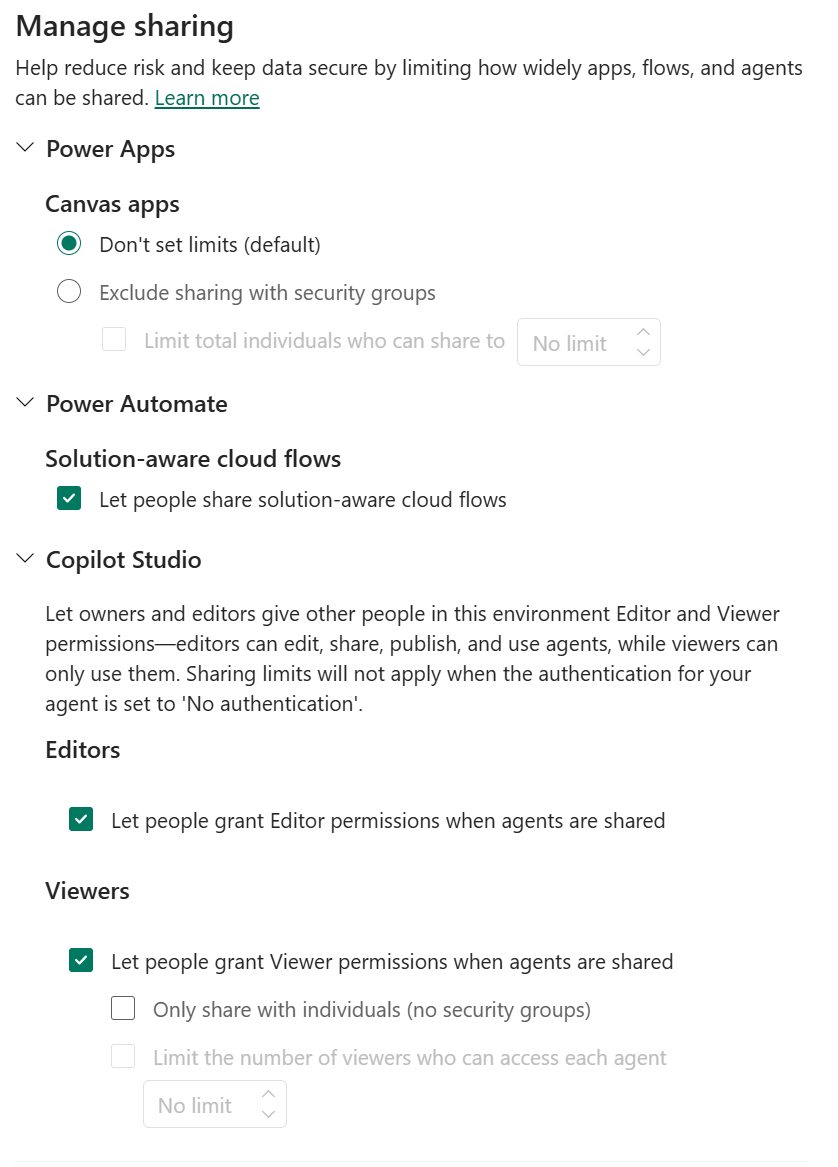
Regels voor delen van canvas-app
| Regel voor delen van canvas-app | Beschrijving |
|---|---|
| Leg geen limieten op | Selecteer om het delen van canvas-apps niet te beperken. |
| Delen met beveiligingsgroepen uitsluiten | Selecteer deze optie als gebruikers geen canvas-apps mogen delen met beveiligingsgroepen of met iedereen. |
| Het aantal individuen met wie kan worden gedeeld beperken | Als Delen met beveiligingsgroepen uitsluiten is geselecteerd, kunt u het maximale aantal gebruikers bepalen met wie een canvas-app kan worden gedeeld. |
Oplossingsbewuste regels voor het delen van cloudstromen
| Oplossingsbewuste regels voor het delen van cloudstromen | Beschrijving |
|---|---|
| Laat mensen oplossingsgerichte cloudstromen delen |
Wanneer deze optie is geselecteerd: Gebruikers kunnen oplossingsbewuste cloudstromen en agentstromen delen met een willekeurig aantal personen of beveiligingsgroepen. Wanneer dit niet is geselecteerd: Gebruikers kunnen hun cloudstromen of agentstromen niet delen met een afzonderlijke of beveiligingsgroep. |
Regels voor het delen van agenten
| Regel voor delen van agenten | Beschrijving |
|---|---|
| Mensen Editor-machtigingen laten toekennen bij het delen van agenten |
Indien geselecteerd: eigenaren en editors kunnen delen met elke persoon als editor. Indien niet geselecteerd: eigenaren en editors kunnen niet delen met een individu als editor. Deze controle heeft geen invloed op het vermogen van eigenaren of redacteuren om met kijkers te delen. |
| Laat mensen Kijker-machtigingen toekennen wanneer agenten worden gedeeld. |
Indien geselecteerd: eigenaren en editors kunnen delen met elke persoon als kijker en elke beveiligingsgroep. Indien niet geselecteerd: eigenaren en editors kunnen niet als kijker delen met een persoon en kunnen niet delen met een beveiligingsgroep. Deze controle verhindert niet dat ze hun copilots delen met individuen als editors. |
| Alleen delen met individuen (niet met beveiligingsgroepen) | Als deze instelling is geselecteerd, kunnen eigenaren en redacteuren alleen delen met individuele personen als kijkers. Zij kunnen niet delen met een beveiligingsgroep. Deze instelling heeft geen invloed op de mogelijkheid van een eigenaar of redacteur om inhoud te delen met personen die redacteur zijn. |
| Aantal kijkers dat toegang heeft tot elke agent beperken | Als Alleen delen met personen (geen beveiligingsgroepen) is geselecteerd, kunt u het maximale aantal kijkers bepalen waarmee een agent kan worden gedeeld. |
Voor meer informatie over Editor en Viewer machtigingen voor agents, gaat u naar Copilot Studio-beveiliging en -governance.
Opmerking
Regels voor delen worden afgedwongen wanneer gebruikers proberen een app, flow of agent te delen. Deze beperking heeft geen invloed op bestaande gebruikers die al toegang hadden tot de app, flow of agent voordat de regels voor delen werden toegepast. Als een app, stroom of agent echter niet meer voldoet nadat de regels zijn ingesteld, is alleen het ongedaan maken van het delen toegestaan totdat de app, stroom of agent wel aan de nieuwe regels voldoet.
Nadat de regels voor delen zijn ingesteld in het Power Platform-beheercentrum, kan het tot een uur duren voordat ze worden afgedwongen.
Regels voor delen in Dataverse for Teams omgevingen hebben geen invloed op het delen met een team wanneer u Publiceren naar Teams selecteert. Wanneer een gebruiker echter probeert te delen met individuen of groepen in een ander team dan het team dat aan de omgeving is gebonden, worden de limieten voor delen afgedwongen.
Als een gebruiker een canvas-app, oplossingsbewuste cloudflow of agent probeert te delen die in strijd is met de regels voor delen, wordt hij of zij hiervan op de hoogte gesteld zoals weergegeven.

PowerShell gebruiken om limieten voor delen in te stellen
U kunt PowerShell ook gebruiken om limieten voor delen in te stellen en te verwijderen.
Limieten voor delen instellen
Hier is een PowerShell-script dat voorkomt dat canvas-apps worden gedeeld met beveiligingsgroepen en het aantal personen waarmee de canvas-app kan worden gedeeld, beperkt tot 20.
# Retrieve the environment
$environment = Get-AdminPowerAppEnvironment -EnvironmentName <EnvironmentId>

# Update the managed environment settings
$governanceConfiguration = $environment.Internal.properties.governanceConfiguration
$governanceConfiguration.settings.extendedSettings | Add-Member -MemberType NoteProperty -Name 'limitSharingMode' -Value "excludeSharingToSecurityGroups" -Force
$governanceConfiguration.settings.extendedSettings | Add-Member -MemberType NoteProperty -Name 'maxLimitUserSharing' -Value "20" -Force

# Save the updated managed environment settings
Set-AdminPowerAppEnvironmentGovernanceConfiguration -EnvironmentName <EnvironmentId> -UpdatedGovernanceConfiguration $governanceConfiguration
Hier is een PowerShell-script dat delen voor oplossingsbewuste cloudstromen uitschakelt.
# Retrieve the environment
$environment = Get-AdminPowerAppEnvironment -EnvironmentName <EnvironmentId>

# Update the managed environment settings
$governanceConfiguration = $environment.Internal.properties.governanceConfiguration
$governanceConfiguration.settings.extendedSettings | Add-Member -MemberType NoteProperty -Name 'solutionCloudFlows-limitSharingMode' -Value "disableSharing" -Force

# Save the updated managed environment settings
Set-AdminPowerAppEnvironmentGovernanceConfiguration -EnvironmentName <EnvironmentId> -UpdatedGovernanceConfiguration $governanceConfiguration
Hier is een PowerShell-script dat voorkomt dat agenten worden gedeeld met beveiligingsgroepen en het aantal kijkers dat toegang heeft tot een agent beperkt tot 20.
# Retrieve the environment
$environment = Get-AdminPowerAppEnvironment -EnvironmentName <EnvironmentId>

# Update the managed environment settings
$governanceConfiguration.settings.extendedSettings | Add-Member -MemberType NoteProperty -Name 'bot-limitSharingMode' -Value "ExcludeSharingToSecurityGroups" -Force
$governanceConfiguration.settings.extendedSettings | Add-Member -MemberType NoteProperty -Name 'bot-maxLimitUserSharing' -Value "20" -Force

# Save the updated managed environment settings
Set-AdminPowerAppEnvironmentGovernanceConfiguration -EnvironmentName <EnvironmentId> -UpdatedGovernanceConfiguration $governanceConfiguration
Hier is een PowerShell-script waarmee u de mogelijkheid uitschakelt om uw agents te delen met personen als editors.
# Retrieve the environment
$environment = Get-AdminPowerAppEnvironment -EnvironmentName <EnvironmentId>

# Update the managed environment settings
$governanceConfiguration = $environment.Internal.properties.governanceConfiguration
$governanceConfiguration.settings.extendedSettings | Add-Member -MemberType NoteProperty -Name 'bot-authoringSharingDisabled' -Value True -Force

# Save the updated managed environment settings
Set-AdminPowerAppEnvironmentGovernanceConfiguration -EnvironmentName <EnvironmentId> -UpdatedGovernanceConfiguration $governanceConfiguration
Stel 'bot-authoringSharingDisabled' in op False om delen met personen als Editors mogelijk te maken.
Limieten voor delen verwijderen
Hier is een PowerShell-script waarmee u de beperkingen voor het delen van de canvas-app kunt verwijderen.
# Retrieve the environment
$environment = Get-AdminPowerAppEnvironment -EnvironmentName <EnvironmentId>

# Update the managed environment settings
$governanceConfiguration = $environment.Internal.properties.governanceConfiguration
$governanceConfiguration.settings.extendedSettings | Add-Member -MemberType NoteProperty -Name 'limitSharingMode' -Value "noLimit" -Force
$governanceConfiguration.settings.extendedSettings | Add-Member -MemberType NoteProperty -Name 'maxLimitUserSharing' -Value "-1" -Force

# Save the updated managed environment settings
Set-AdminPowerAppEnvironmentGovernanceConfiguration -EnvironmentName <EnvironmentId> -UpdatedGovernanceConfiguration $governanceConfiguration
Voer het volgende script uit om de deellimieten voor oplossingsbewuste cloudstromen te verwijderen.
# Retrieve the environment
$environment = Get-AdminPowerAppEnvironment -EnvironmentName <EnvironmentId>

# Update the managed environment settings
$governanceConfiguration = $environment.Internal.properties.governanceConfiguration
$governanceConfiguration.settings.extendedSettings | Add-Member -MemberType NoteProperty -Name 'solutionCloudFlows-limitSharingMode' -Value "noLimit" -Force

# Save the updated managed environment settings
Set-AdminPowerAppEnvironmentGovernanceConfiguration -EnvironmentName <EnvironmentId> -UpdatedGovernanceConfiguration $governanceConfiguration
Voer het volgende script uit om de limieten op het delen van uw agent met beveiligingsgroepen of personen als Viewers te verwijderen.
# Retrieve the environment
$environment = Get-AdminPowerAppEnvironment -EnvironmentName <EnvironmentId>

# Update the managed environment settings
$governanceConfiguration = $environment.Internal.properties.governanceConfiguration
$governanceConfiguration.settings.extendedSettings | Add-Member -MemberType NoteProperty -Name 'bot-limitSharingMode' -Value "noLimit" -Force

# Save the updated managed environment settings
Set-AdminPowerAppEnvironmentGovernanceConfiguration -EnvironmentName <EnvironmentId> -UpdatedGovernanceConfiguration $governanceConfiguration
Breng de inhoud van governancefouten van uw organisatie naar voren
Als u governance opgeeft, wordt de inhoud van de foutmeldingen die in de foutmeldingen moeten worden weergegeven, opgenomen in de foutmelding die aan gebruikers wordt getoond. Meer informatie is te vinden in Inhoudsopdrachten voor PowerShell-governance-foutberichten.
Verwante inhoud
Overzicht van beheerde omgevingen
Beheerde omgevingen inschakelen
Gebruiksinzichten
Gegevensbeleid
Licenties
Licentieverbruik bekijken (preview)
Tenantinstellingen