Notitie
Voor toegang tot deze pagina is autorisatie vereist. U kunt proberen u aan te melden of mappen te wijzigen.
Voor toegang tot deze pagina is autorisatie vereist. U kunt proberen om mappen te wijzigen.
Van toepassing op: SQL Server Reporting Services (2016)
  SQL Server Reporting Services (2017) voor Power BI Report Server
De systeemeigen modusinstallatie van SQL Server Reporting Services (SSRS) biedt toegang tot een webportal die u kunt gebruiken voor het beheren van rapporten en andere items.
U kunt een rapportserver in de systeemeigen SSRS-modus installeren vanuit de sql Server-installatiewizard of vanaf een opdrachtregel. Als u de installatiewizard gebruikt, hebt u twee opties:
- Bestanden installeren en standaardinstellingen voor de server configureren
- Alleen de bestanden installeren
Dit artikel laat de eerste optie zien voor het installeren en configureren van een rapportserverexemplaar, wat de standaardconfiguratie is voor de systeemeigen modus. Nadat de installatie is voltooid, is de rapportserver klaar voor gebruik voor basisrapportweergave en rapportbeheer.
Als u functies zoals Power BI-integratie en e-mailbezorging met abonnementsverwerking wilt gebruiken, moet u extra configuratiestappen uitvoeren.
Vereiste voorwaarden
De hardware en software die vereist zijn voor SQL Server 2016. Zie SQL Server 2016 en 2017: Hardware- en softwarevereisten voor meer informatie.
De mogelijkheid om SSRS en de SQL Server-database-engine samen in hetzelfde exemplaar te installeren. Het exemplaar van de database-engine fungeert als host voor de rapportserverdatabases die door het installatieproces worden gemaakt en geconfigureerd.
Een gebruikersaccount dat voldoet aan de volgende vereisten:
- Lid is van de lokale beheerdersgroep
- Heeft machtigingen voor het openen en maken van databases op het database-engine-exemplaar dat als host fungeert voor de rapportserverdatabases
De standaardwaarden die nodig zijn om de URL's van de rapportserver en de webportal te reserveren. Deze waarden zijn poort 80, een sterk jokerteken en namen van virtuele mappen in de indeling ReportServer_<instance-name> en Reports_<instance-name>.
De standaardwaarden die nodig zijn om de rapportserverdatabases ReportServer en ReportServerTempDB te maken. Databases met deze namen van eerdere exemplaren blokkeren de installatieprocedure. Als u de blokkering wilt opheffen, moet u de databases een andere naam geven, verplaatsen of verwijderen.
Toegang tot een domeincontroller voor lezen/schrijven.
Belangrijk
U kunt SSRS installeren in een omgeving met een alleen-lezen domeincontroller (RODC). Maar SSRS heeft toegang nodig tot een read-write-domeincontroller om goed te kunnen functioneren. Als SSRS alleen toegang heeft tot een RODC, kunnen er fouten optreden wanneer u de service probeert te beheren.
Standaardconfiguratie
De installatiewizard installeert de volgende SSRS-functies wanneer u de optie voor de standaardconfiguratie voor de systeemeigen modus selecteert:
- De rapportserverservice, die de volgende onderdelen bevat:
- De webservice van de rapportserver
- De achtergrondverwerkingstoepassing
- De webportal voor het weergeven en beheren van rapporten en machtigingen
- Report Server Configuration Manager
- De SSRS-opdrachtregelprogramma's rsconfig.exe, rskeymgmt.exeen rs.exe
Als u SQL Server Management Studio en SQL Server Data Tools (SSDT) wilt gebruiken, moet u deze onderdelen afzonderlijk downloaden en installeren.
De installatiewizard configureert de volgende onderdelen tijdens de installatie van een rapportserver in de systeemeigen modus:
- Een serviceaccount voor de rapportserverservice
- De URL van de rapportserverwebservice
- De URL van de webportal
- De rapportserver-databases
- Toegang van serviceaccount tot de rapportserverdatabases
- Verbindingsgegevens, ook wel bekend als de naam van de gegevensbron (DSN), voor de rapportserverdatabases
De installatie configureert niet het onbewaakte uitvoeringsaccount, de e-mailconfiguratie van de rapportserver of een schaalvergrotingsimplementatie. Er wordt ook geen back-up gemaakt van de versleutelingssleutels. U kunt Report Server Configuration Manager gebruiken om deze eigenschappen te configureren. Zie Wat is Report Server Configuration Manager (systeemeigen modus)? voor meer informatie.
Wanneer installeert u de standaardconfiguratie voor de systeemeigen modus
Als u SSRS in een operationele status wilt installeren, selecteert u de standaardconfiguratie. Met deze modus worden vereiste Report Server Configuration Manager-taken geautomatiseerd. U kunt vervolgens de rapportserver direct nadat de installatie is voltooid, gebruiken.
Als uw computer niet aan alle vereisten voor een standaardinstallatie voldoet, kunt u de standaardconfiguratie niet gebruiken. In plaats daarvan moet u SSRS installeren in de modus alleen bestanden en vervolgens Report Server Configuration Manager gebruiken om SSRS te configureren nadat de installatie is voltooid. Zie Alleen bestanden installeren (Reporting Services) voor meer informatie.
Standaard-URL-reserveringen
URL-reserveringen bestaan uit een voorvoegsel, hostnaam, poort en virtuele map:
| Onderdeel | Description |
|---|---|
| Voorvoegsel | Het standaardvoorvoegsel is HTTP. Als u vooraf een TLS-certificaat (Transport Layer Security) installeert, probeert het installatieproces URL-reserveringen te maken die gebruikmaken van het HTTPS-voorvoegsel. |
| Hostnaam | De standaardhostnaam is een sterk jokerteken (+). Hiermee geeft u op dat de rapportserver een HTTP-aanvraag accepteert op de aangewezen poort voor elke hostnaam die wordt omgezet naar de computer, inclusief https://<computername>/reportserver, https://localhost/reportserveren https://<IPAddress>/reportserver. |
| Porto | De standaardpoort is 80. Als u een andere poort dan poort 80 gebruikt, moet u die poort expliciet toevoegen aan de URL wanneer u een SSRS-webtoepassing opent in een browservenster. |
| Virtuele directory | Tijdens het installatieproces worden standaard virtuele mappen gemaakt. Voor de webservice van de rapportserver is de directorystructuur ReportServer_<instantie-naam> en de standaard virtuele directory is reportserver. Voor de webportal is de indeling Reports_<instance-naam> en de standaard virtuele map Rapporten. |
De volgende URL-tekenreeksen bieden voorbeelden van de URL-reserveringen:
-
https://+:80/reportserver, voor de rapportserver -
https://+:80/reports, voor de webportal
Als u een benoemd exemplaar configureert tijdens het installatieproces, moet u de naam van het exemplaar gebruiken in de URL van de rapportserver en de URL van de webportal. Als de naam van uw exemplaar bijvoorbeeld THESQLINSTANCE is, gebruikt u de volgende URL's:
https://<server-name>/ReportServer_THESQLINSTANCEhttps://<server-name>/Reports_THESQLINSTANCE
Zie Rapportserver-URL's configureren (Report Server Configuration Manager) voor meer informatie.
Systeemeigen modus installeren met behulp van de installatiewizard van SQL Server
Volg de stappen in de volgende secties om SSRS te installeren in de systeemeigen modus en de standaardinstellingen voor de server te configureren.
Voorbereidende stappen uitvoeren
Start de installatiewizard van SQL Server met behulp van een van de volgende opties:
- Download SQL Server 2016 en voer het gedownloade bestand uit. Selecteer een aangepaste installatie.
- Voeg het SQL Server-installatiemedium in. Voer vanuit de hoofdmap setup.exe uit.
Er wordt een venster sql Server Installation Center geopend.
Selecteer in het SQL Server-installatiecentrumde optie Installatie en selecteer vervolgens nieuwe zelfstandige SQL Server-installatie of voeg onderdelen toe aan een bestaande installatie.

Doorloop de volgende voorlopige pagina's:
- Productcode
- Licentiebepalingen
- Algemene regels
- Microsoft Update
- Installatiebestanden installeren
- Installatieregels
Instellingen selecteren en controleren
Selecteer op de pagina Functieselectie van de installatiewizard van SQL Server de volgende functies:
- Database Engine Services, tenzij er al een exemplaar van de database-engine is geïnstalleerd
- Reporting Services - Systeemeigen
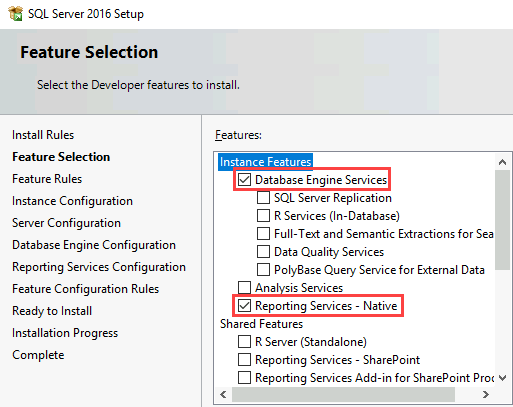
Controleer op de pagina Functieregels of de configuratie aan elke test is geslaagd.
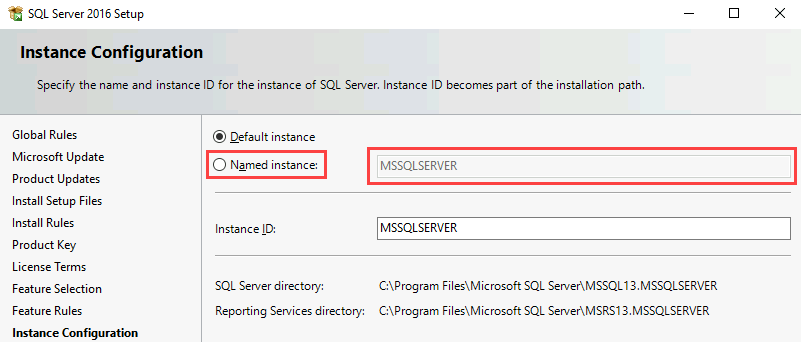
Als u een benoemd exemplaar wilt configureren, voert u de volgende stappen uit:
- Selecteer benoemd exemplaar op de pagina Exemplaarconfiguratie.
- Voer naast benoemd exemplaar de naam van het exemplaar in.
Als u de functie voor het SSRS-abonnement wilt gebruiken, voert u de volgende stappen uit:
- Zoek op de pagina Serverconfiguratie de rij voor SQL Server Agent.
- Selecteer Automatisch onder Opstarttype.

Voeg SQL Server-beheerders toe op de pagina Database Engine-configuratie.
Selecteer Installeren en configureren op de pagina Reporting Services-configuratie.

Opmerking
De optie Installeren en configureren is alleen beschikbaar als u Database Engine Services eerder selecteert op de pagina Functieselectie.
Controleer op de pagina Functieconfiguratieregels of de configuratie elke test doorstaat. De installatiewizard gaat automatisch naar de volgende pagina als er geen test mislukt. De tests controleren onder andere of er nog geen rapportservercatalogus en tijdelijke catalogusdatabase bestaan.
De onderdelen installeren
Noteer op de pagina Gereed om te installeren het pad naar het configuratiebestand en selecteer Vervolgens Installeren. Het configuratiebestand bevat een overzicht van de eerste SQL Server-configuratie van de server, inclusief de geïnstalleerde onderdelen, de serviceaccounts en de beheerders.

Op de pagina Voltooid selecteer Sluiten.

De installatie controleren
Als u de standaardconfiguratie selecteert, wordt niet gegarandeerd dat de rapportserver werkt wanneer het installatieproces is voltooid. De standaard-URL's worden bijvoorbeeld niet geregistreerd wanneer de service wordt gestart. Nadat de installatiewizard van SQL Server is voltooid, voert u de volgende basisstappen uit om de installatie te controleren:
Open Report Server Configuration Manager en controleer of u verbinding kunt maken met de rapportserver.
Open een browser als beheerder en maak verbinding met de webportal. Ga bijvoorbeeld naar
https://localhost/Reportsofhttp://localhost/Reports.Open een browser als beheerder en maak verbinding met de SSRS-rapportserverpagina. Ga bijvoorbeeld naar
https://localhost/ReportServerofhttp://localhost/ReportServer.
Zie de volgende artikelen voor meer informatie:
- Een Reporting Services-installatie controleren
- Problemen met een Reporting Services-installatie oplossen
Andere configuraties
Als u Power BI-integratie wilt configureren zodat u rapportitems aan een Power BI-dashboard kunt vastmaken, raadpleegt u Integratie van Power BI Report Server (Configuration Manager).
Zie E-mailinstellingen in de systeemeigen modus van Reporting Services (Report Server Configuration Manager) en e-mailbezorging in Reporting Services om e-mail te configureren voor de verwerking van abonnementen.
Zie Een firewall configureren voor toegang tot de rapportserver en een rapportserver configureren voor extern beheer om de webportal te configureren zodat u deze kunt openen op een rapportcomputer om rapporten weer te geven en te beheren.