Notitie
Voor toegang tot deze pagina is autorisatie vereist. U kunt proberen u aan te melden of mappen te wijzigen.
Voor toegang tot deze pagina is autorisatie vereist. U kunt proberen om mappen te wijzigen.
Van toepassing op: SQL Server 2016 (13.x) Reporting Services en latere versies Power BI Report Server
Meer informatie over het starten van Microsoft Report Builder vanuit de Reporting Services-webportal. Microsoft Report Builder is een zelfstandige omgeving voor het ontwerpen van rapporten. Hiermee kunt u gepagineerde rapporten maken en publiceren naar een Reporting Services-rapportserver.
Opmerking
Reporting Services-integratie met SharePoint is niet meer beschikbaar na SQL Server 2016.
De eerste keer dat u Report Builder start vanuit de Reporting Services-webportal, kunt u Report Builder downloaden vanuit het Microsoft Downloadcentrum door Report Builder ophalen te selecteren.
Schermopname van het bericht: We zijn Report Builder aan het openen.
U of een beheerder kan Report Builder installeren op uw computer vanuit het Microsoft Downloadcentrum. Zie Report Builder installeren voor meer informatie.
Wanneer u Report Builder start vanuit de webportal of SharePoint-site, neemt u contact op met de beheerder als een eerdere versie van Report Builder wordt geopend. De beheerder kan de versie op de webportal of SharePoint-site bijwerken.
Vereiste voorwaarden
- SQL Server 2016 (13.x) of hoger.
- Verbinding maken met een rapportserverdatabase.
- Toegang tot de Reporting Services-webportal.
Report Builder starten vanuit de Reporting Services-webportal
Ga in uw webbrowser naar de URL voor uw rapportserver. Standaard is de URL
https://<servername>/reports.Selecteer Nieuw in de menubalk van de webportal en kies Gepagineerd rapport.
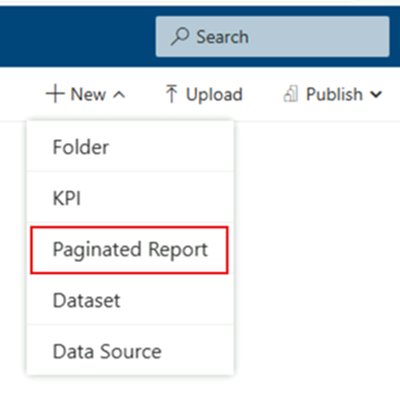
De eerste keer dat u Report Builder start met de optie Gepagineerd rapport , ontvangt u de prompt om Report Builder te installeren.
Na de eerste keer wordt Report Builder geopend en kunt u een gepagineerd rapport maken of een rapport openen vanaf de rapportserver.
Report Builder starten in de geïntegreerde SharePoint-modus
Navigeer naar de SharePoint-site die de gewenste bibliotheek bevat.
Open de bibliotheek.
Selecteer Documenten.
Selecteer Report Builder Report in het menu Nieuw document.
De eerste keer wordt met deze actie de wizard SQL Server Report Builder gestart. Zie Report Builder installeren voor meer informatie.
Report Builder wordt geopend en u kunt een gepagineerd rapport maken of een rapport openen op de rapportserver.
Opmerking
Als in het menu Nieuw document geen lijst wordt weergegeven met Report Builder Report, Report Builder Model of Rapportgegevensbron, moeten de inhoudstypen worden toegevoegd aan de SharePoint-bibliotheek. Zie Reporting Services-inhoudstypen toevoegen aan een SharePoint-bibliotheek voor meer informatie.