Notitie
Voor toegang tot deze pagina is autorisatie vereist. U kunt proberen u aan te melden of mappen te wijzigen.
Voor toegang tot deze pagina is autorisatie vereist. U kunt proberen om mappen te wijzigen.
Reporting Services biedt zowel een grafische ontwerpfunctie voor query's als een op tekst gebaseerde ontwerpfunctie voor query's voor het maken van query's om gegevens op te halen uit een relationele database voor een rapportgegevensset in Report Designer. Gebruik de grafische ontwerpfunctie voor query's om interactief een query te maken en de resultaten voor gegevensbrontypen SQL Server, Oracle, OLE DB en ODBC weer te geven. Gebruik de ontwerpfunctie voor query's op basis van tekst om meerdere Transact-SQL instructies, complexe query- of opdrachtsyntaxis en query's op basis van expressies op te geven. Zie de gebruikersinterface van Query Designer op basis van tekst voor meer informatie. Zie Rapportgegevenssets (SSRS) voor meer informatie over het werken met specifieke gegevensbrontypen.
.
Grafische ontwerpfunctie voor query's
Deze grafische ontwerpfunctie voor query's ondersteunt drie typen queryopdrachten: Text, StoredProcedure of TableDirect. Voordat u een query voor uw gegevensset maakt, moet u een opdrachttypeoptie selecteren op de pagina Query van het dialoogvenster Eigenschappen van gegevensset .
De volgende opties zijn beschikbaar voor het querytype:
Text Ondersteunt standaard Transact-SQL querytekst voor relationele database gegevensbronnen, waaronder gegevensverwerkingsextensies voor Microsoft SQL Server en Oracle.
TableDirect Hiermee selecteert u alle kolommen uit de opgegeven tabel. Voor een tabel met de naam Klanten is dit bijvoorbeeld het equivalent van de Transact-SQL-instructie
SELECT * FROM Customers.StoredProcedure Ondersteunt aanroepen naar opgeslagen procedures op de gegevensbron. Als u deze optie wilt gebruiken, moet u machtigingen voor uitvoeren hebben gekregen voor de opgeslagen procedure door de databasebeheerder op de gegevensbron.
Het standaardopdrachttype is Tekst.
Opmerking
Niet alle extensies voor gegevensverwerking ondersteunen alle typen. De onderliggende gegevensprovider moet een opdrachttype ondersteunen voordat de optie beschikbaar is.
Tekst van opdrachttype
In teksttype geeft de grafische ontwerpfunctie voor query's vier gebieden of deelvensters weer. U kunt kolommen, aliassen, sorteerwaarden en filterwaarden opgeven voor een Transact-SQL query. U kunt de querytekst bekijken die is gegenereerd op basis van uw selecties, de query uitvoeren en de resultatenset weergeven. In de volgende afbeelding ziet u de vier vensters.
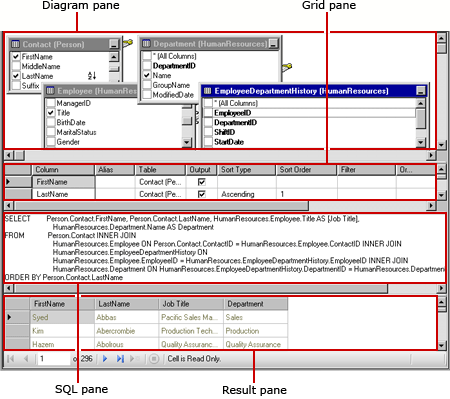
In de volgende tabel wordt de functie van elk deelvenster beschreven.
| Paneel | Functie |
|---|---|
| Diagram | Geeft grafische weergaven weer van de tabellen in de query. Gebruik dit deelvenster om velden te selecteren en relaties tussen tabellen te definiëren. |
| Netwerk | Geeft een lijst weer met velden die door de query worden geretourneerd. Gebruik dit deelvenster om aliassen, sorteervolgorde, filters, groepen en parameters te definiëren. |
| SQL | Geeft de Transact-SQL query weer die wordt vertegenwoordigd door de deelvensters Diagram en Raster. Gebruik dit deelvenster om een query te schrijven of bij te werken met behulp van Transact-SQL. |
| Resultaat | Geeft de resultaten van de query weer. Als u de query wilt uitvoeren, klikt u met de rechtermuisknop in een deelvenster en klikt u vervolgens op Uitvoeren of klikt u op de knop Uitvoeren op de werkbalk. |
Wanneer u informatie wijzigt in een van de eerste drie deelvensters, worden deze wijzigingen weergegeven in de andere deelvensters. Als u bijvoorbeeld een tabel toevoegt in het deelvenster Diagram, wordt deze automatisch toegevoegd aan de Transact-SQL-query in het SQL-deelvenster. Als u een veld toevoegt aan de query in het SQL-deelvenster, wordt het veld automatisch toegevoegd aan de lijst in het deelvenster Raster en wordt de tabel in het deelvenster Diagram bijgewerkt.
Zie Hulpprogramma's voor query's en weergaveontwerpers (Hulpprogramma's voor visuele databases) voor meer informatie.
Werkbalk voor de grafische query-ontwerper
De werkbalk van de grafische ontwerpfunctie voor query's bevat knoppen om u te helpen bij het ontwerpen van Transact-SQL query's met behulp van de grafische interface.
| Knop | Description |
|---|---|
| Bewerken als tekst | Schakelen tussen de tekstgebaseerde query-ontwerper en de grafische query-ontwerper. |
| Invoer | Importeer een bestaande query uit een bestand of rapport. Alleen bestandstypen .sql en RDL worden ondersteund. Zie Rapport ingesloten gegevenssets en gedeelde gegevenssets (Report Builder en SSRS) voor meer informatie. |

|
Het deelvenster Diagram weergeven of verbergen. |

|
Het deelvenster Raster weergeven of verbergen. |

|
Het SQL-deelvenster weergeven of verbergen. |

|
Het resultatenpaneel tonen of verbergen. |

|
Voer de query uit. |

|
Controleer of de syntaxis van de querytekst juist is. |

|
Stel de sorteervolgorde in op Oplopend sorteren voor de geselecteerde kolom in het deelvenster Diagram, |

|
Stel de sorteervolgorde in op Aflopend sorteren voor de geselecteerde kolom in het deelvenster Diagram, |

|
Verwijder het filter voor de geselecteerde kolom in het deelvenster Diagram dat is gemarkeerd met een filter ( ). ). |

|
Toon of verberg de kolom Groeperen op in het rasterdeelvenster. Wanneer de wisselknop Group By is ingeschakeld, verschijnt er een extra kolom met de naam Group By in het deelvenster Raster. Elke waarde voor de geselecteerde kolommen in de query wordt standaard op Group By ingesteld, waardoor de geselecteerde kolom wordt opgenomen in een Group By-clausule in de SQL-tekst. Gebruik de knop Groeperen op om automatisch een GROUP BY-clausule toe te voegen die alle kolommen in de SELECT-clausule bevat. Wanneer uw SELECT-component statistische functie-aanroepen bevat (bijvoorbeeld SUM(ColumnName)), neemt u elke niet-geaggregeerde kolom op in de GROUP BY-component als u deze wilt weergeven in de resultatenset. Om in het deelvenster Resultaat te verschijnen, moet voor elke kolom in de query een aggregatiefunctie zijn gedefinieerd om de waarde te berekenen die in het deelvenster Resultaat wordt weergegeven, of moet de kolom in de query worden gespecificeerd in de GROUP BY-clausule van de SQL-query. |

|
Voeg een nieuwe tabel uit de gegevensbron toe aan het deelvenster Diagram. Notitie Wanneer u een nieuwe tabel toevoegt, probeert de queryontwerper de relaties met vreemde sleutels uit de gegevensbron te vinden. Nadat u een tabel hebt toegevoegd, controleert u of de relaties tussen vreemde sleutels, vertegenwoordigd door koppelingen tussen de tabellen, juist zijn. |
Example
De volgende query retourneert de lijst met achternamen uit de AdventureWorks2025 tabel Database Person :
SELECT LastName FROM Person.Person;
U kunt ook opgeslagen procedures uitvoeren vanuit het SQL-deelvenster. Met de volgende query wordt de opgeslagen procedure uspGetEmployeeManagers uitgevoerd in de AdventureWorks2025 database:
EXEC uspGetEmployeeManagers '1';
Opdrachttype TableDirect
Bij het type TableDirect geeft de grafische queryontwerper een vervolgkeuzelijst weer van de beschikbare tabellen uit de gegevensbron en een resultaatvenster. Als u een tabel selecteert en op de knop Uitvoeren klikt, worden alle kolommen voor die tabel geretourneerd.
Opmerking
De functie TableDirect wordt alleen ondersteund door OLE DB- en ODBC-gegevensbrontypen .
In de volgende tabel wordt de functie van elk deelvenster beschreven.
| Paneel | Functie |
|---|---|
| Vervolgkeuzelijst in tabel | Een lijst met alle beschikbare tabellen uit de gegevensbron. Selecteer er een in de lijst om deze actief te maken. |
| Resultaat | Geeft alle kolommen uit de geselecteerde tabel weer. Als u de tabelquery wilt uitvoeren, klikt u op de knop Uitvoeren op de werkbalk. |
Werkbalkknoppen voor het opdrachttype TableDirect
De werkbalk van de grafische ontwerpfunctie voor query's bevat een vervolgkeuzelijst met tabellen in de gegevensbron. De volgende tabel bevat elke knop en de bijbehorende functie.
| Knop | Description |
|---|---|
| Bewerken als tekst | Schakelen tussen de tekstgebaseerde query-ontwerper en de grafische query-ontwerper. |
| Invoer | Importeer een bestaande query uit een bestand of rapport. Alleen bestandstypen .sql en RDL worden ondersteund. Zie Rapport ingesloten gegevenssets en gedeelde gegevenssets (Report Builder en SSRS) voor meer informatie. |

|
Schakelen tussen algemene ontwerpfunctie voor query's en grafische ontwerpfunctie voor query's, waarbij de querytekst of de opgeslagen procedureweergave behouden blijft. |
|
|
Selecteer alle kolommen in de geselecteerde tabel. |
Opdrachttype StoredProcedure
In het type StoredProcedure geeft de grafische ontwerpfunctie voor query's een vervolgkeuzelijst weer met de beschikbare opgeslagen procedures uit de gegevensbron en een resultaatvenster. In de volgende tabel wordt de functie van elk deelvenster beschreven.
| Paneel | Functie |
|---|---|
| Vervolgkeuzelijst opgeslagen procedure | Een lijst met alle beschikbare opgeslagen procedures uit de gegevensbron. Selecteer er een in de lijst om deze actief te maken. |
| Resultaat | Geeft het resultaat weer van het uitvoeren van de opgeslagen procedure. Als u de geselecteerde opgeslagen procedure wilt uitvoeren, klikt u op de knop Uitvoeren op de werkbalk. |
Werkbalkknoppen voor opdrachttype 'StoredProcedure'
De werkbalk van de grafische ontwerpfunctie voor query's bevat een vervolgkeuzelijst met opgeslagen procedures op de gegevensbron. De volgende tabel bevat elke knop en de bijbehorende functie.
| Knop | Description |
|---|---|
| Bewerken als tekst | Schakelen tussen de tekstgebaseerde query-ontwerper en de grafische query-ontwerper. |
| Invoer | Importeer een bestaande query uit een bestand of rapport. Alleen bestandstypen .sql en RDL worden ondersteund. Zie Rapport ingesloten gegevenssets en gedeelde gegevenssets (Report Builder en SSRS) voor meer informatie. |
|
|
Voer de geselecteerde opgeslagen procedure uit. |
| Vervolgkeuzelijst opgeslagen procedure | Klik op de pijl-omlaag om een lijst weer te geven met beschikbare opgeslagen procedures uit de gegevensbron. Klik op een opgeslagen procedure in de lijst om deze te selecteren. |
Example
Met de volgende opgeslagen procedure wordt een opdrachtgevingsketen van managers uit de AdventureWorks2025 databank aangeroepen. Deze opgeslagen procedure accepteert BusinessEntityID als parameter. U kunt elk klein geheel getal invoeren.
uspGetEmployeeManagers '1';