Notitie
Voor toegang tot deze pagina is autorisatie vereist. U kunt proberen u aan te melden of mappen te wijzigen.
Voor toegang tot deze pagina is autorisatie vereist. U kunt proberen om mappen te wijzigen.
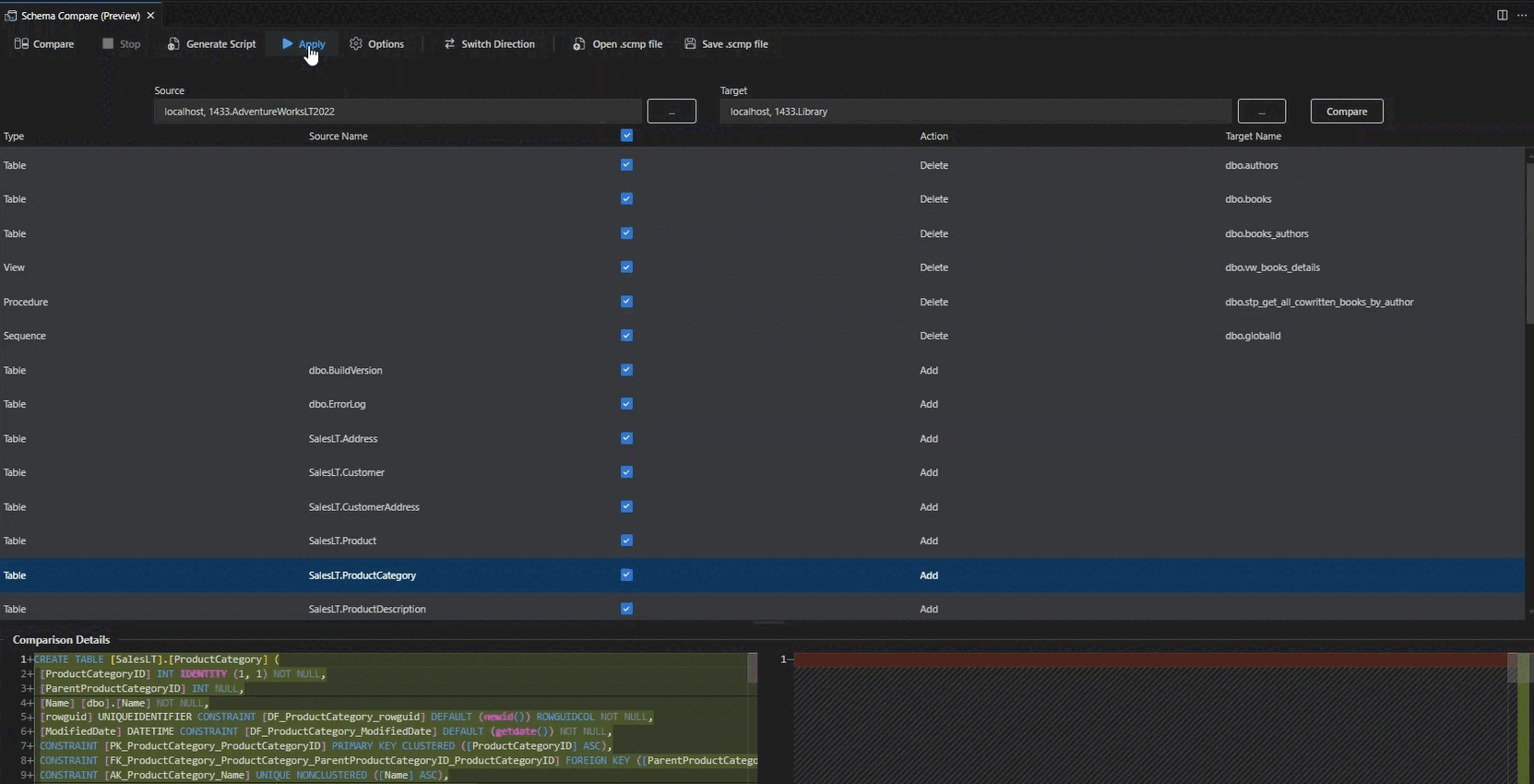
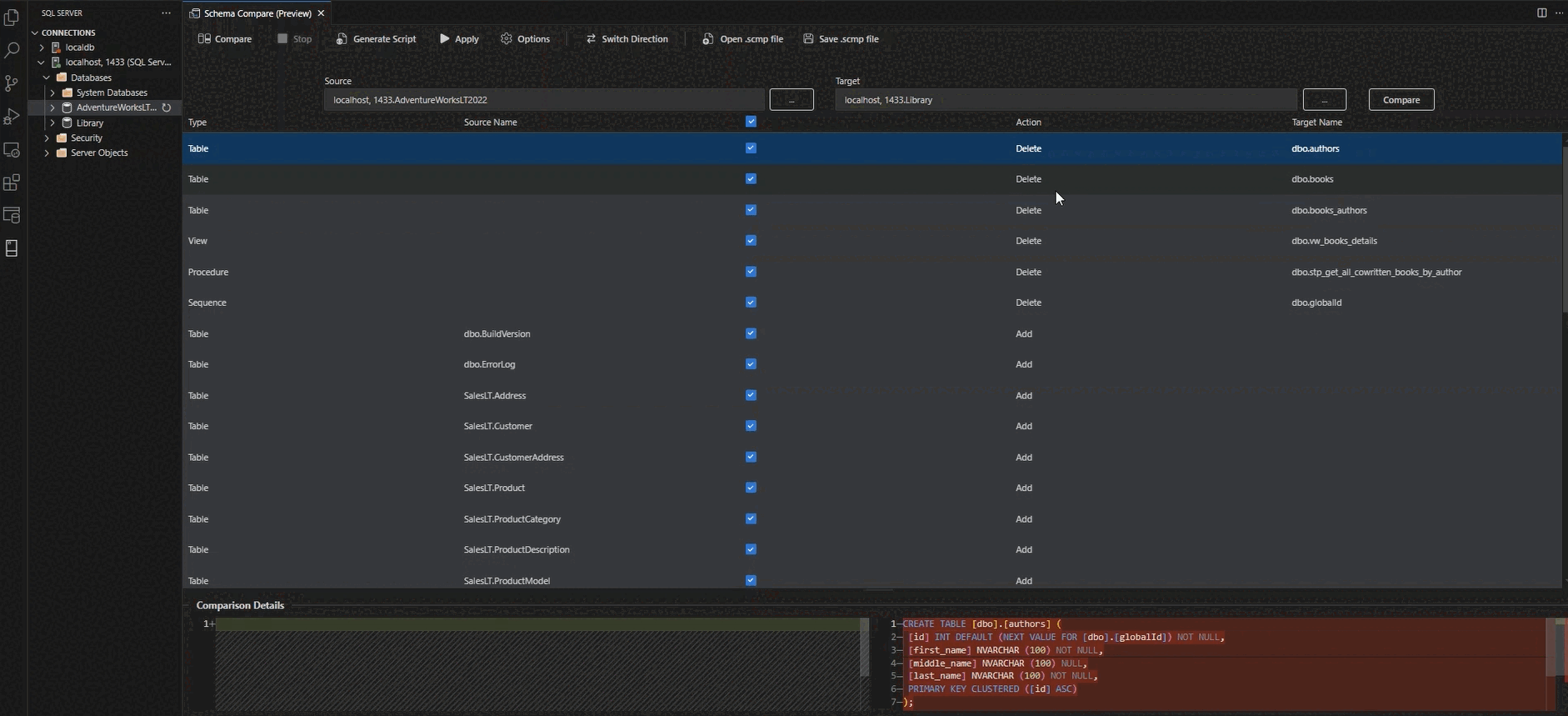
Dit artikel bevat een overzicht van de functie Schema vergelijken voor de MSSQL-extensie in Visual Studio Code. Schema Vergelijken vergelijkt twee databasedefinities en past de verschillen van de bron toe op het doel, waaronder actieve databaseverbindingen, .dacpac bestanden en SQL-projecten.
Schema Vergelijken vereenvoudigt het proces van het vergelijken van databases en biedt u volledige controle bij het synchroniseren ervan, zelfs in verschillende databaseversies. U kunt specifieke verschillen en categorieën van verschillen selectief filteren voordat u wijzigingen toepast.
Kenmerken
Schema vergelijken biedt de volgende functies:
- Vergelijk schema's tussen twee
.dacpacbestanden, databases of SQL-projecten. - Resultaten weergeven als een set acties die overeenkomen met een doel ten opzichte van de bron.
- Selectief acties uitsluiten die in de resultaten worden vermeld.
- Stel opties in die de reikwijdte van de vergelijking bepalen.
- Pas wijzigingen rechtstreeks toe op het doel of genereer een script om wijzigingen op een later tijdstip toe te passen.
- Sla de vergelijking op.
De MSSQL-extensie installeren
Als u de functies Schema Vergelijken wilt gebruiken, installeert u de MSSQL-extensie voor Visual Studio Code:
Selecteer in Visual Studio Code het pictogram Extensies om beschikbare extensies weer te geven.
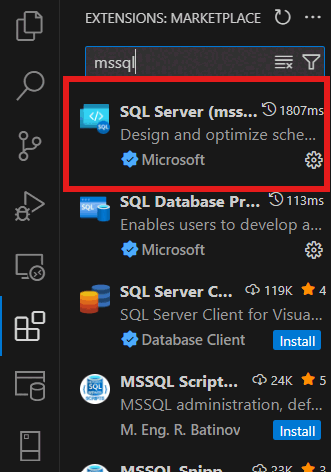
Zoek de SQL Server-extensie (mssql) en selecteer deze om de details ervan weer te geven. Selecteer Installeren om de extensie toe te voegen.
Nadat de extensie is geïnstalleerd, moet u opnieuw laden om de extensie in Visual Studio Code in te schakelen (alleen vereist bij het installeren van een extensie voor de eerste keer).
Schema's vergelijken
Als u schema's wilt vergelijken, opent u het dialoogvenster Schema vergelijken. Voer hiervoor de volgende stappen uit:
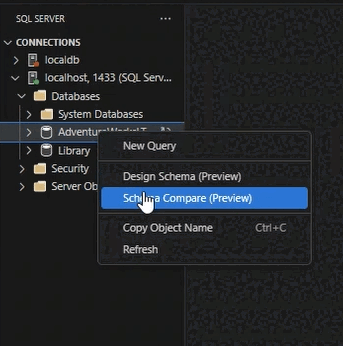
Als u het dialoogvenster Schema vergelijken wilt openen, klikt u met de rechtermuisknop op een database in Objectverkenner en selecteert u Schema vergelijken. De database die u selecteert, wordt ingesteld als de brondatabase in de vergelijking.
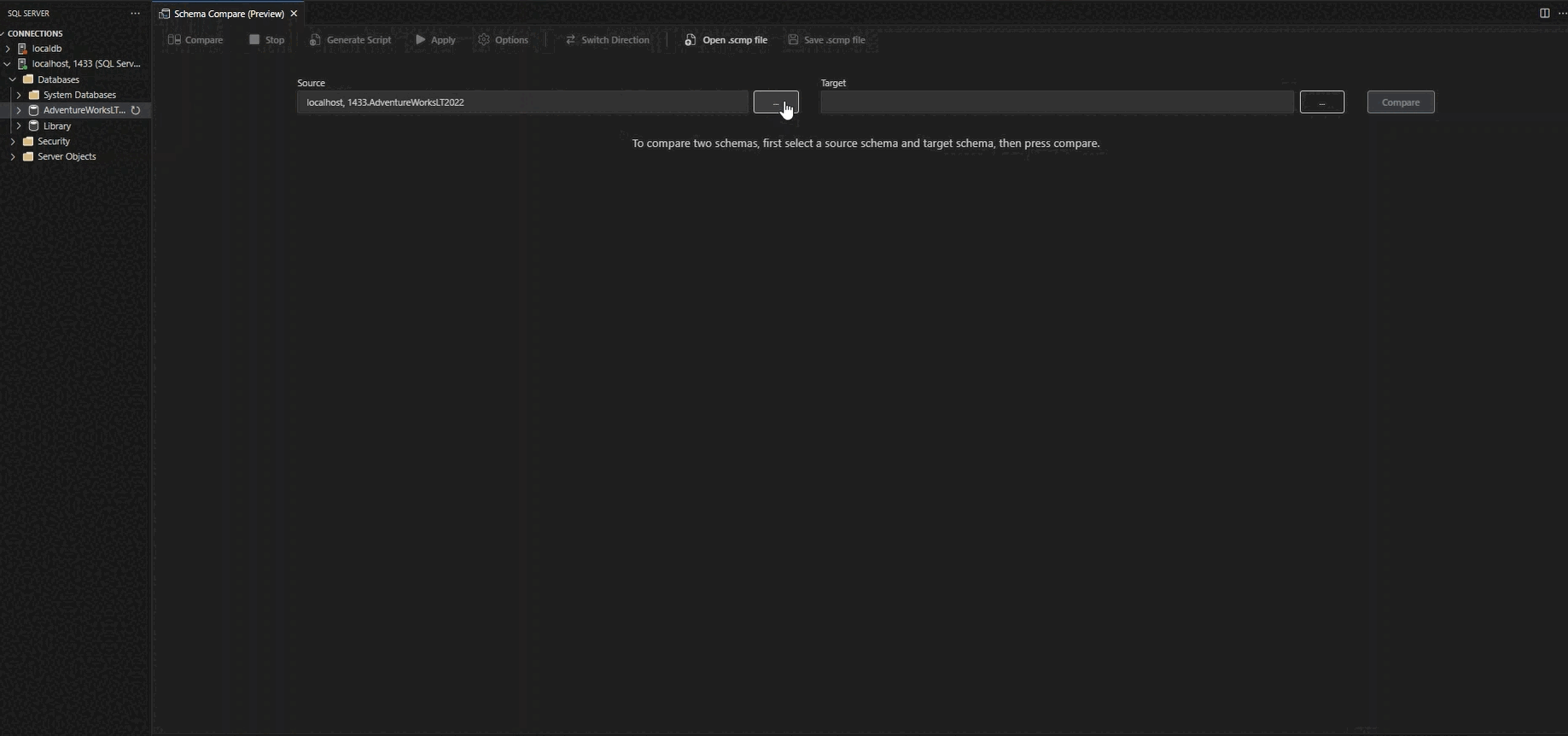
Selecteer een van de weglatingstekens (...) om de Bron en het Doel van uw Schema Compare te wijzigen en selecteer OK.
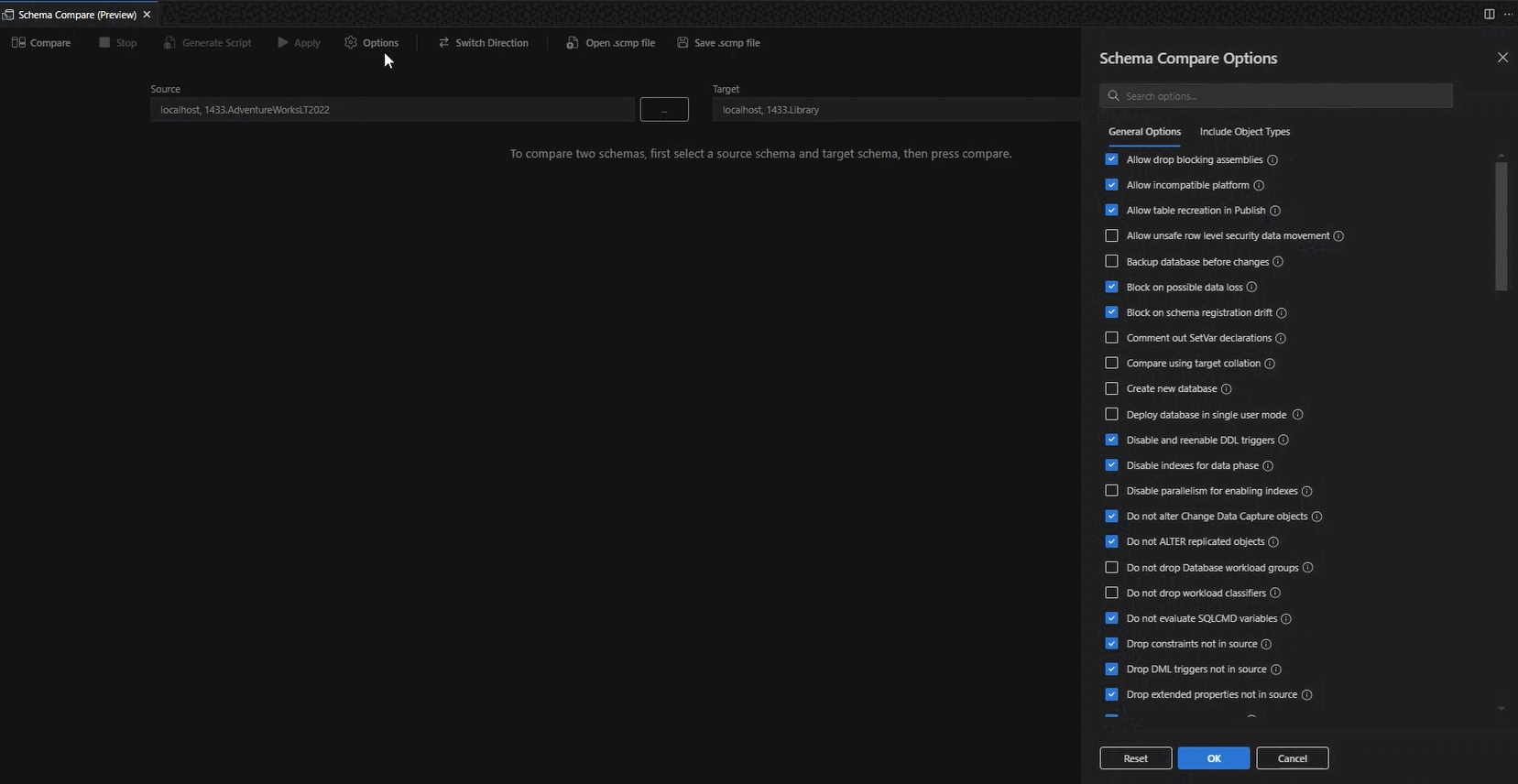
Als u de vergelijking wilt aanpassen, selecteert u de knop Opties op de werkbalk.
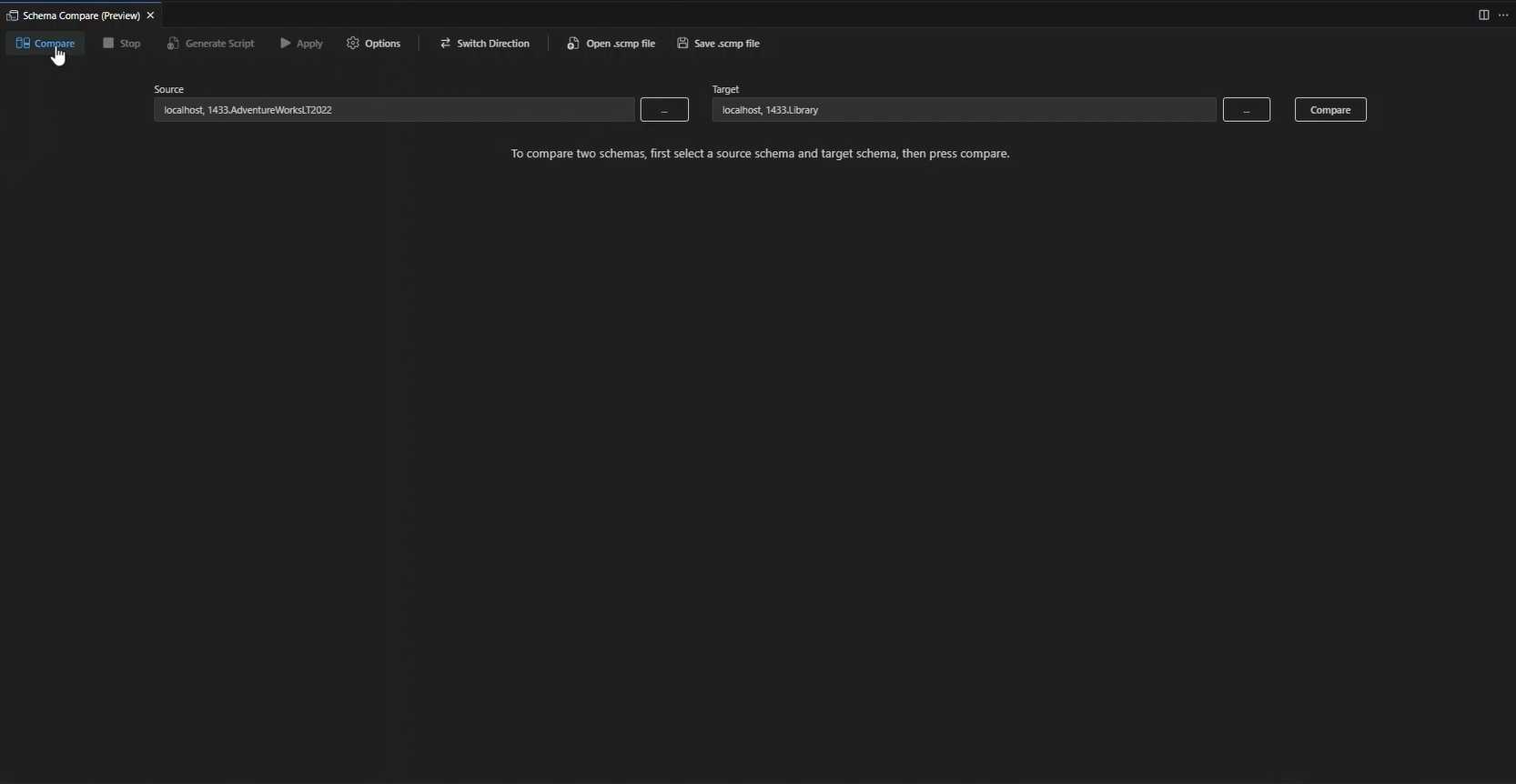
Selecteer Vergelijken om de resultaten van de vergelijking weer te geven.
Wijzigingen toepassen
Navigeer door de lijst met objecten en zorg ervoor dat u de objecten selecteert waarop u wijzigingen wilt toepassen.
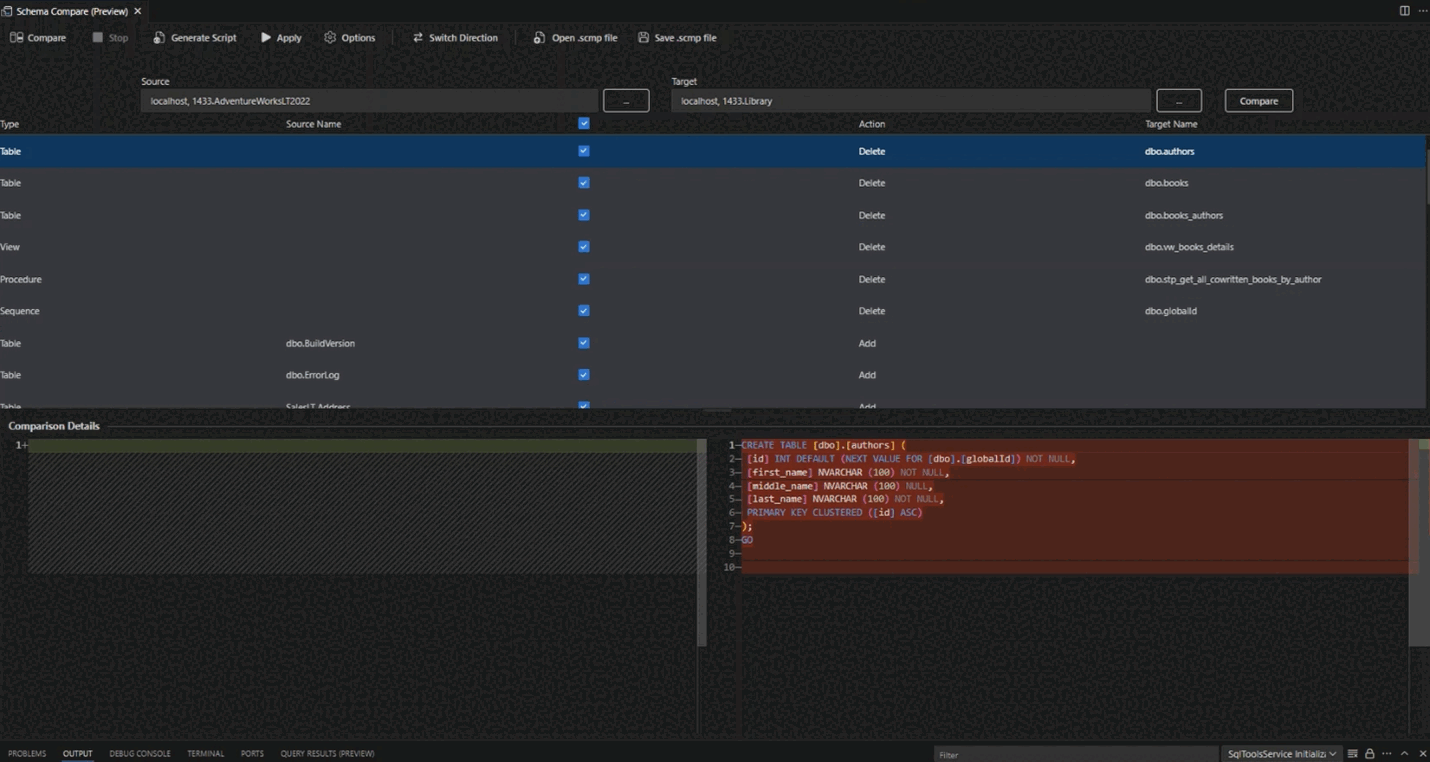
Pas de wijzigingen toe op uw doel.