Configuratieopties voor onderbrekingspunten onderzoeken
- 6 minuten
Foutopsporingsprogramma's worden gebruikt om u te helpen bij het analyseren van uw code en kunnen worden gebruikt om de runtime-uitvoering van uw programma te beheren. Wanneer u het foutopsporingsprogramma van Visual Studio Code start, wordt uw code onmiddellijk uitgevoerd. Omdat uw code in micro seconden wordt uitgevoerd, is effectieve codefoutopsporing afhankelijk van de mogelijkheid om het programma te onderbreken op een instructie in uw code. Onderbrekingspunten worden gebruikt om op te geven waar de uitvoering van code wordt onderbroken.
Onderbrekingspunten instellen
Visual Studio Code biedt verschillende manieren om onderbrekingspunten in uw code te configureren. Voorbeeld:
- Code-editor: U kunt een onderbrekingspunt instellen in de Visual Studio Code-editor door te klikken in de kolom links van een regelnummer.
- Uitvoeren-menu: U kunt een onderbrekingspunt aan-/uitzetten vanuit het menu Uitvoeren. De huidige coderegel in de editor geeft aan waar de actie Onderbrekingspunt in-/uitschakelen wordt toegepast.
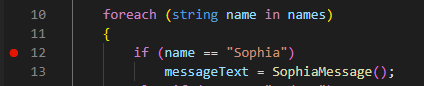
Wanneer een onderbrekingspunt is ingesteld, wordt links van het regelnummer in de editor een rode cirkel weergegeven. Wanneer u uw code uitvoert in het foutopsporingsprogramma, wordt de uitvoering onderbroken op het onderbrekingspunt.
Verwijderen, uitschakelen en inschakelen van onderbrekingspunten
Nadat u onderbrekingspunten in uw toepassing hebt ingesteld en deze hebt gebruikt om een probleem te isoleren, kunt u de onderbrekingspunten verwijderen of uitschakelen.
Als u een onderbrekingspunt wilt verwijderen, herhaalt u de actie die wordt gebruikt om een onderbrekingspunt in te stellen. Klik bijvoorbeeld op de rode cirkel links van het regelnummer of gebruik de optie "onderbrekingspunt schakelen" in het menu Uitvoeren.
Wat gebeurt er als u een onderbrekingspuntlocatie wilt behouden, maar u niet wilt dat deze wordt geactiveerd tijdens de volgende foutopsporingssessie? Met Visual Studio Code kunt u een onderbrekingspunt 'uitschakelen' in plaats van het helemaal te verwijderen. Als u een actief onderbrekingspunt wilt uitschakelen, klikt u met de rechtermuisknop op de rode stip links van het regelnummer en selecteert u Onderbrekingspunt uitschakelen in het contextmenu.
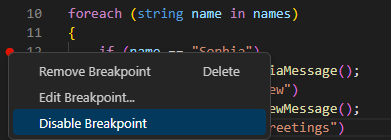
Wanneer u een onderbrekingspunt uitschakelt, wordt de rode stip links van het regelnummer gewijzigd in een grijze stip.
Opmerking
Het contextmenu dat wordt weergegeven wanneer u met de rechtermuisknop op een onderbrekingspunt klikt, bevat ook de opties voor het verwijderen van onderbrekingspunt (Verwijderen) en Het onderbrekingspunt bewerken. De optie Onderbrekingspunt bewerken wordt onderzocht in de sectie Voorwaardelijke onderbrekingspunten en logboekpunten verderop in deze les.
Naast het beheren van afzonderlijke onderbrekingspunten in de editor, biedt het menu Uitvoeren opties voor het uitvoeren van bulkbewerkingen die op alle onderbrekingspunten reageren:
- Alle onderbrekingspunten inschakelen: gebruik deze optie om alle uitgeschakelde onderbrekingspunten in te schakelen.
- Alle onderbrekingspunten uitschakelen: gebruik deze optie om alle onderbrekingspunten uit te schakelen.
- Alle onderbrekingspunten verwijderen: gebruik deze optie om alle onderbrekingspunten te verwijderen (zowel ingeschakelde als uitgeschakelde onderbrekingspunten worden verwijderd).
Voorwaardelijke onderbrekingspunten
Een voorwaardelijk onderbrekingspunt is een speciaal type onderbrekingspunt dat alleen wordt geactiveerd wanneer aan een opgegeven voorwaarde wordt voldaan. U kunt bijvoorbeeld een voorwaardelijk onderbrekingspunt maken waarmee de uitvoering wordt onderbroken wanneer een variabele met de naam numItems groter is dan 5.
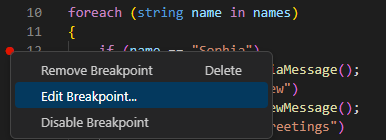
U hebt al gezien dat als u met de rechtermuisknop op een onderbrekingspunt klikt, een contextmenu wordt geopend met de optie Onderbrekingspunt bewerken . Als u Onderbrekingspunt bewerken selecteert, kunt u een standaardonderbrekingspunt wijzigen in een voorwaardelijk onderbrekingspunt.
Naast het bewerken van een bestaand onderbrekingspunt kunt u ook rechtstreeks een voorwaardelijk onderbrekingspunt instellen. Als u met de rechtermuisknop klikt (in plaats van met de linkermuisknop) om een nieuw onderbrekingspunt in te stellen, kunt u ervoor kiezen om een voorwaardelijk onderbrekingspunt te maken.
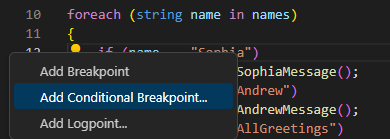
Wanneer u een voorwaardelijk onderbrekingspunt maakt, moet u een expressie opgeven die de voorwaarde vertegenwoordigt.
Telkens wanneer het foutopsporingsprogramma het voorwaardelijke onderbrekingspunt tegenkomt, wordt de expressie geëvalueerd. Als de expressie wordt geëvalueerd als true, wordt het onderbrekingspunt geactiveerd en wordt de uitvoering onderbroken. Als de expressie wordt geëvalueerd als false, wordt de uitvoering voortgezet alsof er geen onderbrekingspunt was.
Stel dat u fouten moet opsporen in code die zich in het codeblok van een for lus bevindt. U hebt gemerkt dat het probleem dat u aan het debuggen bent alleen optreedt nadat de lus meerdere iteraties heeft doorlopen. U besluit dat het onderbrekingspunt moet worden geactiveerd zodra de herhalingsbeheervariabele van ide lus groter is dan drie. U maakt een voorwaardelijk onderbrekingspunt en geeft de expressie op i > 3.
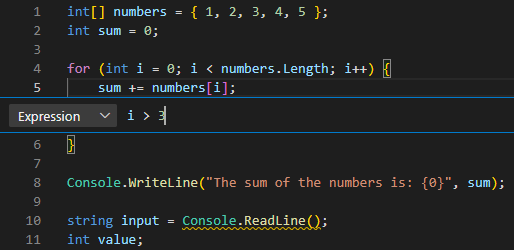
Wanneer u uw code uitvoert in de debugger, wordt het onderbrekingspunt overgeslagen tot de iteratie waarin i > 3 als true wordt geëvalueerd. Wanneer i = 4, wordt de uitvoering onderbroken op uw voorwaardelijke onderbrekingspunt.
Ondersteuning voor Hit Count onderbrekingspunten en Logpoints
Het C#-foutopsporingsprogramma voor Visual Studio Code ondersteunt ook Hit Count onderbrekingspunten en Logpoints.
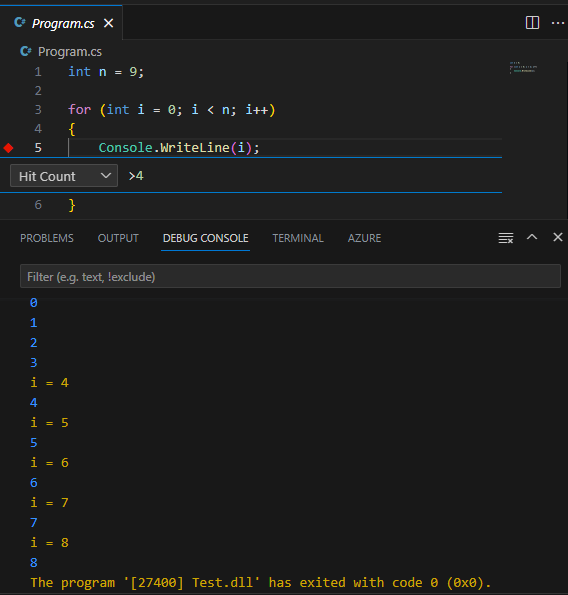
Een 'hit count'-onderbrekingspunt kan worden gebruikt om het aantal keren dat een onderbrekingspunt moet worden bereikt voordat de uitvoering stopt, op te geven. U kunt een waarde voor het aantal treffers opgeven bij het maken van een nieuw onderbrekingspunt (met de actie Voorwaardelijke onderbrekingspunt toevoegen) of bij het wijzigen van een bestaande waarde (met de actie Voorwaarde bewerken). In beide gevallen wordt een inline tekstvak met een vervolgkeuzemenu geopend, waar u de waarde voor het aantal treffers kunt invoeren.
Een 'Logpoint' is een variant van een onderbrekingspunt dat niet in het foutopsporingsprogramma inbreekt, maar in plaats daarvan een bericht bij de console registreert. Logboekpunten zijn vooral handig voor het injecteren van logboekregistratie tijdens het opsporen van fouten in productieomgevingen die niet kunnen worden onderbroken of gestopt. Een logboekpunt wordt vertegenwoordigd door een 'ruitvormig' pictogram in plaats van een gevulde cirkel. Logberichten zijn tekst zonder opmaak, maar kunnen expressies bevatten die moeten worden geëvalueerd binnen accolades ('{}').
Logboekpunten kunnen een voorwaardelijke 'expressie' en/of 'hit count' bevatten om verder te bepalen wanneer logboekberichten worden gegenereerd. U kunt bijvoorbeeld een Logpoint-bericht i = {i} combineren met de voorwaarde >4Hit Count om logboekberichten als volgt te genereren:
Samenvatting
Hier volgen enkele belangrijke dingen die u in deze les moet onthouden:
- Met Visual Studio Code kunt u onderbrekingspunten instellen in de code-editor of in het menu Uitvoeren . Coderegels voor onderbrekingspunten worden gemarkeerd met een rode stip links van het regelnummer.
- Onderbrekingspunten kunnen worden verwijderd of uitgeschakeld met dezelfde opties die worden gebruikt om ze in te stellen. Bulkbewerkingen die van invloed zijn op alle onderbrekingspunten zijn beschikbaar in het menu Uitvoeren .
- Voorwaardelijke onderbrekingspunten kunnen worden gebruikt om de uitvoering te onderbreken wanneer aan een opgegeven voorwaarde wordt voldaan of wanneer een hittelling is bereikt.
- Logboekpunten kunnen worden gebruikt om gegevens naar de terminal te registreren zonder de uitvoering te onderbreken of code in te voegen.
Uw kennis controleren
Feedback
Is deze pagina nuttig?
Nee
Need help with this topic?
Want to try using Ask Learn to clarify or guide you through this topic?