Notitie
Voor toegang tot deze pagina is autorisatie vereist. U kunt proberen u aan te melden of mappen te wijzigen.
Voor toegang tot deze pagina is autorisatie vereist. U kunt proberen om mappen te wijzigen.
Het venster Git-wijzigingen biedt een naadloze manier om te communiceren met Git tijdens het coderen zonder dat u van uw code hoeft af te stappen. Maar er zijn momenten waarop het zinvoler is om u te richten op uw Git-opslagplaats. U moet bijvoorbeeld een goed beeld krijgen van waaraan uw team heeft gewerkt of misschien twee doorvoeringen vergelijken om een fout te onderzoeken.
U kunt op afstand werken met de Git-provider van uw keuze, zoals GitHub of Azure DevOps.
Bladeren door lokale en externe vertakkingen
Als u wilt beginnen, opent u het venster Git-opslagplaats door Git-opslagplaats te selecteren in het menu Beeld (of met de sneltoets Ctrl+0, Ctrl+R ). U kunt ook het venster Git-opslagplaats openen door de uitgaande/binnenkomende koppelingen te selecteren in het venster Git-wijzigingen en op de statusbalk.
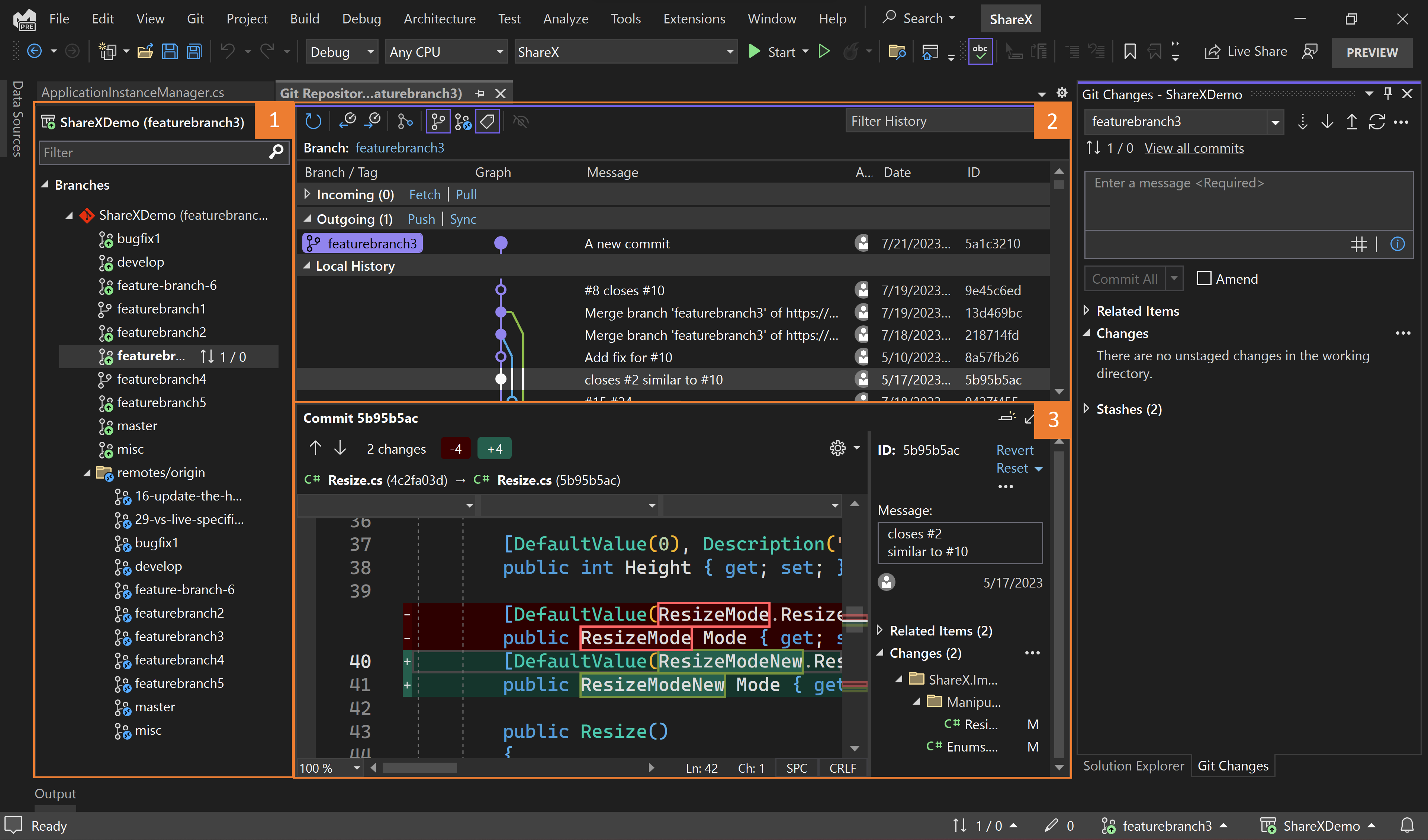
Het venster Git-opslagplaats bevat een linkerdeelvenster. Wat u daar selecteert, bepaalt de inhoud aan de rechterkant.
In Visual Studio bevat het linkerdeelvenster Branches/Tags en Pull Requests.
Het venster Git-opslagplaats bevat drie hoofdsecties, zoals genummerd in de vorige schermafbeelding:
Vertakkingen/tags: Git stelt gebruikers in staat om meerdere taken uit te voeren en te experimenteren met hun code via vertakkingen. Vertakking in Git is handig in verschillende scenario's, met name bij het werken aan complexe projecten met meerdere functies of bij samenwerking met een team. Met Visual Studio 17.13 en hoger kunt u tags in de opslagplaats zien en naar een willekeurige tag navigeren. Uw team kan git-tags (bijvoorbeeld v1.0) gebruiken om punten in de geschiedenis van uw opslagplaats te markeren en de status van de opslagplaats op dat moment in de geschiedenis weer te geven. Zie Git - Taggen.

Grafiek: In deze sectie wordt de status van uw vertakking gevisualiseerd. Het heeft drie subsecties:
- Incoming toont nieuwe bijdragen van uw team.
- Uitgaande toont uw lokale commits die u nog niet heeft gepusht.
- Lokale geschiedenis toont de rest van doorvoeringen die worden bijgehouden door uw lokale opslagplaats.
Commit: Om deze sectie te openen, selecteer een commit in de sectie Grafiek. U kunt de wijzigingen controleren die een commit heeft geïntroduceerd door deze te selecteren, waarbij de verschillen worden getoond. In de vorige schermafbeelding ziet u bijvoorbeeld de wijzigingen die één commit heeft ingevoerd in het bestand Resize.cs.
Vertakkingen/tags: Git stelt gebruikers in staat om meerdere taken uit te voeren en te experimenteren met hun code via vertakkingen. Vertakking in Git is handig in verschillende scenario's, met name bij het werken aan complexe projecten met meerdere functies of bij samenwerking met een team. U kunt tags in de opslagplaats zien en naar een willekeurige tag navigeren. Uw team kan git-tags (bijvoorbeeld v1.0) gebruiken om punten in de geschiedenis van uw opslagplaats te markeren en de status van de opslagplaats op dat moment in de geschiedenis weer te geven. Zie Git - Taggen.
Als vertakkingen/tags zijn geselecteerd, ziet u de secties Grafiek en Doorvoer aan de rechterkant.
Grafiek: In deze sectie wordt de status van uw vertakking gevisualiseerd. Het heeft drie subsecties:
- Incoming toont nieuwe bijdragen van uw team.
- Uitgaande toont uw lokale commits die u nog niet heeft gepusht.
- Lokale geschiedenis toont de rest van doorvoeringen die worden bijgehouden door uw lokale opslagplaats.
Commit: Om deze sectie te openen, selecteer een commit in de sectie Grafiek. U kunt de wijzigingen controleren die een commit heeft geïntroduceerd door deze te selecteren, waarbij de verschillen worden getoond. In de vorige schermafbeelding ziet u bijvoorbeeld de wijzigingen die één commit heeft ingevoerd in het bestand Resize.cs.
Commits in detail bekijken
Met de sneltoetsen alt-omhoog+ ofAlt-pijl-omlaag + kunt u tussen de secties in het linkerdeelvenster springen.
U kunt door elke lokale of externe vertakking bladeren zonder dat u van vertakking hoeft te wisselen. Wanneer u een doorvoering vindt waarop u zich wilt richten, selecteert u de knop Openen in nieuw tabblad om de doorvoer op een ander tabblad te openen.

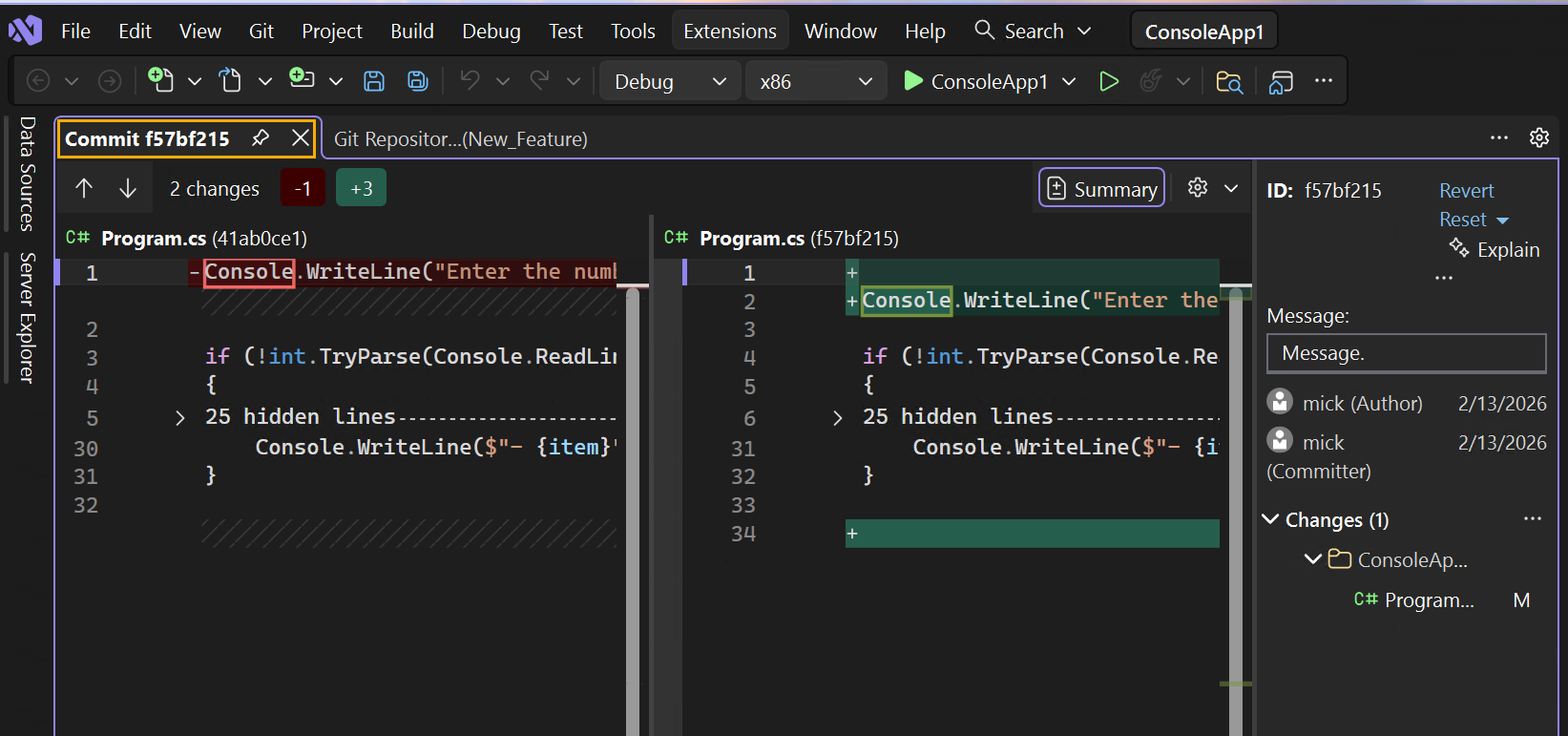
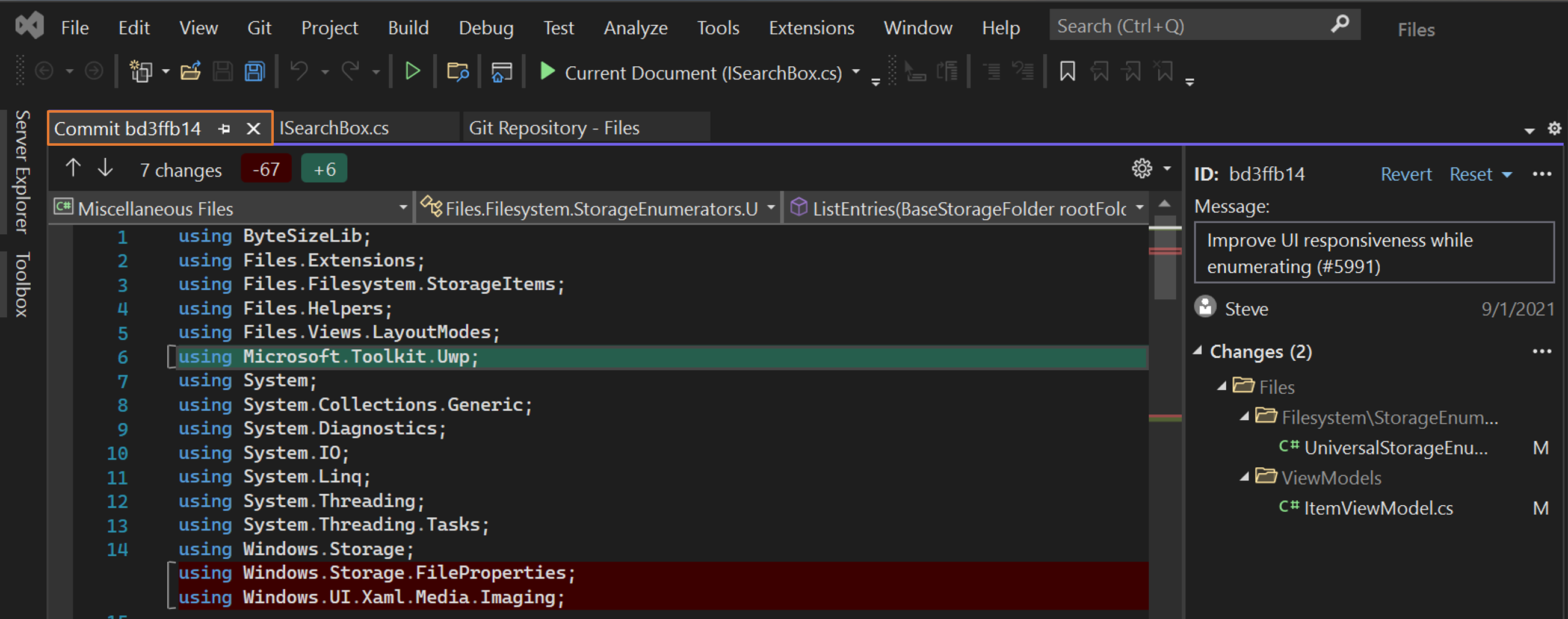
Hint
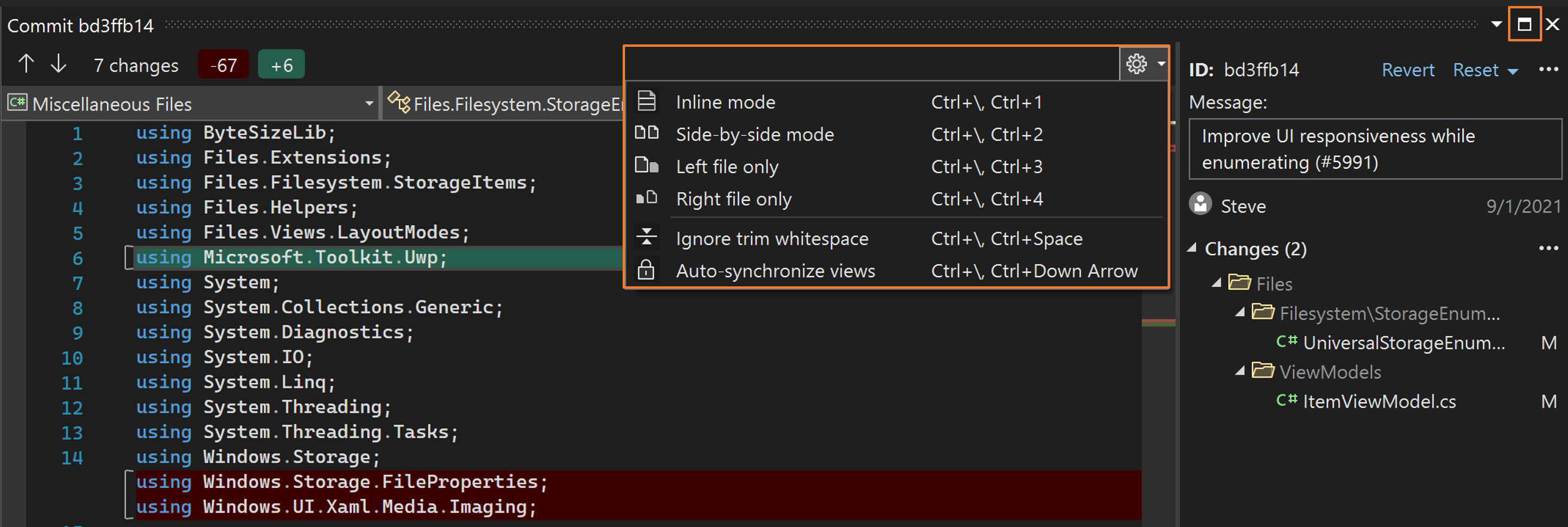
Als u uw doorvoer in volledig scherm wilt weergeven, ontkoppelt u het tabblad Doorvoeren en maximaliseert u het venster Doorvoeren met behulp van de knop Maximaliseren . U kunt ook uw favoriete diff-configuratie selecteren door Diff Configuration (het tandwielpictogram) te selecteren.
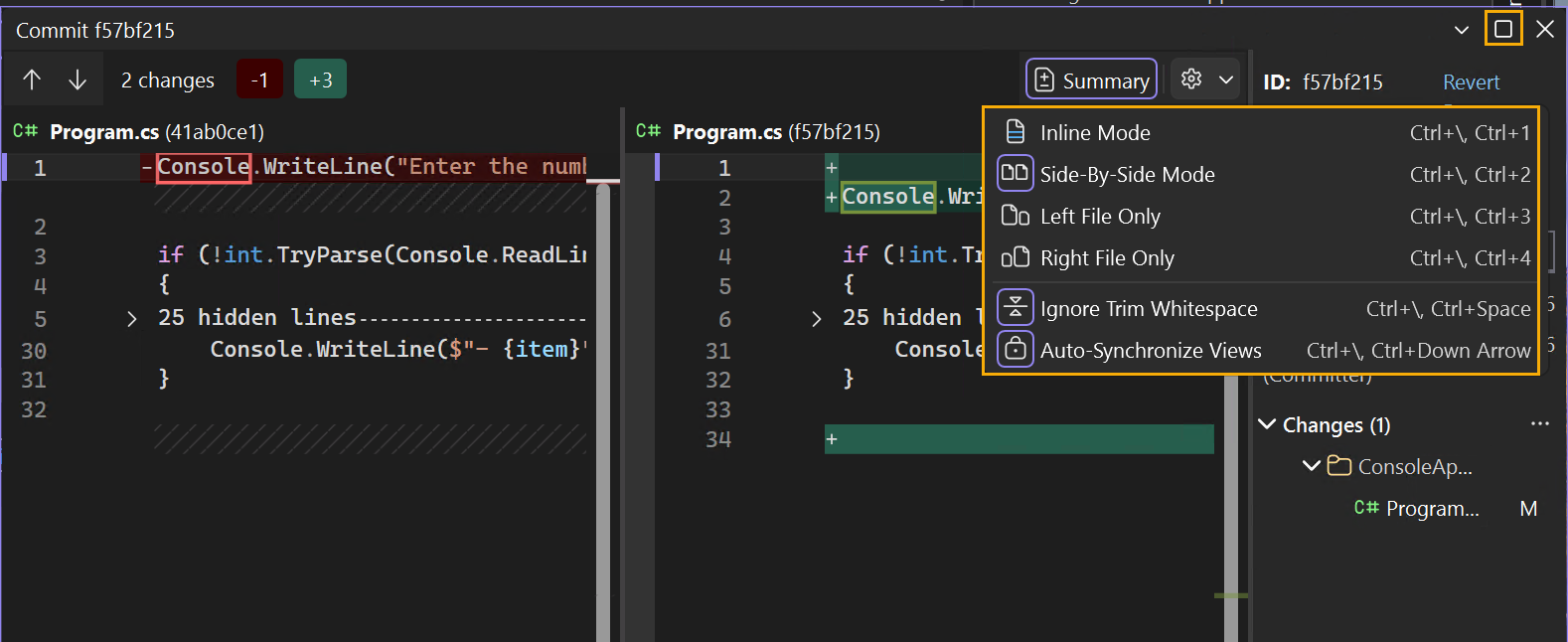
Hint
Als u uw doorvoer in volledig scherm wilt weergeven, ontkoppelt u het tabblad Doorvoeren en maximaliseert u het venster Doorvoeren met behulp van de knop Maximaliseren . U kunt ook uw favoriete diff-configuratie selecteren door Diff Configuration (het tandwielpictogram) te selecteren.
Pull-aanvragen
Als u branches en commits bekijkt, gaat u naar Pull requests in het linkerpaneel.
In de sectie Pull-aanvragen ziet u een lijst met actieve pull-aanvragen.
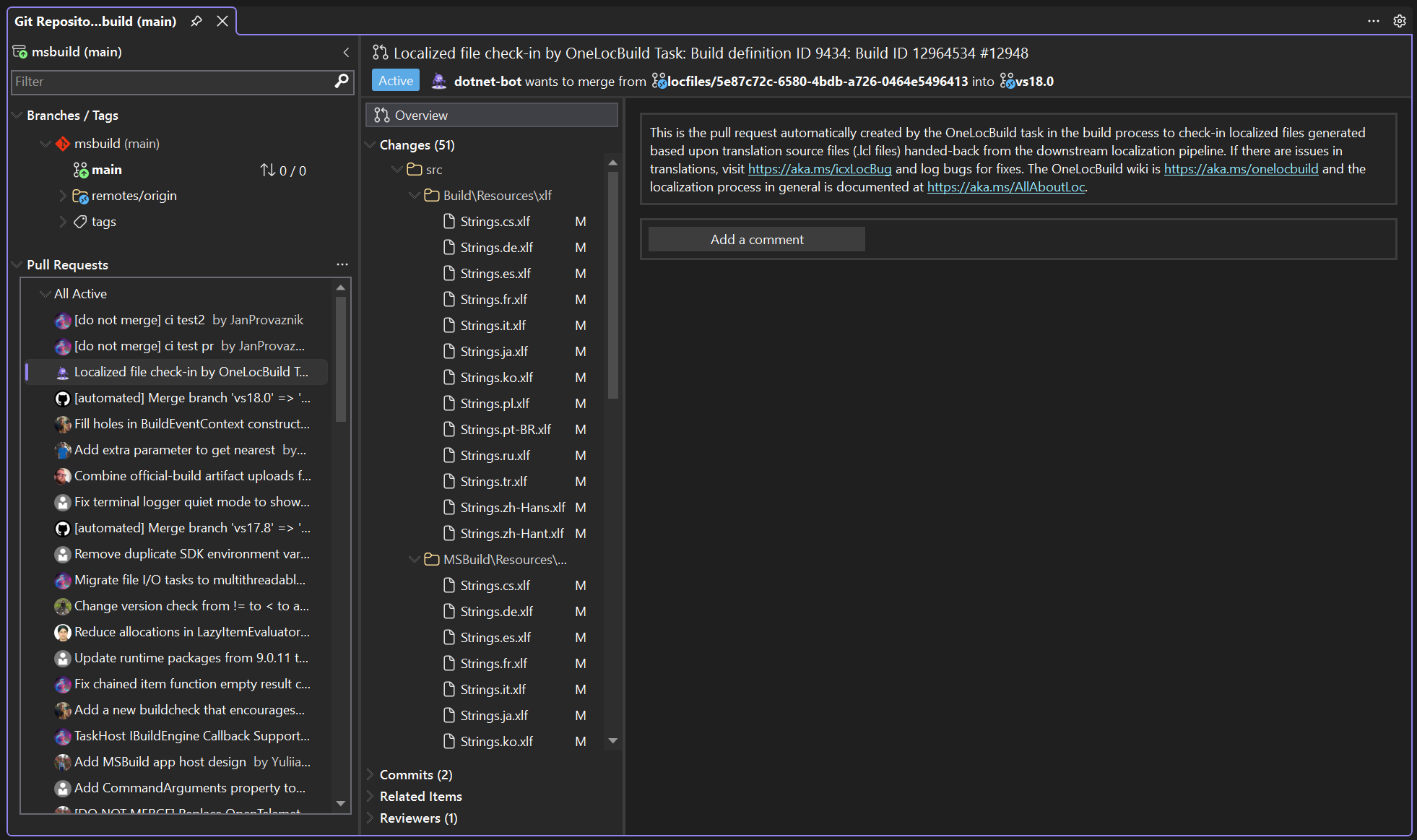
Pull requests bekijken en openen
Selecteer een willekeurige pull request om een ingesloten controleweergave te openen zonder de branch te hoeven uitchecken. Zoek pull-aanvragen in het venster Git Repository (View>Git Repository), Git Changes, of Git>GitHub (of Azure DevOps) >View Pull Requests.
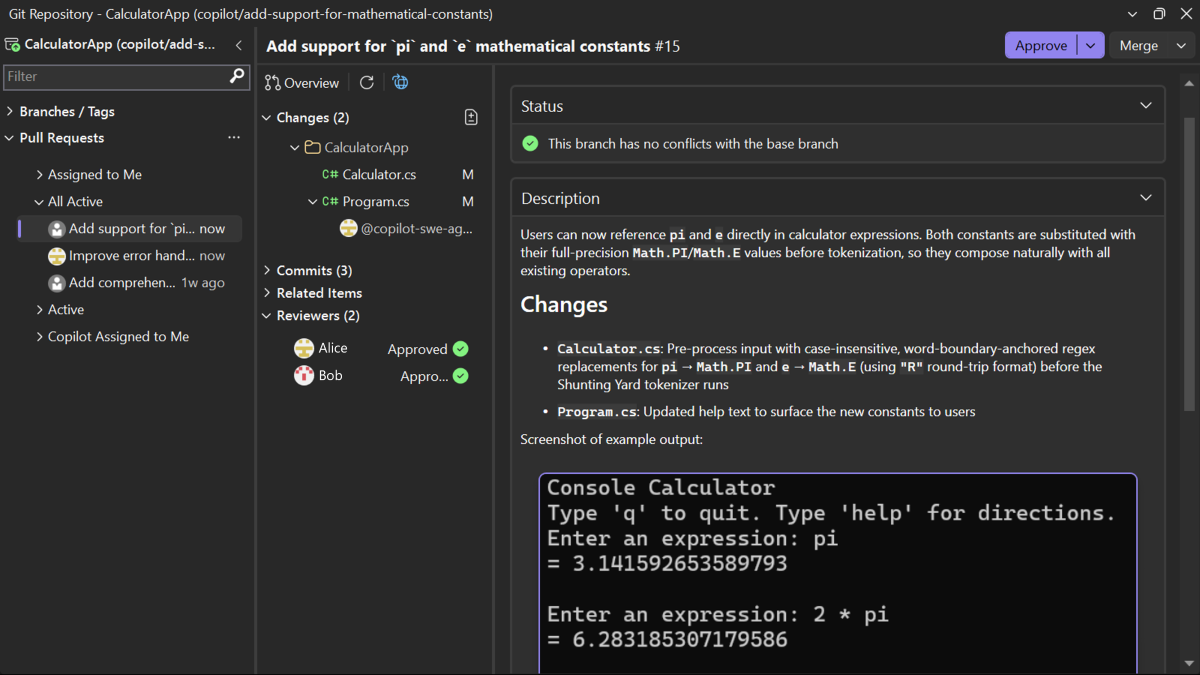
- De beschrijving van de pullrequest, gewijzigde bestanden, commits, gerelateerde items en reviewers in één overzicht.
- Schakel tussen actieve pull requests zonder uw huidige branch te verstoren.
- Bekijk doorvoergegevens en wijzigingen voor afzonderlijke doorvoeringen in de pull-aanvraag.
Opmerkingen maken en bespreken
Laat feedback rechtstreeks in de diff-weergave en ga door met het gesprek zonder over te schakelen naar een browser.
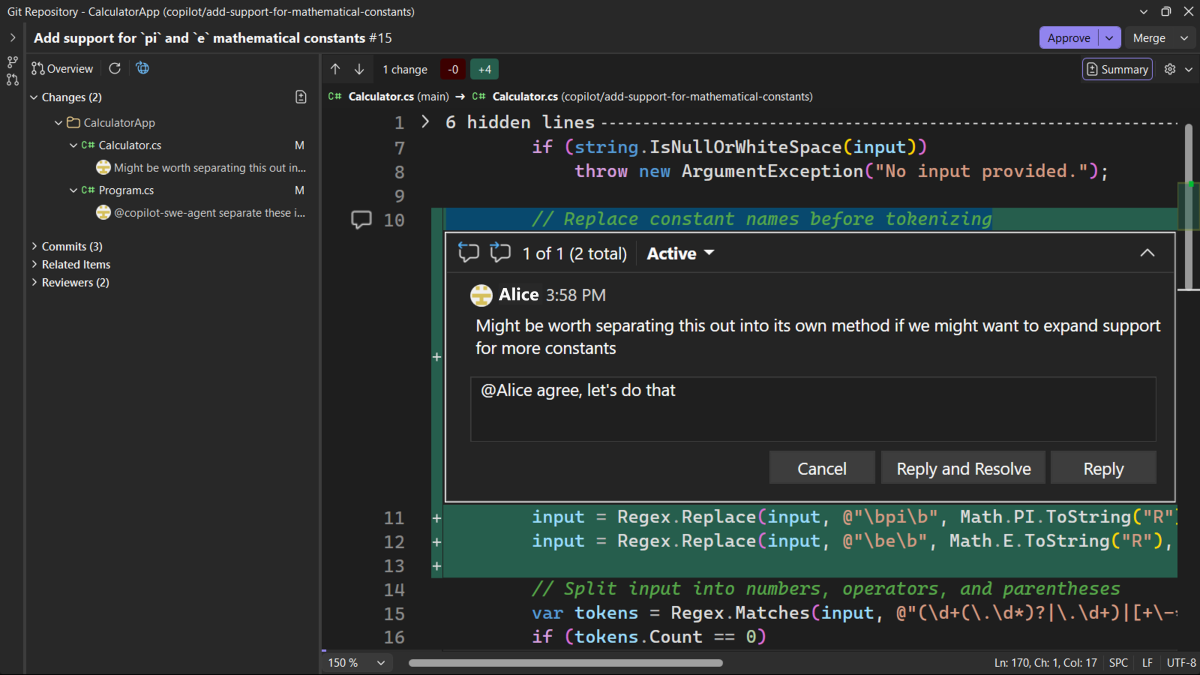
- Voeg inlineopmerkingen toe aan specifieke regels, beantwoord opmerkingen en los threads op.
- Opmerkingenindicatoren per bestand weergeven in de lijst Wijzigingen .
- Inlineafbeeldingen en opgemaakte tekst weergeven in opmerkingen, vergelijkbaar met de webervaring.
Goedkeuren, voltooien en samenvoegen
Wanneer u klaar bent, keurt u de pull-aanvraag goed en voltooit u deze in Visual Studio. Stem- en voltooiingsacties zijn beschikbaar vanuit meerdere weergaven, zodat u deze kunt goedkeuren tijdens het controleren van wijzigingen.
- Keur de pull-aanvraag goed. Er zijn meer stemopties beschikbaar in de vervolgkeuzelijst voor Azure DevOps.
- Bekijk statuscontroles, samenvoegingsconflicten en vereiste goedkeuringen op het tabblad Overzicht.
- Voltooi of voeg het pullverzoek samen, met opties om het om te zetten naar concept en om het in te trekken of te sluiten.
Zie Maak een pull-aanvraag in Visual Studio voor gedetailleerde werkstromen om opmerkingen te maken over pull-aanvragen in bestanden en in diff-weergaven.
Zie Pull-aanvragen toevoegen aan Copilot Chat voor Copilot Chat werkstromen met pull-aanvragen.
Weergave van geschiedenis met meerdere vertakkingen
Nieuw met versie 17.7: Wanneer u het Git-opslagplaatsvenster opent, begint u in de weergave met één branch. Vervolgens kunt u een tak selecteren om zowel de tak als de commits toe te voegen aan een geschiedenisweergave met meerdere takken, waarmee visuele aanwijzingen worden toegevoegd die het efficiënter maken om te werken met meerdere takken.
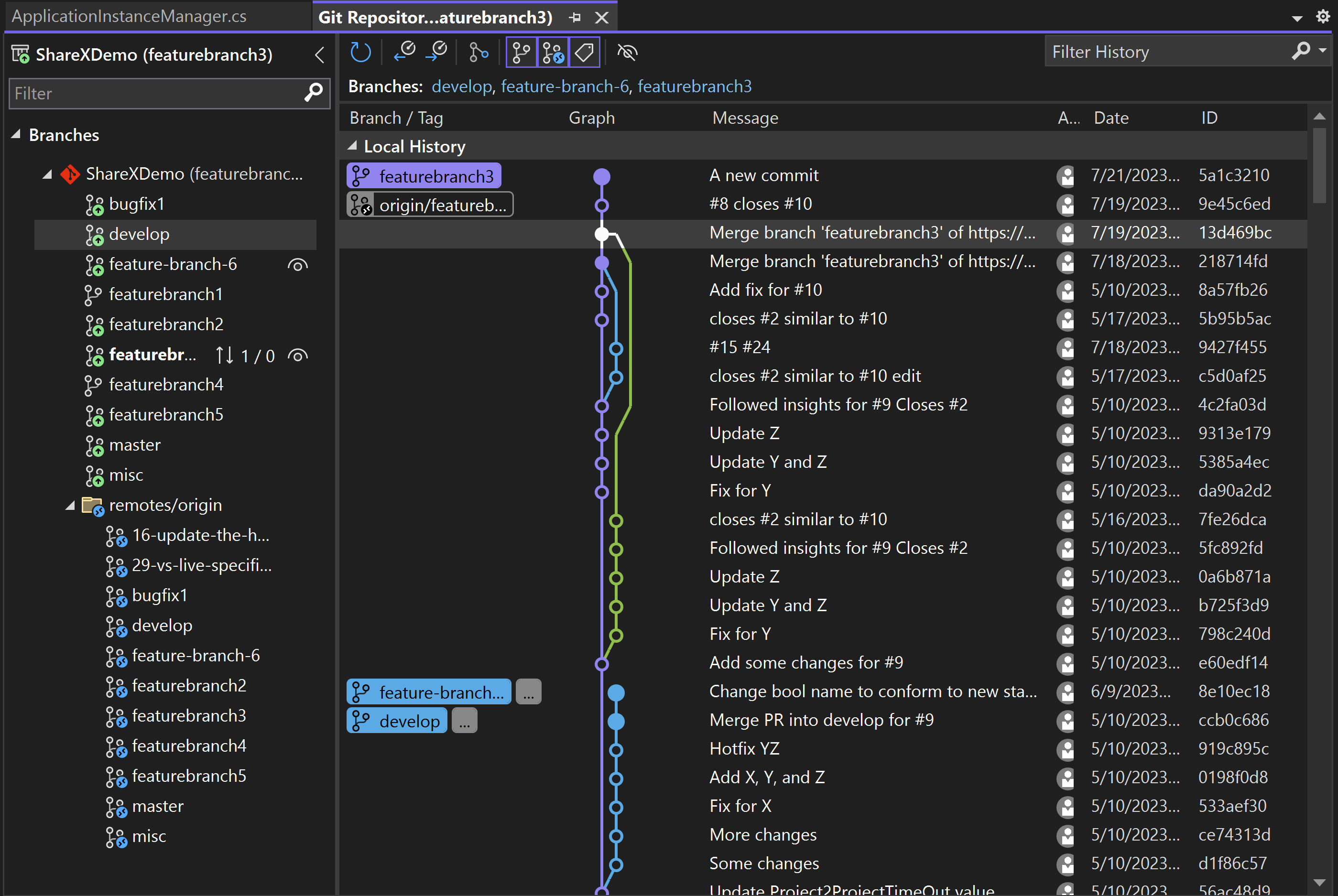
Er zijn zowel lijnkleuring als vertakkingslabels aan de linkerkant van de weergave Lokale geschiedenis waarmee u gemakkelijker kunt traceren welke doorvoeringen bij elke vertakking horen. U kunt de lijst met vertakkingen boven aan de tabel gebruiken om gemakkelijker tussen vertakkingen te schuiven en direct te weten welke vertakkingen in de grafiek worden weergegeven.
Beweeg in de sectie Vertakkingen/tags de muisaanwijzer over een vertakking om de wisselknop in geschiedenis aan te wijzen (het pictogram ziet eruit als een oog). Met behulp van de hoverknop kunt u selecteren welke vertakkingen u wilt weergeven in de commitgeschiedenisweergave.
U kunt de knoppen van de werkbalk bovenaan de weergave van de commitgeschiedenis gebruiken om de weergave aan te passen en te filtreren op vertakkingen.
Alleen eerste ouder tonen: Beperk de geschiedenis tot het weergeven van de commitgeschiedenis als één enkele regel, in plaats van zijtakken met hun eigen reeks commits.
Lokale vertakkingen weergeven: hiermee schakelt u in of labels voor lokale vertakkingen wel of niet moeten worden weergegeven in de geschiedenisweergave.
Externe vertakkingen weergeven: wijzigen of labels voor externe vertakkingen worden weergegeven die bijdragen aan de commitgeschiedenis die je bekijkt.
Labels weergeven: hiermee kunt u in- of uitschakelen of labels voor tags wel of niet moeten worden weergegeven.
Lokale vertakkingen weergeven, Externe vertakkingen weergeven, en Labels weergeven verwijzen allemaal naar de labelindicatoren bij commits die aan de linkerkant in de geschiedenisweergave worden weergegeven.
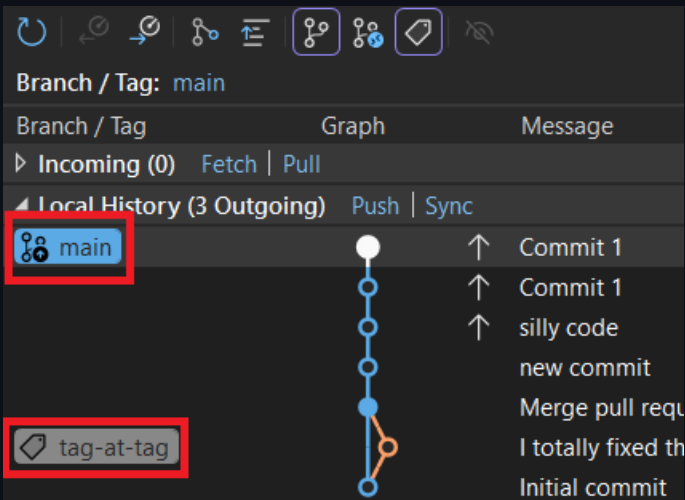
Nieuw met versie 17.14: Als u zich wilt richten op niet-gesynchroniseerde commits, kunt u de knop Alleen uitgaande/binnenkomende items weergeven in de werkbalk gebruiken om de geschiedenisweergave te wijzigen, zodat alleen uitgaande commits worden weergegeven (nog niet vanuit uw huidige vertakking gepusht) en binnenkomende commits (nieuw op de externe locatie).
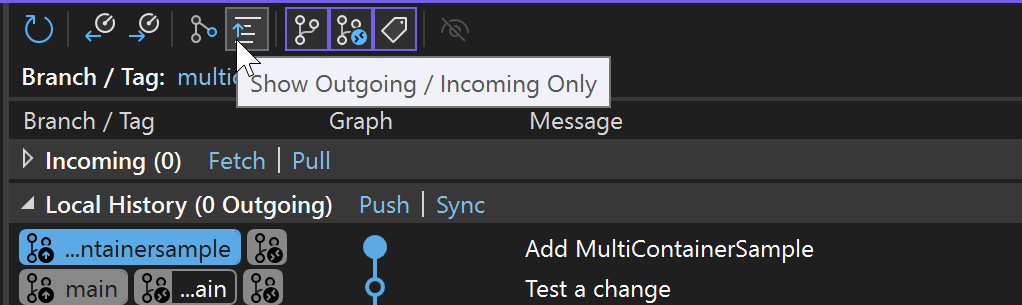
U kunt ook Alleen uitgaand/binnenkomend weergeven selecteren in het contextmenu door met de rechtermuisknop in de geschiedenisweergave te klikken.
Commits vergelijken
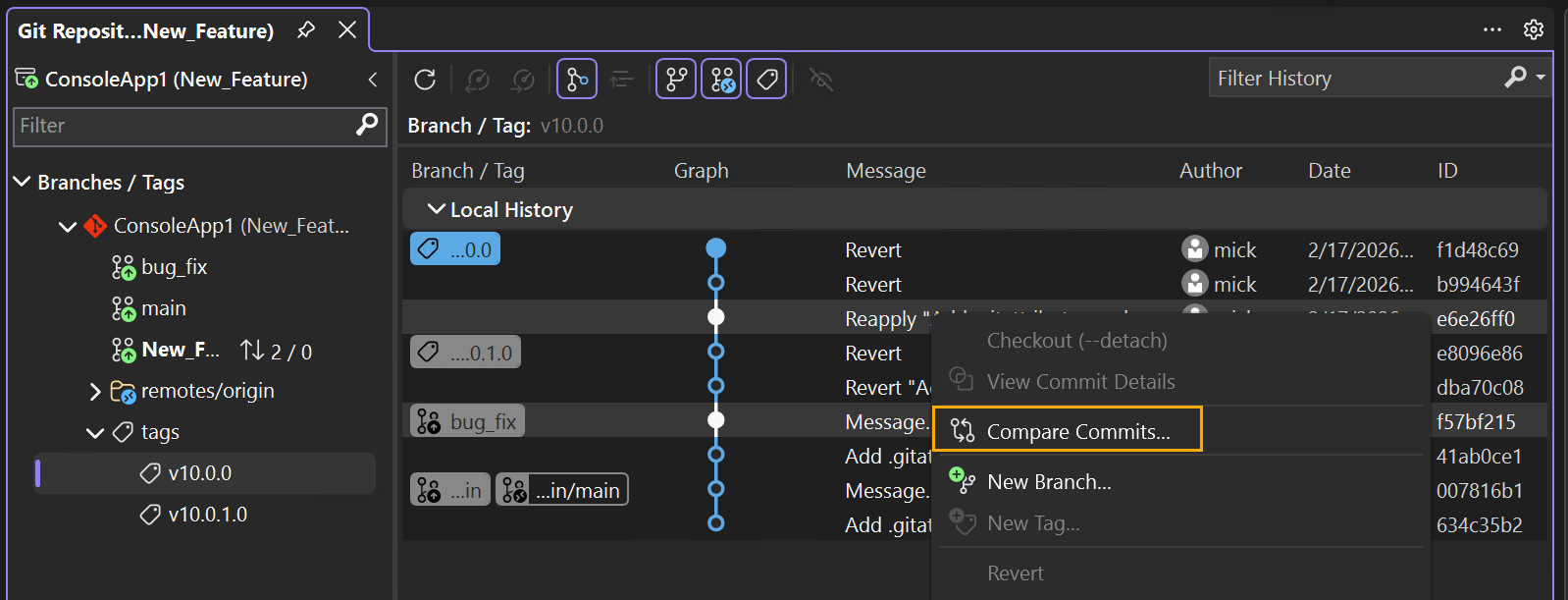
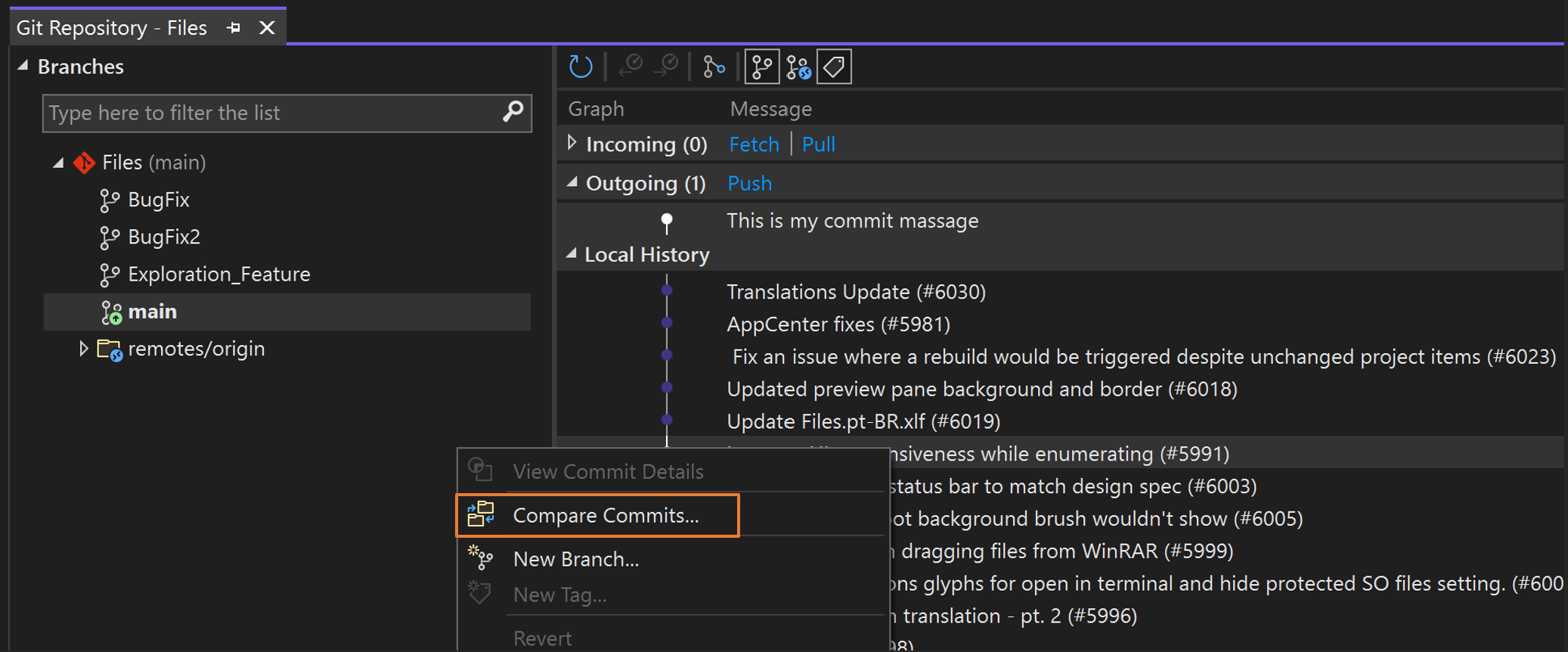
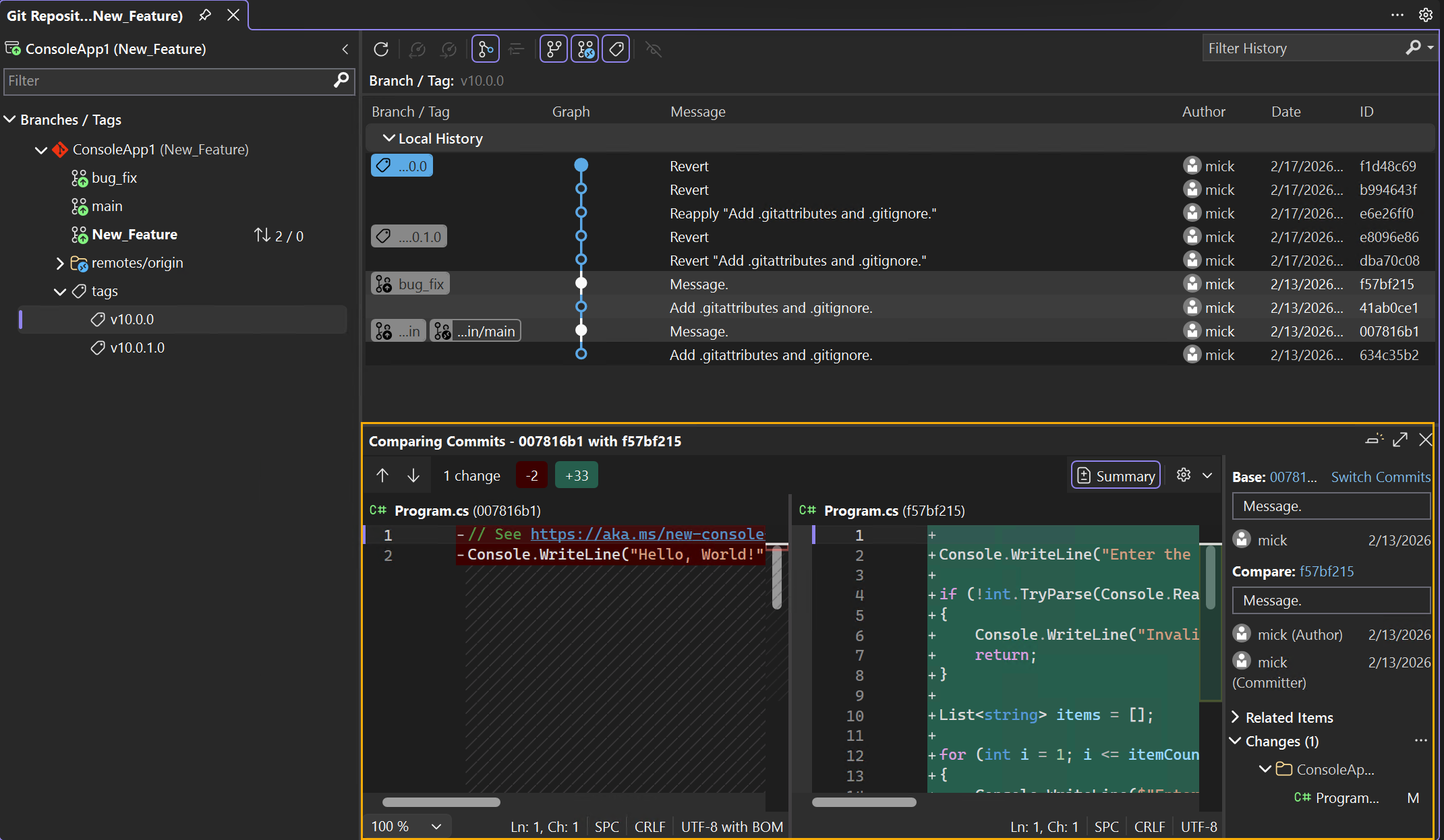
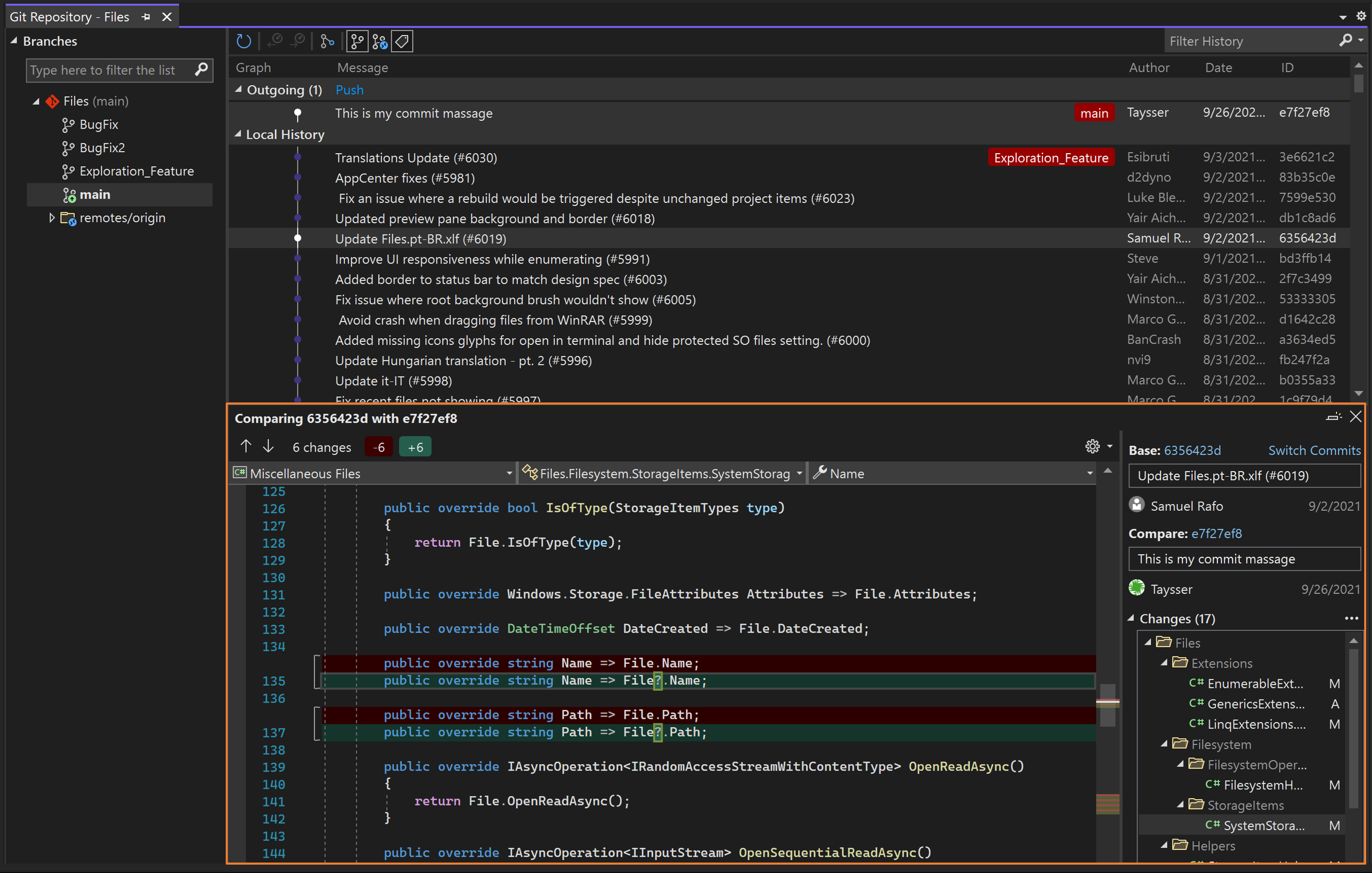
Om twee commits in uw vertakking te vergelijken, gebruikt u de Ctrl-toets om de twee commits te selecteren die u wilt vergelijken. Klik vervolgens met de rechtermuisknop op een van hen en selecteer Commits vergelijken.
Hint
Net als bij Doorvoergegevens kunt u de knop Openen in Nieuw tabblad gebruiken om de vergelijking op een ander tabblad te openen of deze te maximaliseren op het scherm.
Commitbereik controleren met een samenvatting van wijzigingen
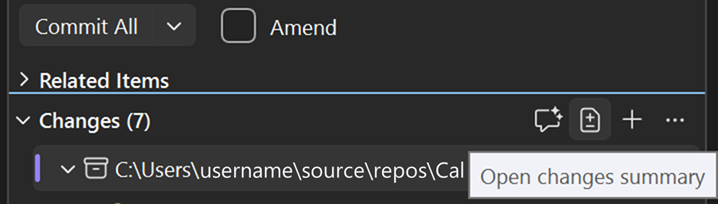
In Git>Vertakkingsgeschiedenis weergeven, open een willekeurige commit en selecteer Overzicht van wijzigingen openen. Visual Studio toont gewijzigde regels van meerdere bestanden in één geïntegreerde weergave, wat handig is voor een snelle doorgang voordat u een uitgebreidere bestandsbeoordeling volgt.
Een vertakking maken van een commit
In Visual Studio kunt u het deelvenster Git Graph in het venster Git-opslagplaats gebruiken om vertakkingen te maken van eerdere doorvoeringen. Klik hiervoor met de rechtermuisknop op de commit waarvan u een nieuwe vertakking wilt maken en selecteer vervolgens Nieuwe vertakking.
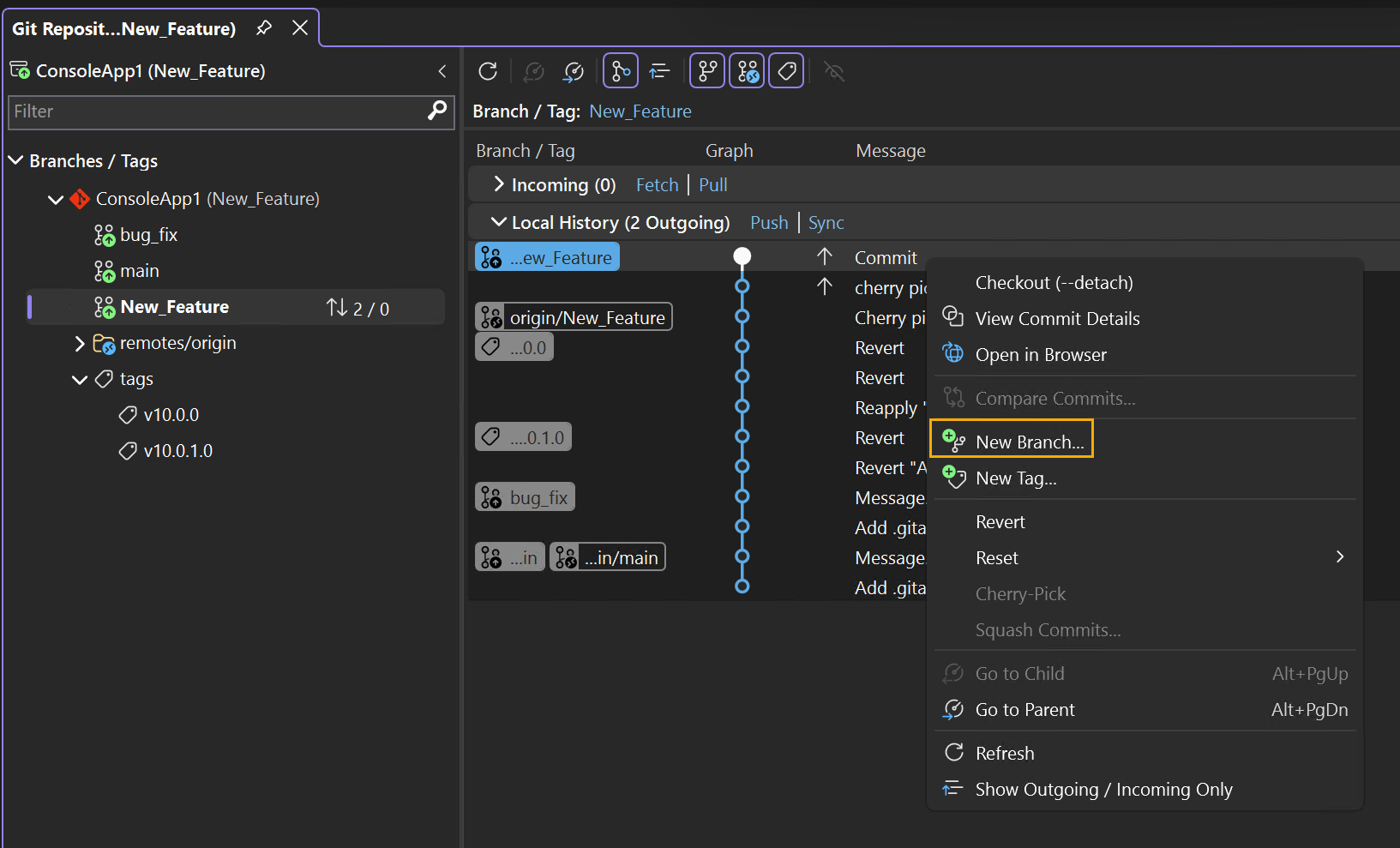
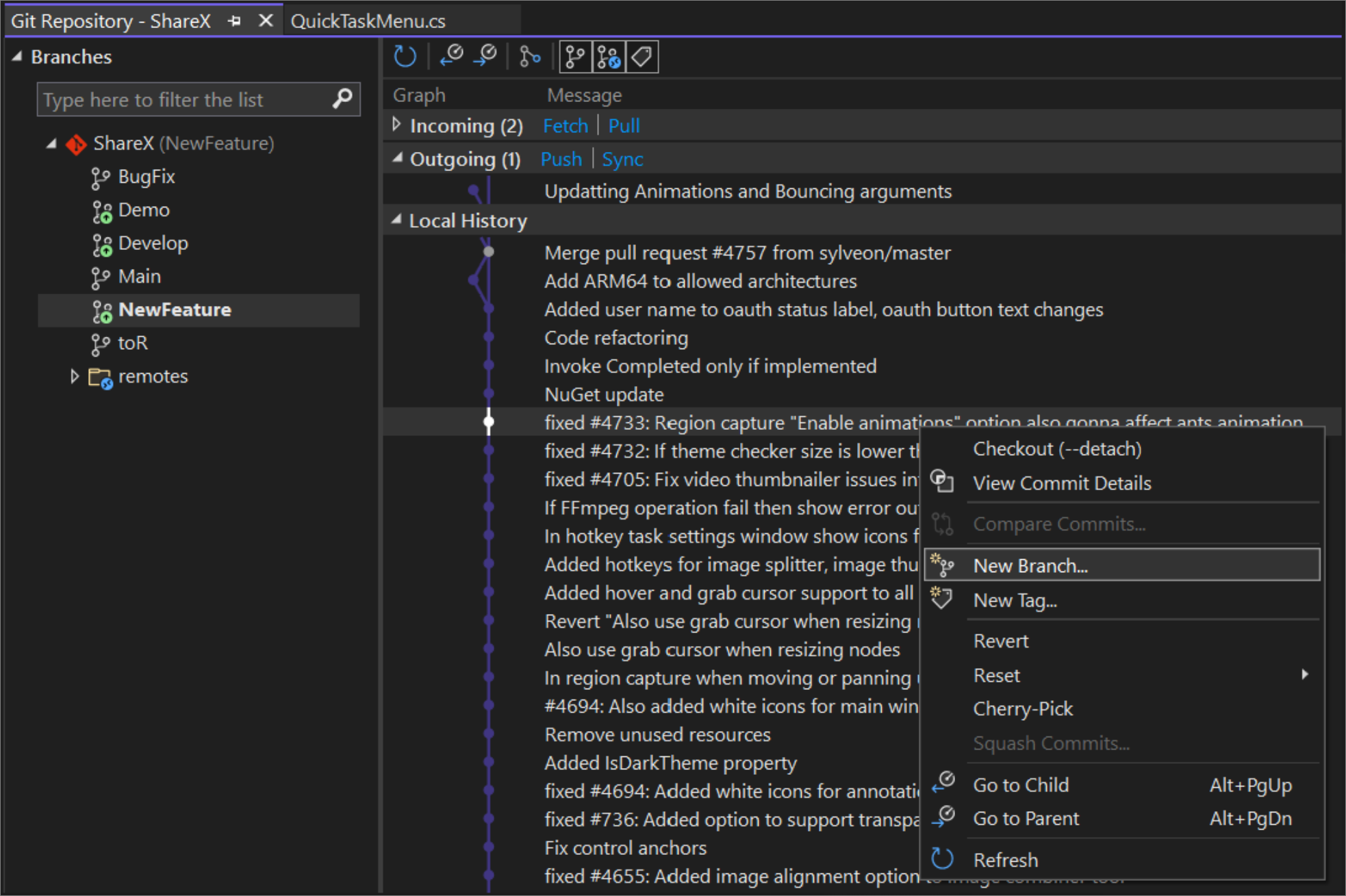
Opmerking
De equivalente opdracht voor deze actie is git branch <branchname> [<commit-id>].
Vertakkingen vergelijken
Het vergelijken van vertakkingen biedt een overzicht van de verschillen tussen twee vertakkingen. Dit kan handig zijn voordat u een pull-aanvraag maakt, samenvoegt of zelfs een vertakking verwijdert.
Als u uw huidige branch wilt vergelijken met andere branches in Visual Studio, kunt u de branch-kiezer in de statusbalk en het Git-wijzigingen venster gebruiken om elke lokale of externe branch te selecteren voor vergelijking. Klik met de rechtermuisknop op de vertakking die u wilt gebruiken en selecteer Vergelijken met Current Branch. U kunt ook de vertakkingslijst in het venster Git-opslagplaats gebruiken om toegang te krijgen tot dezelfde opdracht.
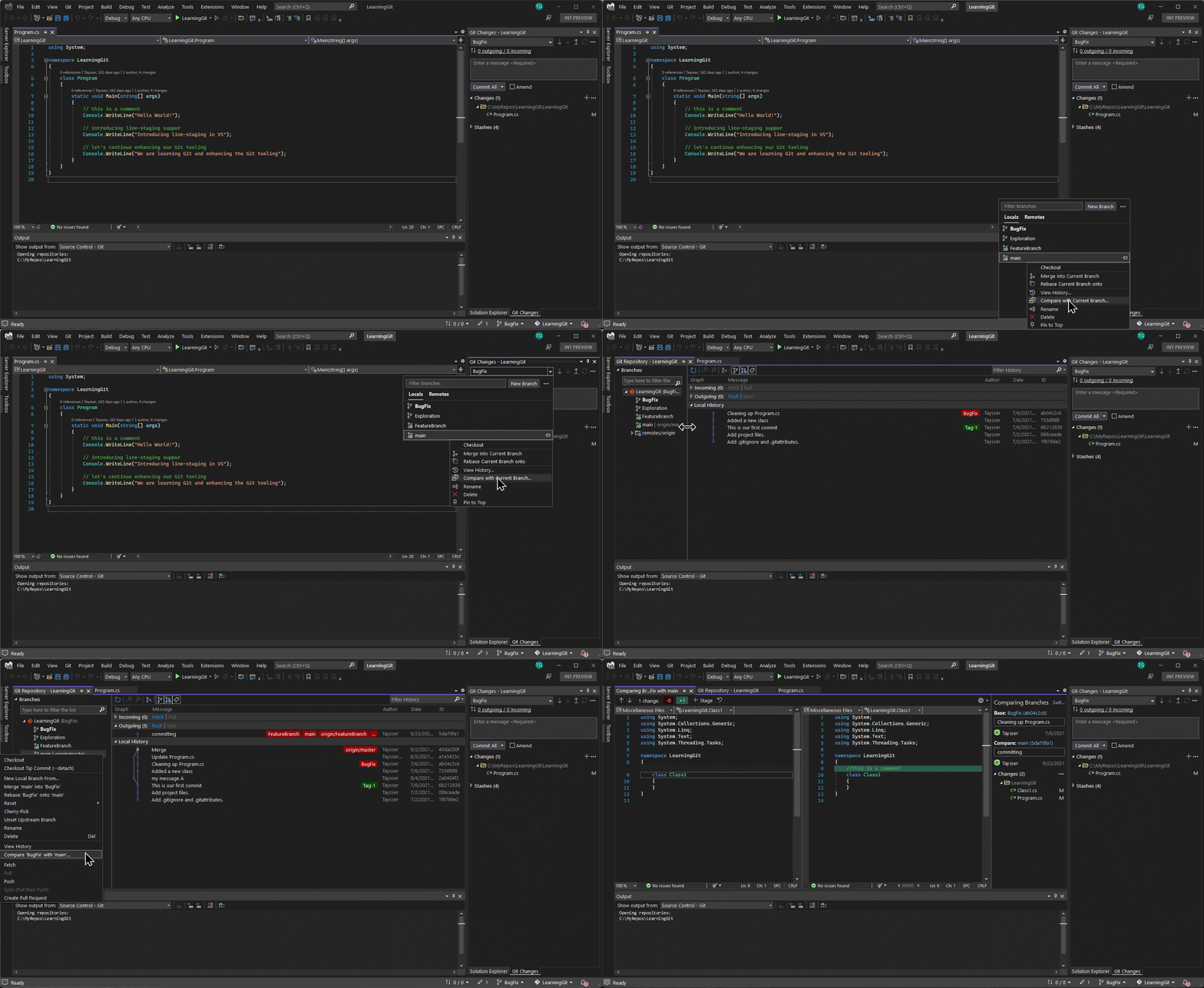
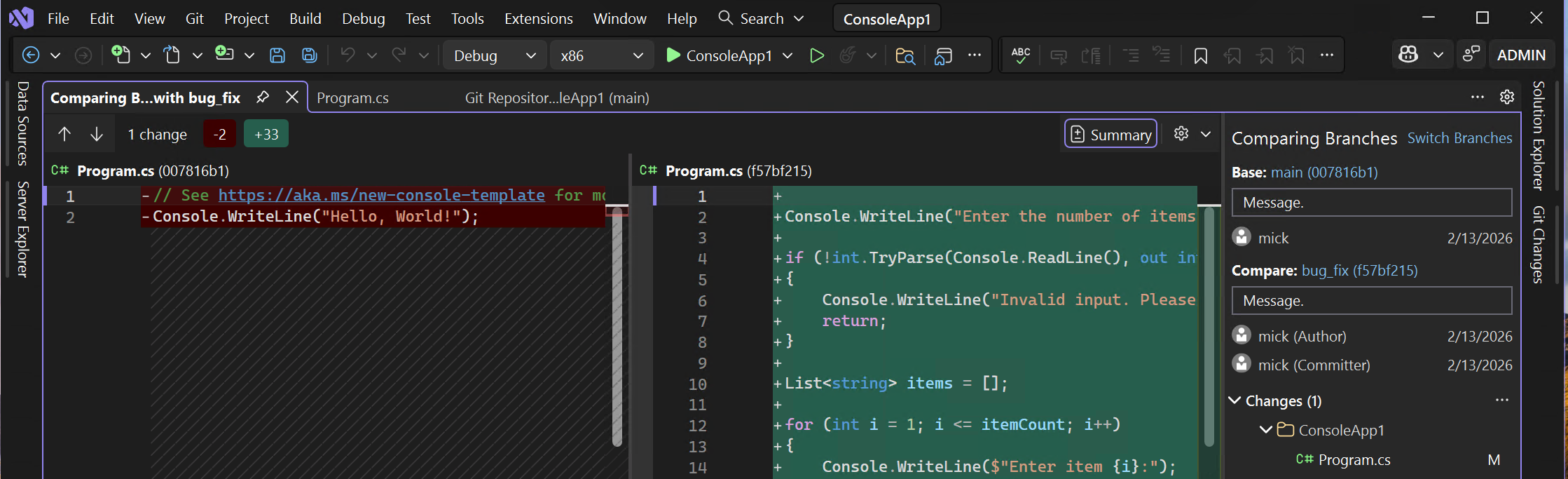
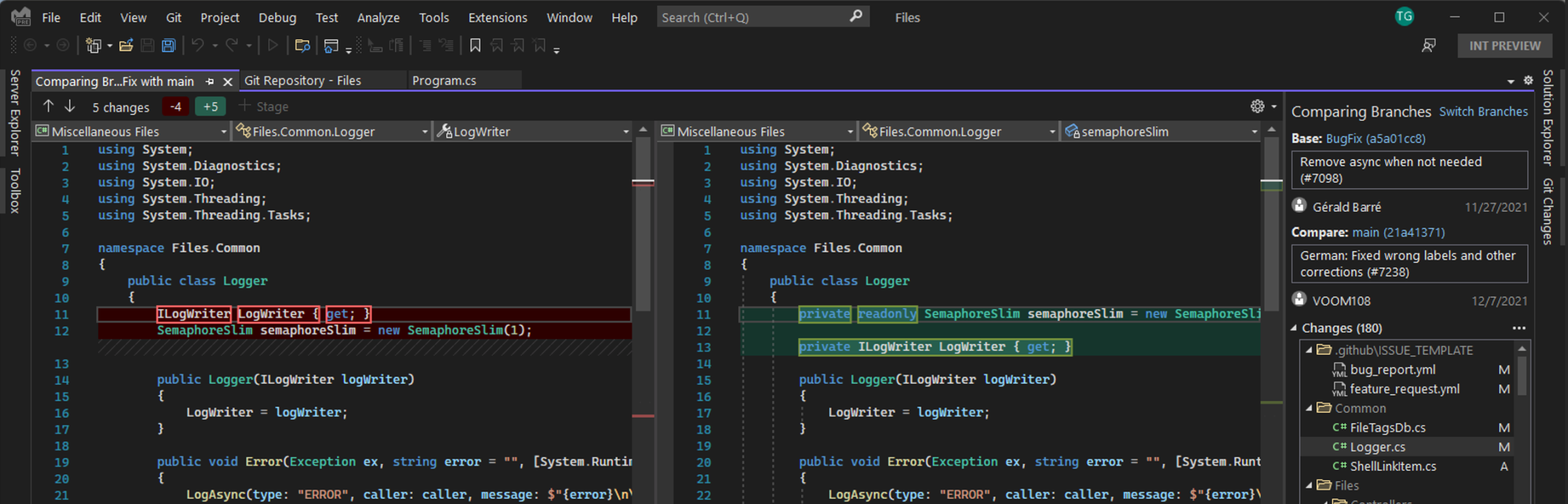
Als u Vergelijken met Huidige Vertakking selecteert, wordt de ervaring met vertakkingen vergelijken geopend, waar u door de lijst Wijzigingen kunt bladeren en het bestand kunt selecteren dat u wilt vergelijken.
Hint
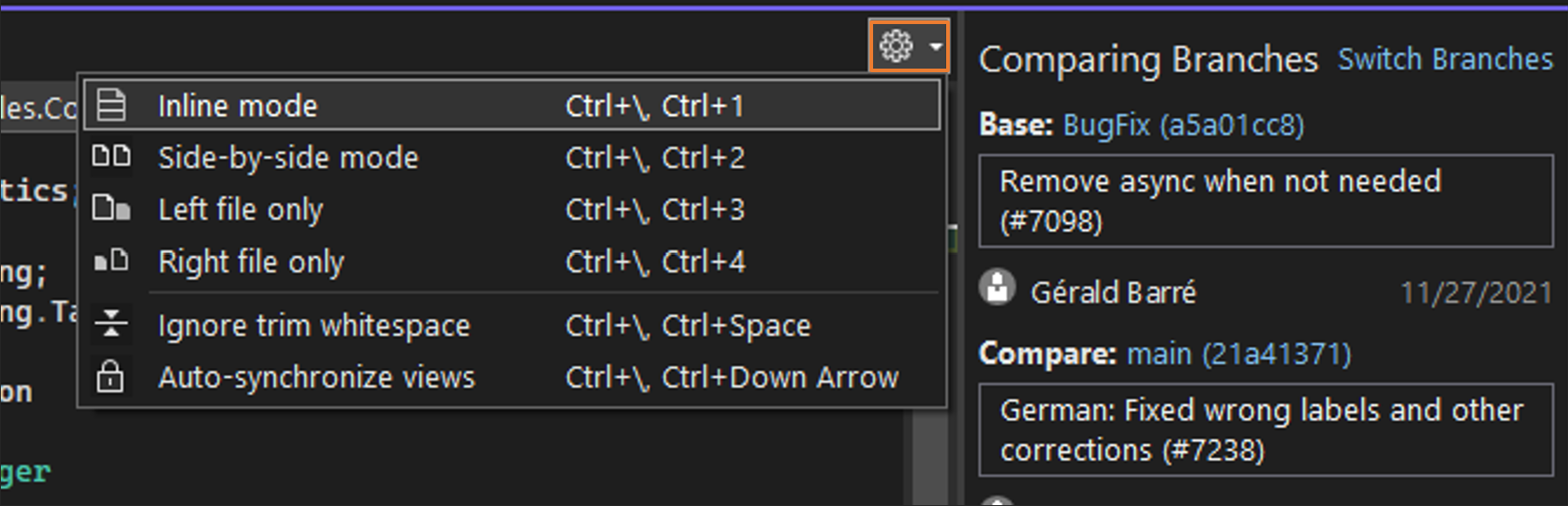
Als u liever een inline diff gebruikt, kunt u het tandwielpictogram voor diff-configuratieopties gebruiken en overschakelen naar een inline diff-weergave.
Commits uitchecken
Het uitchecken van een commit kan op meerdere manieren nuttig zijn. U kunt bijvoorbeeld teruggaan naar een eerder punt in de geschiedenis van uw opslagplaats, waar u uw code kunt uitvoeren of testen. Het kan ook handig zijn als u code van een externe vertakking wilt controleren (bijvoorbeeld de vertakking van een collega). Op die manier hoeft u geen lokale vertakking te maken als u er geen bijdrage aan wilt leveren. In dit geval kunt u alleen de tip bekijken van de externe vertakking die u wilt controleren.
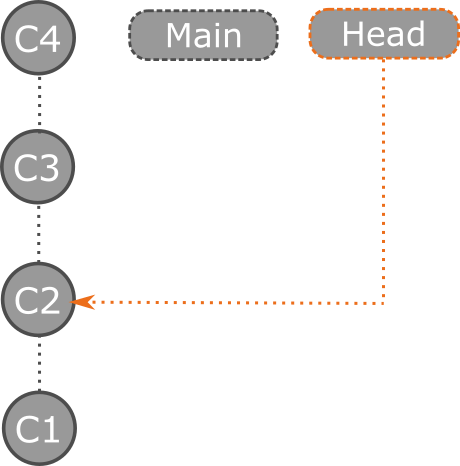
Als u een vorige doorvoering in Visual Studio wilt uitchecken, opent u het venster Git-opslagplaats, klikt u met de rechtermuisknop op de doorvoering waarnaar u wilt terugkeren en selecteert u uitchecken (-loskoppelen). Visual Studio toont een bevestigingsdialoog waarin wordt uitgelegd dat als u een commit uitcheckt, u zich in een losgekoppelde HEAD-toestand bevindt. Dit betekent dat de HEAD van uw repository direct naar een specifieke commit zal verwijzen in plaats van naar een branch.
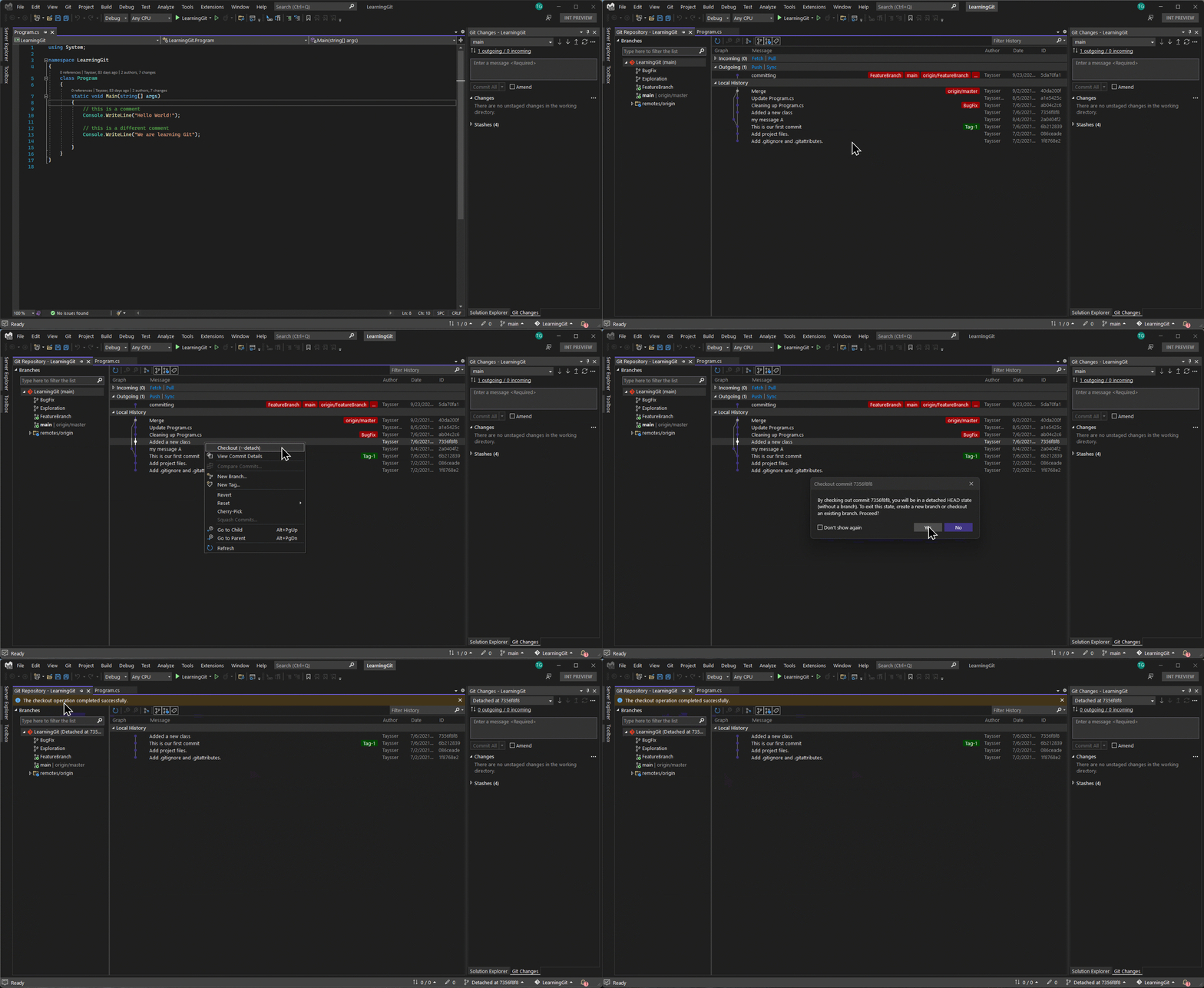
Nu u een losgekoppelde hoofdstatus hebt, kunt u uw code uitvoeren en testen of zelfs wijzigingen verkennen en doorvoeren. Wanneer u klaar bent met verkennen en terug wilt gaan naar uw vertakking, kunt u ervoor kiezen om uw wijzigingen te negeren door een bestaande vertakking te bekijken of ervoor te kiezen om uw wijzigingen te behouden door eerst een nieuwe vertakking te maken .
Belangrijk
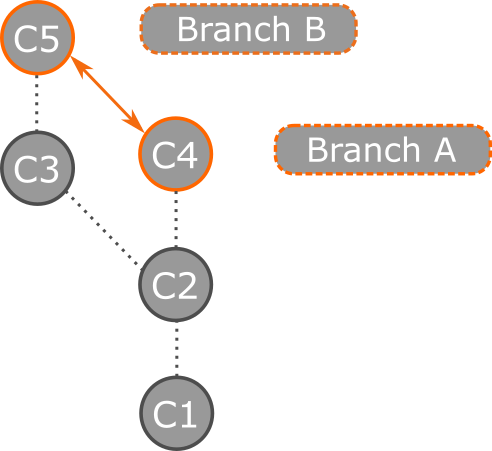
Commits die zijn gemaakt in een losgekoppelde head-toestand zijn niet verbonden aan een vertakking en kunnen door Git worden opgeruimd nadat u een vertakking hebt uitgecheckt. Daarom is het raadzaam om een nieuwe tak te maken voordat u een tak uitcheckt. De commits C5 en C6 worden bijvoorbeeld opgeruimd als we Main uitchecken zonder een nieuwe vertakking te maken.
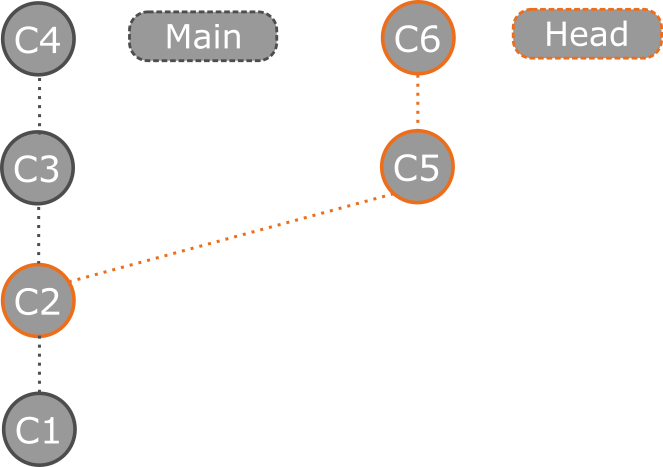
Raadpleeg de Git-documentatie over detached head voor meer informatie over de detached head-status.
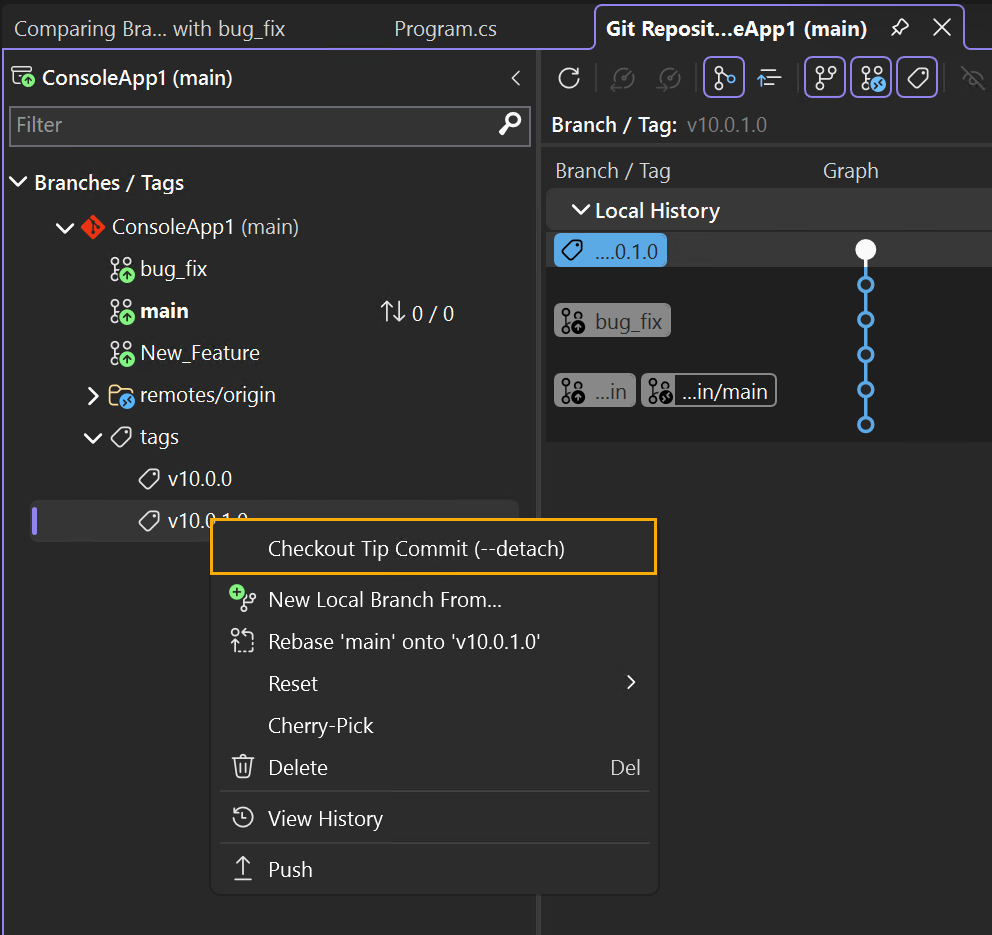
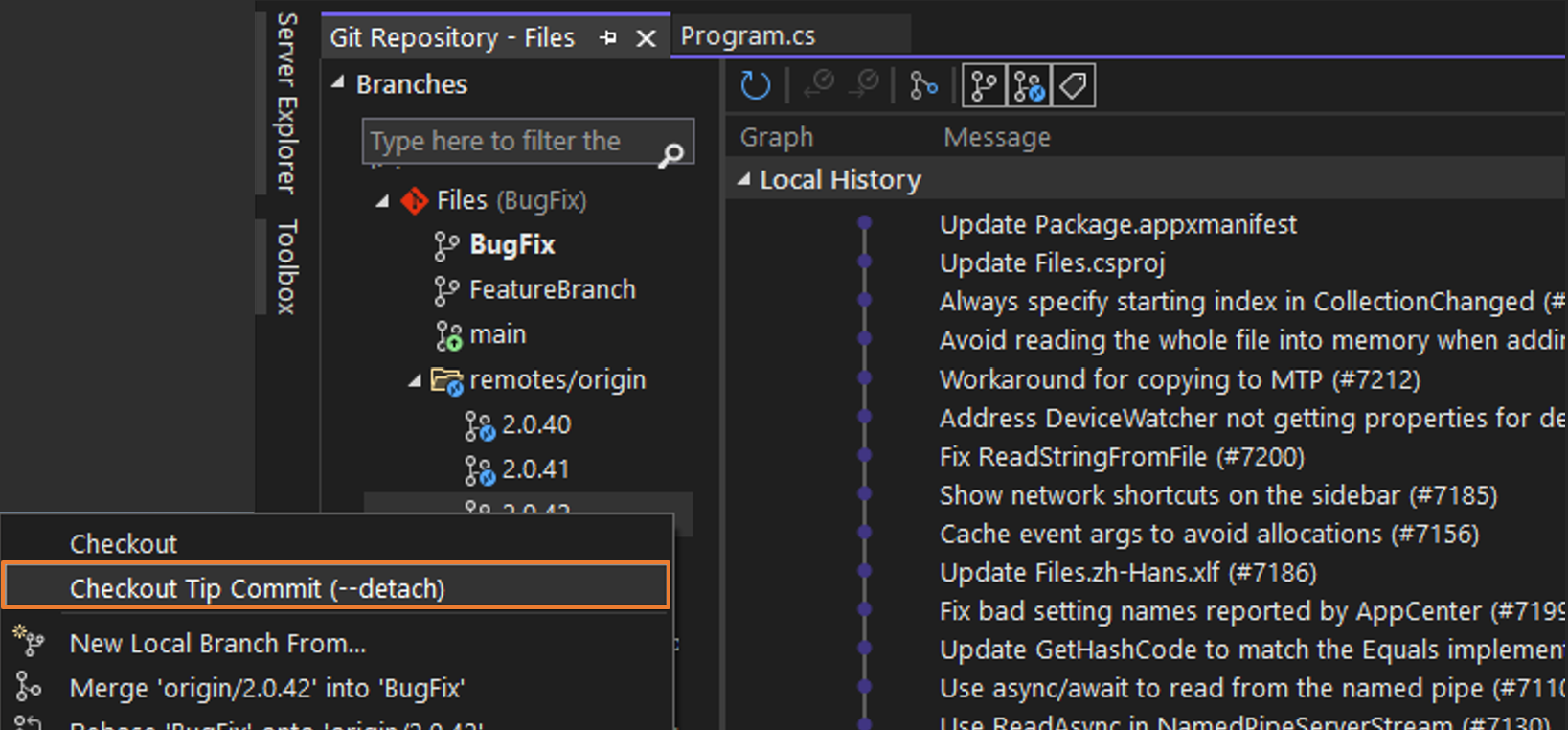
Het kan nuttig zijn om de tip van een remote branch te bekijken als u snel een pull request wilt doorlopen en de meest recente updates wilt beoordelen. Als u dit in Visual Studio wilt doen, moet u eerst de updates laden en ophalen van uw externe repository. Klik vervolgens met de rechtermuisknop op de externe vertakking die u wilt controleren en selecteer Doorvoer van betaaltip.
Bekijk de wijzigingsgeschiedenis regel voor regel met Git Blame
Git Blame laat zien wie elke regel code voor het laatst heeft gewijzigd in een bestand, samen met wanneer en waarom de wijziging is aangebracht. Deze functie is handig wanneer u de geschiedenis en context achter specifieke codewijzigingen moet begrijpen, de oorsprong van een bug wilt opsporen of de auteur van een bepaalde implementatie moet identificeren.
Git Blame-aantekeningen openen
U kunt Git Blame-aantekeningen rechtstreeks vanuit de code-editor of vanuit Solution Explorer bekijken.
Vanuit de code-editor:
- Open een bestand in de editor.
- Klik met de rechtermuisknop op een willekeurige plaats in de code-editor.
- Selecteer Git>Blame (aantekeningen maken).
Van Solution Explorer:
- Klik met de rechtermuisknop op een bestand in Solution Explorer.
- Selecteer Git>Blame (aantekeningen maken).
Blame-annotaties worden weergegeven in de linkermarge van de editor en tonen de naam van de auteur, de commitdatum en een koppeling naar de commit. Het bestand wordt geopend in de editor met zichtbare Blame-aantekeningen.
Commitdetails verkennen vanuit blame-annotaties
Zodra Blame-annotaties zichtbaar zijn in de editor, kunt u ermee werken om meer informatie te bekijken:
- Klik op de doorvoering om details weer te geven: u kunt de volledige doorvoering bekijken, waar u alle bestanden kunt zien die zijn gewijzigd in die doorvoering en extra opties kunt openen, zoals het vergelijken van de huidige versie met de vorige versie.
Hint
Git Blame is het handigst om onverwacht gedrag te begrijpen of om vast te leggen waarom een bepaalde wijziging is aangebracht.
Wanneer Git Blame niet beschikbaar is
Git Blame is alleen beschikbaar voor gevolgde bestanden die zijn gecommit in uw Git-repository. Als de optie Git>Blame niet wordt weergegeven, controleert u de onderstaande tabel op veelvoorkomende oorzaken en oplossingen.
| Scenario | Solution |
|---|---|
| Bestand wordt niet bijgehouden | Controleer het venster Git-wijzigingen . Als het bestand onder Niet-getrackte bestanden verschijnt, moet u het eerst stagen en committen. |
| Het bestand bevindt zich in .gitignore | Verwijder het bestand uit .gitignore, voeg het toe aan de opslagplaats en voer het door. |
| Binair bestand | De schuld werkt alleen met tekstbestanden zoals broncode (.cs, .js, .py), configuratiebestanden (.json, .xml), en documentatie (.md, .txt). Gebruik in plaats daarvan .dll.exeView History voor binaire bestanden (>, afbeeldingen). |
| Geen doorvoergeschiedenis | Voer ten minste één doorvoering uit die het bestand bevat. |
| Losgekoppelde HEAD-status | Controleer de statusbalk. Als deze ontkoppeld is, checkt u in het venster Git-repository een branch uit. Zie Commits bekijken. |
| Zeer groot bestand | Om prestatie-redenen kan Blame worden uitgeschakeld voor zeer grote bestanden. Gebruik in plaats daarvan Git>Geschiedenis weergeven. |
Alternatief voor alle scenario's: Klik met de rechtermuisknop op het bestand en selecteerGit-weergavegeschiedenis> om alle doorvoeringen te zien die het bestand hebben gewijzigd.