Notitie
Voor toegang tot deze pagina is autorisatie vereist. U kunt proberen u aan te melden of mappen te wijzigen.
Voor toegang tot deze pagina is autorisatie vereist. U kunt proberen om mappen te wijzigen.
In deze zelfstudie gebruikt u Visual Studio om voor het eerst verbinding te maken met een opslagplaats of opslagplaats, deze te klonen en vervolgens een project te openen.
In deze zelfstudie leert u het volgende:
- Een project openen vanuit een GitHub-opslagplaats
- Bladeren naar een Azure DevOps-opslagplaats
Voorwaarden
- Als u Visual Studio nog niet hebt, gaat u naar Visual Studio downloadt om deze gratis te installeren.
Een project openen vanuit een GitHub-opslagplaats
Met Visual Studio kunt u eenvoudig een project openen vanuit een opslagplaats. U kunt dit doen wanneer u Visual Studio start, of u kunt dit rechtstreeks vanuit de Visual Studio IDE-doen.
Dit doet u als volgt.
Het startvenster gebruiken
Open Visual Studio.
Selecteer in het startvenster Een opslagplaats klonen.

Voer de locatie van de opslagplaats in of typ deze en selecteer Kloon.
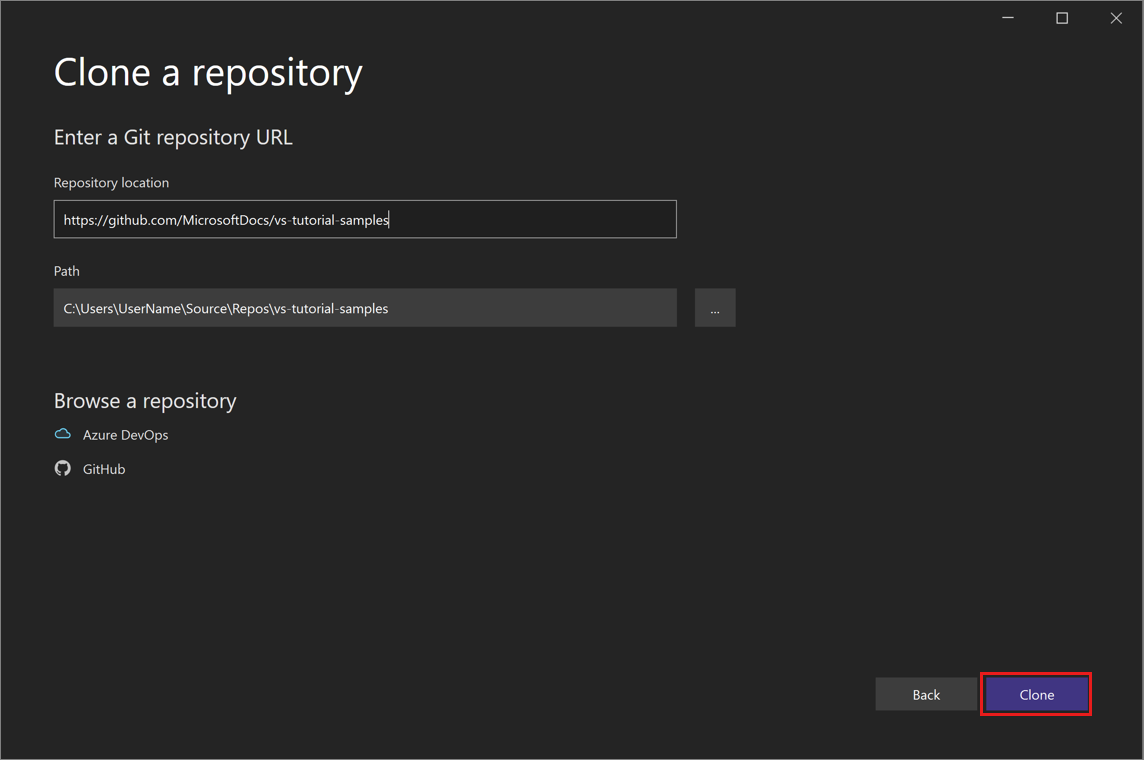
Als u nog niet bent aangemeld, wordt u mogelijk gevraagd u aan te melden bij Visual Studio of uw GitHub-account.
Tip
Zie Aanmelden of schakelen tussen Visual Studio-gebruikersaccountsvoor meer informatie over aanmelden bij Visual Studio. Zie Uw GitHub-accounts toevoegen aan uw Visual Studio-sleutelhangervoor specifieke informatie over het gebruik van uw GitHub-account om u aan te melden. Mogelijk ontvangt u een melding over een vertrouwensrelatie. Zie Trust-instellingen configureren voor bestanden en mappenvoor meer informatie.

Bestanden weergeven in Solution Explorer
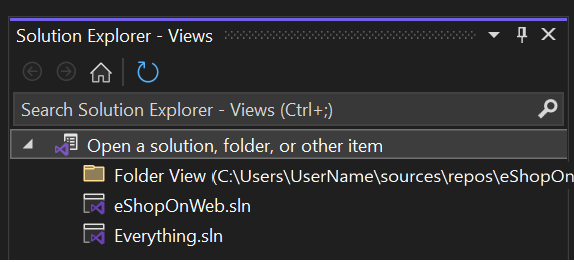
Visual Studio laadt de oplossingen uit de opslagplaats met behulp van de mapweergave in Solution Explorer-.

U kunt een oplossing weergeven in oplossingsweergave door dubbel te klikken op het .sln bestand.
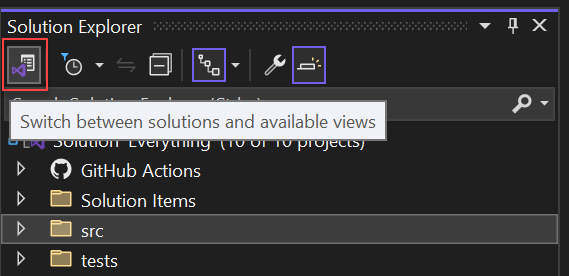
U kunt Schakelen tussen weergaven selecteren om te schakelen tussen de mapweergave en de oplossingsweergave.

Tip
U kunt de standaardmapweergave wijzigen in de oplossingsweergave in het menu Git-. Selecteer Instellingen>Broncodebeheer>Algemene Instellingen van Git>De oplossing automatisch laden bij het openen van een Git-opslagplaats.
Een project lokaal openen vanuit een eerder gekloonde GitHub-opslagplaats
Open Visual Studio.
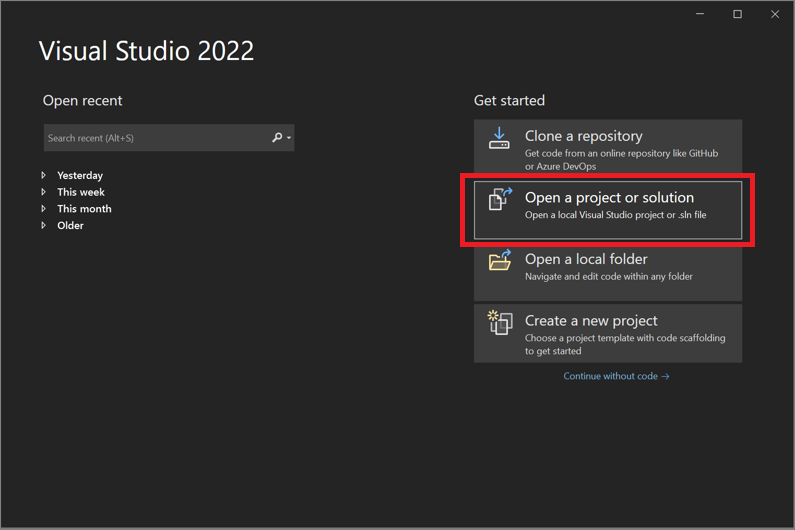
Selecteer in het startvenster Een project of oplossing openen.
Visual Studio opent een venster van Verkenner, waarin u naar uw projectoplossing of project kunt bladeren en deze vervolgens kunt selecteren om te openen.

Tip
Als u het project of de oplossing onlangs hebt geopend, selecteer het dan uit de sectie Open recente.
Begin met coderen!
De IDE gebruiken
U kunt ook het menu Git of de bediening Repository selecteren in de Visual Studio IDE gebruiken om met de mappen en bestanden van een repository te werken.
Dit doet u als volgt.
Een opslagplaats klonen en een project openen
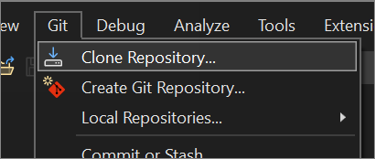
Selecteer in de Visual Studio IDE het menu Git en selecteer vervolgens Clone Repository.
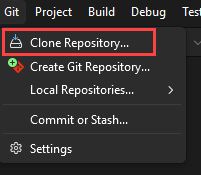
Volg de aanwijzingen om verbinding te maken met de Git-opslagplaats met de bestanden die u zoekt.
Lokale mappen en bestanden openen
Selecteer in visual Studio IDE het menu Git-, selecteer lokale opslagplaatsenen selecteer vervolgens Lokale opslagplaats openen.

Volg de aanwijzingen om verbinding te maken met de Git-opslagplaats met de bestanden die u zoekt.
Bladeren naar een Azure DevOps-opslagplaats
U kunt als volgt bladeren naar en klonen van een Azure DevOps-opslagplaats met behulp van Visual Studio.
Open Visual Studio.
Selecteer in het startvenster Een opslagplaats klonen.
In de sectie Bladeren in een opslagplaats selecteert u Azure DevOps.
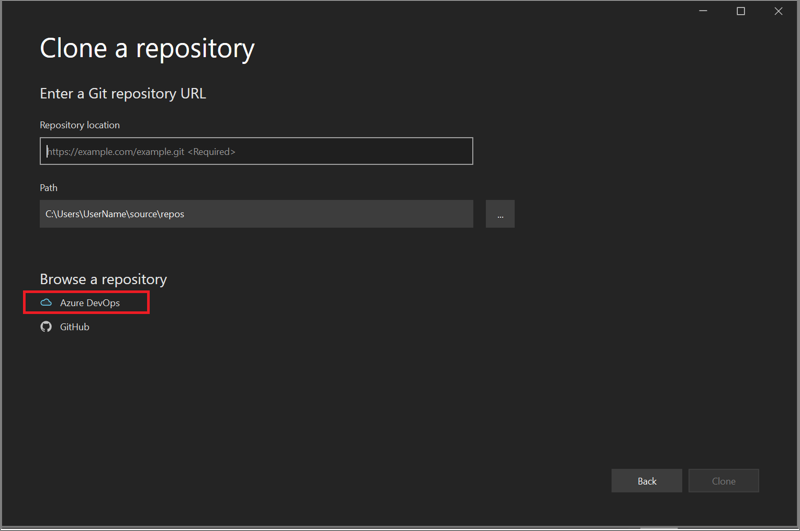
Volg de aanwijzingen om een Azure DevOps-opslagplaats te klonen die de bestanden bevat die u zoekt en open het project.
Een project openen vanuit een GitHub-opslagplaats
Met Visual Studio kunt u eenvoudig een project openen vanuit een opslagplaats. U kunt dit doen wanneer u Visual Studio start, of u kunt dit rechtstreeks vanuit de Visual Studio IDE-doen.
Dit doet u als volgt.
Het startvenster gebruiken
Open Visual Studio.
Selecteer in het startvenster Een opslagplaats klonen.
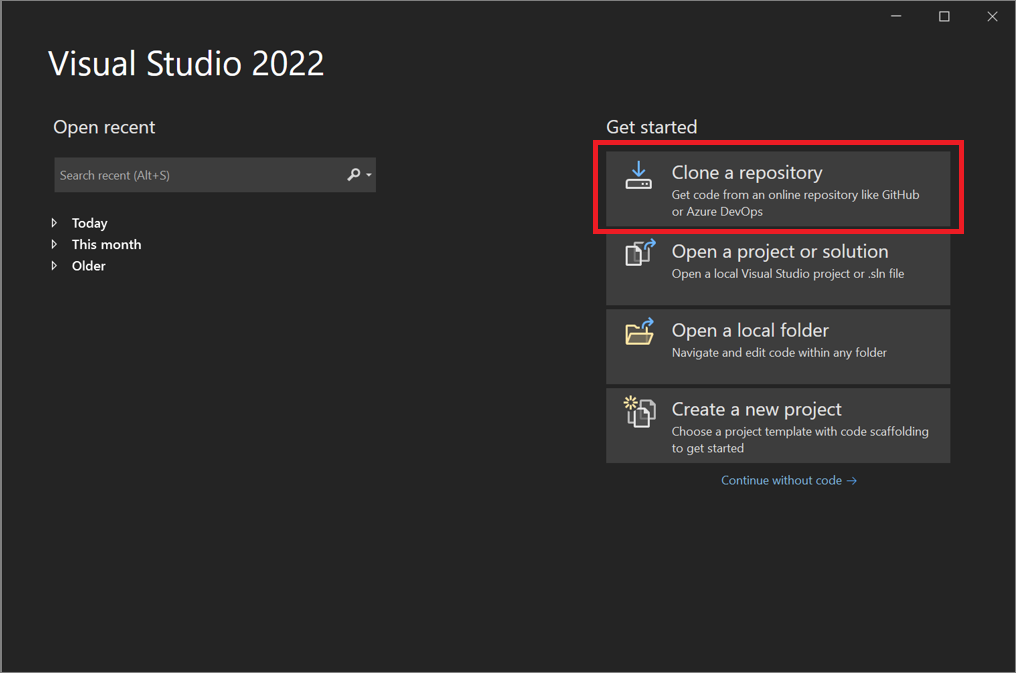
Voer de locatie van de opslagplaats in of typ deze en selecteer Kloon.
Als u nog niet bent aangemeld, wordt u mogelijk gevraagd u aan te melden bij Visual Studio of uw GitHub-account.
Tip
Zie Aanmelden of schakelen tussen Visual Studio-gebruikersaccountsvoor meer informatie over aanmelden bij Visual Studio. Zie Uw GitHub-accounts toevoegen aan uw Visual Studio-sleutelhangervoor specifieke informatie over het gebruik van uw GitHub-account om u aan te melden. Mogelijk ontvangt u een melding over een vertrouwensrelatie. Zie Trust-instellingen configureren voor bestanden en mappenvoor meer informatie.
Bestanden weergeven in Solution Explorer
Visual Studio laadt de oplossingen uit de opslagplaats met behulp van de mapweergave in Solution Explorer-.
U kunt een oplossing weergeven in oplossingsweergave door dubbel te klikken op het .sln bestand.
U kunt Schakelen tussen weergaven selecteren om te schakelen tussen de mapweergave en de oplossingsweergave.
Tip
U kunt de standaardmapweergave wijzigen in de oplossingsweergave in het menu Git-. Selecteer Instellingen>Broncodebeheer>Algemene Instellingen van Git>De oplossing automatisch laden bij het openen van een Git-opslagplaats.
Een project lokaal openen vanuit een eerder gekloonde GitHub-opslagplaats
Open Visual Studio.
Selecteer in het startvenster Een project of oplossing openen.
Visual Studio opent een venster van Verkenner, waarin u naar uw projectoplossing of project kunt bladeren en deze vervolgens kunt selecteren om te openen.
Tip
Als u het project of de oplossing onlangs hebt geopend, selecteer het dan uit de sectie Open recente.
Begin met coderen!
De IDE gebruiken
U kunt ook het menu Git of de bediening Repository selecteren in de Visual Studio IDE gebruiken om met de mappen en bestanden van een repository te werken.
Dit doet u als volgt.
Een opslagplaats klonen en een project openen
Selecteer in de Visual Studio IDE het menu Git en selecteer vervolgens Clone Repository.
Volg de aanwijzingen om verbinding te maken met de Git-opslagplaats met de bestanden die u zoekt.
Lokale mappen en bestanden openen
Selecteer in visual Studio IDE het menu Git-, selecteer lokale opslagplaatsenen selecteer vervolgens Lokale opslagplaats openen.
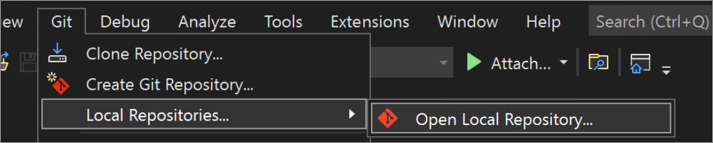
Volg de aanwijzingen om verbinding te maken met de Git-opslagplaats met de bestanden die u zoekt.
Bladeren naar een Azure DevOps-opslagplaats
U kunt als volgt bladeren naar en klonen van een Azure DevOps-opslagplaats met behulp van Visual Studio.
Open Visual Studio.
Selecteer in het startvenster Een opslagplaats klonen.
In de sectie Bladeren in een opslagplaats selecteert u Azure DevOps.
Volg de aanwijzingen om een Azure DevOps-opslagplaats te klonen die de bestanden bevat die u zoekt en open het project.
Verwante inhoud
Neem gerust kennis met een van de volgende taalspecifieke zelfstudies:
- tutorials voor Visual Studio | C#
- zelfstudies voor Visual Studio | Visual Basic-
- tutorials voor Visual Studio | C++
- handleidingen voor Visual Studio | Python-
- zelfstudies voor Visual Studio | JavaScript-, TypeScript-en Node.js
Zie voor meer informatie: