Notitie
Voor toegang tot deze pagina is autorisatie vereist. U kunt proberen u aan te melden of mappen te wijzigen.
Voor toegang tot deze pagina is autorisatie vereist. U kunt proberen om mappen te wijzigen.
GitHub Copilot-voltooiingen en GitHub Copilot Chat in Visual Studio maken verbeterde ai-ondersteunde ontwikkeling mogelijk in Visual Studio, zodat u productiever en efficiënter kunt zijn wanneer u code schrijft.
In dit artikel leert u hoe u Copilot Chat gebruikt in Visual Studio, een volledig geïntegreerde ai-chatervaring van GitHub Copilot in de Visual Studio IDE. Met de extensie krijgt u coderingsinformatie en ondersteuning, zoals syntaxis, programmeerconcepten, contextspecifieke codehulp, testcases, foutopsporing en meer, zonder de IDE te verlaten. Gebruik de chatinterface om uw vraag als prompt in te dienen en de intentie te specificeren voor meer gerichte antwoorden.
Copilot Chat bevat meerdere interactiemodi. Gebruik de Ask-modus voor vragen en antwoorden en de Agent-modus voor taakgerichte werkstromen met meerdere stappen. Vanaf Visual Studio 2026 versie 18.11 maakt de nieuwe chatervaring gebruik van een gedeelde Copilot SDK-basis die ook wordt gebruikt door de Copilot CLI en GitHub-Copilot-app. Zie Vraagmodus en de agentmodus voor specifieke richtlijnen.
Zie Over GitHub Copilot-voltooiingen voor Visual Studio voor meer informatie over de voltooiingen van GitHub Copilot voor Visual Studio.
Waarom Copilot Chat gebruiken in Visual Studio?
Copilot Chat biedt AI-hulp om u te helpen weloverwogen beslissingen te nemen en betere code te schrijven. Met een nauwe integratie in Visual Studio begrijpt Copilot Chat waar u aan werkt en kunt u helpen met ontwikkelingstaken zoals:
- Code-uitleg. Krijg uitgebreide analyse en uitleg over hoe een codeblok werkt.
- Help voor code. Krijg antwoorden op programmeervragen in natuurlijke taal of codefragmentindeling.
- Code-optimalisatie Contextspecifieke codesuggesties en aanbevelingen ophalen.
- Eenheidstests. Eenheidstests genereren.
- Profilering. Prestaties van code optimaliseren.
- Foutopsporing. Zoek problemen en krijg voorgestelde oplossingen voor bugs en uitzonderingen.
- Code controleren en doorvoeren. Genereer doorvoerberichten en controleer lokale wijzigingen.
- Context van de commitgeschiedenis. Voeg een of meer doorvoeringen rechtstreeks vanuit de Git-geschiedenis toe om te chatten en vraag Copilot om wijzigingen uit te leggen, problemen op te sporen of vergelijkbare bewerkingen voor te stellen. Meer informatie vindt u in Chatcontext beheren met verwijzingen.
- Branchcontext. Voeg rechtstreeks vanuit het venster Git-opslagplaats een Git-vertakking toe met behulp van de actie Toevoegen aan chat om de naam van de vertakking en de bijbehorende wijzigingen in het gesprek te brengen.
Voorwaarden
- Visual Studio 2022 versie 17.8 of hoger.
- meld u aan bij Visual Studio met behulp van een GitHub-account met Copilot-toegang. U kunt GitHub Copilot gratis gebruiken.
Notitie
Vanaf 20 april 2026 zijn de proefversies van GitHub Copilot Pro onderbroken. Als u een proefabonnement hebt, schakelt u over naar Copilot Gratis of voert u een upgrade uit naar een betaald abonnement. Zie voor ondersteuning https://docs.github.com/en/copilot/get-started/plans.
GitHub Copilot Chat voor Visual Studio downloaden
Als u Visual Studio versie 17.10 of hoger gebruikt, is GitHub Copilot Chat opgenomen in de uniforme GitHub Copilot-ervaring. De extensie is beschikbaar als een aanbevolen onderdeel in het Installatieprogramma van Visual Studio. Copilot Chat wordt standaard geïnstalleerd met alle workloads, tenzij u ervoor kiest deze uit te sluiten tijdens de installatie.
GitHub Copilot is niet opgenomen in Visual Studio-abonnementen. In plaats daarvan is het een afzonderlijk abonnement dat wordt beheerd door GitHub. Zie de GitHub-pagina's voor zakelijke abonnementen en afzonderlijke abonnementen voor vragen over GitHub Copilot-abonnementen en -ondersteuning.
De nieuwe Copilot chatervaring inschakelen
Vanaf Visual Studio 2026 versie 18.11 kunt u de nieuwe Copilot chat-ervaring inschakelen.
- Ga naar Extra-opties>.
- Ga naar GitHub>Copilot>Copilot Chat.
- Selecteer Nieuwe Copilot-chatervaring gebruiken.
- Start Visual Studio opnieuw om de wijziging van kracht te laten worden.
Copilot Chat gebruiken in Visual Studio
U kunt uw codegerelateerde vragen stellen in natuurlijke taal. GitHub Copilot Chat beantwoordt deze vragen in uw ontwikkelcontext.
Er zijn twee plaatsen waar u Copilot deze vragen kunt stellen: in een chatvenster of met inlinechat in de code die u wilt wijzigen. Als u het codebestand wilt wijzigen of toevoegen dat u hebt geopend in de editor, werkt de inline chatweergave meestal het beste. Voor meer algemene coderingsvragen is het chatvenster de betere optie.
Selecteer in het chatvenster Vraag om de moduskiezer te openen en kies vervolgens Vraag of Agent. Zie Aan de slag met GitHub Copilot-agent-modus voor werkstromen en ondersteunde acties in de agentmodus.
Zie de tips voor het verbeteren van de Copilot-chatresultaten om betere antwoorden te krijgen met afgebakende context in Copilot Chat. U kunt leren hoe u slash-opdrachten, verwijzingen, gebruikte bronnen en threads gebruikt.
Zie de tips voor het verbeteren van de Copilot-chatresultaten om betere antwoorden te krijgen met afgebakende context in Copilot Chat. U kunt leren hoe u slash-opdrachten, verwijzingen, gebruikte bronnen en het chatgeschiedenisvenster gebruikt. U kunt ook verwijzen naar Git-wijzigingen en doorvoeringen in de chat om werk in behandeling samen te vatten, eerdere bewerkingen uit te leggen en een specifieke doorvoering met meer context te bekijken. U kunt een Git-vertakking ook rechtstreeks vanuit het venster Git-opslagplaats toevoegen als chatcontext met de actie Toevoegen aan chat .
Notitie
Inhoudsuitsluiting is beschikbaar voor GitHub Copilot Chat. Inhoud die door uw beheerder wordt uitgesloten, wordt genegeerd in antwoorden van chatberichten. Zie Inhoudsuitsluitingen configureren voor GitHub Copilot voor meer informatie.
Vragen stellen in het chatvenster
Stel uw vragen en bekijk antwoorden in het chatvenster. We raden deze tool aan voor hulp bij programmeren en bij algemene coderingsvragen.
- Ga in Visual Studio naar Weergave>GitHub Copilot Chat.
- Typ een codegerelateerde vraag in het chatvenster in het tekstvak met de naam Vraag het aan Copilot. Selecteer Enter of selecteer Verzenden om uw vraag te stellen.

Als u eerdere gesprekken wilt hervatten, gebruikt u het chatgeschiedenisvenster. Elk item bevat de chattitel, een voorbeeld van het laatste bericht en wanneer de sessie voor het laatst is bijgewerkt.
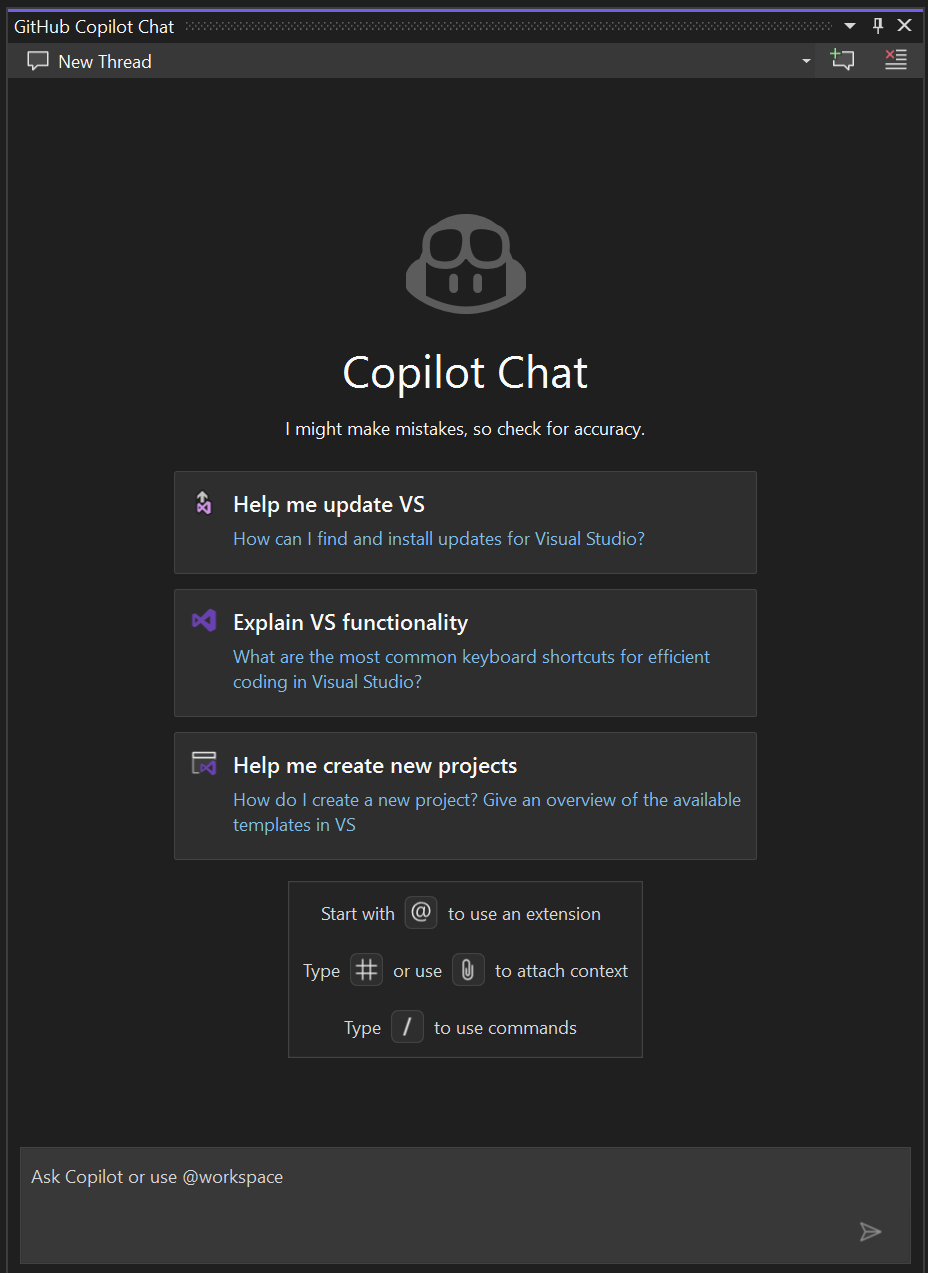
Als u GitHub Copilot Chat wilt verkennen, gebruikt u de voorbeeldstartprompts en de promptbibliotheek (boekpictogram) in Visual Studio 2022 versie 17.12 en hoger.
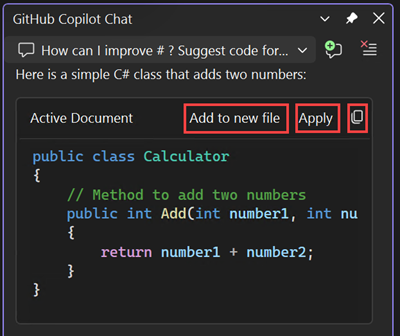
- Als Copilot Chat code aanbiedt, zijn de beschikbare acties afhankelijk van uw Visual Studio versie.
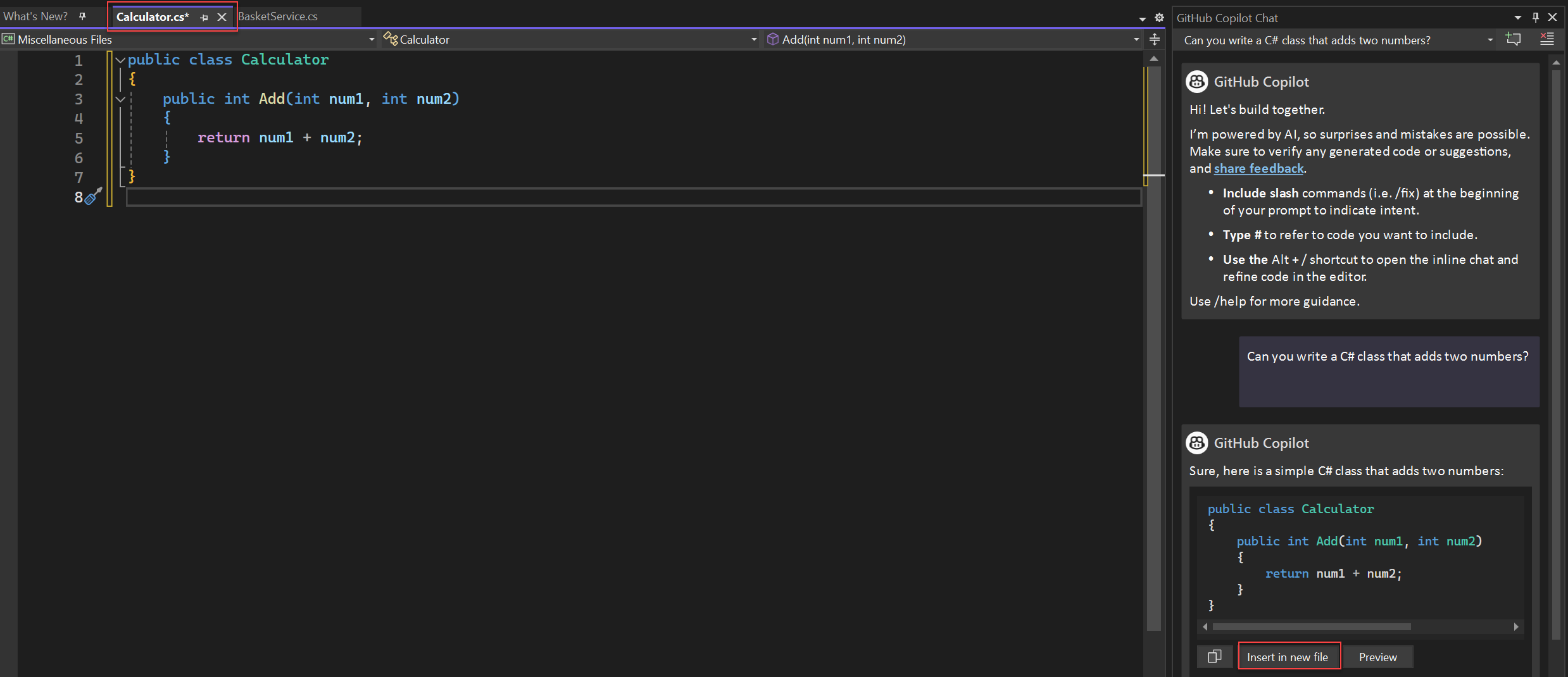
Selecteer Codeblok kopiëren om de suggestie te kopiëren, Toevoegen aan een nieuw bestand om het in te voegen in een nieuw bestand of Toepassen om deze in uw huidige bestand te bekijken. Controleer en verfijn de suggestie in de diff-weergave en selecteer vervolgens Tab om deze toe te passen of Op Esc om deze te negeren. Een nieuw bestand wordt niet standaard opgeslagen.
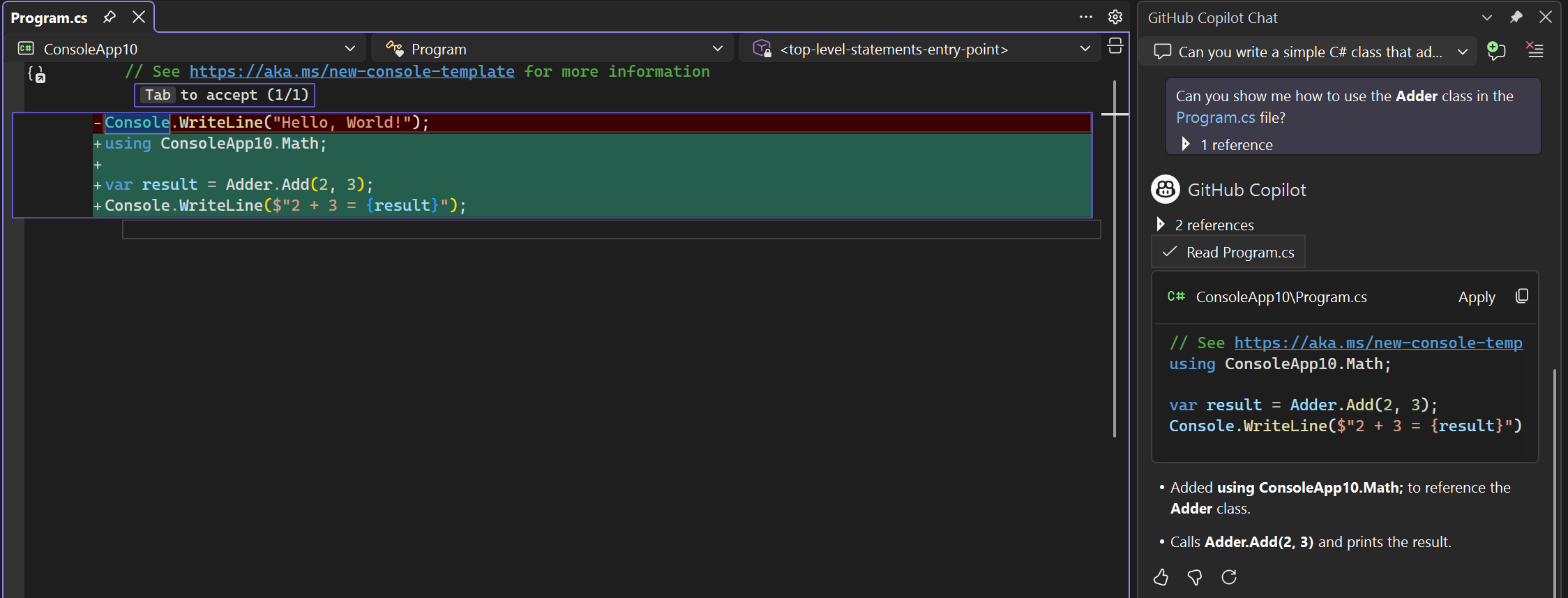

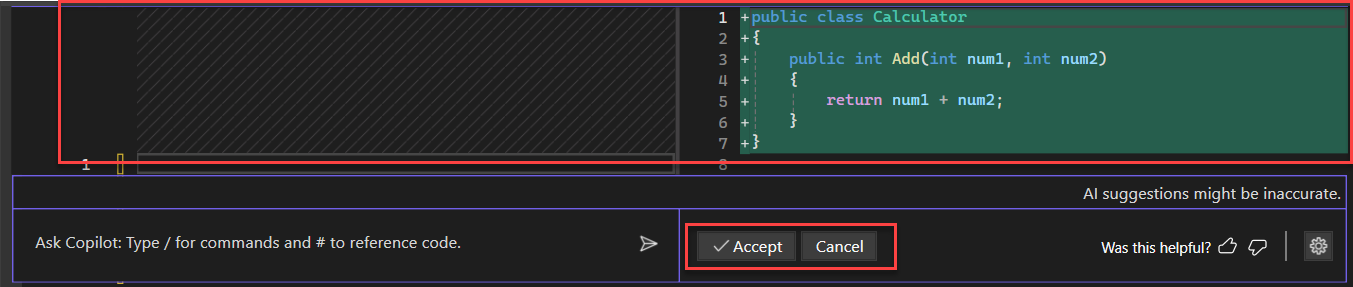
Selecteer Codeblok kopiëren om de suggestie te kopiëren, Invoegen in nieuwe bestanden om het in een nieuw bestand in te voegen of Voorbeeld om het te zien in uw huidige bestand. Controleer en verfijn de suggestie in de diff-weergave en selecteer Accepteren om deze toe te passen of Annuleren om deze te negeren. Een nieuw bestand wordt niet standaard opgeslagen.
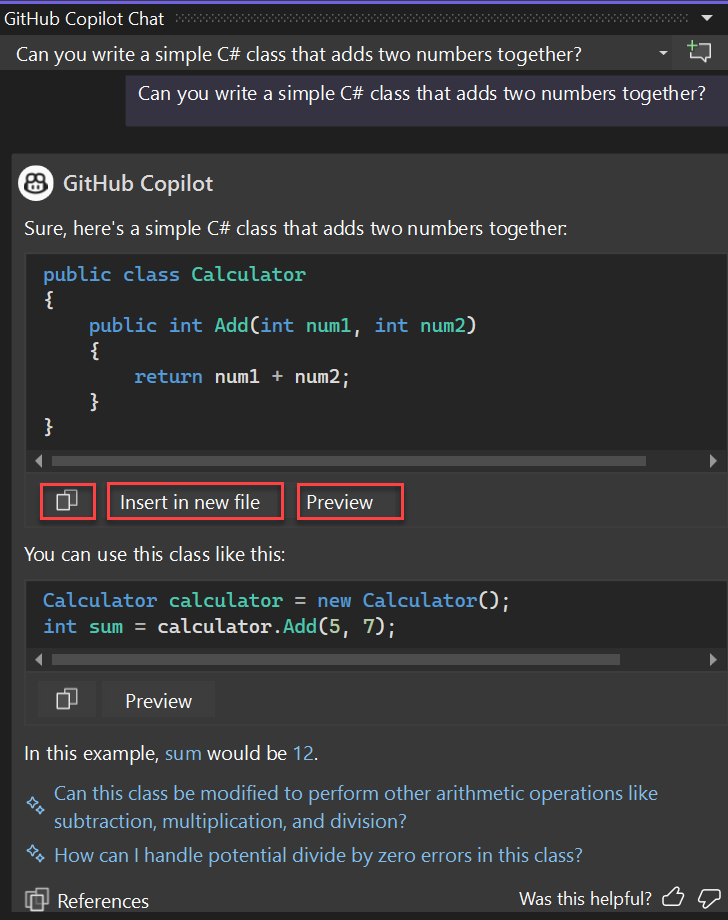
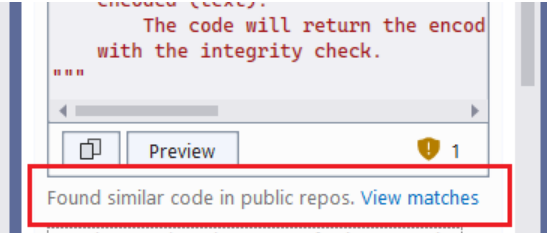
De functie voor het verwijzen naar code in GitHub Copilot meldt u wanneer suggesties overeenkomen met openbare code. U kunt de overeenkomende code, het bronbestand en alle bijbehorende licentiegegevens rechtstreeks in Visual Studio bekijken.

Vragen stellen in de inline chatweergave
U kunt uw vragen stellen en antwoorden inline bekijken met de code in het editorvenster zelf. Met inline chat hoeft u niet heen en weer te gaan naar het chatvenster. We raden deze methode aan om met Copilot te werken aan vragen die een momenteel geopend codebestand toevoegen of bijwerken.
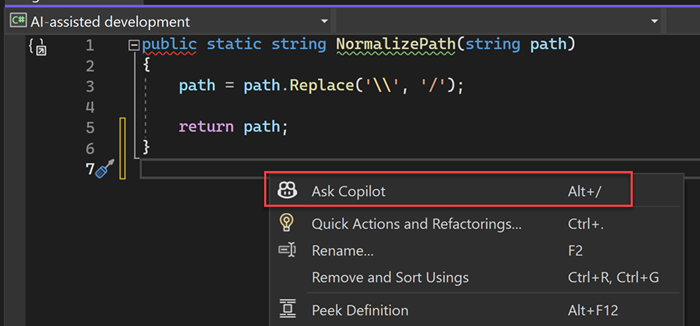
- Klik in Visual Studio met de rechtermuisknop in de editor om inlinechat te openen. De menuopdracht verschilt per versie:
Selecteer Chat.

Selecteer Vraag het aan Copilot.
- Typ een codegerelateerde vraag in het tekstvak Vraag het aan Copilot en selecteer Enter of Send.

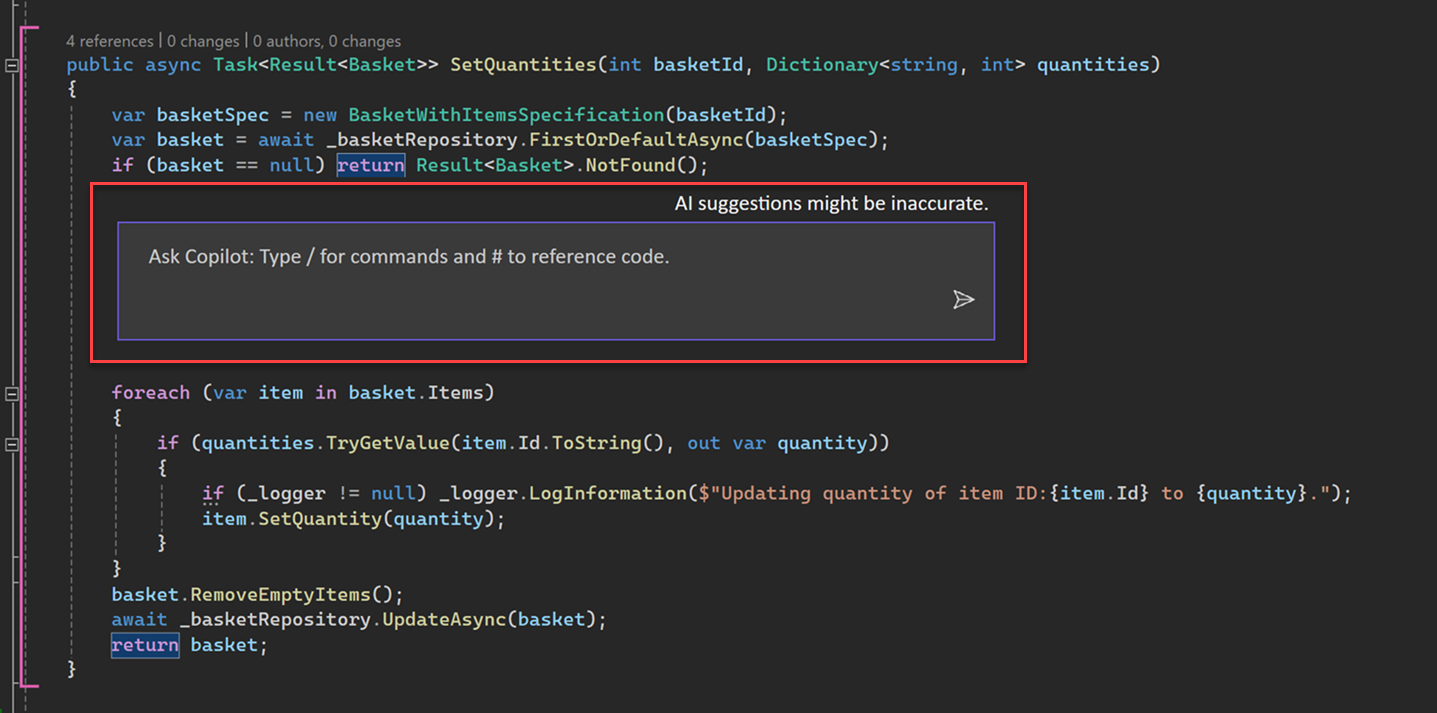
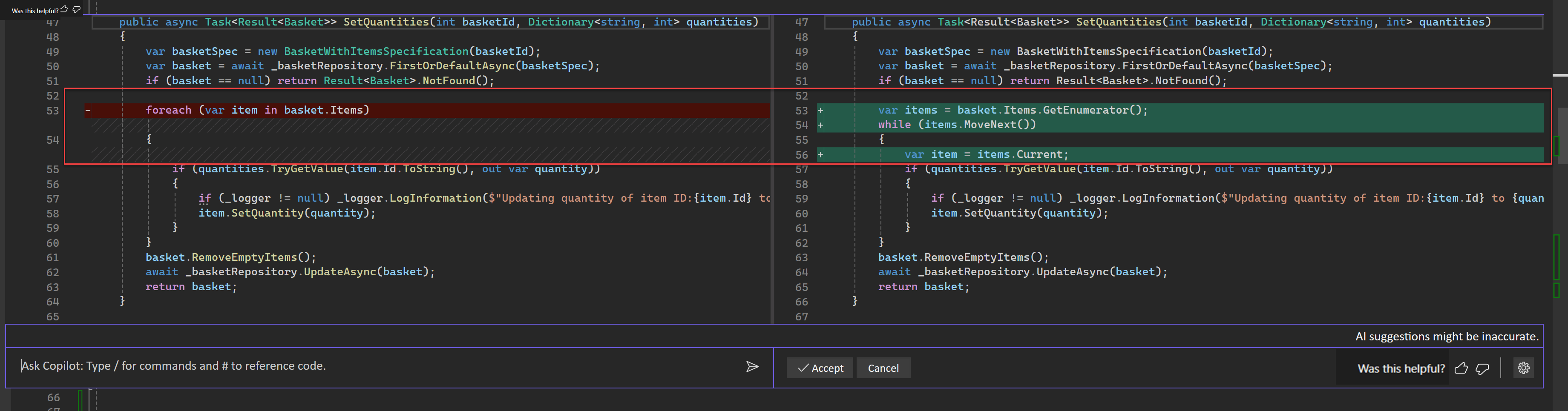
- Codesuggesties bekijken en verfijnen in de diff-weergave. De besturingselementen voor toepassen en weggooien verschillen per versie:
Selecteer Tab om de suggesties toe te passen of Esc om ze te verwijderen.

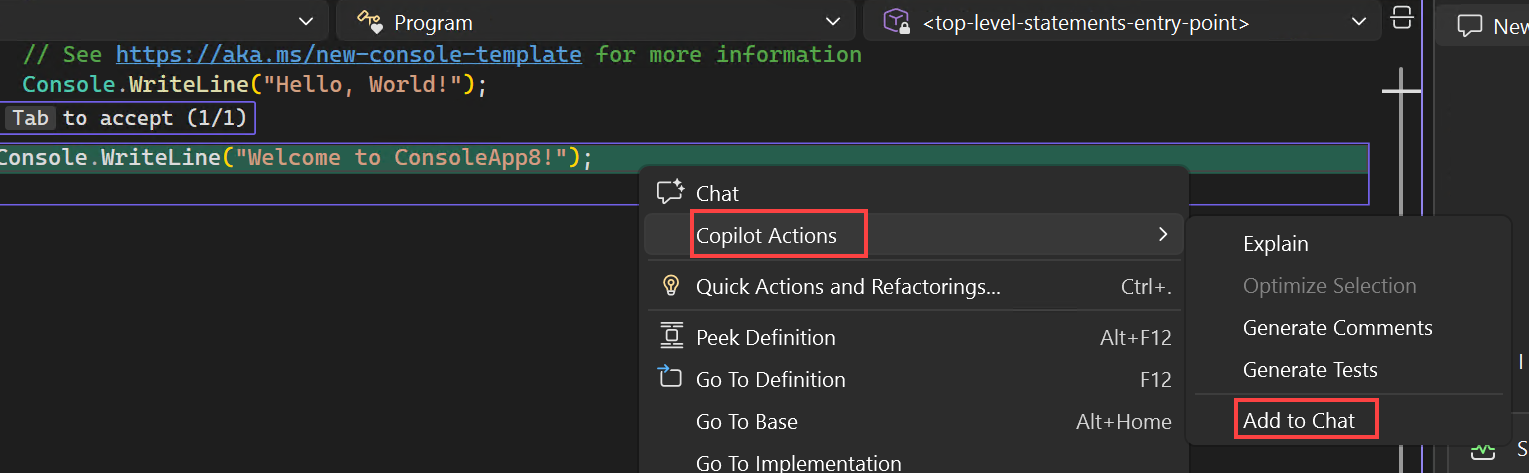
Als u wilt doorgaan met het gesprek in het chatvenster, selecteert u Copilot-acties>Toevoegen aan chat.
Selecteer Accepteren om de suggesties toe te passen of Annuleren om deze te negeren.
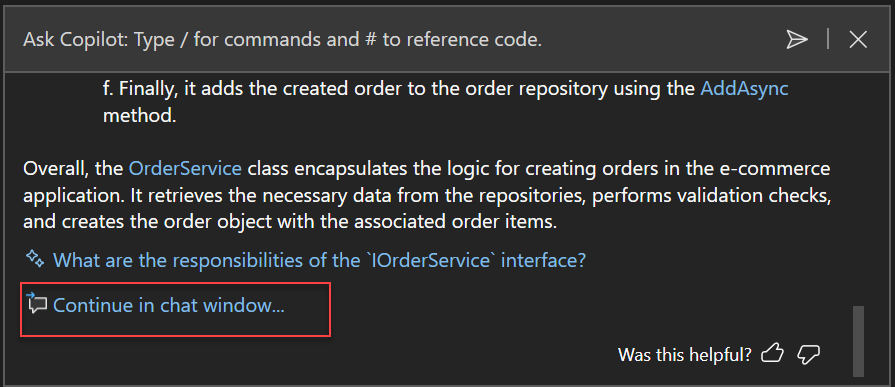
Als u wilt doorgaan met het gesprek in het chatvenster, selecteert u Doorgaan in chatvenster.
- Sluit de inlinechat door Esc te selecteren.
Afbeeldingen toevoegen aan chatprompts
Met Visual Studio 17.14 en hoger kunt u afbeeldingen toevoegen in de chat om contextuele invoer toe te voegen en betere antwoorden te genereren.
Als u een afbeelding wilt toevoegen aan een prompt, plakt u een afbeelding vanaf het klembord of selecteert u het ➕ pictogram in de chatinvoer. Selecteer dan Afbeelding Uploaden om een afbeelding te uploaden vanuit Verkenner. Copilot analyseert de afbeelding en gebruikt deze als meer context om een beter antwoord te genereren.
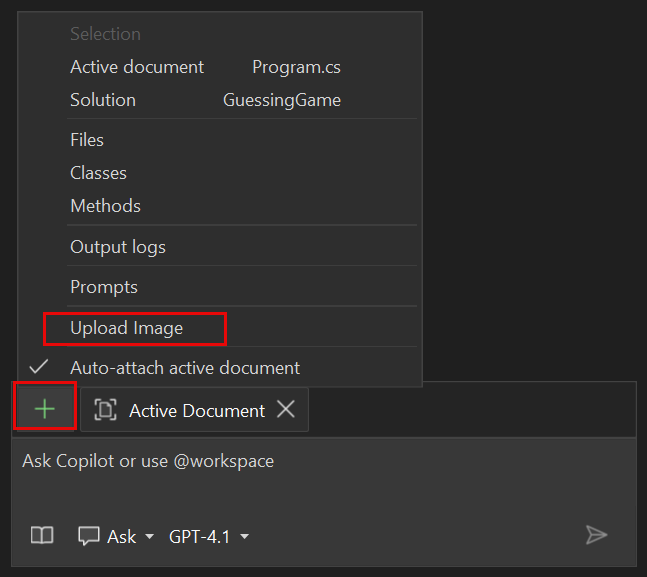
Deze functie kan handig zijn wanneer Copilot u helpt bij het ontwikkelen van de gebruikersinterface (u voegt bijvoorbeeld een afbeelding van uw ontwerp toe). De functie is ook handig voor foutopsporing (u voegt bijvoorbeeld een schermopname van de fout toe).
Gebruik een van de volgende afbeeldingsindelingen: PNG, JPEG en GIF (alleen één frame). U kunt maximaal drie afbeeldingen per prompt toevoegen.
Voorbeeld van Markdown-inhoud bekijken
U kunt rechtstreeks in de Markdown-editor van Visual Studio Markdown een voorbeeld bekijken van markdown-inhoud die door Copilot Chat wordt gegenereerd.
Emojitekens in chat en voorbeeld van Markdown-inhoud worden in volledige kleur weergegeven. Zie Gebruik kleur emoji's in Visual Studio voor meer informatie.

Wanneer Copilot Chat Markdown-inhoud genereert, selecteert u de knop Voorbeeld in de rechterbovenhoek van het chatvenster om een weergegeven voorbeeld te zien. Van daaruit kunt u de Markdown-inhoud bewerken en opslaan als dat nodig is. Deze functie is handig als u snel Markdown-bestanden wilt visualiseren en ermee wilt werken zonder handmatig te kopiëren en plakken.
Mermaid-diagrammen genereren
Copilot Chat kan verschillende Mermaid-diagrammen genereren, waaronder architectuur-, stroomdiagram-, reeks-, klasse-, Gantt- en cirkeldiagrammen. Vervolgens kunt u complexe gegevensstructuren en werkstromen rechtstreeks in de editor visualiseren.
U kunt bijvoorbeeld een of meer van de volgende prompts gebruiken:
- 'Een sequentiediagram maken voor de API-aanroepstroom'.
- 'Relaties tussen entiteiten in dit schema visualiseren'.
- "Maak een mermaidstatusdiagram voor de levenscyclus van een taak."
- "Ik ben nieuw voor dit project, visualiseer belangrijke onderdelen en hun relaties om me te helpen bij het onboarden."
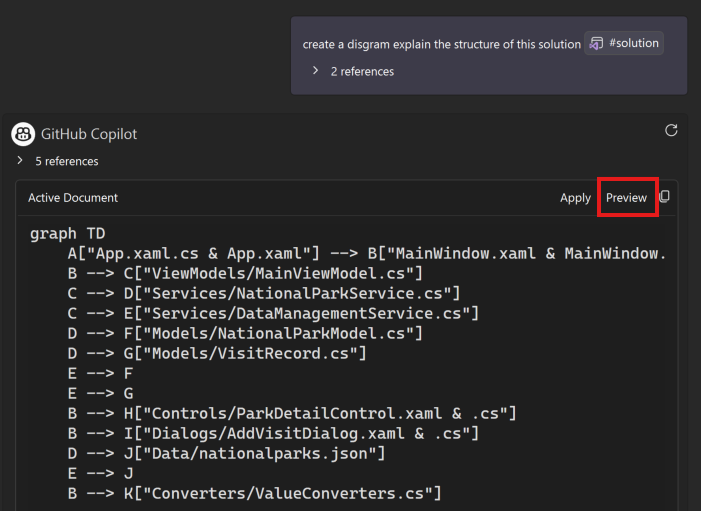
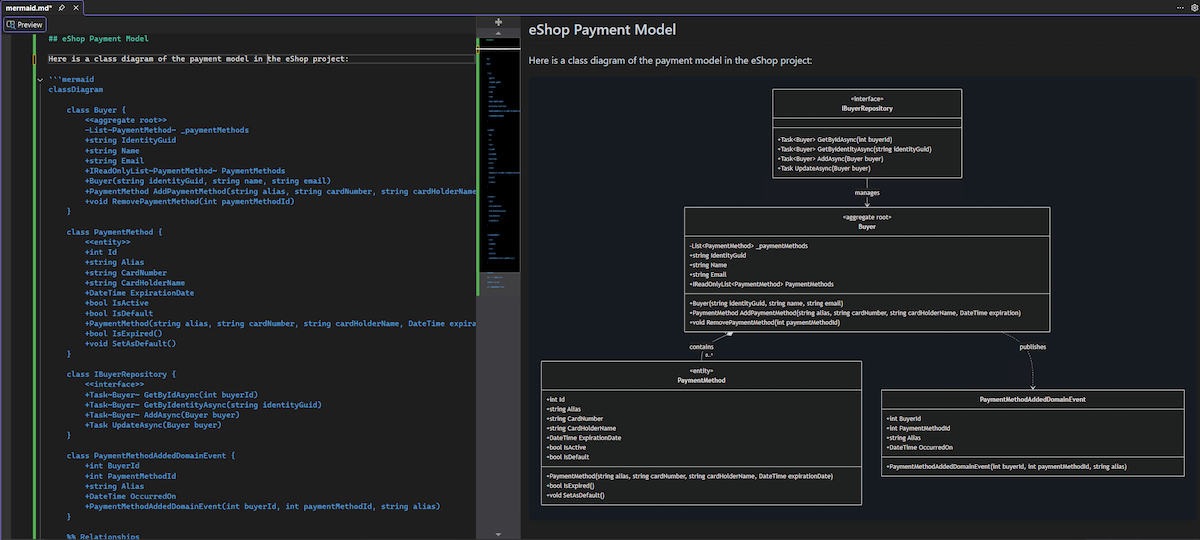
Copilot gebruikt bijgevoegde verwijzingen en gerelateerde bestanden in uw codebasis om context te verzamelen en retourneert vervolgens de Mermaid-syntaxis in het chatvenster. Selecteer Voorbeeld om een nieuw Markdown-bestand te openen en het diagram weer te geven. U kunt de Markdown- of gerenderde grafiek opslaan of delen voor toekomstig gebruik.
Aanbeveling
Met de markdown-preview-besturingselementen kunt u schakelen tussen preview-modi en inzoomen op complexe Mermaid-diagrammen.