Notitie
Voor toegang tot deze pagina is autorisatie vereist. U kunt proberen u aan te melden of mappen te wijzigen.
Voor toegang tot deze pagina is autorisatie vereist. U kunt proberen om mappen te wijzigen.
U kunt eenheidstests schrijven en uitvoeren in Visual Studio met behulp van een aantal populaire JavaScript-frameworks zonder dat u hoeft over te schakelen naar een opdrachtprompt. Zowel Node.js als ASP.NET Core-projecten worden ondersteund.
De ondersteunde frameworks zijn:
- Mocha (mochajs.org)
- Jasmine (Jasmine.github.io)
- Tape (github.com/substack/tape)
- Jest (jestjs.io)
- Vitest (vitest.dev)
Eenheidstests schrijven voor een CLI-project (.esproj)
De CLI-projecten ondersteund in Visual Studio 2022 werken met Test Explorer. Vitest is het ingebouwde testframework voor React- en Vue-projecten (voorheen Jest) en Karma en Jasmine worden gebruikt voor Angular-projecten. Standaard kunt u de standaardtests uitvoeren die door elk framework worden geleverd, evenals eventuele aanvullende tests die u schrijft. Druk op de knop uitvoeren in Test Explorer. Als u Test Explorer nog niet hebt geopend, kunt u deze vinden door Test>Test Explorer te selecteren in de menubalk.
Als u eenheidstests vanaf de opdrachtregel wilt uitvoeren, klikt u met de rechtermuisknop op het project in Solution Explorer, kiest u Openen in Terminalen voert u de opdracht uit die specifiek is voor het testtype.
Zie het volgende voor informatie over het instellen van eenheidstests:
Hier vindt u ook een eenvoudig voorbeeld. Gebruik echter de voorgaande koppelingen voor volledige informatie.
Een eenheidstest toevoegen (.esproj)
Het volgende voorbeeld is gebaseerd op de TypeScript React-projectsjabloon die is opgegeven in Visual Studio 2022 versie 17.12 of hoger. Dit is de sjabloon Standalone TypeScript React Project. Voor Vue en Angular zijn de stappen vergelijkbaar.
Klik in Solution Explorer met de rechtermuisknop op het React-project en kies Projectbestand bewerken.
Zorg ervoor dat de volgende eigenschappen aanwezig zijn in het bestand .esproj met de weergegeven waarden.
<PropertyGroup>
  <JavaScriptTestRoot>src\</JavaScriptTestRoot>
  <JavaScriptTestFramework>Vitest</JavaScriptTestFramework>
</PropertyGroup>
In dit voorbeeld wordt Vitest opgegeven als testframework. U kunt in plaats daarvan Mocha, Tape, Jasmine of Jest opgeven.
Het element
JavaScriptTestRootgeeft aan dat de eenheidstests zich in de map src- van de hoofdmap van het project bevinden. Het is ook gebruikelijk om de test map op te geven.Klik in Solution Explorer met de rechtermuisknop op het knooppunt npm en kies Nieuwe npm-pakketten installeren.
Gebruik het dialoogvenster voor het installeren van npm-pakketten om de volgende NPM-pakketten te installeren:
- vitest
Dit pakket wordt toegevoegd aan het package.json-bestand onder afhankelijkheden.
Notitie
Als u jest gebruikt, is het npm-pakket jest-editor-support vereist, evenals het jest-pakket.
Voeg in package.jsonde sectie
testtoe aan het einde van de sectiescripts:"scripts": { ... "test": "vitest" },Klik in Solution Explorer met de rechtermuisknop op de src-map en kies Toevoegen>Nieuw itemen voeg vervolgens een nieuw bestand toe met de naam App.test.tsx.
Hiermee voegt u het nieuwe bestand toe in de map src.
Voeg de volgende code toe aan App.test.tsx.
import { describe, it, expect } from 'vitest';

describe('testAsuite', () => {
   it('testA1', async () => {
      expect(2).toBe(2);
   });
});
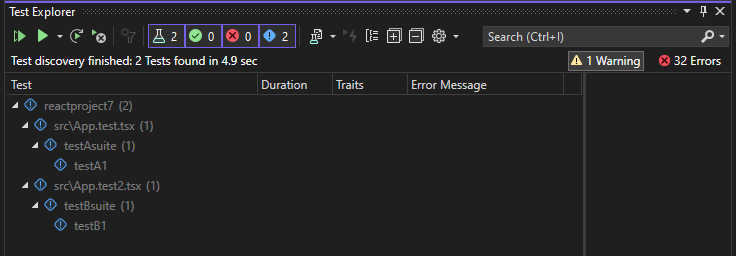
Open Test Explorer (kies Test>Test Explorer) en Visual Studio detecteert en geeft tests weer. Als tests in eerste instantie niet worden weergegeven, bouwt u het project opnieuw om de lijst te vernieuwen.
Notitie
Gebruik voor TypeScript de optie niet
outfilein tsconfig.json, omdat Test Explorer uw eenheidstests niet kan vinden. U kunt de optieoutdirgebruiken, maar zorg ervoor dat configuratiebestanden zoalspackage.jsonentsconfig.jsonzich in de hoofdmap van het project bevinden.Belangrijk
Als in de uitvoer van tests in het uitvoervenster een
ReadOnlySpanfout wordt weergegeven tijdens de testdetectie, gebruikt u de volgende tijdelijke oplossing voor een bekend MSBuild-probleem. Open voor Visual Studio 2022 de map Program Files\Microsoft Visual Studio\2022\<version>\Common7\IDE\Extensions\TestPlatform en wijzig de naam vanSystem.Memory.dll in een andere naam. Met deze oplossing kunt u testdetectie inschakelen.
Tests uitvoeren (.esproj)
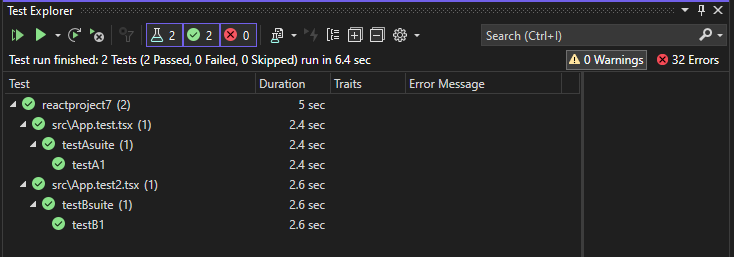
U kunt de tests uitvoeren door te klikken op de koppeling Alle uitvoeren in Test Explorer. U kunt ook tests uitvoeren door een of meer tests of groepen te selecteren, met de rechtermuisknop te klikken en uitvoeren te selecteren in het snelmenu. Tests worden op de achtergrond uitgevoerd en Test Explorer wordt automatisch bijgewerkt en toont de resultaten. Bovendien kunt u ook fouten opsporen in geselecteerde tests door met de rechtermuisknop te klikken en Foutopsporingte selecteren.
In de volgende afbeelding ziet u het voorbeeld waarin een tweede eenheidstest is toegevoegd.
Voor sommige eenheidstestframeworks worden eenheidstests doorgaans uitgevoerd op basis van de gegenereerde JavaScript-code.
Notitie
In de meeste TypeScript-scenario's kunt u fouten opsporen in een eenheidstest door een onderbrekingspunt in TypeScript-code in te stellen, met de rechtermuisknop op een test in Test Explorer te klikken en Foutopsporingte kiezen. In complexere scenario's, zoals sommige scenario's die gebruikmaken van brontoewijzingen, kan het lastig zijn om onderbrekingspunten in TypeScript-code te bereiken. Probeer als tijdelijke oplossing het trefwoord debugger te gebruiken.
Notitie
Profileringstests en codedekking worden momenteel niet ondersteund.
Eenheidstests uitvoeren vanaf de opdrachtregel voor een CLI-project (.esproj)
U kunt eenheidstests rechtstreeks vanaf de opdrachtregel uitvoeren voor uw eenheidstestframework, net zoals u zou doen als u Visual Studio niet gebruikt.
U kunt er ook voor kiezen om de tests vanaf de opdrachtregel uit te voeren met behulp van vstest.console. U kunt bijvoorbeeld vstest.console gebruiken om consistentie te behouden met C#-eenheidstests of om uit te voeren in Azure DevOps. Gebruik de volgende opdracht, maar vervang deze door MyProj de projectnaam.
vstest.console .\MyProj.esproj /TestAdapterPath:"C:\Program Files\Microsoft Visual Studio\18\Enterprise\Common7\IDE\Extensions\Microsoft\JavaScript"
vstest.console .\MyProj.esproj /TestAdapterPath:"C:\Program Files\Microsoft Visual Studio\2022\Enterprise\Common7\IDE\Extensions\Microsoft\JavaScript"
Eenheidstests schrijven voor ASP.NET Core
Als u ondersteuning wilt toevoegen voor het testen van eenheden van JavaScript en TypeScript in een ASP.NET Core-project, moet u ondersteuning voor TypeScript-, npm- en eenheidstests toevoegen aan het project door vereiste NuGet-pakketten op te geven.
Een eenheidstest toevoegen (ASP.NET Core)
Het volgende voorbeeld is gebaseerd op de ASP.NET Core Model-View-Controller projectsjabloon en bevat het toevoegen van een Jest- of Mocha-eenheidstest.
Maak een ASP.NET Core Model-View-Controller-project.
Zie TypeScript toevoegen aan een bestaand ASP.NET Core-appvoor een voorbeeldproject. Voor ondersteuning voor eenheidstests raden we u aan om te beginnen met een standaardsjabloon voor ASP.NET Core-project.
Klik in Solution Explorer (rechterdeelvenster) met de rechtermuisknop op het ASP.NET Core-projectknooppunt en selecteer NuGet-pakketten voor oplossingen beheren.
Zoek op het tabblad Bladeren naar de volgende pakketten en installeer elk pakket:
Gebruik het NuGet-pakket om TypeScript-ondersteuning toe te voegen in plaats van het npm TypeScript-pakket.
Klik in Solution Explorer met de rechtermuisknop op het projectknooppunt en kies Projectbestand bewerken.
Het bestand .csproj wordt geopend in Visual Studio.
Voeg de volgende elementen toe aan het bestand .csproj in het element
PropertyGroup.In dit voorbeeld wordt Jest of Mocha opgegeven als testframework. U kunt in plaats daarvan Tape of Jasmine opgeven.
Het
JavaScriptTestRoot-element geeft aan dat je unit tests zich in de -tests-map van de projecthoofddirectory bevinden.<PropertyGroup> ... <JavaScriptTestRoot>tests\</JavaScriptTestRoot> <JavaScriptTestFramework>Jest</JavaScriptTestFramework> <GenerateProgramFile>false</GenerateProgramFile> </PropertyGroup>Klik in Solution Explorer met de rechtermuisknop op het ASP.NET Core-projectknooppunt en selecteer Toevoegen > Nieuw item. Kies het TypeScript JSON-configuratiebestanden selecteer toevoegen.
Als u niet alle itemsjablonen ziet, selecteert u Alle sjablonen weergevenen kiest u vervolgens de itemsjabloon.
Visual Studio voegt het tsconfig.json-bestand toe aan de hoofdmap van het project. U kunt dit bestand gebruiken om opties te configureren voor de TypeScript-compiler.
Open tsconfig.json en vervang de standaardcode door de volgende code:
{
  "compileOnSave": true,
  "compilerOptions": {
     "noImplicitAny": false,
     "noEmitOnError": true,
     "removeComments": false,
     "sourceMap": true,
     "target": "es5",
     "outDir": "wwwroot/js"
  },
  "include": [
    "scripts/**/*"
  ],
  "exclude": [
   "node_modules",
   "tests"
  ]
}
Als u TypeScript-tests voor Jest naar JavaScript wilt compileren, verplaatst u de tests map uit de uitsluitingssectie.
In de -scripts map kunt u de TypeScript-code voor uw app plaatsen. Zie TypeScript toevoegen aan een bestaande ASP.NET Core-appvoor een voorbeeldproject dat code toevoegt.
Klik met de rechtermuisknop op het project in Solution Explorer en kies Add>New Item (of druk op Ctrl + Shift + A). Gebruik het zoekvak om het npm-bestand te zoeken, kies het npm-configuratiebestand, gebruik de standaardnaam en klik op Toevoegen.
Er wordt een package.json-bestand toegevoegd aan de hoofdmap van het project.
Klik in Solution Explorer met de rechtermuisknop op het knooppunt npm onder Afhankelijkheden en kies Nieuwe npm-pakketten installeren.
Notitie
In sommige scenario's wordt in Solution Explorer mogelijk het npm-knooppunt niet weergegeven vanwege een bekend probleem dat hier wordt beschreven. Als u het npm-knooppunt wilt zien, kunt u het project verwijderen (klik met de rechtermuisknop op het project en kies Projectverwijderen) en laadt u het project opnieuw om het npm-knooppunt opnieuw te laten verschijnen. U kunt de pakketvermeldingen ook toevoegen aan package.json en installeren door het project te bouwen.
Gebruik het dialoogvenster voor het installeren van npm-pakketten om de volgende NPM-pakketten te installeren:
Voeg in package.jsonde sectie
testtoe aan het einde van de sectiescripts:Klik in Solution Explorer met de rechtermuisknop op de map test en kies Add>New Itemen voeg vervolgens een nieuw bestand toe met de naam App.test.tsx.
Dit voegt het nieuwe bestand toe aan de testmap .
Voeg de volgende code toe aan App.test.tsx.
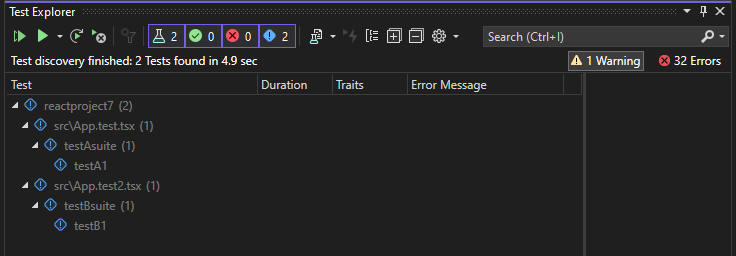
Open Test Explorer (kies Test>Windows>Test Explorer) en Visual Studio detecteert en geeft tests weer. Als tests in eerste instantie niet worden weergegeven, bouwt u het project opnieuw om de lijst te vernieuwen. In de volgende afbeelding ziet u het Voorbeeld van Jest, met twee verschillende eenheidstestbestanden.
Notitie
Gebruik voor TypeScript de optie niet
outfilein tsconfig.json, omdat Test Explorer uw eenheidstests niet kan vinden. U kunt de optieoutdirgebruiken, maar zorg ervoor dat configuratiebestanden zoalspackage.jsonentsconfig.jsonzich in de hoofdmap van het project bevinden.Belangrijk
Als in de uitvoer van tests in het uitvoervenster een
ReadOnlySpanfout wordt weergegeven tijdens de testdetectie, gebruikt u de volgende tijdelijke oplossing voor een bekend MSBuild-probleem. Open in Visual Studio 2022 de map Program Files\Microsoft Visual Studio\2022\<version>\Common7\IDE\Extensions\TestPlatform en wijzig de naam vanSystem.Memory.dll in een andere naam. Met deze oplossing kunt u testdetectie inschakelen.
Tests uitvoeren (ASP.NET Core)
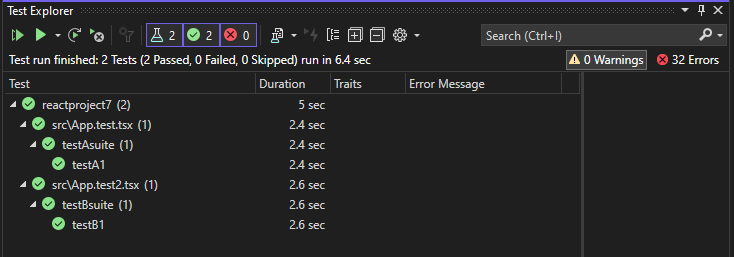
U kunt de tests uitvoeren door te klikken op de koppeling Alle uitvoeren in Test Explorer. U kunt ook tests uitvoeren door een of meer tests of groepen te selecteren, met de rechtermuisknop te klikken en uitvoeren te selecteren in het snelmenu. Tests worden op de achtergrond uitgevoerd en Test Explorer wordt automatisch bijgewerkt en toont de resultaten. Bovendien kunt u ook fouten opsporen in geselecteerde tests door met de rechtermuisknop te klikken en Foutopsporingte selecteren.
In de volgende afbeelding ziet u het Voorbeeld van Jest, waarbij een tweede eenheidstest is toegevoegd.
Voor sommige eenheidstestframeworks worden eenheidstests doorgaans uitgevoerd op basis van de gegenereerde JavaScript-code.
Notitie
In de meeste TypeScript-scenario's kunt u fouten opsporen in een eenheidstest door een onderbrekingspunt in TypeScript-code in te stellen, met de rechtermuisknop op een test in Test Explorer te klikken en Foutopsporingte kiezen. In complexere scenario's, zoals sommige scenario's die gebruikmaken van brontoewijzingen, kan het lastig zijn om onderbrekingspunten in TypeScript-code te bereiken. Probeer als tijdelijke oplossing het trefwoord debugger te gebruiken.
Notitie
Profileringstests en codedekking worden momenteel niet ondersteund.