Notitie
Voor toegang tot deze pagina is autorisatie vereist. U kunt proberen u aan te melden of mappen te wijzigen.
Voor toegang tot deze pagina is autorisatie vereist. U kunt proberen om mappen te wijzigen.
Visual Studio biedt ondersteuning voor het configureren van de interactieve ontwikkelomgeving (IDE) voor Python-ontwikkeling. U kunt opties instellen op basis van uw voorkeur en voldoen aan de specifieke behoeften van de ontwikkelomgeving. In dit artikel worden opties beschreven die beschikbaar zijn voor algemene indeling en gedrag, foutopsporing, diagnostische gegevens en geavanceerde taalfuncties voor Python.
Locatie van Python-opties
Python-configuratie-instellingen zijn beschikbaar via de werkbalk Van Visual Studio onderExtra-opties>. Het dialoogvenster Opties bevat de meeste instellingen voor Python op het tabblad Python :
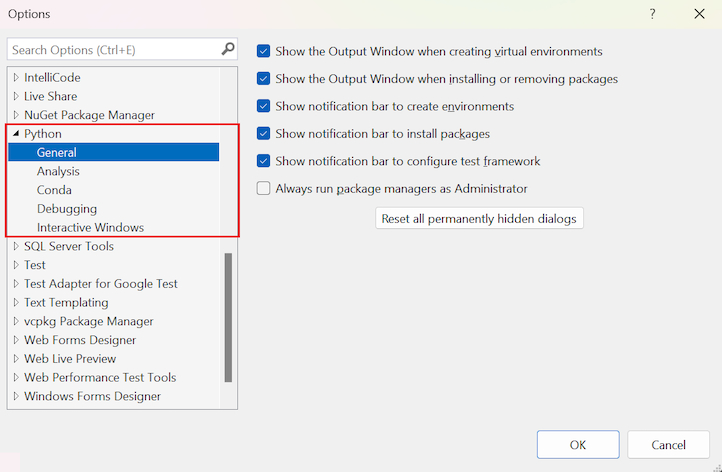
U kunt voorkeuren configureren voor foutopsporing, analyse van Pylance-taalservers, conda-omgevingen, de algemene omgeving en Interactive Windows.
In het deelvenster Opties ziet u andere Python-instellingen onder Alle instellingentalen>>Python. Er zijn opties voor schuifbalken, tabbladen en opmaak, samen met algemene en geavanceerde instellingen. Andere instellingen zijn beschikbaar onderOmgevingslettertypen> en -kleuren voor de groep Instellingen voor teksteditor.
Het dialoogvenster Opties bevat andere Python-instellingen onder Teksteditor>Python. Er zijn opties voor schuifbalken, tabbladen en opmaak, samen met algemene en geavanceerde instellingen. Andere instellingen zijn beschikbaar onderOmgevingslettertypen> en -kleuren voor de groep Instellingen voor teksteditor.
Opmerking
Het dialoogvenster Opties kan een experimenteel tabblad of groep bevatten voor functies die in ontwikkeling zijn en die niet in dit artikel worden beschreven. Meer informatie vindt u in berichten over de Python-engineering op microsoft-blog.
Specifieke opties voor Python
Onder Tools>Opties>Python kunt u Python-specifieke opties instellen voor de algemene omgeving, waaronder Interactieve Windows, conda-omgevingen, foutopsporing en meer.
Algemene Python-opties
De volgende opties zijn beschikbaar onder Extra>Opties>Python>Algemeen:
| Optie | Verstek | Description |
|---|---|---|
| Het uitvoervenster weergeven bij het maken van virtuele omgevingen | On | Schakel dit uit om te voorkomen dat het uitvoervenster wordt weergegeven. |
| Het uitvoervenster weergeven bij het installeren of verwijderen van pakketten | On | Schakel dit uit om te voorkomen dat het uitvoervenster wordt weergegeven. |
| Meldingenbalk weergeven om omgevingen te maken | On | Wanneer u een project instelt en opent met een requirements.txt - of environment.yml-bestand , wordt in Visual Studio respectievelijk een informatiebalk weergegeven met suggesties voor het maken van een virtuele omgeving of conda-omgeving in plaats van de standaard globale omgeving te gebruiken. |
| Meldingenbalk weergeven om pakketten te installeren | On | Wanneer u een project instelt en opent met een requirements.txt-bestand dat niet gebruikmaakt van de standaard globale omgeving), vergelijkt Visual Studio deze vereisten met pakketten die zijn geïnstalleerd in de huidige omgeving. Als er pakketten ontbreken, wordt in Visual Studio een prompt weergegeven om deze afhankelijkheden te installeren. |
| Meldingenbalk weergeven om testframework te configureren | On | Als Visual Studio bestanden detecteert in uw Python-project dat mogelijk tests bevat, maar er geen testframework is ingeschakeld, wordt u door Visual Studio gevraagd pytest of unittest in te schakelen. |
| Voer pakketbeheerders altijd uit als beheerder | Off | Verhoogt altijd de pip install en vergelijkbare pakketbeheerbewerkingen voor alle omgevingen. Wanneer u pakketten installeert, vraagt Visual Studio om beheerdersbevoegdheden als de omgeving zich in een beveiligd gebied van het bestandssysteem bevindt, zoals c:\Program Files. In deze prompt kunt u ervoor kiezen om altijd de installatieopdracht voor slechts die ene omgeving te verhogen. Zie het tabblad Pakketten voor meer informatie. |
Conda-omgevingsopties
De volgende opties zijn beschikbaar onder Extra>Opties>Python>Conda:
| Optie | Verstek | Description |
|---|---|---|
| Uitvoerbare Conda-pad | (leeg) | Hiermee geeft u een exact pad naar het conda.exe uitvoerbaar bestand in plaats van te vertrouwen op de standaard Miniconda-installatie die is opgenomen in de Python-workload. Als hier een ander pad wordt gegeven, heeft het voorrang op de standaardinstallatie en andere conda.exe uitvoerbare bestanden die zijn opgegeven in het register. U kunt deze instelling wijzigen als u handmatig een nieuwere versie van Anaconda of Miniconda installeert of een 32-bits distributie wilt gebruiken in plaats van de standaard 64-bits distributie. |
Opties voor foutopsporing
De volgende opties zijn beschikbaar onder Hulpprogramma's>Opties>Python>Foutopsporing:
| Optie | Verstek | Description |
|---|---|---|
| Vragen voordat er wordt uitgevoerd bij aanwezigheid van fouten | On | Wanneer deze optie is ingesteld, wordt u gevraagd om te bevestigen dat u code wilt uitvoeren die fouten bevat. Als u de waarschuwing wilt uitschakelen, schakelt u deze optie uit. |
|
Wacht op invoer wanneer het proces abnormaal wordt afgesloten Wacht op invoer nadat het proces normaal is afgesloten |
Aan (voor beide) | Een Python-programma dat vanuit Visual Studio is gestart, wordt uitgevoerd in een eigen consolevenster. Standaard wacht het venster totdat u op een toets drukt voordat u het sluit, ongeacht hoe het programma wordt afgesloten. Als u deze prompt wilt verwijderen en het venster automatisch wilt sluiten, schakelt u een of beide van deze opties uit. |
| Tee-programma-uitvoer naar Debug-venster | On | Geeft programma-uitvoer weer in zowel een afzonderlijk consolevenster als het "Visual Studio Uitvoer-venster". Schakel deze optie uit om alleen uitvoer weer te geven in het afzonderlijke consolevenster. |
| Onderbreking op SystemExit-uitzondering met afsluitcode van nul | Off | Als deze optie is ingesteld, stopt de debugger bij deze uitzondering. Wanneer alles duidelijk is, sluit de debugger af zonder te onderbreken. |
| Foutopsporing inschakelen voor de standaardbibliotheek van Python | Off | Hiermee kunt u tijdens het opsporen van fouten de standaardbibliotheekbroncode binnen te gaan, maar verhoogt de tijd die nodig is om het foutopsporingsprogramma te starten. |
| Retourwaarde voor functie weergeven | On | Geeft de functie retourwaarden weer in het venster Locals en stapt vervolgens over een functieaanroep in het foutopsporingsprogramma (F10) |
| Variabelen weergeven | On | Geeft vier groepen variabelen weer om weer te geven en hoe u de weergave kunt opmaken (Groep, Verbergen, Inline). - Klasse: Standaard is 'Groep' - Beveiligd: De standaardwaarde is 'Inline' - Functie: Standaard is 'Groep' - Speciaal: Standaard is 'Groep' |
Analyseopties
De volgende opties zijn beschikbaar onderTools>Opties>Python>Analyse:
| Optie | Verstek | Description |
|---|---|---|
| Diagnostische modus | Alleen bestanden openen | Hiermee geeft u op welke codebestanden de taalserver analyseert op problemen, inclusief werkruimte en open bestanden. |
| Logboekniveau | Information | Hiermee geeft u het niveau van logboekregistratie dat moet worden uitgevoerd door de taalserver. De mogelijke niveaus van logboekregistratie, in toenemende mate van informatie, omvatten Fout, Waarschuwing, Informatie en Trace. |
| Typecontrole | Off | Hiermee geeft u het niveau van de typecontroleanalyse op die moet worden uitgevoerd: - Uit: Produceer diagnostiek van onopgeloste importen/variabelen, maar voer geen typecontroleanalyse uit - Basic: Gebruik normen die geen specifiek type bevatten (alle regels op of onder het niveau Uit) en ook basisregels voor typecontrole - Strikt: Gebruik alle typecontroleregels op de hoogste fouternst, inclusief alle regels onder zowel het Uit-niveau als het Basisniveau |
| Importformaat | Absoluut | Definieert de standaardindeling bij het automatisch importeren van modules, inclusief Absoluut of Relatief. |
| Pad naar stubs | <Leeg> | Geeft een pad op naar een map die aangepaste type stubs bevat. De typestubbestanden voor elk pakket worden verondersteld zich in hun eigen submap te bevinden. |
| Zoekpaden | <Leeg> | Hiermee worden zoekpaden voor importoplossing gespecificeerd. Accepteert paden die zijn opgegeven als tekenreeksen en gescheiden door komma's als er meerdere paden zijn, zoals ["path 1","path 2"]. |
| Getypeerde paden | <Leeg> | Hiermee geeft u paden voor Visual Studio om aangepaste Typeshed-bestanden te gebruiken in plaats van de gebundelde versie. |
| Veelgebruikte zoekpaden zoals 'src' automatisch toevoegen | On | Hiermee wordt aangegeven of zoekpaden automatisch moeten worden toegevoegd op basis van vooraf gedefinieerde namen, zoals src. |
| Indexeer geïnstalleerde bibliotheken van derden en gebruikersbestanden voor taalfuncties zoals automatisch importeren, import toevoegen, werkruimtesymbolen, enzovoort. | Off | Hiermee geeft u op of de taalserver gebruikersbestanden moet indexeren en bibliotheken van derden moeten installeren bij het opstarten. De index biedt een completere set symbolen in functies, waaronder automatisch importeren, Snelle oplossingen, automatische voltooiingen, enzovoort. - Wanneer dit is ingesteld, indexeert Visual Studio de symbolen op het hoogste niveau van geïnstalleerde pakketten, zoals symbolen in alle onder pakket/__init__.py, samen met alle symbolen van maximaal 2000 gebruikersbestanden. - Wanneer deze niet is ingesteld, worden in Visual Studio symbolen weergegeven waarnaar wordt verwezen of gebruikt in bestanden die eerder zijn geopend in of geladen door de editor. |
Interactieve Windows-opties
De volgende opties zijn beschikbaar onder Extra>Opties>Python>Interactive Windows:
| Optie | Verstek | Description |
|---|---|---|
| Scripts | n/a | Specificeert een algemene map voor opstartscripts die worden toegepast op Interactive Windows voor alle omgevingen. Zie Opstartscripts voor meer informatie. Opmerking: deze functie werkt mogelijk niet in uw versie van Visual Studio. |
| Pijl-omhoog/omlaag navigeren door de geschiedenis | On | Hiermee gebruikt u de pijltoetsen om door de geschiedenis in het interactieve venster te navigeren. Schakel deze instelling uit om in plaats daarvan de pijltoetsen te gebruiken voor navigatie binnen de uitvoer van het interactieve venster. |
| Voltooiingsmodus | Alleen expressies zonder functie-aanroepen evalueren | Het proces voor het bepalen van de beschikbare leden voor een expressie in het interactieve venster kan vereisen dat de huidige niet-voltooide expressie wordt geëvalueerd, wat kan leiden tot bijwerkingen of functies die meerdere keren worden aangeroepen. De standaardinstelling: alleen expressies zonder functieoproepen evalueren sluit expressies uit die een functie lijken aan te roepen, maar evalueert andere expressies. De instructie a.b wordt bijvoorbeeld geëvalueerd, maar niet de a().b instructie.
Evalueer nooit expressies voorkomt alle bijwerkingen, waarbij alleen de normale IntelliSense-engine voor suggesties wordt gebruikt.
Als u alle expressies evalueert, wordt de volledige expressie geëvalueerd om suggesties te verkrijgen, ongeacht de bijwerkingen. |
| Suggesties voor statische analyse verbergen | Off | Als u deze waarde instelt, worden alleen suggesties weergegeven die worden verkregen door de expressie te evalueren. Als de waarde van VoltooiingsmodusNooit expressies evalueren wordt gecombineerd, verschijnen er geen nuttige voltooiingen in het Interactieve venster. |
Taalopties voor Python
In de sectie Alle instellingen>Talen>Python zijn er opties voor schuifbalken, tabbladen en opmaak, samen met algemene en geavanceerde instellingen:

Algemene Opties voor Python-editor
De volgende Python-taalopties zijn beschikbaar in de sectie Algemeen .
Opmerking
Veel van de volgende opties kunnen worden ingesteld op globaal niveau voor alle talen. De algemene instellingen bevinden zich in de sectie Alle instellingen>Talen>Standaardwaarden>Algemeen.
| Optie | Verstek | Description |
|---|---|---|
| Virtuele ruimte inschakelen | Off | Wanneer deze optie is ingesteld, voegt u spaties toe aan het einde van elke regel code. Selecteer deze optie om opmerkingen op een consistent punt naast uw code te plaatsen. De modus Virtuele ruimte is ingeschakeld in de modus Kolomselectie . Wanneer de modus Virtuele ruimte niet is ingeschakeld, wordt de invoegpositie rechtstreeks van het einde van de ene regel naar het eerste teken van de volgende regel verplaatst. |
| Tekstomloop | Off | Stel deze optie in om lange regels code te laten verpakken op basis van de breedte van de editors viewport. |
| Visuele glyphs voor tekstterugloop weergeven | Off | Wanneer de optie Tekstterugloop is ingeschakeld, stelt u deze optie in om visuele glyphs weer te geven. |
| regelnummers | On | Stel deze optie in om regelnummers weer te geven in de linkermarge van de editor voor elke regel code. |
| Url-navigatie met één klik inschakelen | On | Wanneer deze is ingesteld, kunt u met één klik op een URL naar de doellocatie gaan. |
| Snel informatie weergeven bij hoveren | On | Wanneer deze functie is ingesteld, geeft Visual Studio snelle informatie weer over het codewoord terwijl de cursor over het code-element wordt geplaatst. |
| Automatische bracevoltooiing | On | Wanneer ingesteld, voegt Visual Studio automatisch de sluitaccolade toe voor elke geopende accolade tijdens het invoeren van code. |
| Knippen of kopiëren toepassen op lege regels wanneer er geen selectie is | On | Visual Studio knipt of kopieert standaard de hele coderegel wanneer er geen expliciete selectie is. Gebruik deze optie om dit gedrag voor knippen of kopiëren in of uit te schakelen wanneer deze wordt aangeroepen op lege regels. |
Zie Opties: Teksteditor > Algemeen voor meer informatie.
Opties voor teksteditor voor Python
Onder Teksteditor>Python zijn er opties voor schuifbalken, tabbladen en opmaak, samen met algemene en geavanceerde instellingen:
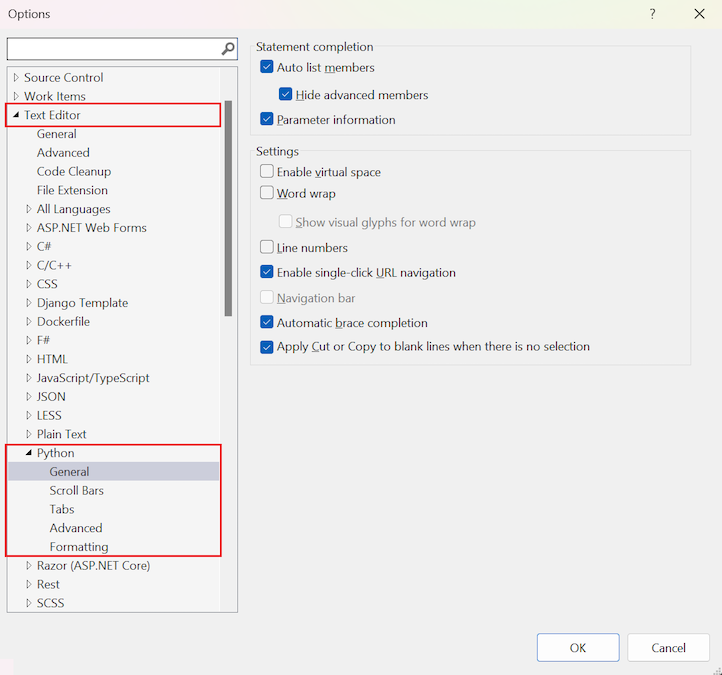
Algemene Opties voor Python-editor
De volgende opties zijn beschikbaar onder Extra>Opties>Teksteditor>Python>Algemeen:
| Optie | Verstek | Description |
|---|---|---|
| Leden automatisch weergeven | On | Stel deze optie in om leden automatisch weer te geven voor het voltooien van code-instructies. |
| Geavanceerde leden verbergen | On | Wanneer de optie Automatisch leden weergeven is ingeschakeld, stelt u deze optie in om geavanceerde leden bij de aanvulsuggesties te verbergen. Geavanceerde leden zijn leden die minder vaak worden gebruikt dan anderen. |
| Parametergegevens | On | Wanneer u met de muis over parameters beweegt, ziet u gedetailleerde informatie, zoals de definitie van het item en koppelingen naar documentatie. |
| Virtuele ruimte inschakelen | On | Wanneer deze optie is ingesteld, voegt u spaties toe aan het einde van elke regel code. Selecteer deze optie om opmerkingen op een consistent punt naast uw code te plaatsen. De modus Virtuele ruimte is ingeschakeld in de modus Kolomselectie . Wanneer de modus Virtuele ruimte niet is ingeschakeld, wordt de invoegpositie rechtstreeks van het einde van de ene regel naar het eerste teken van de volgende regel verplaatst. Opmerking: Deze optie wordt beïnvloed door de globale instelling Teksteditor>Alle Talen>Algemeen>Virtuele ruimte inschakelen. Als de globale instelling niet is ingeschakeld, kan deze optie niet worden ingeschakeld op taalniveau. |
| Tekstomloop | Off | Stel deze optie in om lange regels code te laten verpakken op basis van de breedte van de editors viewport. |
| Visuele glyphs voor tekstterugloop weergeven | Off | Wanneer de optie Tekstterugloop is ingeschakeld, stelt u deze optie in om visuele glyphs weer te geven. |
| regelnummers | Off | Stel deze optie in om regelnummers weer te geven in de linkermarge van de editor voor elke regel code. |
| Url-navigatie met één klik inschakelen | On | Wanneer deze is ingesteld, kunt u met één klik op een URL naar de doellocatie gaan. |
| Navigatiebalk | Off | Stel deze optie in om de vervolgkeuzelijsten boven aan het codevenster in te schakelen. Deze velden helpen u bij het navigeren naar code in een codebasis waar u een type of lid kunt kiezen waarnaar u rechtstreeks naartoe wilt gaan. Opmerking: deze optie wordt beïnvloed door de globale instelling Teksteditor>Alle talen>Algemeen>navigatiebalk inschakelen. Zie navigatiebalk Code navigeren> voor meer informatie. |
| Automatische bracevoltooiing | On | Wanneer ingesteld, voegt Visual Studio automatisch de sluitaccolade toe voor elke geopende accolade tijdens het invoeren van code. |
| Knippen of kopiëren toepassen op lege regels wanneer er geen selectie is | On | Visual Studio knipt of kopieert standaard de hele coderegel wanneer er geen expliciete selectie is. Gebruik deze optie om dit gedrag voor knippen of kopiëren in of uit te schakelen wanneer deze wordt aangeroepen op lege regels. |
Zie het dialoogvenster Opties voor meer informatie: Teksteditor > Algemeen.
Geavanceerde Opties voor Python-editor
De volgende opties zijn beschikbaar onder Extra>Opties>Teksteditor>Python>Advanced:
| Optie | Verstek | Description |
|---|---|---|
| Aanbied automatisch-importvoltooiingen | On | Wanneer dit is ingesteld, biedt Visual Studio automatische importbewerkingen aan. |
| Automatisch vierkante haken toevoegen voor functies | Off | Wanneer deze functie is ingesteld, worden in Visual Studio automatisch vierkante haken toegevoegd voor functies terwijl u code invoert in de editor. |
Opties voor lettertypen en kleuren
Andere Python-opties zijn beschikbaar onderOmgevingslettertypen> en -kleuren wanneer de groep Teksteditor is ingesteld op Python:
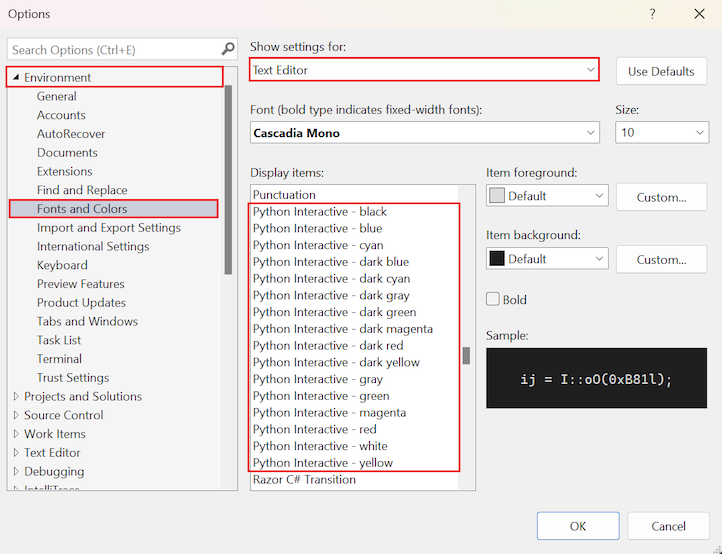
De namen van de Python-opties worden allemaal voorafgegaan door Python en zijn verklarend. Het standaardlettertype voor alle Visual Studio-kleurthema's is 10 pt Consolas normaal (niet vet). De standaardkleuren variëren per thema. Normaal gesproken wijzigt u een lettertype of kleur, zodat u tekst gemakkelijker kunt lezen.