Notitie
Voor toegang tot deze pagina is autorisatie vereist. U kunt proberen u aan te melden of mappen te wijzigen.
Voor toegang tot deze pagina is autorisatie vereist. U kunt proberen om mappen te wijzigen.
In deze quickstart volgt u de begeleide stappen om snel een Flask-toepassing te maken met behulp van een ingebouwde Python-projectsjabloon. Met Visual Studio kunt u eenvoudig Python-projecten ontwikkelen met standaardcode en functionaliteit in sjablonen voor verschillende Python-frameworks, waaronder Flask, Django en Bottle. Het Python-project dat in dit artikel wordt beschreven, is vergelijkbaar met het project dat u handmatig maakt via de quickstart: Een web-app maken met Flask-artikel .
Vereiste voorwaarden
Visual Studio geïnstalleerd met ondersteuning voor Python-workloads.
Selecteer in het Installatieprogramma van Visual Studio de Python-ontwikkelworkload en de optie voor python-webondersteuning voor toegang tot webprojectsjablonen. Zie Python-ondersteuning installeren in Visual Studiovoor meer informatie.
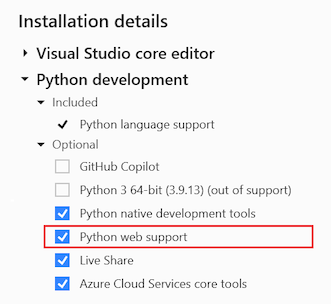
Visual Studio voor Mac wordt niet ondersteund. Visual Studio Code in Windows, Mac en Linux werkt goed met Python via beschikbare extensies.
Het project maken
Volg deze procedure om een Visual Studio-oplossing en een nieuw Flask-webproject te maken:
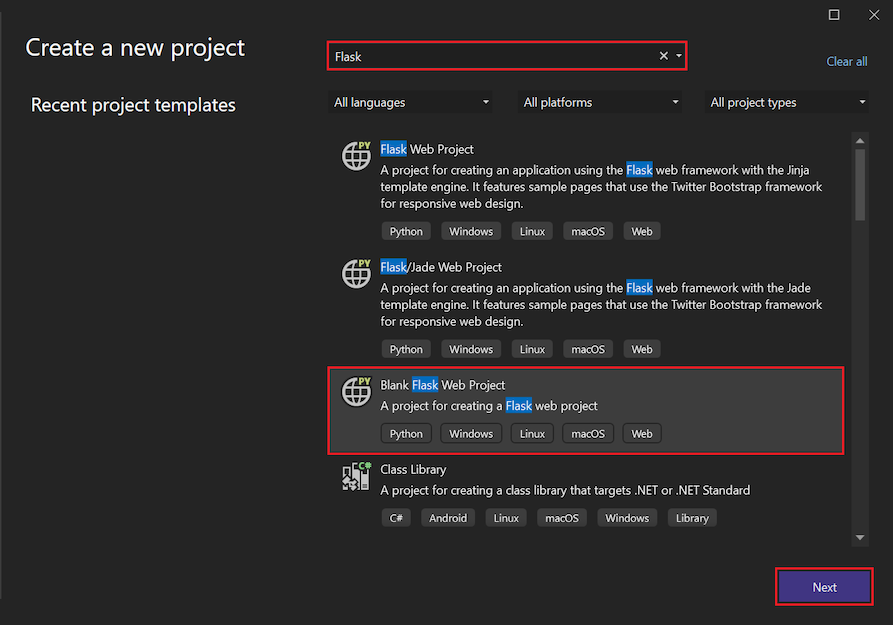
Selecteer in Visual Studio Bestand>nieuw>project en zoek naar Flask. Selecteer de sjabloon Leeg Flask-webproject en selecteer Volgende.
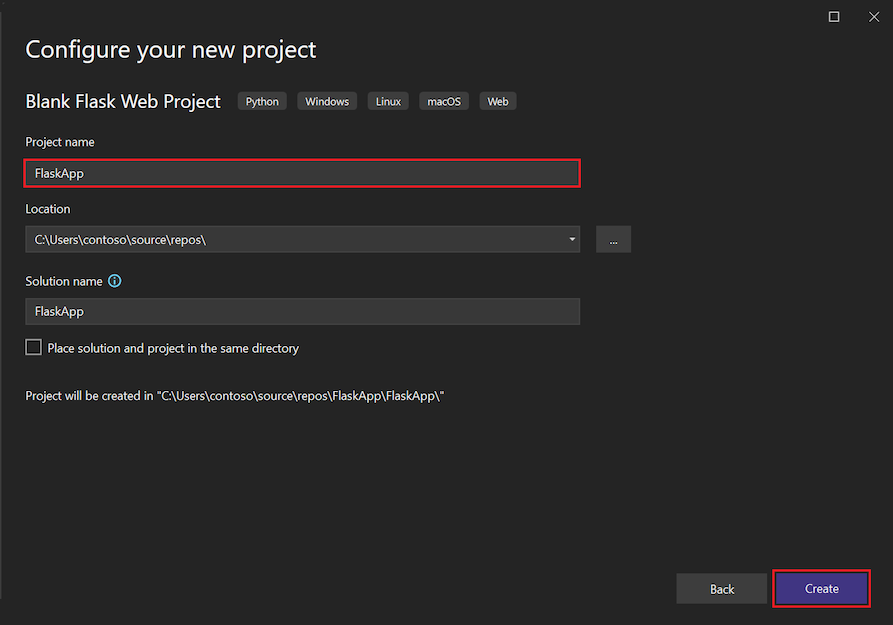
Visual Studio geeft het dialoogvenster projectconfiguratie weer. Voer een naam in voor het project en selecteer Maken. U kunt de andere velden op de standaardwaarden laten staan.
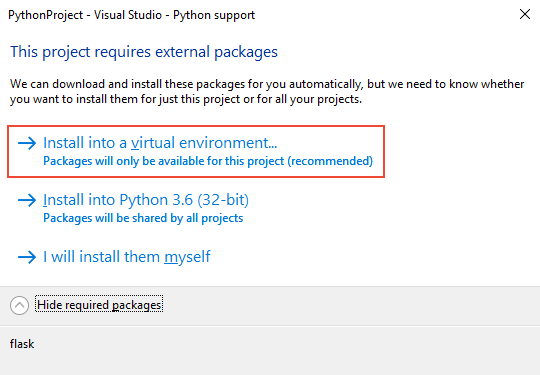
Na een ogenblik wordt in Visual Studio een prompt weergegeven over het afhandelen van pakketafhankelijkheden. De prompt is anders op basis van of u al pakketafhankelijkheden hebt geïnstalleerd.
Het dialoogvenster Dit project vereist externe pakketten. Hiermee wordt aangegeven dat de geselecteerde sjabloon een requirements.txt bestand bevat dat afhankelijkheden opgeeft voor het Flask-pakket. Visual Studio kan de pakketten automatisch installeren, waardoor u de pakketten in een virtuele omgeving kunt installeren. Het gebruik van een virtuele omgeving wordt aanbevolen boven installatie in een globale omgeving.
Als u dit dialoogvenster ontvangt, selecteert u de optie Installeren in een virtuele omgeving :
U zou ook mogelijk de prompt kunnen zien die aangeeft dat het
Python-pakketspecificatiebestand "requirements.txt" is gedetecteerd in project Projectnaam ", bovenaan het Visual Studio-venster. Deze prompt geeft aan dat de pakketafhankelijkheden al beschikbaar zijn in uw configuratie. Visual Studio kan een virtuele omgeving voor u maken op basis van de bestaande configuratie. Als u deze prompt ziet, selecteert u de optie Virtuele omgeving maken :

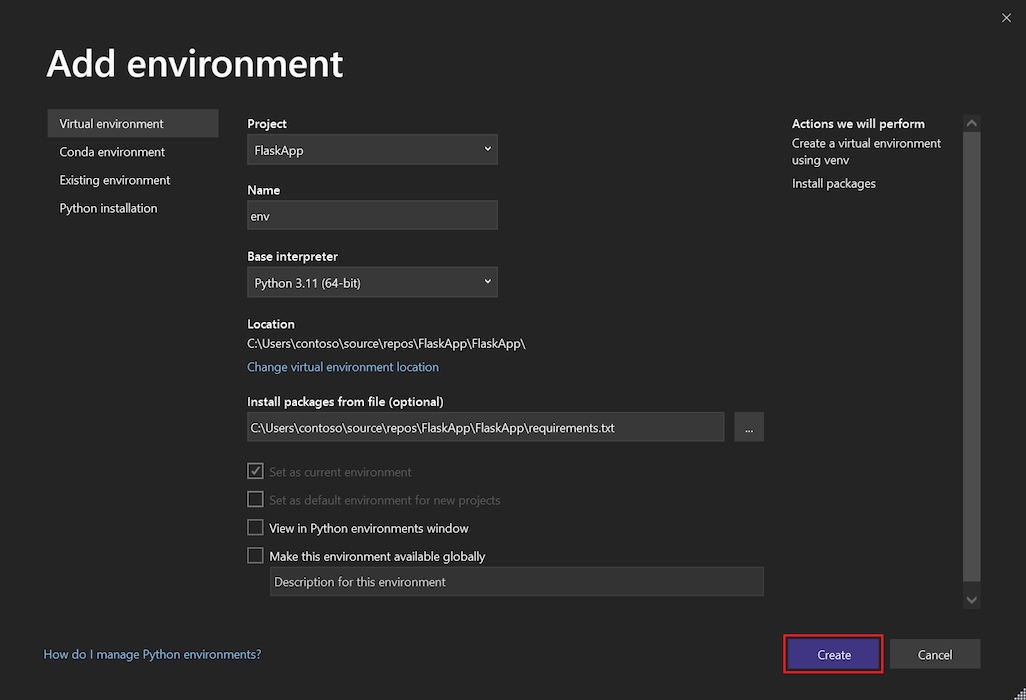
Visual Studio geeft het dialoogvenster Omgeving toevoegen weer. Accepteer de standaardwaarden en selecteer Aanmaken; stem vervolgens in met eventuele verzoeken om verhoogde rechten.
Aanbeveling
Wanneer u met een project begint, wordt het ten zeerste aanbevolen om meteen een virtuele omgeving te maken, omdat de meeste Visual Studio-sjablonen u uitnodigen om dit te doen. In virtuele omgevingen blijven de exacte vereisten van uw project in de loop van de tijd behouden wanneer u bibliotheken toevoegt en verwijdert. Vervolgens kunt u eenvoudig een requirements.txt-bestand genereren, waarmee u deze afhankelijkheden opnieuw installeert op andere ontwikkelcomputers (zoals bij het gebruik van broncodebeheer) en bij het implementeren van het project op een productieserver. Zie Virtuele omgevingen gebruiken en vereiste pakketten beheren met requirements.txtvoor meer informatie over virtuele omgevingen en hun voordelen.
De standaardcode onderzoeken
In deze sectie bekijkt u de standaardcode in het Flask-projectbestand (.py) dat Visual Studio maakt voor de geselecteerde sjabloon.
Open Solution Explorer om uw oplossing en Flask-projectbestanden weer te geven. Het eerste project bevat slechts twee bestanden, app.py en requirements.txt:
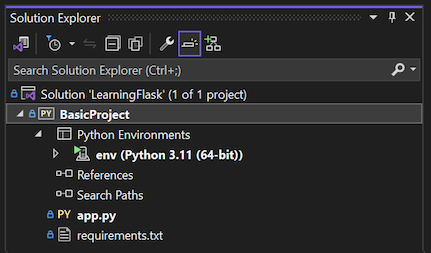
Het requirements.txt-bestand geeft de Flask-pakketafhankelijkheden op. De aanwezigheid van dit bestand nodigt u ertoe uit om bij het starten van het project een virtuele omgeving te creëren.
Het enkele app.py-bestand bevat standaardcode voor een leeg Flask-webproject. De sjabloon bevat code die vergelijkbaar is met de beschrijvingen in de quickstart: een web-app maken met Flask-artikel , met een aantal toegevoegde secties.
Open het app.py-bestand in de editor en bekijk de bovenste sectie.
De code begint met een
importinstructie voor het Flask-pakket. Met deze instructie maakt u een exemplaar van deFlaskklasse, dat is toegewezen aan de variabeleapp:from flask import Flask app = Flask(__name__)Vervolgens wijst de code de
wsgi_appvariabele toe, wat handig is wanneer u de Flask-app implementeert op een webhost:# Make the WSGI interface available at the top level so wfastcgi can get it. wsgi_app = app.wsgi_appDe middelste sectie wijst een functie toe aan een URL-route, wat betekent dat de functie de resource levert die wordt geïdentificeerd door de URL. In dit geval definieert de route een weergave:
@app.route('/')
def hello():
    """Renders a sample page."""
    return "Hello World!"
U definieert routes met behulp van de
@app.routedecorator van Flask met een argument dat de relatieve URL is van de hoofdmap van de site. Zoals u in de code kunt zien, retourneert de functie alleen een tekststring, wat voldoende is om de inhoud in een browser weer te geven.De onderste sectie bevat optionele code om de Flask-ontwikkelingsserver te starten. U kunt de host en poort instellen via omgevingsvariabelen in plaats van ze hard te coderen. Met deze code kunt u eenvoudig de configuratie beheren op zowel ontwikkel- als productiemachines zonder de code te wijzigen:
if __name__ == '__main__':
    import os
    HOST = os.environ.get('SERVER_HOST', 'localhost')
    try:
        PORT = int(os.environ.get('SERVER_PORT', '5555'))
    except ValueError:
        PORT = 5555
    app.run(HOST, PORT)
Selecteer Foutopsporing>starten zonder foutopsporing om de Flask-app uit te voeren en open een browser naar de standaardhost- en poortwaarde,
localhost:5555.
Python-sjablonen verkennen in Visual Studio
Wanneer u de Python-workload installeert, biedt Visual Studio verschillende projectsjablonen voor de Flask-, Bottle- en Django-webframeworks en Azure-cloudservices. Er zijn ook sjablonen voor verschillende machine learning-scenario's en een sjabloon om een project te maken op basis van een bestaande mapstructuur die een Python-toepassing bevat. U kunt de sjablonen openen met behulp van de menuoptieNieuw>project>. Selecteer het Python-taalknooppunt en de onderliggende knooppunten om de beschikbare sjablonen te bekijken.
Visual Studio biedt ook verschillende sjablonen voor bestanden of items om snel een Python-klasse, een Python-pakket, een Python-eenheidstest, web.config bestanden en meer te maken. Wanneer u een Python-project hebt geopend, opent u itemsjablonen met behulp van de menuoptieNieuw item toevoegen>. Zie de itemsjablonen referentie voor meer informatie.
Met behulp van sjablonen kunt u veel tijd besparen bij het starten van een project of het maken van een bestand. Ze zijn ook een uitstekende manier om meer te weten te komen over verschillende app-typen en codestructuren. Het is handig om enkele minuten te nemen om projecten en items van de verschillende sjablonen te maken om vertrouwd te raken met wat ze bieden.
Cookiecutter-sjablonen gebruiken
Visual Studio biedt directe integratie met Cookiecutter om u te helpen bij het detecteren van sjablonen, invoersjabloonopties en het maken van projecten en bestanden. Zie de quickstart: Een project maken op basis van een cookiecutter-sjabloonartikel voor meer informatie.