Notitie
Voor toegang tot deze pagina is autorisatie vereist. U kunt proberen u aan te melden of mappen te wijzigen.
Voor toegang tot deze pagina is autorisatie vereist. U kunt proberen om mappen te wijzigen.
In deze quickstart volgt u de begeleide stappen voor het uitvoeren van Python-code in Visual Studio 2019 en hoger zonder dat u een Visual Studio-project hoeft te maken. Visual Studio maakt het eenvoudig om bestaande Python-code vanuit een map te openen en uit te voeren. Dezelfde functies en opdrachten zijn beschikbaar voor de ontwikkeling van Python-code als wanneer u ervoor kiest om met een project te werken.
Vereiste voorwaarden
Visual Studio geïnstalleerd met ondersteuning voor Python-workloads. Zie Python-ondersteuning installeren in Visual Studiovoor meer informatie.
De instructies in deze quickstart zijn van toepassing op elke map met Python-code. Als u het voorbeeld wilt volgen dat in dit artikel wordt beschreven, kloont u de
gregmalcolm/python_koansGitHub-opslagplaats naar uw computer met behulp van de volgende opdracht:git clone https://github.com/gregmalcolm/python_koans
Visual Studio voor Mac wordt niet ondersteund. Visual Studio Code in Windows, Mac en Linux werkt goed met Python via beschikbare extensies.
De lokale codemap openen
Volg deze stappen om een lokale map te openen met bestaande Python-code in Visual Studio:
Start Visual Studio. Selecteer in het startvenster een lokale map openen in de kolom Aan de slag :

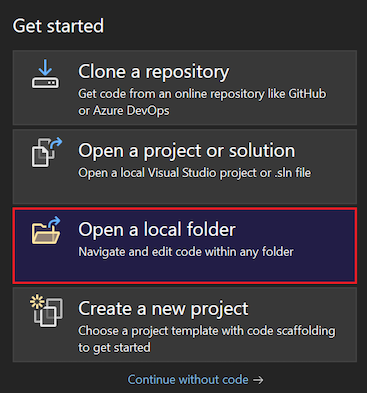
Als Visual Studio al draait, kunt u in plaats daarvan Bestand>Openen>Map selecteren.
Blader naar de map met uw Python-code en kies Map selecteren:

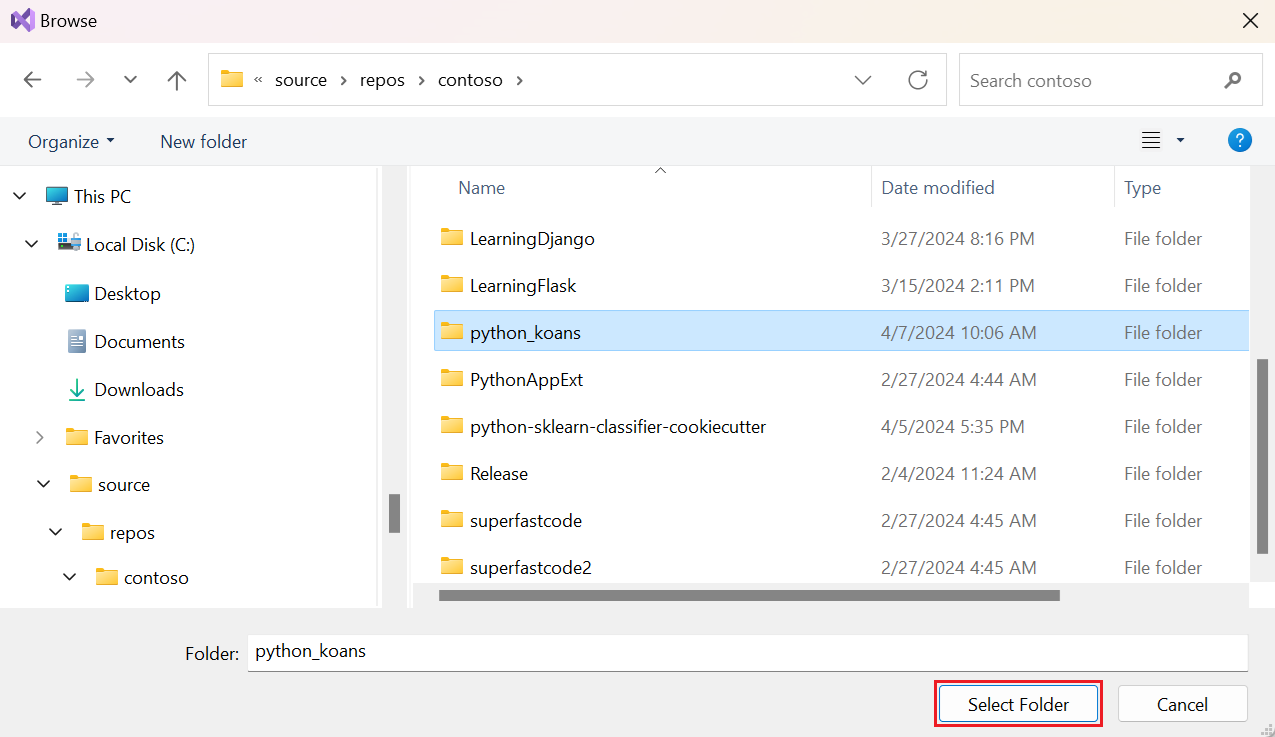
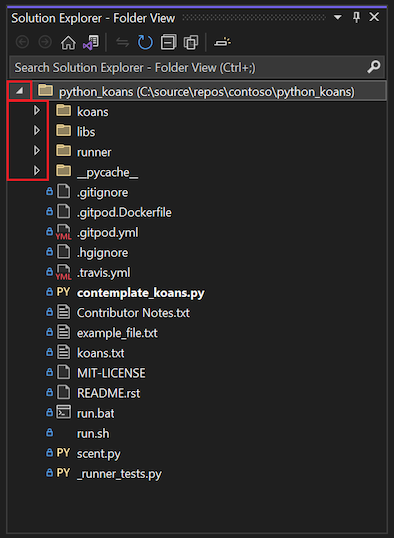
Visual Studio geeft de bestanden weer in Solution Explorer in de mapweergave. U kunt een map uitvouwen en samenvouwen met behulp van de pijl links van de mapnaam:

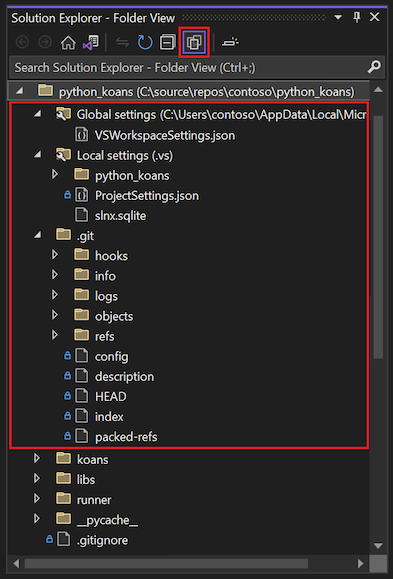
Wanneer u een Python-map opent, worden in Visual Studio verschillende verborgen mappen gemaakt om instellingen met betrekking tot het programma te beheren. Als u deze mappen (en andere verborgen bestanden en mappen, zoals de .git-map ), wilt zien, selecteert u de optie Alle bestanden weergeven op de werkbalk:



Het programma uitvoeren
Nadat u de bestaande Python-code in Visual Studio hebt geopend, kunt u het programma uitvoeren. Als u de code wilt uitvoeren, moet u het opstartbestand (opstartitem) of het primaire programmabestand voor Visual Studio identificeren om het programma uit te voeren. In dit voorbeeld is het opstartbestand contemplate-koans.py.
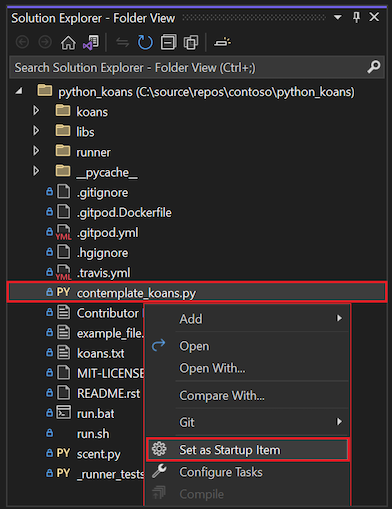
Klik in Solution Explorer met de rechtermuisknop op het bestand contemplate-koans.py en selecteer Instellen als opstartitem:

Belangrijk
Als het opstartitem zich niet in de hoofdmap van de map bevindt die u hebt geopend, moet u ook een regel toevoegen aan het JSON-bestand voor het starten van de configuratie, zoals beschreven in werkmap instellen.
Voer de code uit door Foutopsporing>starten te selecteren zonder foutopsporing of gebruik de sneltoets Ctrl+F5. U kunt ook de ononderbroken afspeelpijl naast de naam van het opstartitem selecteren op de werkbalk van Visual Studio. Met deze optie wordt de code uitgevoerd in het Visual Studio Debugger.
Voor al deze startmethoden detecteert Visual Studio dat uw opstartitem een Python-bestand is en wordt de code automatisch uitgevoerd in de standaard Python-omgeving. De huidige omgeving wordt rechts van de naam van het opstartitem op de werkbalk weergegeven. In het volgende voorbeeld is de huidige omgeving Python 3.11 (64-bits):

Als u de huidige Python-omgeving niet op de werkbalk ziet, selecteert uAndere windows>Python-omgevingen weergeven>.
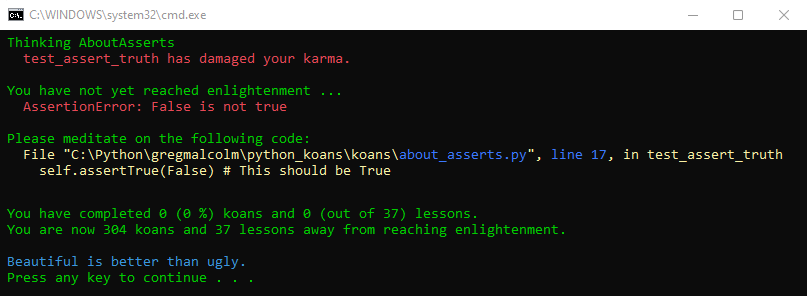
Wanneer het programma wordt uitgevoerd, opent Visual Studio een opdrachtvenster om de programma-uitvoer weer te geven:
Opmerking
Als u het
python-koansprogramma uitvoert met foutopsporing, moet u waarden in de code wijzigen om de uitvoering van het programma te voltooien.U kunt de code uitvoeren in een andere Python-omgeving:
Vouw de huidige vervolgkeuzelijst python-omgeving uit op de werkbalk van Visual Studio en selecteer de gewenste omgeving.
Start het programma opnieuw op.
Wanneer u klaar bent om de codemap in Visual Studio te sluiten, selecteert ude map> sluiten.

Werkmap instellen
Visual Studio voert standaard een Python-project uit dat is geopend als een map in de hoofdmap van dezelfde map. De code in uw project kan echter verwachten dat Python in een submap draait. Wanneer uw code verwacht bestanden op verschillende locaties te vinden dan de standaardconfiguratie die wordt herkend door Visual Studio, kunt u fouten ondervinden wanneer u de code probeert uit te voeren.
Stel dat u de hoofdmap van de opslagplaats opent en een submap met de python_koans naam Python3 ziet die een Python-bestand bevat met de naam contemplate-koans.py. U besluit het bestand python3/contemplate-koans.py in te stellen als het opstartbestand. Wanneer u de code uitvoert, ziet u een foutmelding dat een bestand met de naam koans.txt niet kan worden gevonden. De fout treedt op omdat het bestand contemplate-koans.py verwacht dat Python wordt uitgevoerd in de python3-map in plaats van de hoofdmap van de opslagplaats.
In dergelijke gevallen moet u ook een regel toevoegen aan het JSON-bestand met de startconfiguratie om de werkmap op te geven:
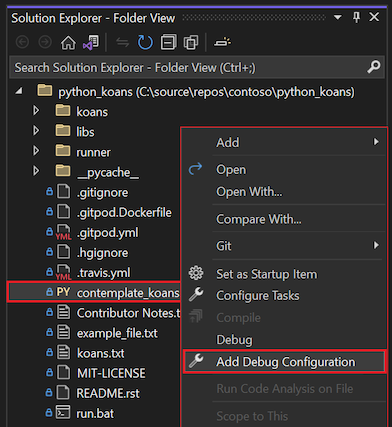
Klik in Solution Explorer met de rechtermuisknop op het Opstartbestand van Python (.py) en selecteer Configuratie voor foutopsporing toevoegen:

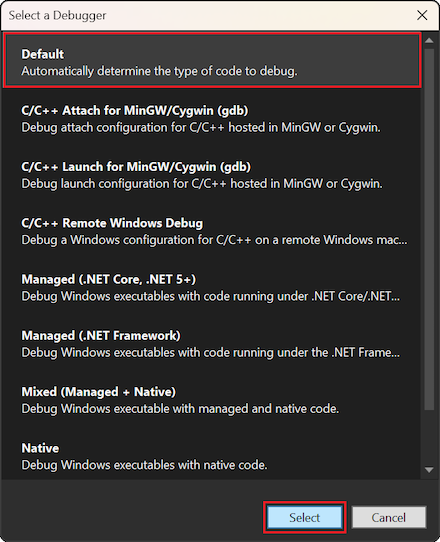
Selecteer in het dialoogvenster Debugger de Standaard optie in de lijst en kies Selecteren:
Opmerking
Als u Standaard niet als optie ziet, moet u een Python -.py-bestand kiezen wanneer u de opdracht Foutopsporingsconfiguratie toevoegen selecteert. Visual Studio gebruikt het bestandstype om te bepalen welke opties voor foutopsporingsprogramma moeten worden weergegeven.
Visual Studio opent een bestand met de naam launch.vs.json, dat zich in de verborgen map .vs bevindt. In dit bestand wordt de context voor foutopsporing voor het project beschreven. Als u een werkmap wilt opgeven, voegt u een waarde voor de
"workingDirectory"eigenschap toe. In hetpython-koansvoorbeeld kunt u de eigenschap en waarde toevoegen:"workingDirectory": "python3"{ "version": "0.2.1", "defaults": {}, "configurations": [ { "type": "python", "interpreter": "(default)", "interpreterArguments": "", "scriptArguments": "", "env": {}, "nativeDebug": false, "webBrowserUrl": "", "project": "contemplate_koans.py", "projectTarget": "", "name": "contemplate_koans.py", "workingDirectory": "python3" } ] }Sla de wijzigingen op in het launch.vs.json-bestand .
Voer uw programma opnieuw uit. De uitvoering van de code moet nu worden uitgevoerd in de opgegeven map.

