Notitie
Voor toegang tot deze pagina is autorisatie vereist. U kunt proberen u aan te melden of mappen te wijzigen.
Voor toegang tot deze pagina is autorisatie vereist. U kunt proberen om mappen te wijzigen.
Visual Studio maakt het eenvoudig om rechtstreeks vanuit de IDE een opslagplaats te klonen. U kunt op afstand werken met de Git-provider van uw keuze, zoals GitHub of Azure DevOps. Als u een nieuwe opslagplaats moet maken in plaats van een bestaande opslagplaats te klonen, raadpleegt u Een opslagplaats maken vanuit Visual Studio.
Vereiste voorwaarden
Als u dit artikel wilt volgen, hebt u het volgende nodig:
Een GitHub-opslagplaats klonen en u aanmelden
Open Visual Studio.
Van het Git-menu selecteer Repository klonen.

Opmerking
Als u nog niet eerder met het Git-menu hebt gecommuniceerd, ziet u Klonen in plaats van Opslagplaats klonen. Als dat het zo is, selecteert u Klonen.
Als de Git-optie niet beschikbaar is op de menubalk, opent u het deelvenster >Opties en vouwt u de sectie >Bronbeheer> uit. Gebruik de vervolgkeuzelijst en stel de waarde van de bronbeheerplug-in wijzigen in op Git.

Opmerking
Als u nog niet eerder met het Git-menu hebt gecommuniceerd, ziet u Klonen in plaats van Opslagplaats klonen. Als dat het zo is, selecteert u Klonen.
Als de Git optie niet beschikbaar is op de menubalk, opent u het Extra>Opties dialoogvenster en vouwt u de sectie Broncodebeheer>Plug-in Selectie uit. Gebruik de vervolgkeuzelijst en stel de invoegtoepassing Huidige broncodebeheer in op Git.
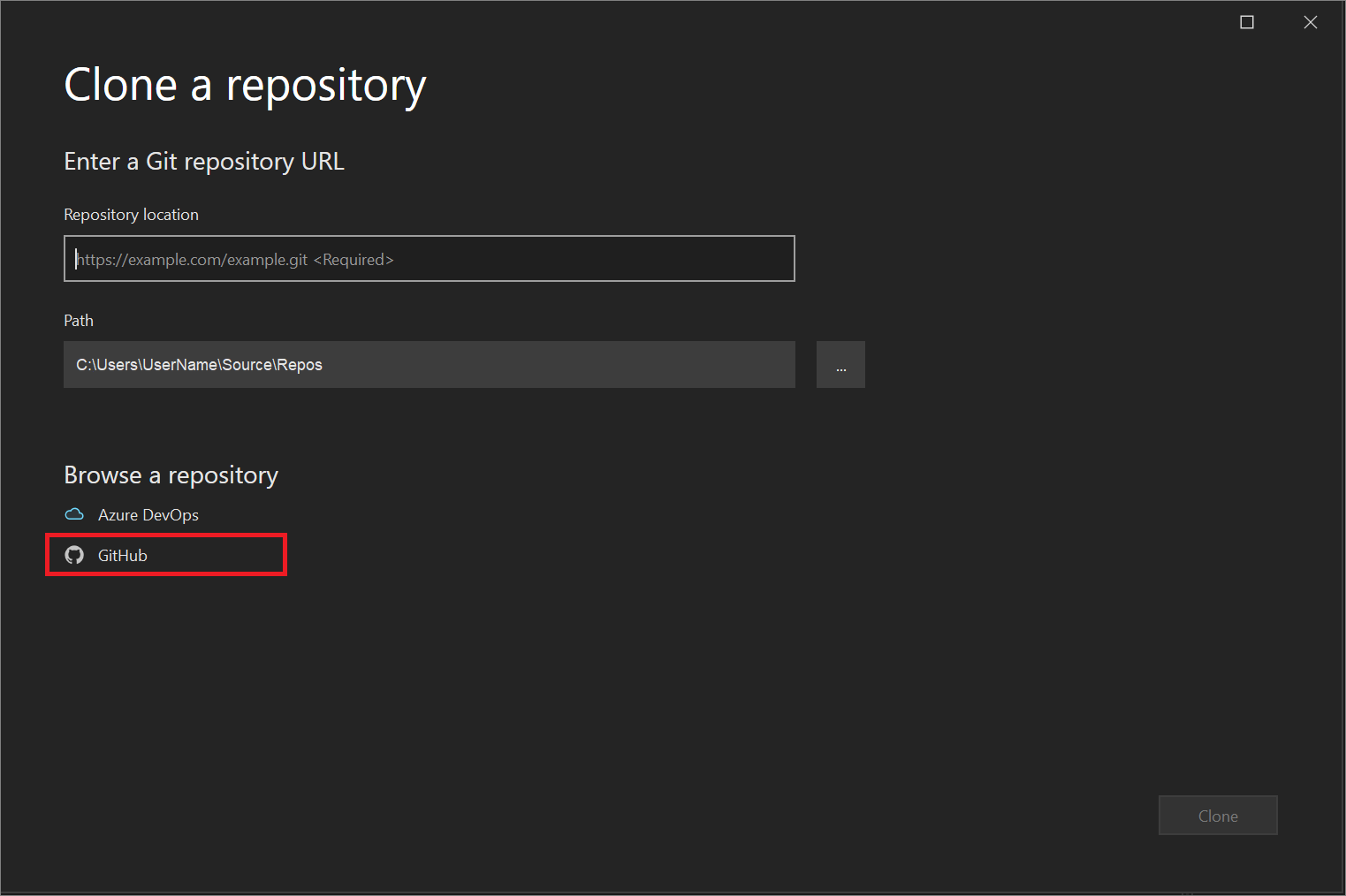
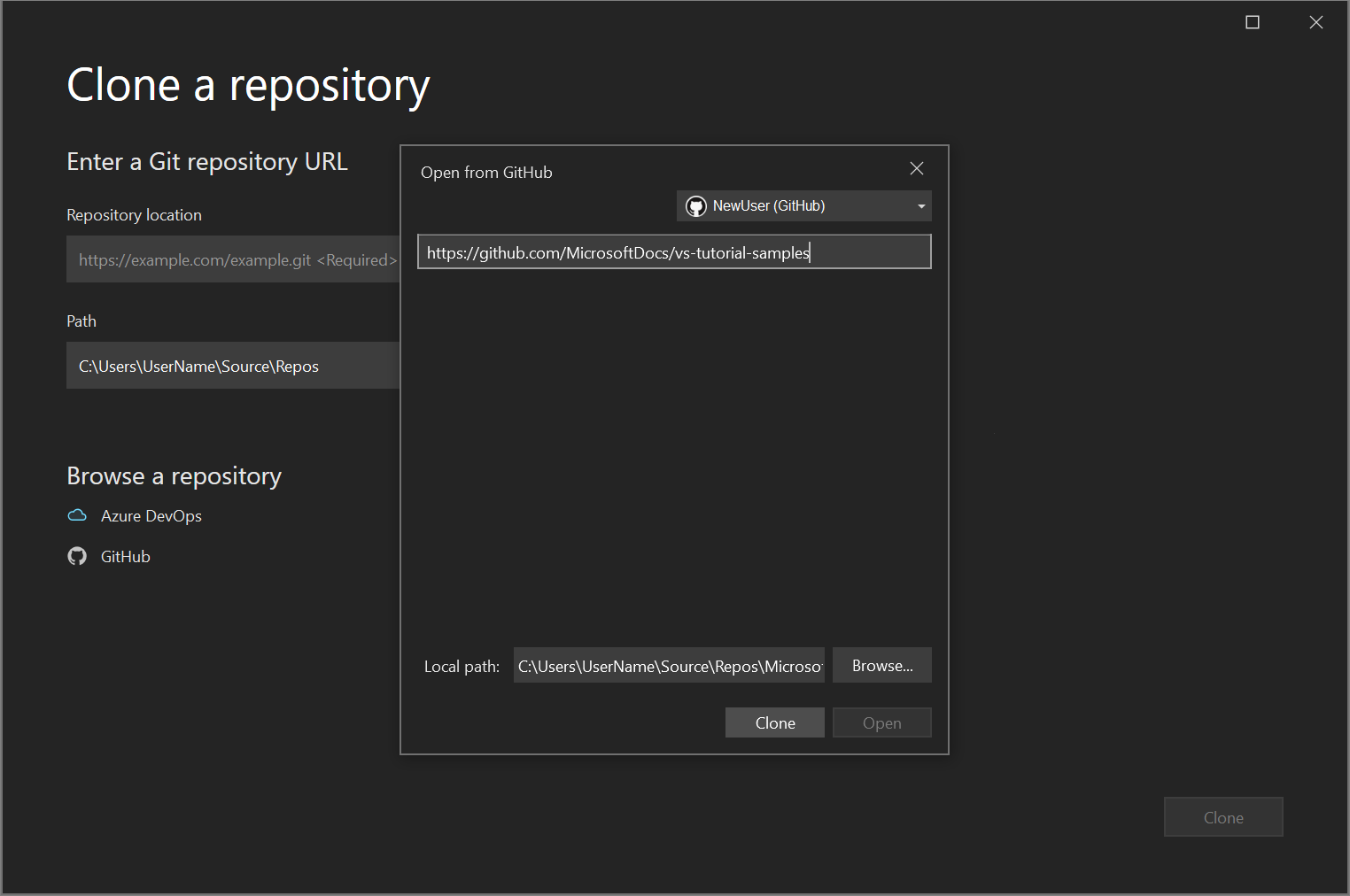
In het venster Een repository klonen, onder de sectie Voer een Git-repository URL in, voegt u uw repository-informatie toe in het vak Repositorylocatie.
Vervolgens kunt u in de sectie Pad het standaardpad naar uw lokale bronbestanden accepteren of naar een andere locatie bladeren.
Selecteer vervolgens GitHub in de sectie Bladeren in een opslagplaats.
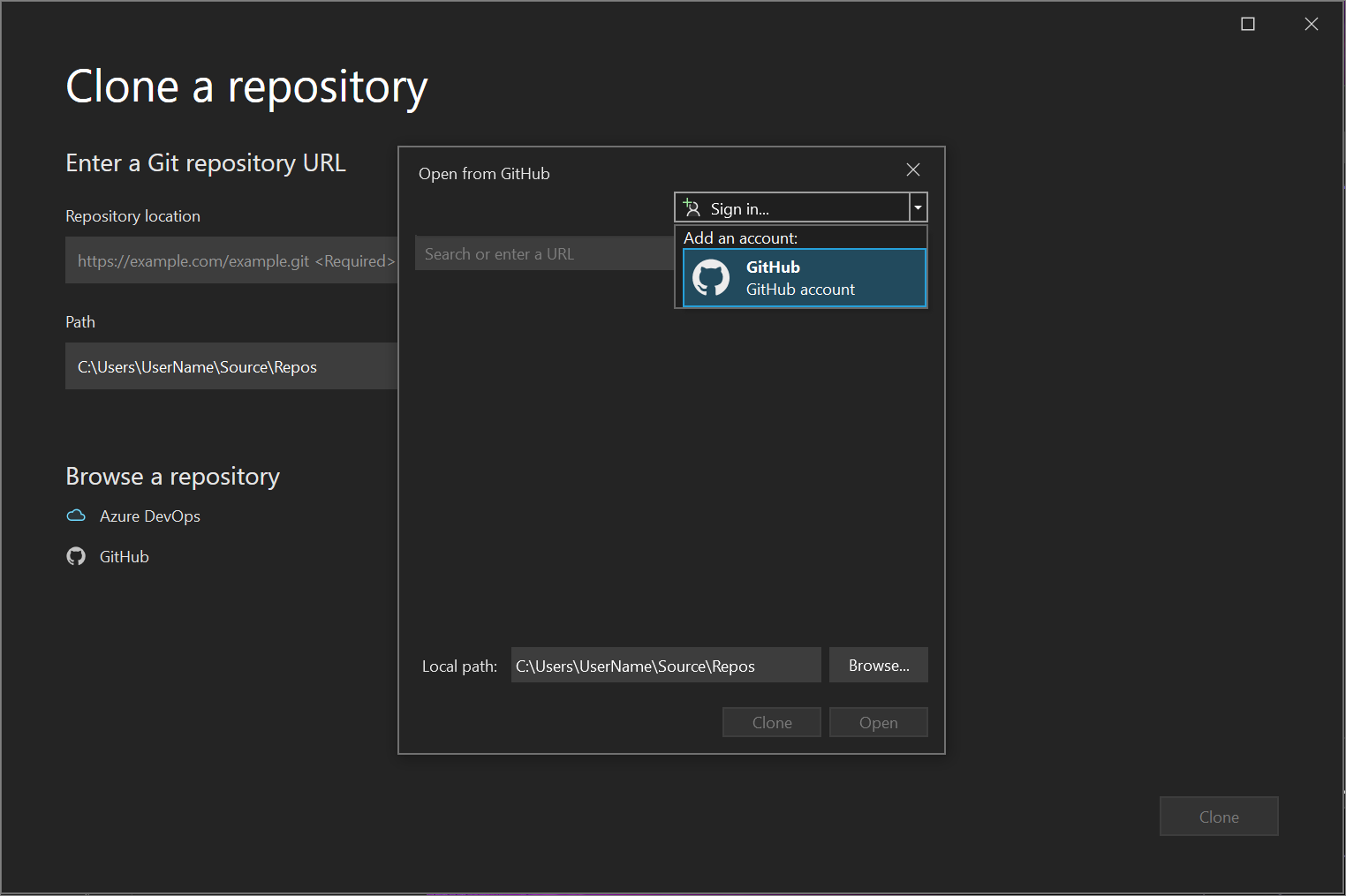
In het venster Openen vanuit GitHub kunt u de gegevens van uw GitHub-account controleren of toevoegen. Selecteer Aanmelden in de vervolgkeuzelijst.
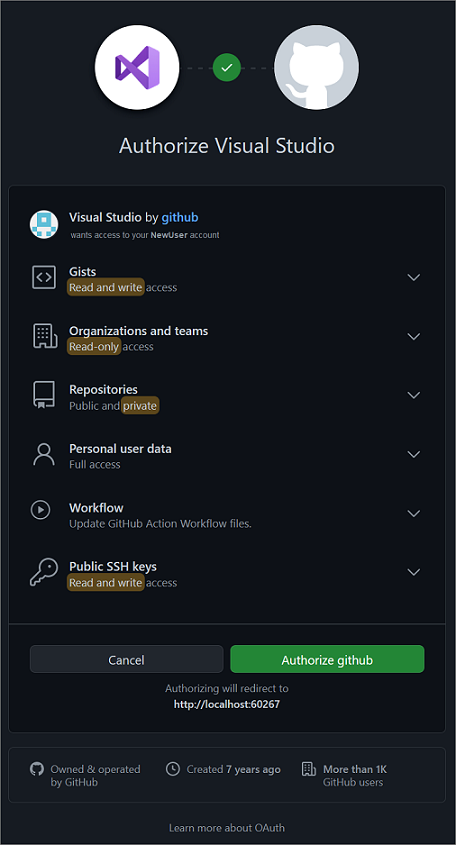
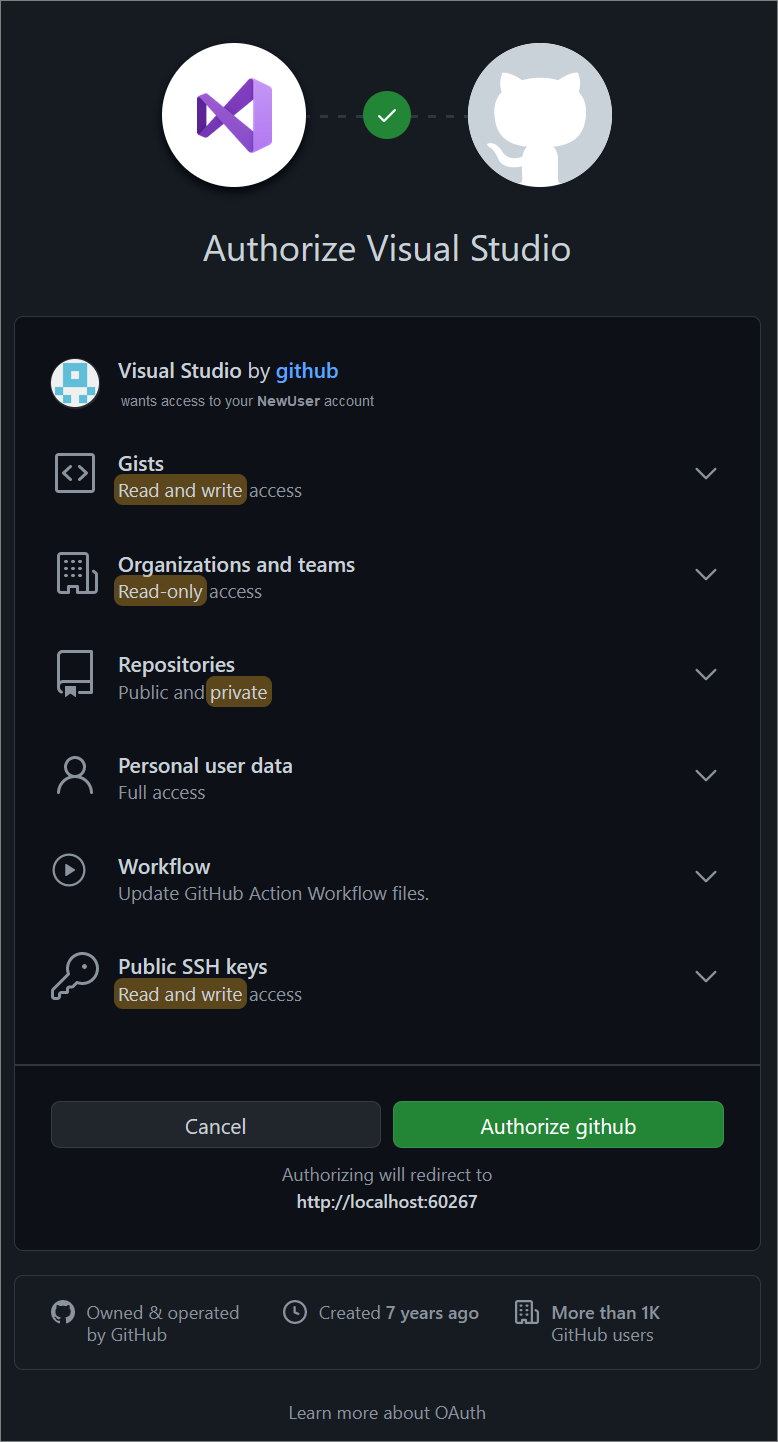
Als u zich voor de eerste keer aanmeldt bij GitHub vanuit Visual Studio, verschijnt er een 'Visual Studio-autorisatie'-melding. Kies de gewenste opties en selecteer GitHub autoriseren.
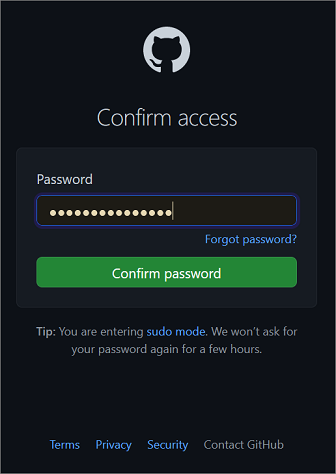
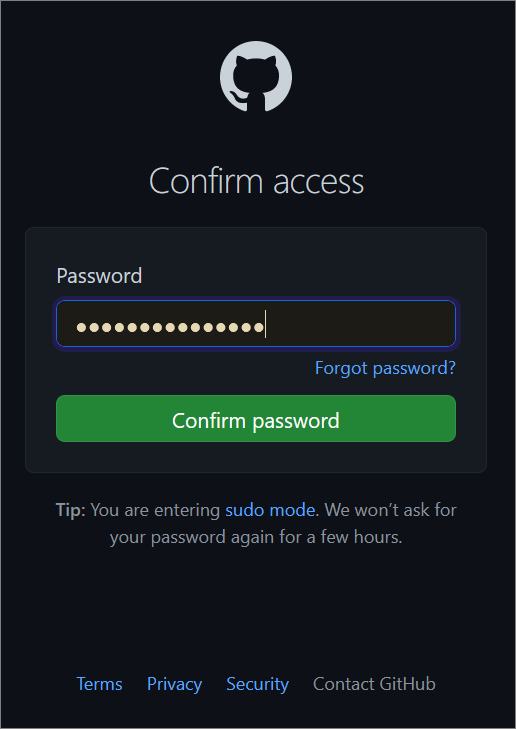
Vervolgens ziet u een bevestigingsvenster voor autorisatie. Voer uw wachtwoord in en selecteer wachtwoord bevestigen.
Nadat u uw GitHub-account hebt gekoppeld aan Visual Studio, wordt er een melding over geslaagd weergegeven.
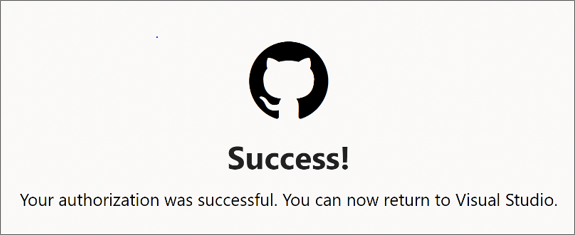
Als u meer dan één GitHub-account hebt, kunt u zich aanmelden met een van uw accounts. Als u al bent aangemeld met één account, kunt u de vervolgkeuzelijst account gebruiken om over te schakelen naar een ander account.
Nadat u zich hebt aangemeld, keert Visual Studio terug naar het dialoogvenster Een opslagplaats klonen , waarin in het venster Openen vanuit GitHub alle opslagplaatsen worden weergegeven waartoe u toegang hebt. Selecteer de gewenste optie en selecteer dan klonen.
Als er geen lijst met opslagplaatsen wordt weergegeven, voert u de locatie van uw opslagplaats in en selecteert u Klonen.
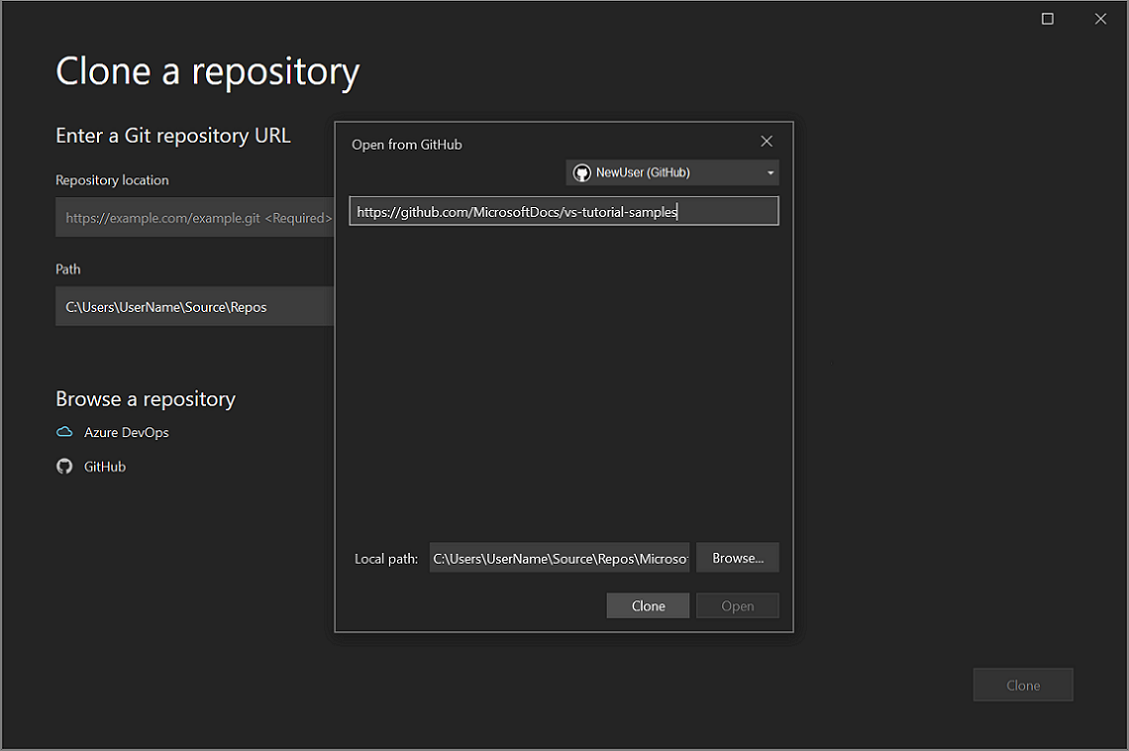
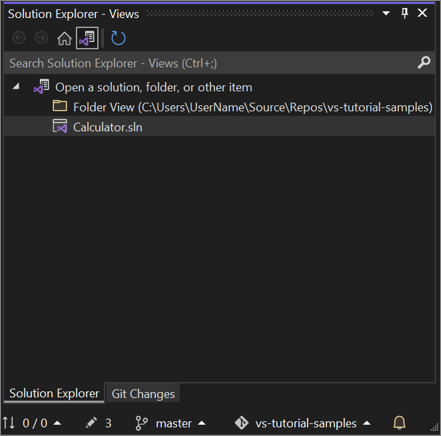
Vervolgens wordt in Visual Studio een lijst met oplossingen weergegeven in de opslagplaats. Kies de oplossing die u wilt laden of open de Mappenweergave in Solution Explorer.

Aanbeveling
U kunt de standaardmapweergave wijzigen in de oplossingsweergave in het Git-menu . SelecteerInstellingenbronbeheer>>Algemene Git-instellingen>laden de oplossing automatisch bij het openen van een Git-opslagplaats om dit te doen.
Een bestaande lokale opslagplaats openen
Nadat u een opslagplaats hebt gekloond of er een hebt gemaakt, detecteert Visual Studio de Git-opslagplaats en voegt deze toe aan uw lijst met lokale opslagplaatsen in het Git-menu. Van daaruit kunt u snel toegang krijgen tot en schakelen tussen uw Git-opslagplaatsen.
Blader naar en kloon vervolgens een Azure DevOps-repository
Open Visual Studio.
Van het Git-menu selecteer Repository klonen.

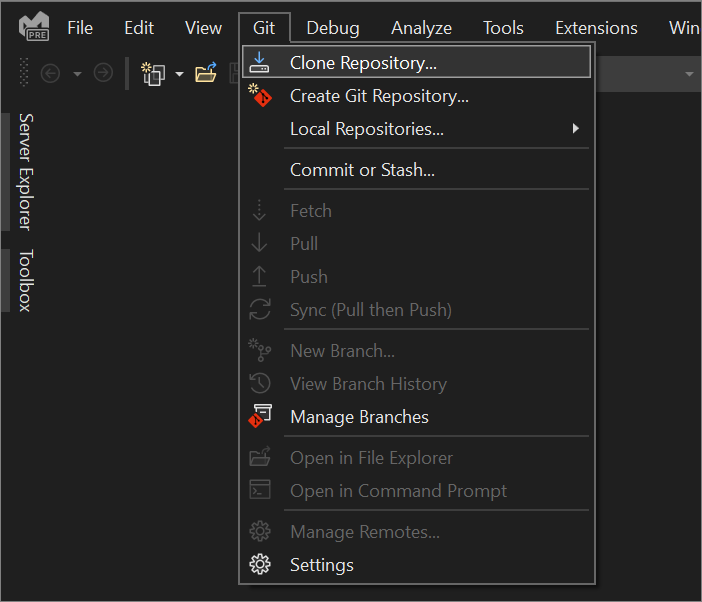
Selecteer Azure DevOps in de sectie Bladeren in een opslagplaats van het dialoogvenster Een opslagplaats klonen.

Het dialoogvenster Verbinding maken met een project wordt weergegeven. Volg de aanwijzingen om u aan te melden bij uw Azure-account en blader vervolgens naar Azure DevOps Server die als host fungeert voor de bestanden die u zoekt.