Notitie
Voor toegang tot deze pagina is autorisatie vereist. U kunt proberen u aan te melden of mappen te wijzigen.
Voor toegang tot deze pagina is autorisatie vereist. U kunt proberen om mappen te wijzigen.
Een windows 365-cloud-pc herinrichting wist de huidige cloud-pc van de gebruiker en implementeert automatisch een nieuwe pc met behulp van het huidige inrichtingsbeleid. De gebruiker wordt afgemeld en alle bestaande gegevens, apps en aanpassingen worden verwijderd. Wanneer het proces is voltooid, ontvangt de gebruiker een nieuwe cloud-pc, vaak met een nieuwe apparaatnaam.
Het opnieuw inrichten wordt over het algemeen opzettelijk uitgevoerd door beheerders. De belangrijkste redenen voor het initiëren van een herinrichtingsactie zijn: het oplossen van belangrijke problemen die niet kunnen worden opgelost met minder verstorende middelen, bijvoorbeeld als een cloud-pc defect is, beschadigd is of als een eerdere inrichtingspoging is mislukt. Bovendien is herinrichting nodig wanneer grote wijzigingen moeten worden toegepast, zoals het overschakelen naar een nieuwe configuratie van het inrichtingsbeleid met een andere basisinstallatiekopieën, zodat de cloud-pc opnieuw kan worden opgebouwd met de bijgewerkte configuratie.
Het opnieuw inrichten is een verstorende actie, dus beheerders moeten zich bewust zijn van de impact ervan. Voordat u doorgaat, is het gebruikelijk dat beheerders de gebruiker op de hoogte stellen en ervoor zorgen dat er een back-up van kritieke gegevens wordt gemaakt om permanent verlies te voorkomen. Tijdens het herinrichtingsproces is de cloud-pc niet beschikbaar voor de gebruiker. Vanwege deze aanzienlijke gevolgen reserveren organisaties vaak herinrichting voor speciale omstandigheden of als laatste redmiddel.
Als u een cloud-pc opnieuw wilt inrichten, moet deze de status Mislukt of Ingericht hebben in het inrichtingsknooppunt van Windows 365.
Zie Opnieuw inrichten voor informatie over wanneer u de actie Opnieuwinrichten kunt gebruiken.
Voor Windows 365 Flex Cloud-pc's in de gedeelde modus kunt u alle cloud-pc's bulksgewijs opnieuw inrichten in een inrichtingsbeleid. Beheerders kunnen ook het percentage cloud-pc's selecteren dat beschikbaar is voor gebruikers om verbinding te maken zonder dat dit wordt beïnvloed door het herinrichtingsproces.
Een cloud-pc opnieuw inrichten
- Meld u aan bij het Microsoft Intune-beheercentrum, selecteer Apparaten>Alle apparaten> kies een cloud-pc-apparaat >opnieuw inrichten.
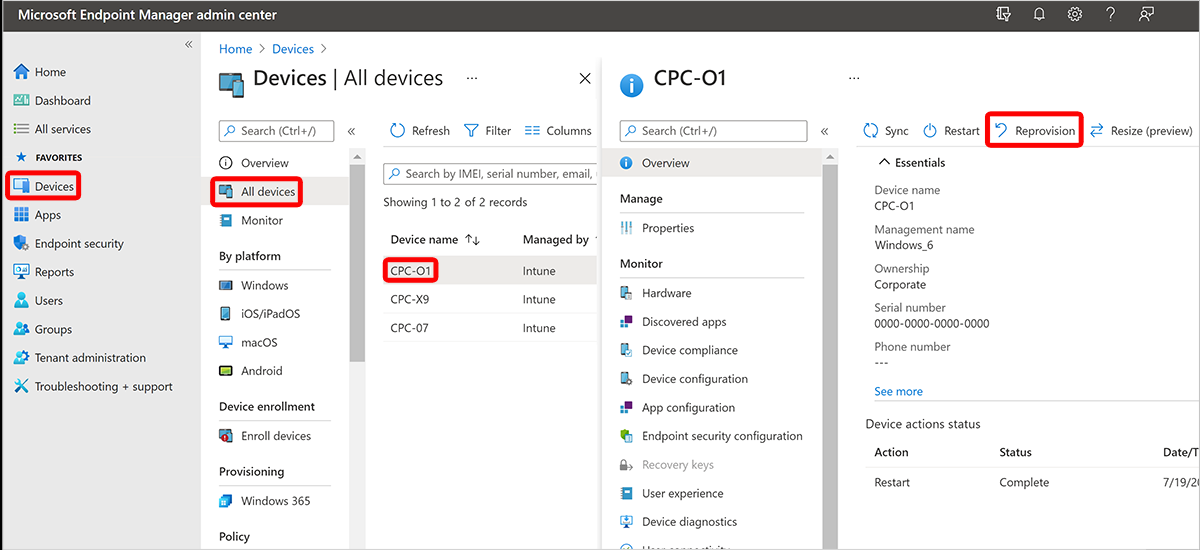
- Selecteer Ja in het vak Herinrichting. Het herinrichtingsproces wordt gestart.
- Nadat de nieuwe cloud-pc is gemaakt, verzendt Windows 365 toegangsgegevens naar de nieuwe gebruiker.
In de onderstaande tabel vindt u een overzicht van verschillende beheeracties voor cloud-pc's, waarbij wordt aangegeven of elk een herinrichtingsactie veroorzaakt en de belangrijkste impact op gebruikersgegevens en beschikbaarheid:
| Actie | Triggers Herinrichting? | Invloed op de beschikbaarheid van gegevens & |
|---|---|---|
| Beheerder opnieuw inrichten | Ja : hiermee verwijdert u de volledige cloud-pc en bouwt u een nieuwe pc. | Alle gebruikersgegevens, apps, instellingen gewist; Cloud-pc niet toegankelijk tijdens het opnieuw bouwen. Nieuw apparaat wordt ingericht volgens het huidige beleid. |
| Eindgebruiker opnieuw instellen | Ja : installeert het besturingssysteem opnieuw; Hiermee verwijdert u gegevens & instellingen (met uitzondering van Cloud Apps en Windows 365 Flex in de gedeelde modus). | Alle persoonlijke bestanden, apps, instellingen gewist; Cloud-pc offline tijdens het opnieuw instellen (~30+ min). Gebruiker ontvangt nieuwe Windows op dezelfde cloud-pc. |
| Bulksgewijs opnieuw inrichten (Windows 365 Flex in gedeelde modus) | Ja : hiermee verwijdert u meerdere cloud-pc's en stelt u deze opnieuw in. | Alle gegevens op doelcloud-pc's worden gewist. Beheerders kunnen herinrichting plannen en herverruimen, zodat sommige cloud-pc's bruikbaar blijven. Houd rekening met downtime voor elk opnieuw ingericht apparaat. |
| Cloud-pc verplaatsen (regio/netwerk) | Nee : bestaande cloud-pc is intact verplaatst. | Geen gegevensverlies (dezelfde cloud-pc blijft behouden), maar het apparaat is offline tijdens de verplaatsing. Vorige herstelpunten in de oude regio zijn gewist; nieuwe herstelpunten beginnen in nieuwe regio. |
| Formaat wijzigen (licentie-upgrade/downgraden) | Nee : de grootte wijzigen van resources op de bestaande cloud-pc. | Geen gegevens of app-verlies : gebruikers-/schijfgegevens blijven intact. De verbinding van de gebruiker is kort verbroken voor hardware-update. Momenteel niet ondersteund voor GPU Cloud-pc's. |
| Inrichtingsbeleid bewerken | Nee : als u beleidsinstellingen wijzigt, wordt de inrichting niet automatisch opnieuw ingesteld. | Geen onmiddellijk effect op bestaande cloud-pc's. Wijzigingen in het netwerk, de installatiekopieën, de regio of eenmalige aanmelding (SSO) zijn alleen van invloed op nieuwe of opnieuw ingerichte cloud-pc's. Een nieuwe inrichting is vereist om bestaande cloud-pc's bij te werken met het nieuwe netwerk of de nieuwe installatiekopie. Voor regio- of eenmalige aanmeldingswijzigingen moeten beheerders de huidige configuratie toepassen. |
| Herstel naar een bepaald tijdstip | Nee : hiermee wordt de status hersteld naar dezelfde cloud-pc. | Geen nieuwe cloud-pc : hiermee wordt de status van de huidige cloud-pc teruggezet naar de vorige momentopname. Gegevens/app-wijzigingen die zijn aangebracht nadat het herstelpunt is verloren gegaan, maar eerdere gegevens blijven behouden. Cloud-pc kort uit tijdens het herstellen. |
| Opnieuw opstarten/afsluiten | Nee : standaard opnieuw opstarten/uitschakelen. | Geen gegevensverlies: cloud-pc wordt gewoon opnieuw opgestart. Minimale downtime (vergelijkbaar met een normale pc opnieuw opstarten). |
| Naam wijzigen/instellingen wijzigen | Nee : alleen wijzigingen in metagegevens. | Geen invloed op besturingssysteem- of gebruikersgegevens. Cloud-pc blijft online (behalve dat gebruikers zich opnieuw moeten aanmelden als hun accounttype wordt gewijzigd). |
Kortom, alleen opzettelijke 'wis- en herbouwacties', zoals Opnieuw inrichten of Opnieuw instellen, zorgen ervoor dat een cloud-pc volledig opnieuw wordt ingericht. Andere beheertaken (verplaatsen, formaat wijzigen, opnieuw opstarten, herstellen, enzovoort) geen herinrichting vereisen en de cloud-pc-omgeving van de gebruiker behouden. Zorgvuldig gebruik van deze hulpprogramma's, gecombineerd met gebruikersopvoeding en robuuste back-upprocedures, helpt bij het voorkomen van ongewenst gegevensverlies en downtime voor gebruikers en beheerders van Windows 365 Cloud-pc's.
Volgende stappen
Zie Inrichten voor meer informatie.