Notitie
Voor toegang tot deze pagina is autorisatie vereist. U kunt proberen u aan te melden of mappen te wijzigen.
Voor toegang tot deze pagina is autorisatie vereist. U kunt proberen om mappen te wijzigen.
Het commando search van winget kan worden gebruikt om alle toepassingen weer te geven die beschikbaar zijn voor installatie. Het kan ook worden gebruikt om de tekenreeks of id te identificeren die nodig is om een specifieke toepassing te installeren.
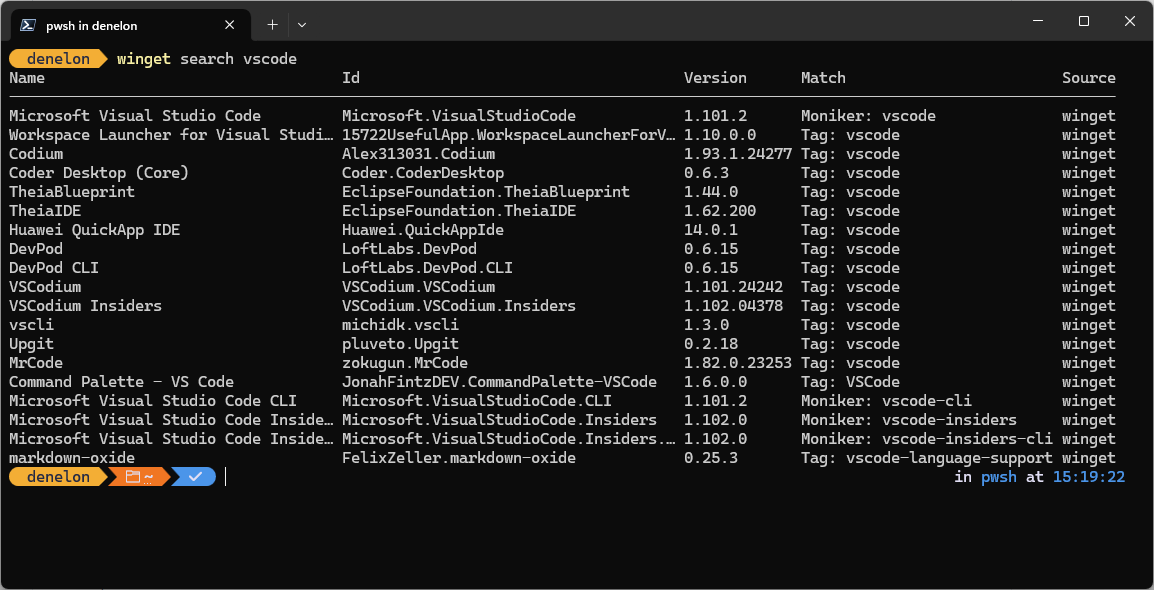
Met de opdracht winget search vscode worden bijvoorbeeld alle toepassingen geretourneerd die 'vscode' bevatten in de naam, id, beschrijving, moniker of tags.
De search opdracht bevat parameters voor het filteren van de toepassingen die worden geretourneerd om u te helpen bij het identificeren van de specifieke toepassing die u zoekt, waaronder: --id, --name, --moniker, , --tagof --command--source. Zie beschrijvingen hieronder of gebruik winget search --help in de opdrachtregel.
Gebruik
winget search [[-q] <query>] [<options>]
Aliassen
De volgende aliassen zijn beschikbaar voor deze opdracht:
find
Argumenten
De volgende argumenten zijn beschikbaar.
| Argumentatie | Beschrijving |
|---|---|
-q, --query |
De query-vlag is het standaardargument dat wordt gebruikt om search voor een app. Deze hoeft niet te worden opgegeven. Als u de opdracht winget search foo invoert, zal er standaard --query worden gebruikt, zodat het niet nodig is om deze toe te voegen. |
Opmerking
Het queryargument is positioneel.
winget voert een niet-hoofdlettergevoelige subtekenreeksovereenkomst uit op basis van de pakketnaam, id en moniker. Syntaxis van jokertekens wordt niet ondersteund. Gebruik -e, --exact om een exacte, hoofdlettergevoelige overeenkomst te vereisen. Gebruik --id, --nameof --moniker om te beperken welk veld wordt doorzocht.
Alles weergeven
Als u alle winget beschikbare pakketten wilt weergeven, gebruikt u de opdracht:
winget search --query ""
In Windows PowerShell moet u de aanhalingstekens escapen, dus deze opdracht wordt:
winget search -q `"`"
Opmerking
Dit is een wijziging ten opzichte van eerdere versies van winget, die winget search ondersteunden zonder filters of opties, waarbij alle beschikbare pakketten werden weergegeven. U kunt ook search voor alle applicaties in een andere bron door de optie --source mee te geven.
Zoekreeksen
Zoekreeksen kunnen worden gefilterd met de volgende opties.
| Optie | Beschrijving |
|---|---|
--id |
Hiermee beperkt u de search tot de ID van de toepassing. De id bevat de uitgever en de naam van de toepassing. |
--name |
Hiermee beperkt u de search tot de naam van de toepassing. |
--moniker |
Hiermee beperkt u de search tot de opgegeven moniker. |
--tag |
Beperkt de search tot de tags die voor de applicatie zijn opgegeven. |
--cmd, --command |
Beperkt de search tot de opdrachten die voor de toepassing zijn vermeld. |
-s, --source |
Zoek het pakket met behulp van de opgegeven bronnaam . |
-n, --count |
Niet meer weergeven dan het opgegeven aantal resultaten (tussen 1 en 1000). |
-e, --exact |
Gebruikt de exacte tekenreeks in de query, inclusief het controleren op hoofdlettergevoeligheid. Het standaardgedrag van een subtekenreeks wordt niet gebruikt. |
--header |
Optionele Windows-Package-Manager REST-bron als HTTP-header. |
--authentication-mode |
Geef de voorkeursvoorkeur voor verificatievensters op (stil, silentPreferred of interactief). |
--authentication-account |
Geef het account op dat moet worden gebruikt voor verificatie. |
--accept-source-agreements |
Accepteer alle bronovereenkomsten tijdens bronbewerkingen. |
--versions |
Beschikbare versies van het pakket weergeven. |
-?, --help |
Hiermee krijgt u aanvullende hulp bij deze opdracht. |
--wait |
Vraagt de gebruiker om, voordat het programma wordt afgesloten, op een willekeurige toets te drukken. |
--logs, --open-logs |
Open de standaardlocatie van de logboeken. |
--verbose, --verbose-logs |
Wordt gebruikt om de loginstellingen te overschrijven en een gedetailleerd logboek te maken. |
--nowarn, --ignore-warnings |
Onderdrukt waarschuwingsuitvoer. |
--disable-interactivity |
Schakel interactieve prompts uit. |
--proxy |
Stel een proxy in die moet worden gebruikt voor deze uitvoering. |
--no-proxy |
Schakel het gebruik van proxy uit voor deze uitvoering. |
De tekenreeks wordt behandeld als een subtekenreeks. De search standaardwaarde is ook niet hoofdlettergevoelig. Kan bijvoorbeeld winget search micro het volgende retourneren:
- Microsoft
- Microscoop
- MyMicro
Zoeken in meerdere bronnen
Als u de resultaten wilt beperken tot een specifieke bron, geeft u de --source of -s parameter door en geeft u op wat u wilt. U kunt bijvoorbeeld zien of Visual Studio Code zich in de store bevindt door deze uit te voeren winget search "Visual Studio Code" -s msstore. Deze search gebruikt 'Visual Studio Code' als de query.
Verwante onderwerpen
Werk met ons samen op GitHub
De bron voor deze inhoud vindt u op GitHub, waar u ook problemen en pull-aanvragen kunt maken en bekijken. Raadpleeg onze gids voor inzenders voor meer informatie.

Windows developer