Notitie
Voor toegang tot deze pagina is autorisatie vereist. U kunt proberen u aan te melden of mappen te wijzigen.
Voor toegang tot deze pagina is autorisatie vereist. U kunt proberen om mappen te wijzigen.
PowerToys de beheerdersmodus is vereist wanneer u hulpprogramma's nodig hebt PowerToys om met verhoogde toepassingen Windowste kunnen werken. Wanneer u een toepassing als beheerder uitvoert (ook wel verhoogde machtigingen genoemd), werkt PowerToys mogelijk niet correct wanneer de verhoogde toepassingen de focus hebben of proberen te communiceren met een PowerToys functie zoals FancyZones. Dit kan worden opgelost door ook PowerToys als beheerder uit te voeren.
Opties
Er zijn twee opties voor PowerToys ter ondersteuning van toepassingen die als beheerder worden uitgevoerd (met verhoogde machtigingen):
- Aanbevolen: PowerToys geeft een melding weer wanneer een proces met verhoogde bevoegdheid wordt gedetecteerd. Open PowerToys Instellingen. Selecteer op het tabblad Algemeen Opnieuw opstarten als beheerder.
- Schakel altijd uitvoeren als administrator in bij de instellingen van PowerToys.
Notitie
Het is niet raadzaam om altijd een toepassing als beheerder uit te voeren, tenzij dit absoluut noodzakelijk is. Het uitvoeren van apps als beheerder kan uw systeem blootstellen aan beveiligingsrisico's. Een van onze principes bij Microsoft is om standaard veilig te zijn. Lees meer over onze SFI (Secure Future Initiative)hier.
Ondersteuning voor de beheermodus met PowerToys
PowerToys heeft verhoogde beheerdersmachtigingen nodig bij het schrijven van beveiligde systeeminstellingen of bij interactie met andere toepassingen die worden uitgevoerd in de beheerdersmodus. Als die toepassingen in focus zijn, werkt PowerToys mogelijk niet, tenzij het eveneens is verhoogd.
Dit zijn de twee scenario's waarbij PowerToys niet werkt:
- Bepaalde typen toetsaanslagen onderscheppen
- Vensters wijzigen/verplaatsen
Getroffen PowerToys hulpprogramma's
Machtigingen voor de beheermodus zijn mogelijk vereist in de volgende scenario's:
- Altijd bovenaan
- Vensters vastmaken die zijn verhoogd
- FancyZones
- Een venster met verhoogde bevoegdheid (bijvoorbeeld Taakbeheer) uitlijnen op een FancyZone
- Het verhoogde venster naar een andere zone verplaatsen
- Bestandsbeheerder
- Processen met verhoogde bevoegdheden beëindigen
- Hosts-bestandseditor
- Toetsenbordtoewijzer
- Sleutel voor opnieuw toewijzen van sleutels
- Snelkoppelingen op globaal niveau opnieuw toewijzen
- Apps-specifieke snelkoppelingen opnieuw toewijzen
- Muis zonder randen
- Service gebruiken
-
PowerToys Starten
- Snelkoppeling gebruiken
- Registervoorvertoning
- Sleutels in het register schrijven
- Sneltoetsengids
- Snelkoppeling weergeven
- Videovergadering dempen
Notitie
Elk PowerToys hulpprogramma bevat informatie op de pagina Instellingen over of de beheermodus is vereist en wanneer dit is vereist.
Uitvoeren als beheerder: uitleg over processen met verhoogde bevoegdheden
Windows toepassingen worden standaard uitgevoerd in gebruikersmodus. Als u een toepassing wilt uitvoeren in beheermodus of als een verhoogd proces betekent dat de app wordt uitgevoerd met extra toegang tot het besturingssysteem. De meeste apps hoeven niet te worden uitgevoerd met verhoogde machtigingen. Een veelvoorkomend scenario voor het vereisen van beheerdersmachtigingen is echter het uitvoeren van bepaalde PowerShell-opdrachten of het bewerken van het register.
De eenvoudigste manier om een app of programma in de beheermodus uit te voeren, is door met de rechtermuisknop op het programma te klikken en Als administrator uitvoerente selecteren. Als de huidige gebruiker geen beheerder is, vraagt Windows om de gebruikersnaam en het wachtwoord van de beheerder.
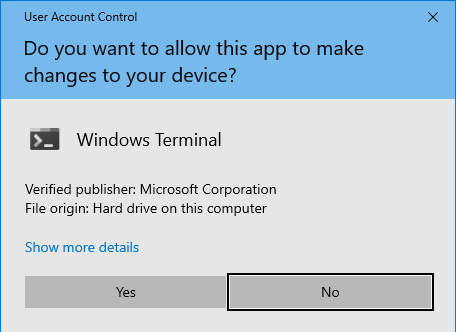
Als u deze prompt voor gebruikersaccountbeheer ziet, vraagt de toepassing verhoogde machtigingen op beheerdersniveau aan:
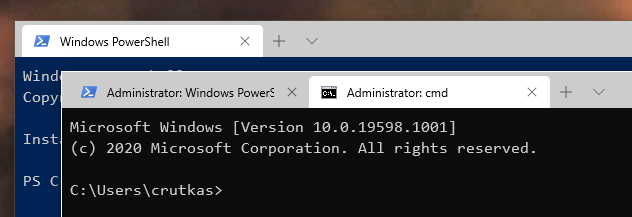
In het geval van een opdrachtregel met verhoogde bevoegdheid wordt meestal de tekst Administrator opgenomen in de titelbalk.
PowerToys installeren
Dit hulpprogramma maakt deel uit van de Microsoft PowerToys-hulpprogramma's voor hoofdgebruikers. Het biedt een reeks nuttige hulpprogramma's om uw Windows ervaring af te stemmen en te stroomlijnen voor een grotere productiviteit. Om PowerToyste installeren, zie PowerToysinstalleren.
Werk met ons samen op GitHub
De bron voor deze inhoud vindt u op GitHub, waar u ook problemen en pull-aanvragen kunt maken en bekijken. Raadpleeg onze gids voor inzenders voor meer informatie.

Windows developer