Notitie
Voor toegang tot deze pagina is autorisatie vereist. U kunt proberen u aan te melden of mappen te wijzigen.
Voor toegang tot deze pagina is autorisatie vereist. U kunt proberen om mappen te wijzigen.
PowerToys Awake is een Windows-hulpprogramma dat uw computer wakker houdt zonder energie- en slaapstandinstellingen te wijzigen. Met dit hulpprogramma voorkomt u dat uw computer slaapt tijdens langlopende taken, presentaties of downloads, zodat uw werk ononderbroken blijft.
Aan de slag
U kunt PowerToys Awake rechtstreeks gebruiken vanuit PowerToys Settings of als zelfstandig uitvoerbaar bestand (PowerToys.Awake.exe in de installatiemap van PowerToys).
Opmerking
PowerToys Awake is alleen actief wanneer u bent aangemeld en is ingeschakeld. Awake werkt niet wanneer het vergrendelingsscherm wordt weergegeven. Uw normale energiebeheerschema is op andere momenten actief.
PowerToys Awake wijzigt geen instellingen van het Windows-energiebeheerschema en is niet afhankelijk van een aangepaste configuratie van het energiebeheerschema. In plaats daarvan start het achtergrondthreads die Windows vertellen dat ze een bepaalde systeemstatus vereisen. Zodra PowerToys Awake wordt afgesloten, worden de threads beëindigd en hervat de computer het standaardgedrag van het energiebeheerschema.
Belangrijk
PowerToys Awake overschrijft tijdelijk uw keuzes voor energiebeheerschema's en is bedoeld voor gebruik terwijl u zich op uw computer of in privéomgevingen bevindt. Voor blijvend wakker blijven, vooral wanneer u een gedeelde omgeving verlaat, configureert u uw Windows-energiebeheerinstellingen direct en vergrendelt u uw computer voor beveiliging.
Instellingen
Start PowerToys Awake in de Instellingen van PowerToys door Awake inschakelen in te schakelen. Zodra deze is ingeschakeld, beheert de toepassing de energie- en schermstatus van de computer.
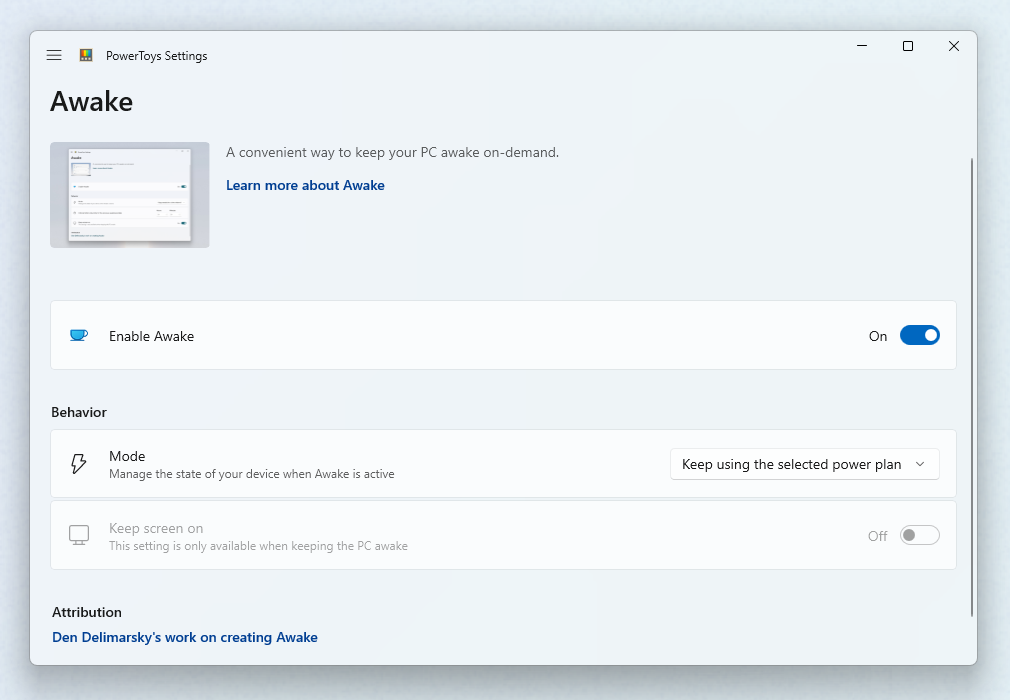
PowerToys Awake ondersteunt verschillende modi die kunnen worden gebruikt om het gedrag van computer- en schermvoeding te beheren:
| Configuratie | Beschrijving |
|---|---|
| Het geselecteerde energiebeheerschema blijven gebruiken | De computerstroomstatus wordt niet beïnvloed. PowerToys Awake wordt op de achtergrond uitgevoerd, maar vraagt geen aangepast energiegedrag aan. |
| Blijf voor onbepaalde tijd wakker | De computer blijft voor onbepaalde tijd wakker totdat u de machine expliciet in de slaapstand zet of de toepassing sluit/uitschakelt. |
| Blijf wakker voor een tijdsinterval | Houd de machine wakker voor een vooraf gedefinieerde beperkte tijd. Nadat de periode is verstreken, keert PowerToys Awake terug naar de status uitschakelen. |
| Blijf wakker tot de vervaldatum is verlopen | Houd de machine wakker totdat een gedefinieerde datum en tijd is bereikt. |
Opmerking
Als u de uren of minuten wijzigt terwijl de computer actief blijft gedurende een tijdsinterval, wordt de timer opnieuw ingesteld. Timer begint vanaf de laatste invoer.
Scherm inschakelen
Hoewel PowerToys Awake de computer voor onbepaalde tijd of tijdelijk wakker kan houden, worden de beeldschermen die zijn verbonden met de computer uitgeschakeld, zelfs als de computer wakker blijft. Als u wilt dat de beeldschermen beschikbaar zijn, gebruikt u de schakelaar Scherm behouden , zodat de weergave actief blijft.
Deze functie werkt alleen wanneer PowerToys Awake is ingeschakeld en een van de aangepaste energiestatussen is geselecteerd. Het voorkomt ook geen door de gebruiker geïnitieerde acties, zoals het handmatig plaatsen van de computer in de slaapstand of de sluimerstand.
Gedrag van vergrendelingsscherm
PowerToys Awake werkt niet wanneer het vergrendelingsscherm wordt weergegeven. Deze beperking bestaat omdat het vergrendelingsscherm werkt in een afzonderlijke beveiligingscontext van de gebruikerssessie. Wanneer u uw computer vergrendelt, schakelt Windows over naar deze beveiligde context en kunnen toepassingen in de gebruikersmodus, zoals PowerToys Awake, hun energieaanvragen niet onderhouden.
Als u wilt dat uw computer actief blijft terwijl deze is vergrendeld, wijzigt u de instellingen van uw Windows-energiebeheerschema rechtstreeks in plaats van PowerToys Awake te gebruiken.
Systeemvak
Als u de uitvoering van het hulpprogramma vanuit het systeemvak wilt beheren, klikt u met de rechtermuisknop op het pictogram PowerToys Awake.

PowerToys Awake tray icon vertegenwoordigt de momenteel geselecteerde modus:
| Staat | Icoon | Beschrijving |
|---|---|---|
| Uitgeschakeld (Passieve modus) |

|
PowerToys Awake wordt uitgevoerd, maar heeft geen energiestatussen. Het energiebeheerschema van uw besturingssysteem is van kracht. |
| Getimed (interval) |

|
U stelt PowerToys Awake in om uw computer wakker te houden voor een vooraf gedefinieerd tijdsinterval (bijvoorbeeld 30 minuten). |
| Verlopend |

|
PowerToys Awake houdt de gedefinieerde energieaanvraag tot een datum en tijd die u hebt ingesteld via powerToys-instellingen of in het configuratiebestand. |
| Onbepaald |

|
PowerToys Awake blijft uw computer actief houden totdat u de toepassing afsluit. |
De knopinfo voor het ladepictogram geeft ook een hint over de momenteel actieve PowerToys Awake-modus.
Opdrachtregelinterface (CLI)
PowerToys Awake kan ook worden uitgevoerd als een zelfstandige toepassing, rechtstreeks vanuit de map PowerToys. De volgende opdrachtregelargumenten kunnen worden gebruikt bij uitvoering PowerToys.Awake.exe vanuit de terminal:
| Argumentatie | Beschrijving |
|---|---|
--use-pt-config |
Gebruik het PowerToys-configuratiebestand om de instellingen te beheren. Hierbij wordt ervan uitgegaan dat er een settings.json bestand is voor PowerToys Awake, gegenereerd door PowerToys, dat alle vereiste runtime-informatie bevat. Dit omvat de bedrijfsmodus (onbepaald, getimed, verlopend of uitgeschakeld), of schermen moeten worden aangehouden en de instellingen voor een tijdelijke keep-awake.Wanneer dit argument wordt gebruikt, worden alle andere argumenten genegeerd. PowerToys Awake zoekt naar wijzigingen in het settings.json bestand om zijn status bij te werken. |
--display-on |
Houd beeldschermen in of uit terwijl de machine wakker blijft. Verwachte waarden zijn true of false. |
--time-limit |
Duur, in seconden, waarbij PowerToys Awake de computer wakker houdt. Kan worden gebruikt in combinatie met --display-on. |
--expire-at |
Vervaldatum en/of tijd waarop PowerToys Awake de standaardstroomstatus uitschakelt en hervat. Kan worden gebruikt in combinatie met --display-on. |
--pid |
Hiermee wordt de uitvoering van Awake gekoppeld aan een proces-id (PID). Wanneer het proces met een bepaalde PID wordt beëindigd, wordt PowerToys Awake ook beëindigd. |
--use-parent-pid |
Koppelt het uitvoeren van Awake aan een ouderproces. Wanneer het bovenliggende proces wordt beëindigd, wordt PowerToys Awake ook beëindigd. |
Als er geen opdrachtregelargumenten zijn, houdt PowerToys Awake de computer voor onbepaalde tijd wakker.
Bij het instellen van de waarde voor de --time-limit parameter worden beide indelingen geaccepteerd:
PowerToys.Awake.exe --time-limit 36000PowerToys.Awake.exe --time-limit=36000
Wanneer u de waarde voor de --expire-at parameter instelt, worden de volgende notaties geaccepteerd:
-
PowerToys.Awake.exe --expire-at=17:00:00verloopt om 17:00 uur van de huidige dag, op basis van de computerklok. -
PowerToys.Awake.exe --expire-at="4/13/2023 17:00:00"verloopt om 13:00 uur op 13 april 2023 op basis van de computerklok.
Aangepaste instellingen
Het settings.json configuratiebestand bevindt zich in %HomePath%\AppData\Local\Microsoft\PowerToys\Awake\.
Houd de opties tijdelijk wakker in het systeemvak door de "customTrayTimes" eigenschap te wijzigen, een woordenlijst die bestaat uit sleutel-waardeparen die de naam van de snelkoppeling en de duur (in seconden) bevatten om wakker te blijven.
Het volgende settings.json bestand bevat bijvoorbeeld aangepaste snelkoppelingen voor de systeemlade tijd.
{
    "properties":
    {
        "keepDisplayOn": true,
        "mode": 1,
        "intervalHours": 2,
        "intervalMinutes": 0,
        "expirationDateTime": "2024-07-29T15:53:00-07:00",
        "customTrayTimes":
        {
            "8 hours": 28800,
            "12 hours": 43200
        }
    },
    "name": "Awake",
    "version": "1.0"
}
Voor de mode eigenschap kunnen de volgende waarden worden gebruikt:
| Waarde | Wijze |
|---|---|
0 |
Passief (uitgeschakeld) |
1 |
Onbepaald |
2 |
Getimede interval |
3 |
Verlopend op datum/tijd |
PowerToys installeren
Dit hulpprogramma maakt deel uit van de Microsoft PowerToys hulpprogramma's voor hoofdgebruikers. Het biedt een set nuttige hulpprogramma's om uw Windows-ervaring af te stemmen en te stroomlijnen voor een grotere productiviteit. Zie PowerToys installerenom PowerToys te installeren.
Werk met ons samen op GitHub
De bron voor deze inhoud vindt u op GitHub, waar u ook problemen en pull-aanvragen kunt maken en bekijken. Raadpleeg onze gids voor inzenders voor meer informatie.

Windows developer